

รับความช่วยเหลือและสร้างสรรค์ผลงานด้วย Clevera agent
Clevera agent สามารถตอบคำถาม สร้างและแก้ไขวิดีโอ คลิป บทความ เว็บไซต์เอกสาร และงาน Autopilot รวมถึงเชื่อมต่อคุณกับฝ่ายสนับสนุน เรียนรู้ว่าจะเปิดใช้งานที่ไหน ทำอะไรได้บ้าง สิ่งที่คุณต้องยืนยัน รวมถึงหน่วยความจำ ประวัติ ข้อจำกัด และค่าใช้จ่าย
Clevera agent คือ AI ที่คุณสามารถแชทด้วยภายใน Clevera ได้ สอบถามวิธีการใช้งาน สอบถามเกี่ยวกับวิดีโอและบทความของคุณ หรือบอกให้ AI สร้างหรือแก้ไขสิ่งต่างๆ ได้เลย โดย AI จะถามข้อมูลที่จำเป็นผ่านการ์ดที่คุณสามารถคลิกเลือกได้ และจะแสดงการ์ดราคาให้คุณดูก่อนเริ่มสร้างผลงานใดๆ จะไม่มีการสร้างผลงานหรือใช้เครดิตจนกว่าคุณจะคลิก เริ่มต้น
Agent นี้เข้ามาแทนที่ปุ่มสนับสนุนแบบกลมและ ผู้ช่วย ในตัวแก้ไข เป็นแชทเดียวที่รวมทุกอย่างไว้ด้วยกัน ไม่ว่าจะเป็นการสร้างวิดีโอ คลิป บทความ เว็บไซต์เอกสาร และงาน Autopilot ใหม่ๆ การแก้ไขสิ่งที่คุณมีอยู่แล้ว หรือการติดต่อทีมสนับสนุนของเรา
ก่อนที่คุณจะเริ่มต้น
- ทุกคนในพื้นที่ทำงานสามารถแชทกับ agent ได้ ในทุกแพ็กเกจ การแชทไม่มีค่าใช้จ่าย
- การทำงานเป็นไปตามบทบาทของคุณ โดยจะทำได้เฉพาะสิ่งที่คุณทำได้เองใน Clevera เท่านั้น ตัวอย่างเช่น Editor สามารถถามคำถามและแก้ไขวิดีโอหรือบทความที่มีอยู่ได้ แต่ไม่สามารถเริ่มสร้างใหม่ได้ ซึ่ง agent จะแจ้งให้ทราบในคำตอบแรกและเสนอสิ่งที่ทำได้ให้คุณดู โปรดดู ทำความเข้าใจพื้นที่ทำงาน บทบาท และที่นั่งผู้สร้าง
- ข้อจำกัดของแพ็กเกจของคุณยังคงมีผล กับงานที่คุณเริ่ม เช่นเดียวกับเมื่อคุณเริ่มงานด้วยตัวเอง
เปิดใช้งาน agent
| ตำแหน่ง | วิธีการ |
|---|---|
| หน้าใดก็ได้หลังจากลงชื่อเข้าใช้ | คลิกที่ตัวละคร Clevera แบบเคลื่อนไหวที่มุมขวาล่าง ("ถามฉันได้ทุกเรื่อง") หรือกด ⌘ J บน Mac หรือ Ctrl J บน Windows |
| หน้าหลัก | พิมพ์ในช่อง ("ถามฉันได้ทุกเรื่อง หรืออธิบายสิ่งที่ต้องการสร้าง") แล้วกด Enter ตัวแทนจะเปิดขึ้นพร้อมข้อความของคุณเป็นข้อความแรกของแชทใหม่และเริ่มทำงาน กด / เพื่อข้ามไปยังช่องดังกล่าว |
| โปรแกรมแก้ไขวิดีโอ คลิป และบทความ | คลิก ถาม AI ในแถบด้านบน (หรือกด ⌘ J / Ctrl J) ตัวแทนจะเปิดขึ้นในคอลัมน์ด้านขวาของโปรแกรมแก้ไข ดู ขอให้ตัวแทนเปลี่ยนวิดีโอหรือคลิปของคุณ |
| Autopilot | พิมพ์ใน Autopilot ควรทำอะไร? คลิก งานใหม่ การ์ดสูตรอาหาร วางแผนเลย บนคำแนะนำ หรือ เปลี่ยน บนงาน ตัวแทนจะเปิดขึ้นในการตั้งค่างานนั้น ดู ตั้งค่าและเรียกใช้งาน Autopilot |
ปุ่มที่มุมหน้าจอจะไม่ปรากฏในหน้าถ่ายทำสดของเซสชัน Record with AI และตัวแก้ไขจะใช้ ถาม AI แทน หากมีจุดบนปุ่มที่มุมหน้าจอ หมายความว่าทีมสนับสนุนของเราได้ตอบกลับแล้ว และหากมีการ์ดเริ่มต้นรอคุณอยู่ เมื่อนำเมาส์ไปวางจะแสดงข้อความว่า "มีแผนที่รอให้คุณกดเริ่มต้น"
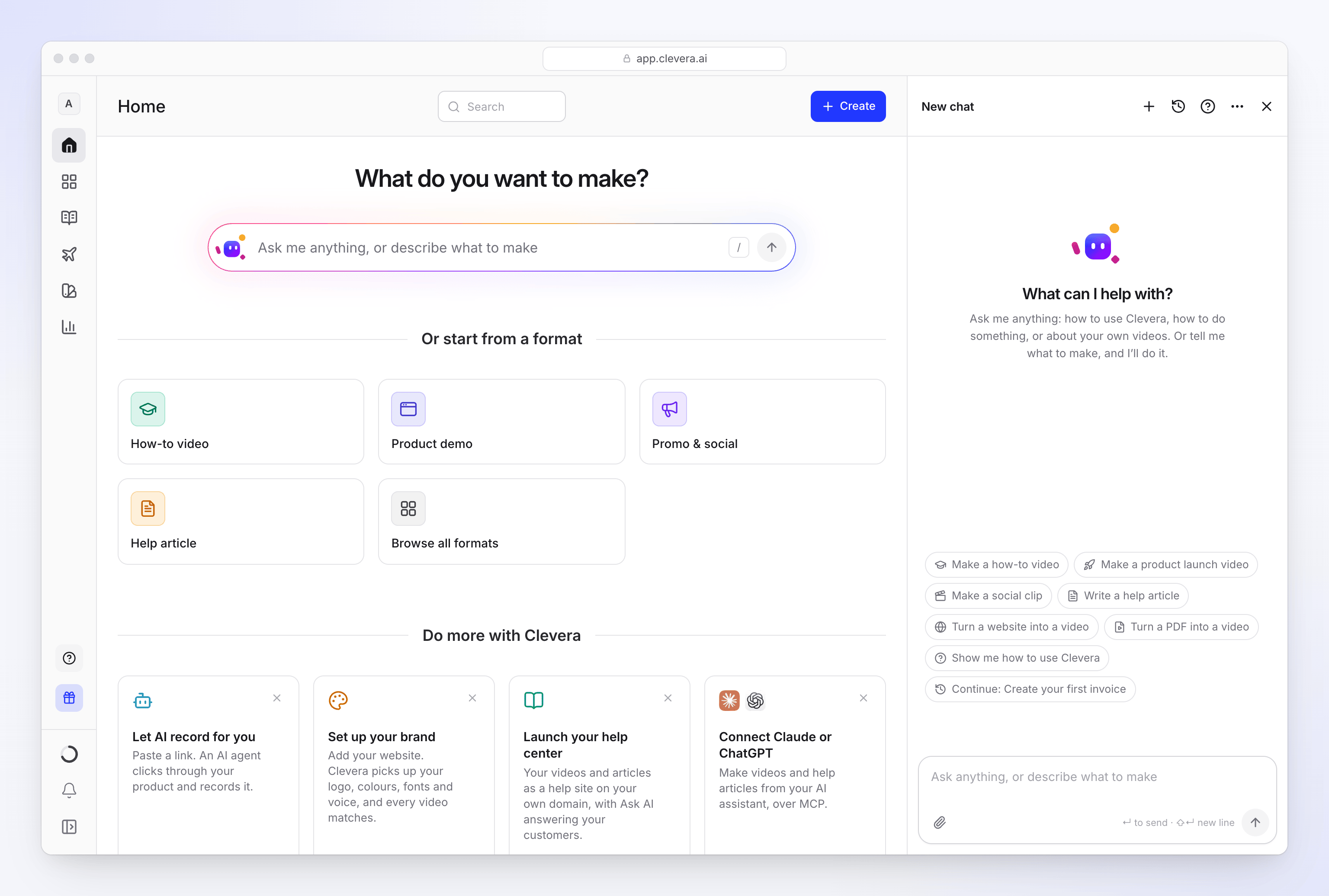
แชทที่ว่างเปล่าจะแสดงข้อความ "ให้ฉันช่วยอะไรดี?" และแสดงคำแนะนำสำหรับหน้าที่คุณใช้งานอยู่ เช่น สร้างวิดีโอแนะนำวิธีใช้งาน, สร้างคลิปโซเชียล, เปลี่ยนเว็บไซต์ให้เป็นวิดีโอ หรือ แสดงวิธีใช้ Clevera คลิกหนึ่งรายการเพื่อส่ง ดำเนินการต่อ: title จะเปิดแชทที่มีการ์ดเริ่มต้นที่ยังรอการดำเนินการอยู่ขึ้นมาใหม่
Agent ทราบว่าคุณกำลังอยู่ในหน้าใด หากอยู่ในวิดีโอ "วิดีโอนี้" จะหมายถึงวิดีโอนั้น หากอยู่ในบันทึกการถ่ายทำ AI จะเสนอวิธีใช้งาน การสาธิต คลิป หรือบทความจากบันทึกนั้นให้
ถามคำถาม
ถามเกี่ยวกับ Clevera ("เครดิตทำงานอย่างไร?", "ฉันสามารถใช้โดเมนของตัวเองสำหรับเว็บไซต์เอกสารได้ไหม?") หรือเกี่ยวกับเนื้อหาของคุณเอง ("วิดีโอล่าสุดของฉันพูดว่าอะไร?", "วิดีโอแนะนำการใช้งานมีผู้เข้าชมกี่ครั้งในเดือนนี้?")
- คำถามเกี่ยวกับผลิตภัณฑ์ จะได้รับคำตอบจากศูนย์ช่วยเหลือนี้ โดยบทความที่ใช้จะแสดงอยู่ภายใต้ แหล่งที่มา
- คำถามเกี่ยวกับเนื้อหาของคุณ จะได้รับคำตอบจากสิ่งที่คุณเห็นในพื้นที่ทำงาน: บันทึกการถ่ายทำ วิดีโอ บทความ ถอดความ งาน Autopilot เว็บไซต์เอกสาร แบรนด์ การวิเคราะห์ และเครดิตในแพ็กเกจของคุณ โดย agent จะไม่สร้างชื่อ ตัวเลข หรือลิงก์ขึ้นมาเอง
สร้างผลงานใหม่
บอกสิ่งที่คุณต้องการ
อธิบายเป็นประโยคในภาษาใดก็ได้: "วิดีโอแนะนำวิธีใช้งานสำหรับลูกค้าใหม่เกี่ยวกับการสร้างใบแจ้งหนี้ใบแรก" หรือ "โฆษณาความยาว 20 วินาทีสำหรับหน้าราคาใหม่ของเรา" Agent จะเลือกประเภทจากความรู้สึกที่คุณต้องการให้วิดีโอสื่อออกมา (ใจเย็นและมีการบรรยาย หรือรวดเร็วและเน้นดนตรี) ไม่ใช่จากคำอย่าง "สาธิต" หรือ "ทัวร์" เมื่อคำขอตรงกับสองประเภท AI จะถามคุณอีกครั้งว่าต้องการความรู้สึกแบบไหน
ตอบคำถามในการ์ด
Agent จะถาม ทีละคำถาม ผ่านการ์ด เช่น บันทึกการถ่ายทำใด ข้อเสนอคืออะไร หรือภาษาอะไร คลิกตัวเลือกหรือกดปุ่มตัวเลข (1–9) การ์ดบางใบให้คุณเลือกได้หลายรายการแล้วคลิก ดำเนินการต่อ อื่นๆ… ช่วยให้คุณพิมพ์คำตอบเองได้ สำหรับตัวเลือกขนาดใหญ่ (เทมเพลต สไตล์ บันทึกการถ่ายทำ แบรนด์ เสียง ภาษา) เรียกดูทั้งหมด จะเปิดตัวเลือกเดียวกับที่หน้าสร้างใช้งาน หากต้องการเปลี่ยนคำตอบในภายหลัง ให้คลิก เปลี่ยน ถัดจากคำตอบนั้น
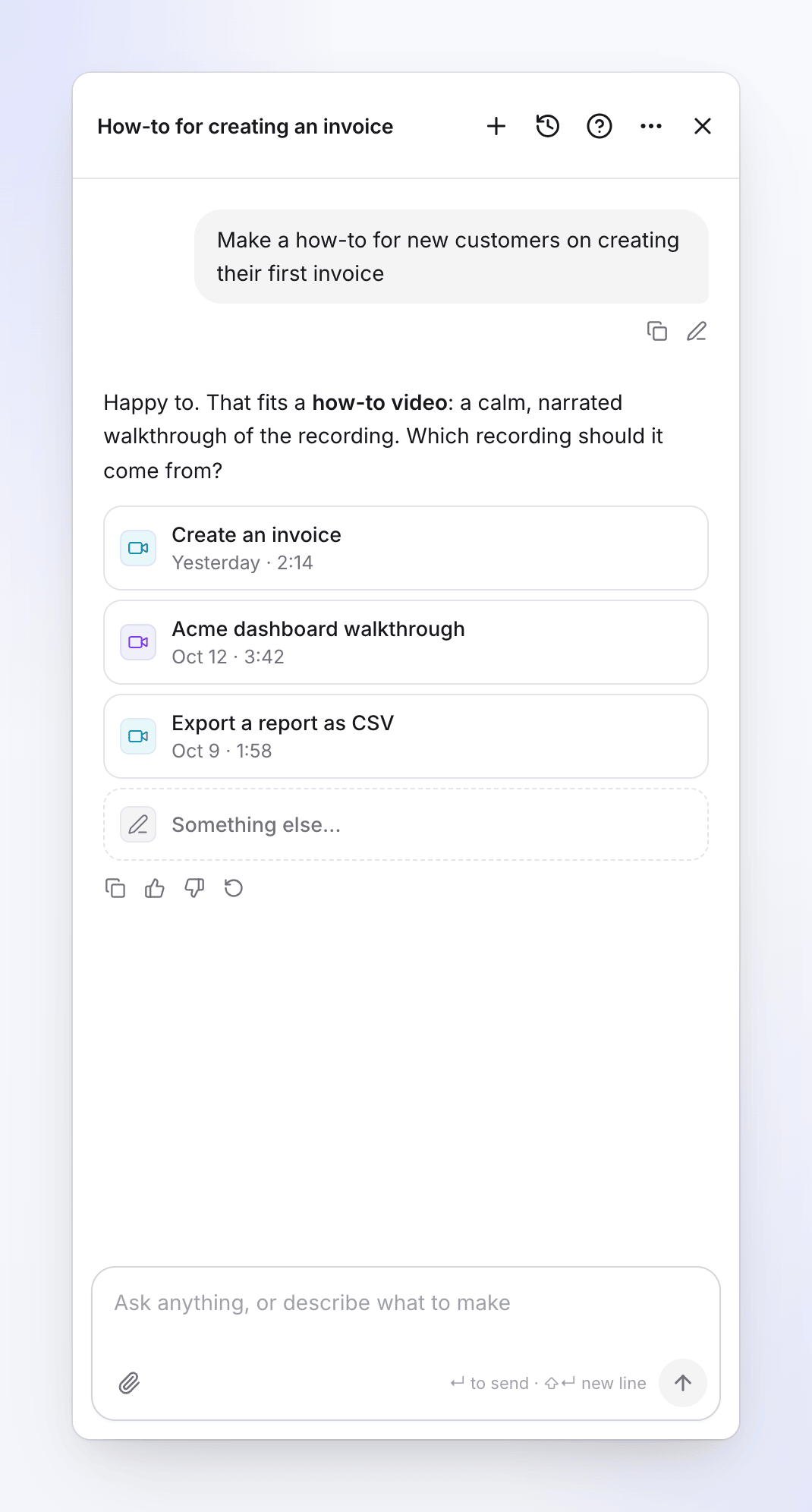
คลิกตัวเลือกหรือกดปุ่มตัวเลข Agent จะข้ามสิ่งที่ทราบอยู่แล้วจากข้อความของคุณ หน้าที่ใช้งาน คลังข้อมูล และสิ่งที่จำได้เกี่ยวกับคุณ โดยจะไม่ถามเรื่องสไตล์หากมีค่าเริ่มต้นอยู่แล้ว: AI จะใช้ตัวเลือกปกติของคุณ ตามด้วยเทมเพลต สไตล์ และแบรนด์เริ่มต้นของพื้นที่ทำงาน และจะขอให้คุณพิมพ์เฉพาะสิ่งที่รู้เฉพาะคุณเท่านั้น เช่น เงื่อนไขของข้อเสนอ
ตรวจสอบการ์ดเริ่มต้น
Agent จะเขียนสรุปโดยละเอียดและแสดงการ์ดที่มีข้อมูลดังนี้:
- ชื่อเรื่องและสรุปหนึ่งบรรทัด
- ข้อเท็จจริงที่กำหนดรูปแบบผลงาน เช่น ประเภทและความรู้สึก บันทึกการถ่ายทำ เว็บไซต์ เทมเพลตหรือสไตล์ แบรนด์ ภาษา รูปแบบ ความยาว คุณภาพ เสียงบรรยาย
- แสดงคำสั่งแบบเต็ม: สรุปที่ AI จะใช้ทำงาน
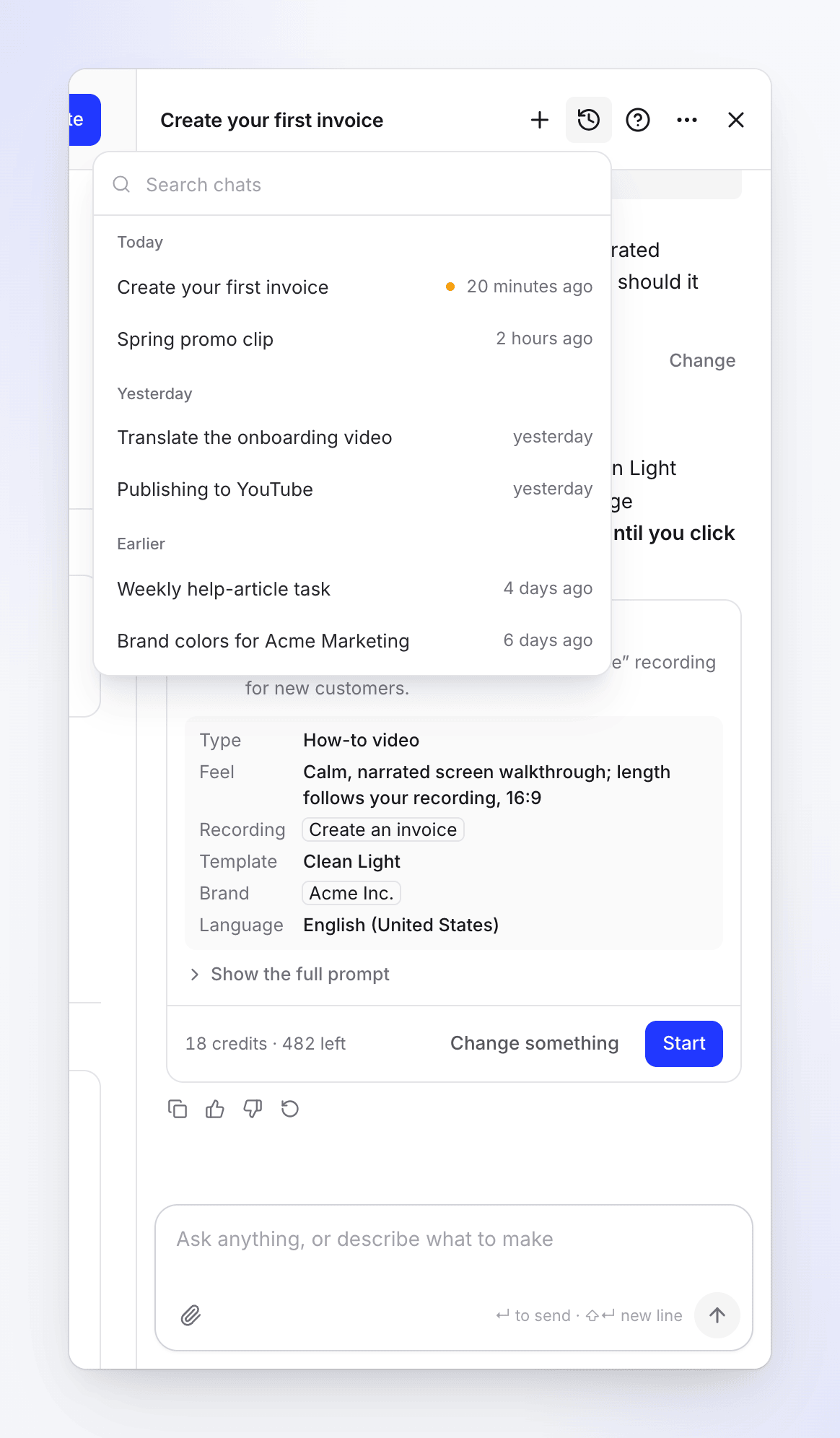
- ค่าใช้จ่าย เช่น "18 เครดิต · เหลือ 482"
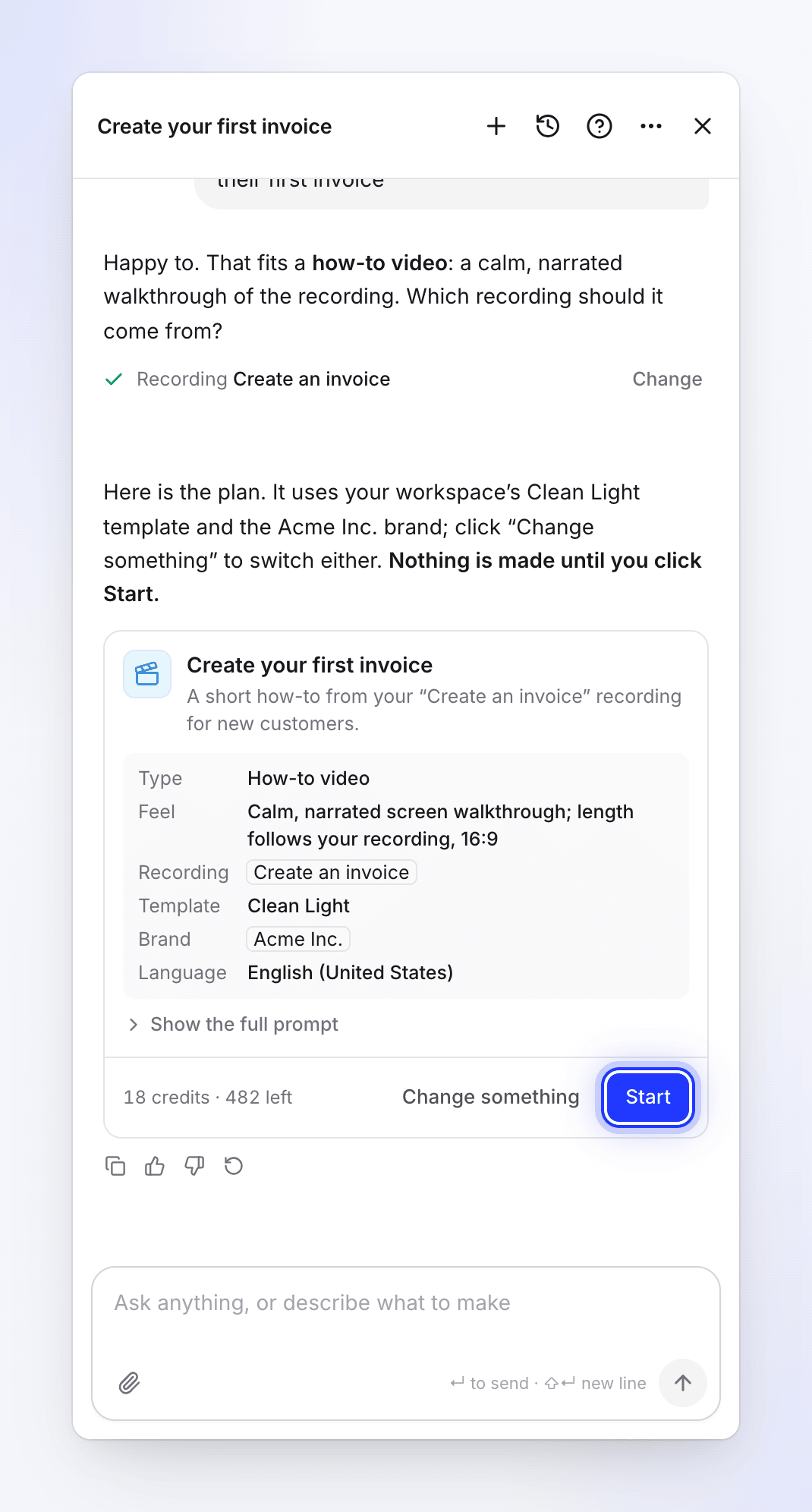
จะไม่มีการสร้างผลงานจนกว่าคุณจะคลิกเริ่มต้น หากต้องการเปลี่ยนสิ่งใด ให้คลิก เปลี่ยนแปลงบางอย่าง แล้วระบุสิ่งที่ต้องการ หรือพิมพ์ลงไป โดย agent จะแสดงการ์ดใหม่ให้คุณ
คลิกเริ่มต้น
คลิก เริ่มต้น การ์ดจะแสดงสถานะ เริ่มแล้ว และมีการ์ดแสดงความคืบหน้าตามงานนั้น คุณสามารถแชทต่อ ปิดแผงควบคุม หรือออกจากหน้าเพจได้ งานจะยังคงดำเนินต่อไป เมื่อเสร็จสิ้นให้คลิก เปิด เมื่อคุณเปิดวิดีโอใหม่จากการ์ดนั้น ตัวแก้ไขจะเปิดขึ้นบนแชทเดิม โดยจบด้วยคำถามว่า "มีอะไรที่คุณต้องการแก้ไขไหม?"
สิ่งที่ agent สามารถตั้งค่าได้
| สิ่งที่คุณต้องการ | สิ่งที่ต้องใช้ | สิ่งที่เริ่มต้นทำ |
|---|---|---|
| วิดีโอแนะนำวิธีใช้, การสาธิตผลิตภัณฑ์, การบันทึกที่ทำความสะอาดหรือปรับปรุงแล้ว | การบันทึกในคลังของคุณ (ระบบจะเสนอรายการล่าสุดให้) | สร้างวิดีโอ เช่นเดียวกับที่ สร้าง ทำในส่วนเขียน |
| คลิปโซเชียล | ลิงก์เว็บไซต์, การบันทึก, รูปภาพ, วิดีโอ หรือ PDF หรือเพียงแค่สรุปสั้นๆ รวมถึงข้อเท็จจริงที่คลิปนั้นอ้างอิง (ข้อเสนอ, การเปิดตัว) | สร้างคลิป |
| บทความ | การบันทึก | เขียนบทความ |
| เว็บไซต์เอกสาร | ชื่อ, ที่อยู่ และคอลเลกชันที่ใช้สร้าง | สร้างเว็บไซต์ (ไม่มีเครดิต) |
| งาน Autopilot | สิ่งที่ควรทำและเมื่อไหร่ ในคำพูดของคุณ หรือสูตรอาหาร | ไม่มีการ์ดเริ่มต้น: เป็นการ์ดตั้งค่าที่คุณตรวจสอบ จากนั้นคลิก สร้างงาน การวางแผนไม่มีค่าใช้จ่าย คุณตรวจสอบและเรียกใช้แต่ละแผนได้ที่หน้าของงาน ดู ตั้งค่าและเรียกใช้งาน Autopilot |
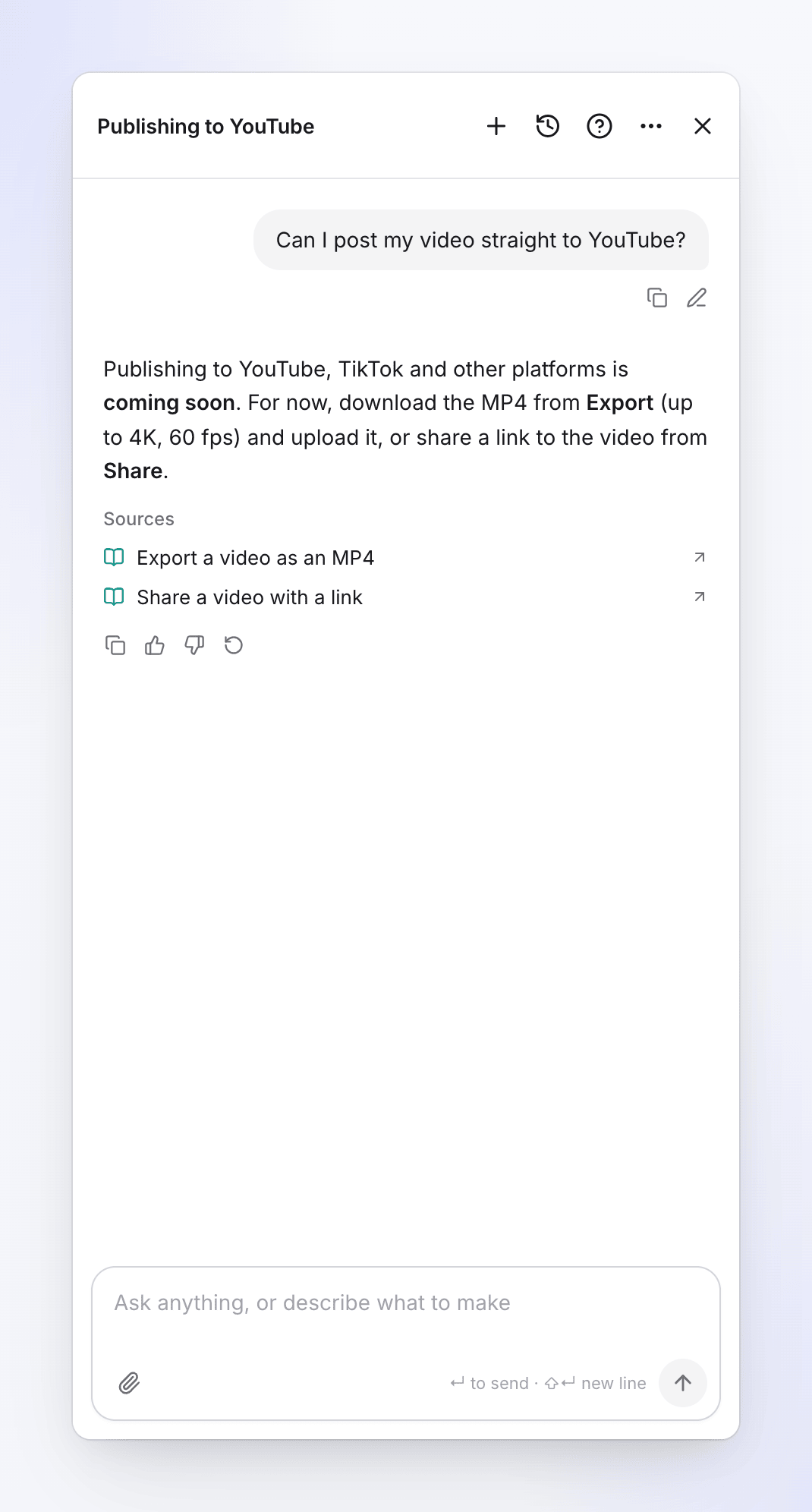
หากคุณจำเป็นต้องอัปโหลดหรือบันทึกบางอย่างก่อน agent จะลิงก์ไปยังหน้าที่ถูกต้อง (ไฟล์ของคุณ หรือ สร้าง สำหรับ Record with AI) แล้วคุณค่อยกลับมาที่แชท การเผยแพร่ไปยัง YouTube, TikTok และแพลตฟอร์มอื่นๆ จะมีให้ใช้งานเร็วๆ นี้ ในระหว่างนี้ ให้ส่งออกวิดีโอหรือแชร์ลิงก์แทน
แก้ไขสิ่งที่มีอยู่แล้ว
ขอให้แก้ไขวิดีโอ คลิป หรือบทความ ("ทำให้ช่วงแนะนำสั้นลง", "เบาเสียงเพลงลง", "ตรวจทานบทความนี้") Agent จะส่งต่องานไปยัง AI แก้ไขของรายการนั้น ซึ่งรู้จักรายการนั้นโดยละเอียด และแสดงคำตอบให้คุณ การเปลี่ยนแปลงเล็กน้อยจะเสร็จสิ้นทันทีพร้อมการ์ด เลิกทำ ส่วนการเปลี่ยนแปลงใหญ่จะแสดงแผนพร้อมเครดิตก่อน รายละเอียดทั้งหมด: ขอให้ agent แก้ไขวิดีโอหรือคลิปของคุณ และ ขอให้ agent แก้ไขบทความของคุณ
เมื่อสิ่งที่คุณขอเป็นวิดีโอประเภทอื่น (เช่น โปรโมชันแนวตั้งแบบเร็วจากวิดีโอแนะนำวิธีใช้งานแบบใจเย็น) agent จะแจ้งให้ทราบและเสนอวิดีโอใหม่ประเภทที่ถูกต้องจากบันทึกการถ่ายทำเดิมให้แทน
ตั้งค่าและเรียกใช้งาน Autopilot
งาน Autopilot คือสิ่งที่ Clevera ทำให้คุณ ไม่ว่าจะทำครั้งเดียวหรือทำทุกครั้งที่มีเหตุการณ์เกิดขึ้น เช่น สร้างศูนย์ช่วยเหลือ, อัปเดตวิดีโอของคุณหลังการเปิดตัว, เขียนบทความสำหรับวิดีโอใหม่ทุกรายการ ตัวแทนเป็นที่เดียวที่คุณสามารถตั้งค่างานเหล่านี้ได้ Autopilot ต้องเปิดใช้งานสำหรับพื้นที่ทำงานของคุณ และบทบาทของคุณต้องสามารถเริ่มงานได้ (เจ้าของ, ผู้ดูแลระบบ และผู้สร้างเนื้อหา) ดู ทำความเข้าใจ Autopilot
ตั้งค่างาน
ระบุสิ่งที่ควรเกิดขึ้นและเมื่อไหร่ ("ทุกครั้งที่เราส่งมอบงาน ให้อัปเดตวิดีโอที่แสดงสิ่งที่เปลี่ยนแปลง") หรือเลือกสูตรอาหาร ตัวแทนจะตัดสินใจว่าคุณต้องการบางอย่าง ตอนนี้ (ระบบจะสร้างตามวิธีปกติ), งาน (สิ่งที่เกิดขึ้นซ้ำ, ตามเหตุการณ์ หรือเป็นงานใหญ่ เช่น การจัดทำเอกสารทั้งแอป) หรือ ทั้งสองอย่าง (ระบบจะสร้างงานตอนนี้ แล้วจึงตั้งค่างานให้)
สำหรับงาน ระบบจะแสดง การ์ดตั้งค่า: "นี่คือการตั้งค่า ตรวจสอบและคลิก ดำเนินการต่อ" การ์ดจะแสดงรายการสูตรอาหารและข้อเท็จจริงที่นำมาจากคำพูดของคุณ เช่น เมื่อไหร่ การตั้งค่าสั้นๆ จะถูกกรอกลงในการ์ดโดยตรง ส่วนการตั้งค่าที่ยาวกว่าจะแสดงสรุปพร้อมปุ่ม กรอกรายละเอียด ซึ่งจะเปิดแบบฟอร์มเต็ม คลิก ดำเนินการต่อ: Clevera จะตรวจสอบการตั้งค่าและแสดงการตรวจสอบ (เมื่อเรียกใช้, การอนุมัติ, ค่าใช้จ่ายทั่วไปต่อการเรียกใช้) จากนั้นคลิก สร้างงาน การ์ดจะแสดงข้อความ สร้างงานแล้ว พร้อมปุ่ม เปิดงาน คำแนะนำแบบเต็ม: เริ่มงาน Autopilot
มีบางสิ่งที่ต้องให้คุณคลิกเสมอ ตัวแทนจะไม่ทำแทน: ไม่ว่าผลิตภัณฑ์ของคุณต้องมีการลงชื่อเข้าใช้หรือไม่, การอนุญาตให้ AI บันทึกการเปลี่ยนแปลงในแอปของคุณ, สิทธิ์ในการนำเข้า และสิ่งที่การทำซ้ำจะทำเมื่อแผนพร้อม ระบบจะไม่ถามรหัสผ่านในแชท: ปุ่ม เพิ่มการลงชื่อเข้าใช้… ในการ์ดจะเปิดแบบฟอร์มที่ปลอดภัย
- สูตรอาหารชนะเสมอ เมื่อสูตรอาหารครอบคลุมสิ่งที่คุณถาม แม้จะมีคำขอเพิ่มเติม ("…และระบุหมายเลขเวอร์ชัน") ตัวแทนจะใช้สูตรอาหารนั้นและใส่คำขอไว้ในคำแนะนำ งานของคุณเอง มีไว้สำหรับสิ่งที่ไม่มีสูตรอาหารครอบคลุมเท่านั้น
- ตั้งค่าไว้แล้วหรือยัง? หากมีงานที่ทำสิ่งที่คุณถามอยู่แล้ว ตัวแทนจะไม่แสดงการ์ด ระบบจะระบุชื่องานนั้นและเสนอให้เปลี่ยนแทนที่จะสร้างงานที่สอง
- ต้องการศูนย์ช่วยเหลือใช่ไหม? สูตรอาหารที่ใช้กับศูนย์ช่วยเหลือจะระบุว่า "รายการนี้ต้องมีศูนย์ช่วยเหลือก่อน" และเสนอ สร้างศูนย์ช่วยเหลือของฉัน ในแชทเดียวกัน
- ทุกครั้งใช่ไหม? หลังจากสร้างบางอย่างที่สามารถเกิดขึ้นซ้ำได้แล้ว ตัวแทนอาจถามครั้งหนึ่งว่าต้องการให้ทำทุกครั้งหรือไม่
เปลี่ยน หยุดชั่วคราว หรือเรียกใช้งาน
คลิก เปลี่ยน บนหน้างาน หรือเพียงแค่บอก ("ส่งงานบทความรายสัปดาห์ในวันศุกร์แทน", "ใช้ภาษาอังกฤษแบบบริติชเสมอ") สำหรับงานที่ทำซ้ำ (Repeat) เอเจนต์จะเสนอให้เปลี่ยนเวลาที่งานทำงาน สิ่งที่ทำในแต่ละครั้ง งบประมาณ หรือเลือกว่าการทำงานนั้นต้องรอการตรวจสอบจากคุณหรือไม่ สำหรับงานที่ถูกกระตุ้น (ทุกครั้งที่มีการปล่อยฟีเจอร์, หน้าบันทึกการเปลี่ยนแปลง, วิดีโอใหม่แต่ละรายการ) เอเจนต์จะเสนอให้เปลี่ยนสิ่งที่ทำในแต่ละครั้งหรืองบประมาณ: "สิ่งที่เริ่มการทำงานไม่สามารถเปลี่ยนได้ สำหรับส่วนนั้นฉันสามารถตั้งค่างานใหม่ให้ได้" ไม่ว่าจะกรณีใด เอเจนต์ยังสามารถหยุดงานชั่วคราวหรือสั่งให้ทำงานทันทีได้ โดยเอเจนต์จะเปลี่ยน:
| สิ่งที่เปลี่ยน | วิธีการ |
|---|---|
| คำแนะนำ, ข้อมูลนำเข้า และงบประมาณของงานที่ทำซ้ำหรือถูกกระตุ้น; สำหรับการทำซ้ำยังรวมถึงกำหนดการ, จำนวนรายการที่สร้างต่อการเรียกใช้ และการอนุมัติ | การ์ด เปลี่ยนงาน จะแสดงการเปลี่ยนแปลงแต่ละรายการแบบ ก่อน → หลัง ซึ่งจะมีผลเมื่อคุณคลิก ใช้ |
| หยุดชั่วคราวงานที่ทำซ้ำหรือถูกกระตุ้น | ทันที ไม่มีการ์ด แผนที่วางไว้แล้วหรือกำลังทำงานอยู่จะดำเนินต่อไป |
| ดำเนินการต่อ | การ์ดพร้อมปุ่ม ดำเนินการต่อ การตรวจสอบครั้งถัดไปจะนับจากตอนนี้ |
| เรียกใช้งานตอนนี้ | การ์ดพร้อมปุ่ม เรียกใช้งานตอนนี้ กำหนดการจะวางแผนการเรียกใช้ตอนนี้ งานการเปิดตัวหรือวิดีโอใหม่จะตรวจสอบตอนนี้และวางแผนเฉพาะเมื่อมีสิ่งใหม่เข้ามา จะถูกปฏิเสธหากการเรียกใช้ยังเปิดอยู่หรือเมื่องบประมาณการทำซ้ำของเดือนนั้นหมดลง |
| วางแผนอีกครั้ง ด้วยการเปลี่ยนแปลงหรือหลังจากหยุดไปแล้ว | การ์ดพร้อมปุ่ม วางแผนอีกครั้ง |
| ยกเลิกงาน | การ์ดพร้อมปุ่ม ยกเลิกงาน |
แผนงานจะได้รับการตรวจสอบและเรียกใช้บนหน้าของงาน ไม่ใช่ในแชท ตัวแทนจะลิงก์คุณไปยังหน้านั้น เมื่อมีงานที่สำรวจแอปของคุณโดยไม่มีการลงชื่อเข้าใช้และหยุดที่หน้าลงชื่อเข้าใช้ ให้บอกตัวแทนว่า "หน้าสาธารณะใช้ได้" หรือระบุการลงชื่อเข้าใช้ที่บันทึกไว้ แล้วระบบจะวางแผนอีกครั้ง
เมื่อคุณไม่ได้ระบุว่าหมายถึงงานใดและมีงานที่เข้าข่ายมากกว่าหนึ่งรายการ ตัวแทนจะถามก่อนว่าหมายถึงงานใด ดู เปลี่ยนหรือหยุดชั่วคราวงาน Autopilot
ถามเกี่ยวกับงานของคุณ
ถามว่า "มีอะไรที่เป็นอัตโนมัติบ้าง?", "ทำไมบทความนี้ถึงเปลี่ยน?" หรือ "มีงานไหนที่รอการตรวจสอบบ้าง?" ตัวแทนจะตอบจากงานในพื้นที่ทำงานของคุณและลิงก์ไปยังงานเหล่านั้น
สิ่งที่ยังทำไม่ได้
ตัวแทนจะแจ้งให้ทราบในประโยคเดียวและเสนอสิ่งที่ใกล้เคียงที่สุดที่ทำได้:
- การโพสต์ไปยัง Slack, Notion, YouTube หรือโซเชียลมีเดีย หรือการส่งอีเมล ทุกคนในทีมของคุณเห็นสิ่งที่อยู่ในคอลเลกชันของทีมอยู่แล้ว
- งานคลิปโซเชียลและบล็อก
- การสร้างวิดีโอใหม่ตามกำหนดการ ("ทุกสัปดาห์ ให้บันทึก…") การบันทึกและการสำรวจจะทำงานครั้งเดียว หรือในแต่ละการเปิดตัวด้วย บันทึกวิดีโอสำหรับฟีเจอร์ใหม่ทุกรายการ
- งานของคุณเอง ในการแก้ไขหรือตัดต่อวิดีโอที่มีอยู่ สำหรับงานนี้ ระบบจะเสนอ อัปเดตวิดีโอของฉันเมื่อผลิตภัณฑ์เปลี่ยนแปลง หรือ แก้ไขวิดีโอเป็นชุดพร้อมกัน
- การเปลี่ยนสิ่งที่เริ่มงาน (กำหนดการ, คลังข้อมูล หรือวิดีโอใหม่) หลังจากสร้างแล้ว: ให้ตั้งค่างานใหม่และลบงานเก่าออก
การดำเนินการที่คุณต้องยืนยัน
การดำเนินการบางอย่างจะไม่ทำงานจากแชทเพียงอย่างเดียว Agent จะแสดงการ์ดที่ระบุสิ่งที่เปลี่ยนแปลงอย่างชัดเจน และจะทำงานเมื่อคุณคลิกปุ่มเท่านั้น:
| การดำเนินการ | ปุ่ม |
|---|---|
| เผยแพร่เว็บไซต์เอกสารหรือรายการบันทึกการเปลี่ยนแปลง, ทำเครื่องหมายหน้าว่าพร้อม | เผยแพร่, ทำเครื่องหมายว่าพร้อม |
| ย้อนกลับเว็บไซต์เอกสาร, ลบหน้า, ลบรายการบันทึกการเปลี่ยนแปลง | ย้อนกลับ, ลบ, ลบ |
| เปลี่ยนการตั้งค่าเว็บไซต์, รูปลักษณ์ หรือการนำทาง, เพิ่มการเปลี่ยนเส้นทาง | ใช้, เพิ่มการเปลี่ยนเส้นทาง |
| เปลี่ยนบทความที่เผยแพร่หรือรายการบันทึกการเปลี่ยนแปลงที่เผยแพร่ | ใช้ |
| สร้างแบรนด์จากเว็บไซต์ หรือเปลี่ยนรายละเอียดหรือค่าเริ่มต้นของแบรนด์ | สร้างแบรนด์, ใช้ |
| เพิ่มไฟล์จากที่อยู่เว็บ | เพิ่มไฟล์ |
| ยกเลิกงานหรือยกเลิกงาน Autopilot | ยกเลิกงาน, ยกเลิกงาน |
| เปลี่ยนการตั้งค่างาน Autopilot | ใช้ |
| ดำเนินการต่อในงาน Autopilot, เรียกใช้งานตอนนี้ หรือวางแผนอีกครั้ง | ดำเนินการต่อ, เรียกใช้งานตอนนี้, วางแผนอีกครั้ง |
| เปิดการทำซ้ำของงาน Autopilot, เปลี่ยนแปลง หรือปิด | ยืนยัน, ปิด |
| เลิกทำสิ่งที่เปลี่ยน หรือดำเนินการต่อตามแผนหรือการแปล | เลิกทำ, ดำเนินการต่อ |
การ์ดสำหรับงานที่ทำซ้ำ (Repeat) จะระบุว่า ทำงานด้วยตัวเอง หรือไม่: "ไม่: การทำงานแต่ละครั้งต้องรอการตรวจสอบ" หรือ "ใช่: ใช้งบประมาณโดยไม่ต้องถาม ยกเว้นการทำงานที่เขียนจากการค้นหาของผู้อ่าน ซึ่งต้องรอการตรวจสอบจากคุณ"
การดำเนินการที่ฟรีและย้อนกลับได้จะทำงานโดยตรง ได้แก่ การเปลี่ยนชื่อรายการ, การสร้างคอลเลกชัน, การย้ายรายการไปยังคอลเลกชันหรือโฟลเดอร์, การร่างบทความเว็บไซต์เอกสาร, การเริ่มส่งออก MP4 และการหยุดชั่วคราวงาน Autopilot ตัวแทนไม่สามารถลบวิดีโอ, บทความ หรือการบันทึกได้
ไฟล์ในแชท
วางไฟล์ลงบนแผงควบคุม วางไฟล์ที่คัดลอกมา หรือคลิกที่คลิปหนีบกระดาษ (Add files: "เพิ่มรูปภาพ ไฟล์ MP4 หรือ PDF") ไฟล์จะถูกบันทึกลงในไฟล์ของพื้นที่ทำงานของคุณ เพื่อให้วิดีโอหรือคลิปใหม่สามารถนำไปใช้งานได้
| ขีดจำกัด | |
|---|---|
| ประเภท | รูปภาพ PNG, JPEG หรือ WebP, วิดีโอ MP4, ไฟล์ PDF |
| ขนาด | รูปภาพสูงสุด 8 MB, ไฟล์ MP4 สูงสุด 100 MB, ไฟล์ PDF สูงสุด 40 MB |
| ต่อข้อความ | สูงสุด 6 ไฟล์ ("ส่งได้สูงสุด 6 ไฟล์ต่อหนึ่งข้อความ") |
เอเจนต์จะดูรูปภาพและไฟล์ PDF สั้นๆ ที่คุณแนบมาและสามารถตอบคำถามเกี่ยวกับไฟล์เหล่านั้นได้ แต่เอเจนต์จะไม่ดูวิดีโอ
แชทและประวัติ
- แชทใหม่ (+ ในส่วนหัว, และใน ⋯) เริ่มแชทใหม่: "เริ่มแชทใหม่?" / "แชทนี้จะยังคงอยู่ในประวัติแชทของคุณ"
- ประวัติ (ไอคอนนาฬิกา) แสดงรายการแชทของคุณภายใต้ วันนี้, เมื่อวาน และ ก่อนหน้านี้ พร้อม ค้นหาแชท แชทที่รอ เริ่มต้น จะแสดงจุด เปลี่ยนชื่อหรือลบแชทจากแถวของแชทนั้น การลบจะถามว่า "ลบแชทนี้?": แชทจะถูกลบถาวร แต่งานที่เริ่มไว้จะยังคงอยู่ในคลังของคุณ
- แชทจะถูกตั้งชื่อตามแผนแรก คุณสามารถเปลี่ยนชื่อได้
- ในโปรแกรมแก้ไข แชทจะผูกกับรายการนั้น ดังนั้นการเปิดโปรแกรมแก้ไขอีกครั้งจะนำแชทกลับมา การเข้าชมปกติจะเปิดขึ้นในหน้าว่าง "เราควรทำอะไรดี?"; แชทก่อนหน้านี้จะอยู่ในประวัติ
- แชทที่คุณสร้างงาน Autopilot จะผูกกับงานนั้น: เมื่อแผนพร้อมหรือต้องการความช่วยเหลือจากคุณ Clevera จะโพสต์ในแชทนั้น
- แชทเป็นส่วนตัวสำหรับคุณ ต่อพื้นที่ทำงาน
ใต้การตอบกลับแต่ละครั้งจะมี: คัดลอก, ดี, ไม่ดี (พร้อมตัวเลือก "เกิดอะไรขึ้น?") และ ลองใหม่ ใต้ข้อความล่าสุดของคุณจะมี: แก้ไข เพื่อเปลี่ยนข้อความและรับคำตอบใหม่ ในขณะที่เอเจนต์กำลังทำงาน ขั้นตอนที่กำลังดำเนินการจะแสดงอยู่ใต้ "กำลังคิด" และปุ่ม ส่ง จะเปลี่ยนเป็น หยุด
การเชื่อมต่อหรือการลอยตัว
เอเจนต์จะเปิดแบบ เชื่อมต่อ (docked): เป็นแผงควบคุมเต็มความสูงทางด้านขวาที่ดันหน้าเว็บไปด้านข้าง ลากขอบซ้ายเพื่อปรับขนาด เมื่อหน้าต่างแคบเกินไป แผงควบคุมจะวางทับหน้าเว็บแทน ในเมนู ⋯:
| ตัวเลือก | การทำงาน |
|---|---|
| ลอยแชท / เชื่อมต่อด้านข้าง | สลับระหว่างแผงควบคุมที่เชื่อมต่อและกล่องลอย Clevera จะจดจำตัวเลือกของคุณในเบราว์เซอร์นี้ |
| ทำให้สูงขึ้น / ทำให้เล็กลง | สำหรับกล่องลอยเท่านั้น: ขยายให้เท่ากับความสูงของหน้าต่างหรือกลับไปเป็นขนาดเดิม |
ปิด (×) จะซ่อนแผงควบคุมไว้ แต่แชทจะยังคงอยู่ บนโทรศัพท์ เอเจนต์จะเปิดแบบเต็มหน้าจอ
สิ่งที่เอเจนต์จดจำ
เอเจนต์จะจดจำสิ่งที่ช่วยให้การทำงานครั้งถัดไปง่ายขึ้น เพื่อให้คุณถูกถามน้อยลง เช่น สไตล์ แบรนด์ ภาษา หรือความยาวที่คุณใช้เป็นประจำ และข้อเท็จจริงเกี่ยวกับพื้นที่ทำงาน เช่น กลุ่มเป้าหมายของคุณ เมื่อเอเจนต์บันทึกสิ่งที่คุณพูด จะมีบรรทัดในแชทระบุว่า "จดจำแล้ว: …" พร้อมด้วย เลิกทำ และ จัดการ ข้อความ "Clevera ได้เรียนรู้ N สิ่ง" จะปรากฏขึ้นเมื่อเอเจนต์สรุปบางอย่างจากแชทก่อนหน้านี้ พร้อมด้วย ตรวจสอบ
- ความจำของคุณ: การตั้งค่าบัญชี → ความจำ ("สิ่งที่ Clevera จดจำ") คุณสามารถเพิ่ม แก้ไข ปักหมุด หรือลบรายการ ดาวน์โหลด รายการเหล่านั้น ลืมทุกอย่าง หรือปิดใช้งาน ความจำ
- ความจำของพื้นที่ทำงาน: แท็บ ความจำ ในการตั้งค่าพื้นที่ทำงาน ("สิ่งที่ Clevera รู้เกี่ยวกับพื้นที่ทำงานนี้") ซึ่งทุกคนสามารถใช้ได้ เจ้าของและผู้ดูแลระบบสามารถเพิ่ม แก้ไข และปิดใช้งานได้ ส่วนสมาชิกคนอื่นๆ สามารถอ่านได้
คุณยังสามารถพูดว่า "จำไว้ว่ากลุ่มเป้าหมายของเราคือทีมการเงิน" หรือ "ลืมความยาวที่ฉันใช้เป็นประจำ" ความจำจะไม่เปลี่ยนสิ่งที่เอเจนต์ได้รับอนุญาตให้ทำ
ติดต่อฝ่ายสนับสนุน
คลิก ติดต่อฝ่ายสนับสนุน (เครื่องหมาย ? ในส่วนหัวของเอเจนต์) เพื่อเปิดแชทสนับสนุนในแผงควบคุมเดียวกัน ผู้ช่วยสนับสนุน AI ของเราจะตอบกลับก่อนและส่งต่อให้ทีมงานของเราเมื่อจำเป็น ปุ่ม ← จะนำคุณกลับไปยังเอเจนต์ จุดบนเครื่องหมาย ? หมายความว่าทีมงานของเราตอบกลับแล้ว ดู ติดต่อฝ่ายสนับสนุน
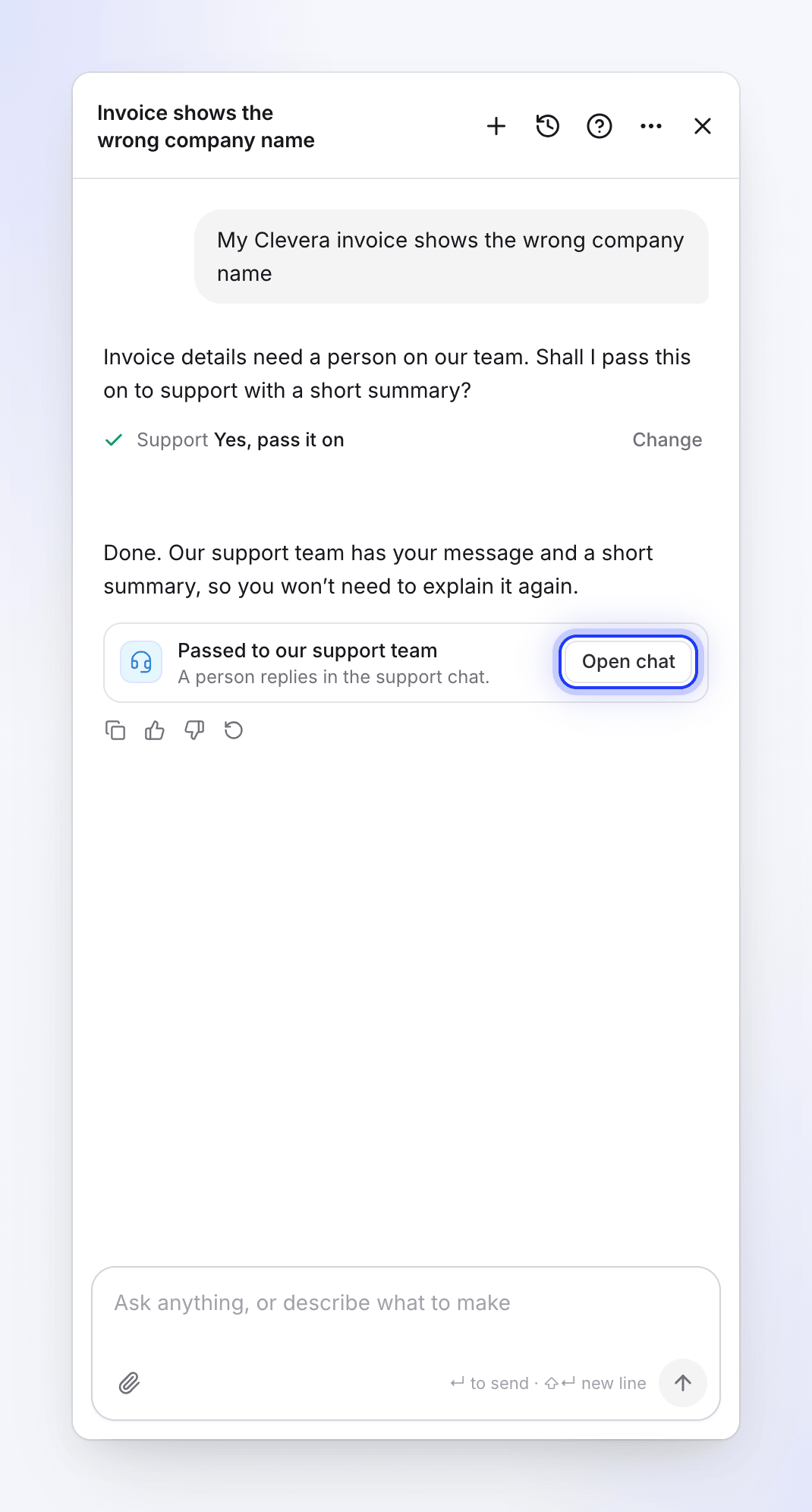
เมื่อเอเจนต์ไม่สามารถแก้ไขปัญหาบางอย่างได้ด้วยตัวเอง เช่น ปัญหาการเรียกเก็บเงินหรือข้อผิดพลาด เอเจนต์จะถามคุณก่อนด้วยการ์ดใช่/ไม่ใช่ หากคุณตอบตกลง เอเจนต์จะส่งข้อความของคุณไปยังทีมงานของเราพร้อมสรุปสั้นๆ เพื่อที่คุณจะได้ไม่ต้องพูดซ้ำ การ์ดจะแสดงข้อความ ส่งต่อให้ทีมสนับสนุนของเราแล้ว: "จะมีเจ้าหน้าที่ตอบกลับในแชทสนับสนุน" คลิก เปิดแชท เพื่อติดตามผล
ภาษา
คุณสามารถเขียนด้วยภาษาใดก็ได้ เอเจนต์จะตอบกลับด้วยภาษาที่คุณเขียน รวมถึงการ์ดและสรุปในการ์ดเริ่มต้น วิดีโอหรือบทความใหม่จะถูกสร้างขึ้นในภาษาที่คุณเขียน เว้นแต่คุณจะเลือกภาษาอื่น ปุ่มต่างๆ จะคงป้ายกำกับตามภาษาที่แสดงของ Clevera
ขีดจำกัดและค่าใช้จ่าย
| การแชท คำถาม การ์ด และคำคม | ฟรี ในทุกแพ็กเกจ |
| การตั้งค่าและวางแผนงาน Autopilot | ฟรี จะมีการใช้เครดิตเมื่อคุณรันแผนงาน หรือโดยการทำซ้ำ (Repeat) ภายในงบประมาณรายเดือน |
| งานที่คุณเริ่ม | เครดิตจะแสดงอยู่บนการ์ด โดยจะถูกหักตามการใช้งานจริงเช่นเดียวกับเมื่อคุณเริ่มงานด้วยตนเอง ดู อ่านการประมาณการเครดิตก่อนที่คุณจะสร้าง |
| การเปลี่ยนแปลงรายการที่มีอยู่ | การแก้ไขเล็กน้อยทำได้ฟรีตามโควตาต่อวัน ดู ตรวจสอบและยืนยันแผนการเปลี่ยนแปลง |
| การใช้งานรายวัน | มีขีดจำกัดรายวันต่อคนและต่อพื้นที่ทำงาน เมื่อถึงขีดจำกัด: "คุณถึงขีดจำกัดการใช้งาน Clevera agent ของวันนี้แล้ว ระบบจะรีเซ็ตในเวลาเที่ยงคืน UTC หรือคุณสามารถพูดคุยกับทีมงานของเราได้ในระหว่างนี้" |
| ข้อความ | 20 ข้อความต่อนาที สูงสุด 8,000 ตัวอักษรต่อข้อความ ตอบกลับได้ทีละหนึ่งข้อความต่อคน |
| การ์ดเริ่มต้น | ใช้งานได้ 24 ชั่วโมง หากเริ่มงานหลังจากที่การ์ดปรากฏขึ้นเกิน 15 นาที ระบบจะคำนวณราคาใหม่ หากราคาปัจจุบันสูงขึ้น งานจะไม่ถูกเริ่ม |
| การแชทที่ยาว | จะแสดงข้อความล่าสุด 120 ข้อความ ("ไม่แสดงข้อความก่อนหน้านี้") |
การแก้ไขปัญหา
| บนหน้าจอ | สิ่งที่ต้องทำ |
|---|---|
| ยังไม่ได้ส่ง พร้อมปุ่ม ลองใหม่ ใต้ข้อความของคุณ | ข้อความของคุณส่งไม่ถึง Clevera คลิก ลองใหม่ |
| "กำลังดำเนินการ..." พร้อมปุ่ม หยุด และ ลองใหม่อีกครั้ง | การตอบกลับใช้เวลานาน โปรดรอ หรือคลิก ลองใหม่อีกครั้ง |
| "คุณออฟไลน์อยู่ ส่งเมื่อคุณกลับมาออนไลน์" | ตรวจสอบการเชื่อมต่อของคุณ |
| "ไม่สามารถเริ่มงานได้" หรือข้อความอื่นบนการ์ด พร้อมปุ่ม ลองใหม่อีกครั้ง | อ่านข้อความ (เช่น เครดิตไม่เพียงพอ) แก้ไขปัญหา แล้วคลิก ลองใหม่อีกครั้ง |
| "แผนนี้หมดอายุแล้ว" | การ์ดมีอายุเกิน 24 ชั่วโมงแล้ว คลิก สร้างแผนใหม่ |
| "ราคาเปลี่ยนแปลงไปตั้งแต่มีการเสนอแผนนี้ (ปัจจุบันอยู่ที่ N เครดิต) โปรดถามเอเจนต์อีกครั้งเพื่อดูราคาใหม่" | ถามอีกครั้งเพื่อรับการ์ดใบใหม่ |
| "ไม่สามารถเริ่มงานนี้ด้วยวิธีนั้นได้ เลือกหนึ่งในตัวเลือกภายใต้ เมื่อไหร่" | บนการ์ดตั้งค่า Autopilot ให้เลือกหนึ่งในตัวเลือกภายใต้ เมื่อไหร่ แล้วคลิก ดำเนินการต่อ อีกครั้ง |
| "งานนี้ถูกสร้างไปแล้ว" | การ์ดตั้งค่าถูกใช้งานไปแล้ว เปิดงานจาก เปิดงาน |
| "คุณถึงขีดจำกัดการใช้งาน Clevera agent ของวันนี้แล้ว..." | รอจนถึงเที่ยงคืน UTC หรือใช้ ติดต่อฝ่ายสนับสนุน |
| "ขณะนี้ Clevera agent กำลังยุ่งมาก โปรดลองใหม่อีกครั้งในภายหลัง..." | ลองใหม่อีกครั้งในภายหลัง |
| เอเจนต์แจ้งว่าบทบาทของคุณไม่สามารถทำบางอย่างได้ | สอบถามเจ้าของพื้นที่ทำงานหรือผู้ดูแลระบบ หรือขอเปลี่ยนบทบาทของคุณ |