

เปลี่ยนอีเมลบัญชีของคุณ
เปลี่ยนที่อยู่อีเมลที่คุณใช้ลงชื่อเข้าใช้ ยืนยันด้วยรหัสผ่านของคุณ (หรือรหัสสำหรับบัญชี Google และ SSO) จากนั้นเปิดลิงก์ที่ส่งไปยังที่อยู่อีเมลใหม่ภายใน 60 นาที จนกว่าจะถึงตอนนั้น อีเมลของคุณจะยังคงเป็นอีเมลเดิม
คุณสามารถเปลี่ยนที่อยู่อีเมลที่คุณใช้ลงชื่อเข้าใช้ได้ในการตั้งค่า การตั้งค่าบัญชี เพื่อความปลอดภัยของบัญชี Clevera จะขอให้คุณยืนยันตัวตน จากนั้นจะรอจนกว่าคุณจะยืนยันที่อยู่อีเมลใหม่จากกล่องจดหมายของคุณเอง จนกว่าคุณจะดำเนินการดังกล่าว จะไม่มีการเปลี่ยนแปลงใดๆ เกิดขึ้น
ก่อนที่คุณจะเริ่ม
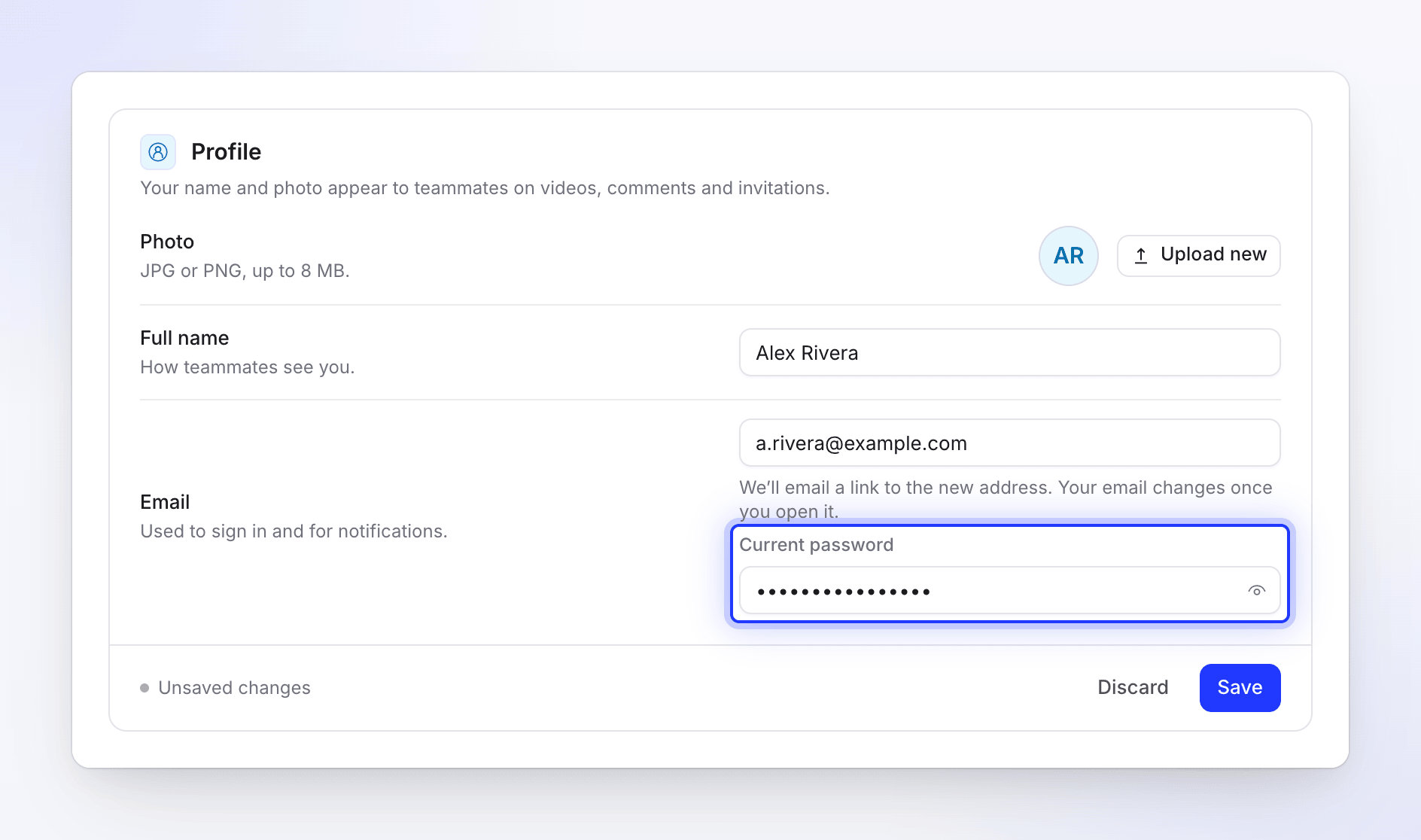
- บัญชีที่ใช้รหัสผ่าน จะยืนยันการเปลี่ยนแปลงด้วยรหัสผ่านปัจจุบัน
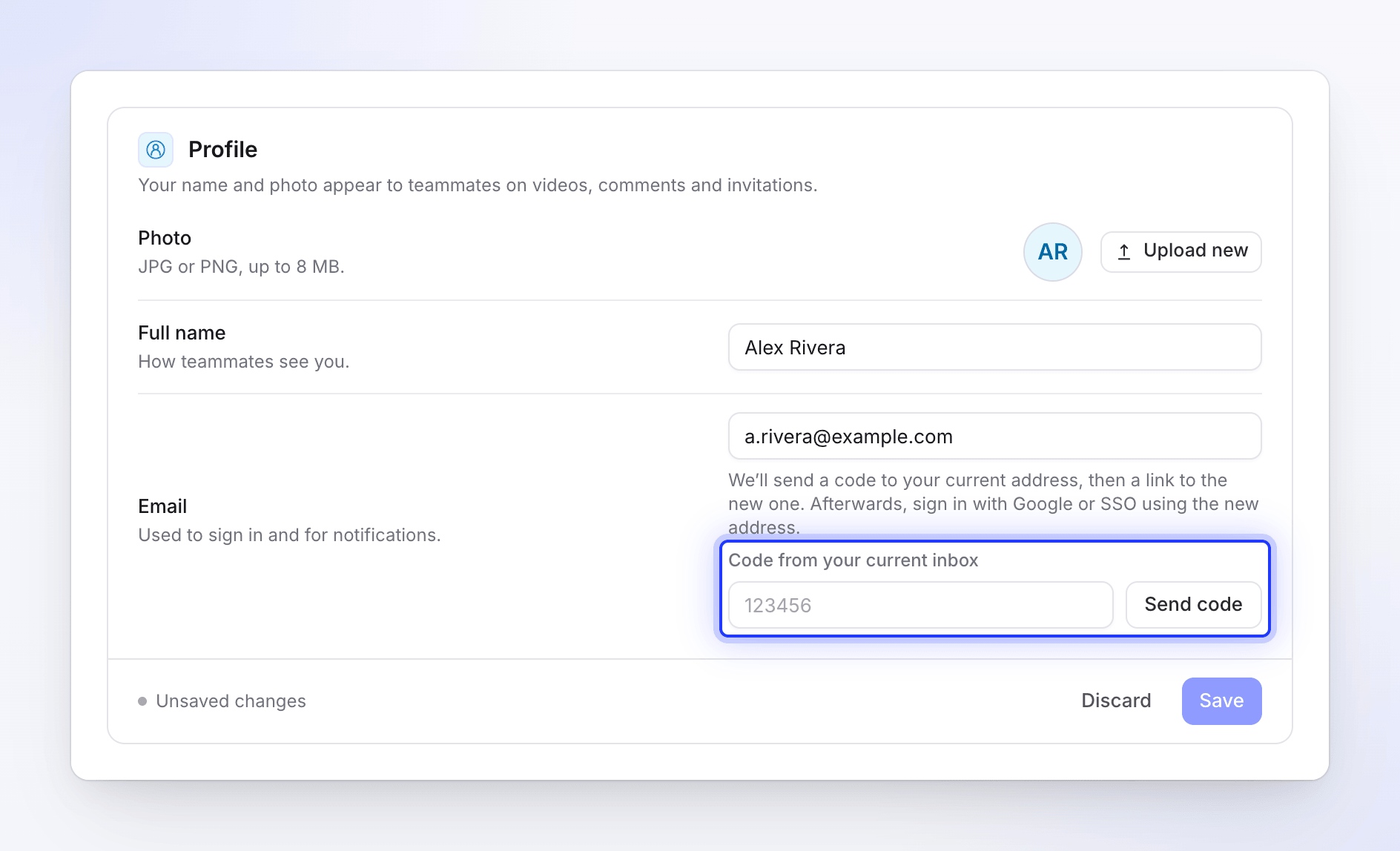
- บัญชี Google หรือ SSO จะไม่มีรหัสผ่านของ Clevera โดยจะยืนยันด้วยรหัส 6 หลักที่ส่งไปยังที่อยู่อีเมลปัจจุบันแทน หลังจากนั้นคุณจะต้องลงชื่อเข้าใช้ด้วย Google หรือ SSO โดยใช้ที่อยู่อีเมลใหม่ ดังนั้นที่อยู่อีเมลใหม่จะต้องใช้งานกับบัญชี Google หรือการลงชื่อเข้าใช้ของบริษัทของคุณได้ด้วย
- คุณต้องสามารถเข้าถึงกล่องจดหมายทั้งสองแห่ง: กล่องจดหมายปัจจุบัน (สำหรับรหัส หากคุณใช้ Google หรือ SSO) และกล่องจดหมายใหม่ (สำหรับลิงก์ยืนยัน)
เปลี่ยนอีเมลของคุณ
เปิดโปรไฟล์ของคุณ
เปิดเมนูที่ด้านบนของแถบด้านข้าง เลือก การตั้งค่าบัญชี และอยู่ที่แท็บ โปรไฟล์
ป้อนที่อยู่อีเมลใหม่
พิมพ์ที่อยู่อีเมลใหม่ในช่อง อีเมล ("ใช้สำหรับลงชื่อเข้าใช้และรับการแจ้งเตือน") ด้านล่างนั้น Clevera จะอธิบายสิ่งที่เกิดขึ้นถัดไปว่า: "เราจะส่งลิงก์ไปยังที่อยู่อีเมลใหม่ อีเมลของคุณจะเปลี่ยนไปเมื่อคุณเปิดลิงก์นั้น"
ยืนยันตัวตนของคุณ
- สำหรับบัญชีที่ใช้รหัสผ่าน: ป้อน รหัสผ่านปัจจุบัน ของคุณ
- สำหรับบัญชี Google หรือ SSO: คลิก ส่งรหัส "เราได้ส่งรหัสไปยัง" ที่อยู่อีเมลปัจจุบันของคุณ ป้อนรหัสนั้นในช่อง รหัสจากกล่องจดหมายปัจจุบันของคุณ รหัสจะมีอายุการใช้งาน 10 นาที; คุณสามารถคลิก ส่งอีกครั้ง เพื่อรับรหัสใหม่
บันทึก
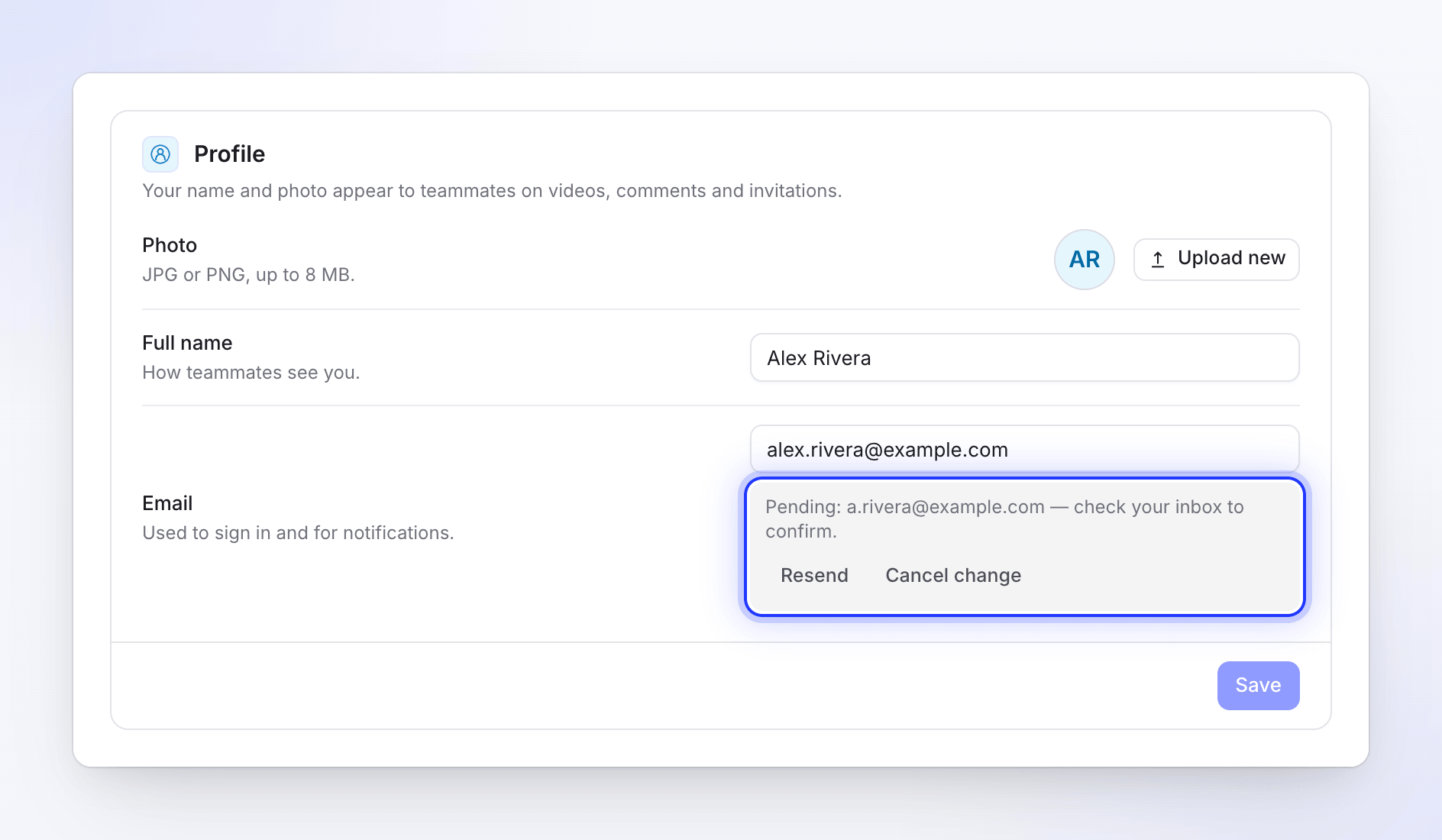
คลิก บันทึก คุณจะเห็นข้อความ "ตรวจสอบ [email protected] เพื่อรับลิงก์ยืนยันการเปลี่ยนแปลง อีเมลของคุณจะยังคงเป็นอีเมลเดิมจนกว่าจะดำเนินการเสร็จสิ้น" โปรไฟล์จะแสดงข้อความ "รอดำเนินการ: [email protected] — ตรวจสอบกล่องจดหมายของคุณเพื่อยืนยัน"
ยืนยันจากกล่องจดหมายใหม่
เปิดอีเมล ยืนยันที่อยู่อีเมลใหม่ของคุณ ในกล่องจดหมายใหม่ แล้วคลิก ยืนยันที่อยู่อีเมลใหม่ หน้าเว็บจะเปิดขึ้นพร้อมกับปุ่ม ยืนยันที่อยู่อีเมล ให้คลิกที่ปุ่มนั้น คุณจะเห็นข้อความ "ที่อยู่อีเมลของคุณคือ [email protected] แล้ว"
ลิงก์จะมีอายุการใช้งาน 60 นาที คุณไม่จำเป็นต้องลงชื่อเข้าใช้เพื่อใช้งานลิงก์ดังกล่าว
ในระหว่างที่การเปลี่ยนแปลงรอดำเนินการ
แถวที่รอดำเนินการในโปรไฟล์ของคุณจะมีปุ่มสองปุ่ม:
| ปุ่ม | การทำงาน |
|---|---|
| ส่งอีกครั้ง | ส่งลิงก์ใหม่ไปยังที่อยู่อีเมลใหม่: "กำลังส่งลิงก์ยืนยันใหม่ไปให้คุณ" ลิงก์เดิมจะใช้งานไม่ได้อีกต่อไป |
| ยกเลิกการเปลี่ยนแปลง | ยกเลิกการเปลี่ยนแปลง: "ยกเลิกการเปลี่ยนอีเมลแล้ว" ที่อยู่อีเมลของคุณจะยังคงเป็นอีเมลเดิม |
ข้อจำกัด
| ข้อจำกัด | ค่า |
|---|---|
| ลิงก์ยืนยัน | มีอายุการใช้งาน 60 นาที |
| คำขอเปลี่ยนอีเมล | 5 ครั้งต่อชั่วโมง |
| การส่งลิงก์ซ้ำ | 3 ครั้งต่อ 10 นาที |
| รหัสสำหรับบัญชี Google และ SSO | รหัส 6 หลัก มีอายุการใช้งาน 10 นาที ส่งได้ 5 ครั้งต่อ 30 นาที; หากกรอกผิด 5 ครั้ง จะถูกล็อกเป็นเวลา 15 นาที |
การแก้ไขปัญหา
| สิ่งที่คุณเห็น | สิ่งที่ควรทำ |
|---|---|
| "ป้อนรหัสผ่านปัจจุบันของคุณเพื่อเปลี่ยนที่อยู่อีเมล" | กรอก รหัสผ่านปัจจุบัน |
| "รหัสผ่านที่ระบุไม่ถูกต้อง" | ตรวจสอบรหัสผ่าน หากลืมรหัสผ่าน ให้ลงชื่อออกและรีเซ็ตรหัสผ่านจากหน้าลงชื่อเข้าใช้ |
| "ป้อนรหัสที่เราส่งไปยังที่อยู่อีเมลปัจจุบันของคุณ" | คลิก ส่งรหัส และพิมพ์รหัส 6 หลักจากกล่องจดหมายปัจจุบันของคุณ |
| "นี่คือที่อยู่อีเมลของคุณอยู่แล้ว" | คุณพิมพ์ที่อยู่อีเมลที่คุณใช้งานอยู่แล้ว |
| "มีการพยายามเปลี่ยนอีเมลมากเกินไป โปรดลองใหม่อีกครั้งใน 30 นาที" (หรือตัวเลขอื่น) | รอสักครู่แล้วลองใหม่อีกครั้ง |
| "ลิงก์นี้หมดอายุหรือถูกแทนที่ด้วยลิงก์ใหม่กว่า อีเมลของคุณไม่ได้ถูกเปลี่ยน" | ใช้ลิงก์ล่าสุด หรือเริ่มขั้นตอนการเปลี่ยนใหม่อีกครั้ง |
| "มีบัญชีอื่นใช้ที่อยู่อีเมลนี้อยู่แล้ว อีเมลของคุณไม่ได้ถูกเปลี่ยน" | ที่อยู่อีเมลนั้นเป็นของบัญชี Clevera อื่น โปรดใช้ที่อยู่อีเมลอื่น |
| "ไม่มีการเปลี่ยนอีเมลที่รอดำเนินการ ป้อนที่อยู่อีเมลใหม่อีกครั้ง" | การเปลี่ยนแปลงถูกยกเลิกหรือหมดเวลาแล้ว ให้เริ่มใหม่อีกครั้ง |