

เชื่อมต่อ WordPress หรือ Ghost เพื่อส่งฉบับร่างของบล็อก
เชื่อมต่อ WordPress ด้วยรหัสผ่านแอปพลิเคชัน หรือ Ghost ด้วยคีย์ Admin API ในส่วนการเชื่อมต่อของ Autopilot จากนั้นส่งโพสต์บล็อกจากคลังเนื้อหาของคุณไปเป็นฉบับร่าง ปัจจุบันยังไม่มีสูตรการทำงานของ Autopilot ที่ส่งฉบับร่างของบล็อกโดยอัตโนมัติ
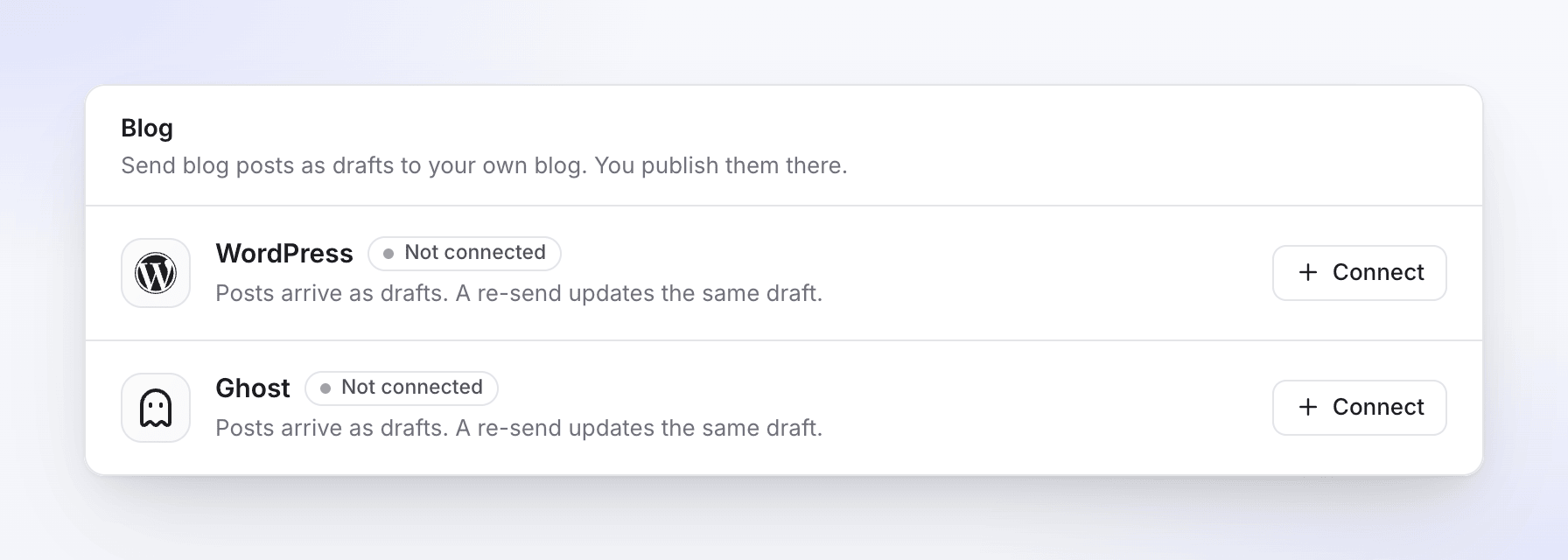
เชื่อมต่อบล็อก WordPress หรือ Ghost ของคุณเองใน การเชื่อมต่อ ของ Autopilot แล้วคุณจะสามารถส่งโพสต์บล็อกใดก็ได้จากคลังเนื้อหาของคุณไปยังบล็อกนั้นในฐานะฉบับร่าง Clevera จะสร้างและอัปเดตฉบับร่างที่นั่นเท่านั้น โดยคุณจะเป็นผู้เผยแพร่บนบล็อกของคุณเอง
ก่อนที่คุณจะเริ่มต้น
- Autopilot ต้องเปิดอยู่ในพื้นที่ทำงานของคุณ และคุณต้องเป็นเจ้าของพื้นที่ทำงานหรือผู้ดูแลระบบเพื่อเชื่อมต่อบล็อก
- คุณต้องสามารถสร้างข้อมูลรับรองบนบล็อกของคุณได้ สำหรับ WordPress ให้ใช้บัญชีที่มีบทบาทเป็นผู้เขียน (Author) หรือสูงกว่า
- ที่อยู่บล็อกของคุณต้องเป็นสาธารณะและขึ้นต้นด้วย
https:// - สิ่งที่คุณส่งคือ โพสต์บล็อก: บทความที่สร้างด้วยประเภท โพสต์บล็อก ใน Create
เชื่อมต่อ WordPress
สร้างรหัสผ่านแอปพลิเคชันใน WordPress
ใน WordPress ให้เปิด Users → Profile ภายใต้ Application Passwords ให้พิมพ์ชื่อ เช่น "Clevera" แล้วคลิก Add New Application Password คัดลอกรหัสผ่านที่ WordPress แสดงขึ้นมา นี่ไม่ใช่รหัสผ่านสำหรับเข้าสู่ระบบของคุณ และ WordPress จะแสดงรหัสผ่านนี้เพียงครั้งเดียวเท่านั้น
เปิดการเชื่อมต่อ
ใน Autopilot ให้เปิด การเชื่อมต่อ ภายใต้ การตั้งค่า ในการ์ด บล็อก ให้คลิก เชื่อมต่อ ถัดจาก WordPress
กรอกแบบฟอร์ม
ฟิลด์ สิ่งที่ต้องกรอก ที่อยู่ไซต์ ที่อยู่เต็มของไซต์ของคุณ ตัวอย่างเช่น https://example.comชื่อผู้ใช้ ชื่อผู้ใช้ WordPress ของคุณ รหัสผ่านแอปพลิเคชัน รหัสผ่านที่คุณเพิ่งคัดลอกมา 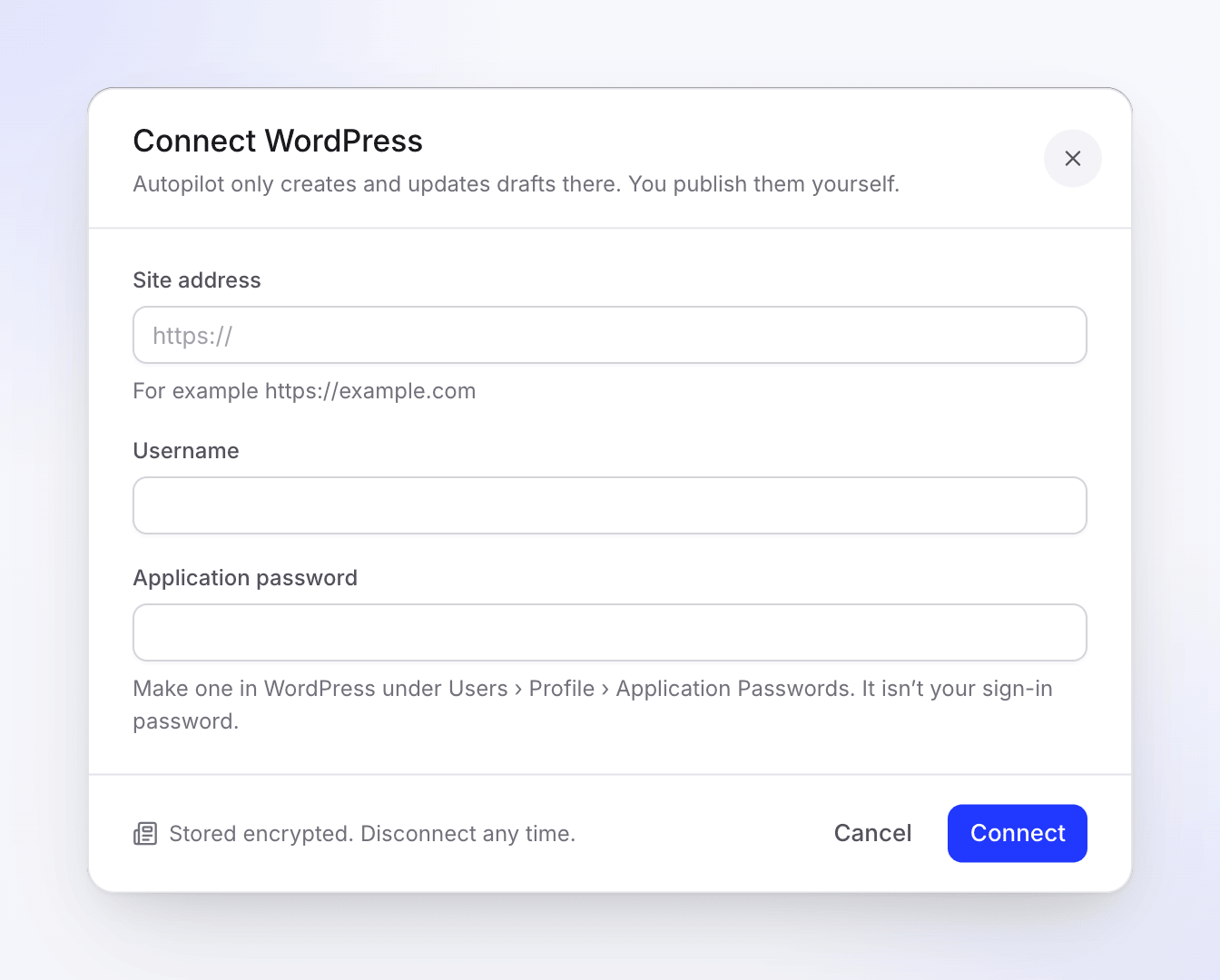
คลิก เชื่อมต่อ Clevera จะตรวจสอบการเข้าสู่ระบบก่อนที่จะบันทึกข้อมูลใดๆ
| ข้อความ | สิ่งที่ควรทำ |
|---|---|
| "ผู้ใช้ WordPress นี้ไม่สามารถเขียนโพสต์ได้ โปรดใช้บัญชีที่มีบทบาทเป็นผู้เขียนหรือสูงกว่า" | ใช้บัญชีที่มีสิทธิ์มากขึ้น หรือปรับบทบาทของบัญชีนี้ให้สูงขึ้น |
| "ไม่มีเว็บไซต์ WordPress ตอบกลับที่ที่อยู่นี้ โปรดตรวจสอบและลองใหม่อีกครั้ง" | ตรวจสอบที่อยู่และตรวจสอบว่าเว็บไซต์เป็นสาธารณะ |
| "WordPress ไม่ได้รับข้อมูลการเข้าสู่ระบบ หากชื่อผู้ใช้และรหัสผ่านแอปพลิเคชันถูกต้อง แสดงว่าเว็บไซต์หรือโฮสต์ของคุณบล็อกรหัสผ่านแอปพลิเคชัน โปรดขอให้โฮสต์ของคุณอนุญาต (Authorization header)" | ขอให้โฮสต์ของคุณอนุญาตการใช้รหัสผ่านแอปพลิเคชัน |
| "ป้อนที่อยู่เต็มของเว็บไซต์ของคุณ โดยขึ้นต้นด้วย https://" | เพิ่ม https:// ไปที่ที่อยู่เว็บไซต์ |
เชื่อมต่อ Ghost
สร้างการเชื่อมต่อใน Ghost
ใน Ghost ให้เปิด Settings → Integrations แล้วคลิก Add custom integration ตั้งชื่อ เช่น "Clevera" แล้วคัดลอก API URL และ Admin API key ของการเชื่อมต่อนั้น
เปิดการเชื่อมต่อ
ใน Autopilot ให้เปิด การเชื่อมต่อ ในการ์ด บล็อก ให้คลิก เชื่อมต่อ ถัดจาก Ghost
กรอกแบบฟอร์ม
วาง API URL และ Admin API key ทั้งหมด (สองส่วนที่เชื่อมกันด้วยเครื่องหมายทวิภาค) จากนั้นคลิก เชื่อมต่อ
หากคีย์ถูกตัดสั้นเกินไป คุณจะเห็นข้อความ "วางคีย์ Admin API ทั้งหมด ทั้งสองส่วนที่มีเครื่องหมายทวิภาค"
ทั้งสองรูปแบบจะระบุว่า "จัดเก็บแบบเข้ารหัส ยกเลิกการเชื่อมต่อได้ตลอดเวลา" และ "Autopilot จะสร้างและอัปเดตฉบับร่างที่นั่นเท่านั้น คุณเป็นผู้เผยแพร่ด้วยตนเอง" เมื่อเชื่อมต่อแล้ว บล็อกจะแสดงสถานะ เชื่อมต่อแล้ว พร้อมชื่อบล็อกและเวลาที่ใช้งานล่าสุด เชื่อมต่ออีกรายการ จะช่วยให้คุณเพิ่มบล็อกที่สองได้
ส่งโพสต์ไปยังบล็อกของคุณ
- ใน เนื้อหา ให้ค้นหาโพสต์บล็อก เปิดเมนู ⋯ หรือเปิดโพสต์แล้วใช้เมนู ⋯ ในแถบด้านบน
- คลิก ส่งเป็นฉบับร่าง และเลือกบล็อก คุณจะเห็นข้อความ "กำลังส่งไปยัง WordPress เป็นฉบับร่าง" (หรือ Ghost) จากนั้นโพสต์จะแสดงสถานะ ส่งไปยัง WordPress · ฉบับร่าง
- เปิดบล็อกของคุณและเผยแพร่ฉบับร่างที่นั่น
| สิ่งที่คุณเห็น | ความหมาย |
|---|---|
| ส่งไปยัง บล็อกของคุณ · ฉบับร่าง | โพสต์เป็นฉบับร่างบนบล็อกของคุณ |
| อัปเดตฉบับร่าง (ถัดจากบล็อกในเมนู) | คุณเคยส่งไปแล้ว การส่งอีกครั้งจะเป็นการอัปเดตฉบับร่างเดิม หากคุณเผยแพร่บนบล็อกแล้ว สถานะจะยังคงเผยแพร่อยู่ |
| เผยแพร่บน บล็อกของคุณ | คุณเผยแพร่ที่นั่นแล้ว |
| ไม่ได้ส่งไปยัง บล็อกของคุณ | การส่งล้มเหลว โปรดลองใหม่อีกครั้ง |
เมนูเดียวกันนี้ยังมีตัวเลือก ส่งออกเป็น Markdown และ ส่งออกเป็น HTML หากคุณต้องการคัดลอกด้วยตนเอง และ เชื่อมต่อบล็อก เมื่อยังไม่มีการเชื่อมต่อ รูปภาพจะถูกส่งไปพร้อมกับโพสต์ โดยส่งได้สูงสุด 4 รูป โดยเริ่มจากรูปภาพหลัก
หากการเชื่อมต่อหยุดทำงาน
หากบล็อกของคุณหยุดยอมรับรหัสผ่านหรือคีย์ เช่น เนื่องจากคุณลบออกไป บล็อกจะแสดงสถานะ การเข้าถึงถูกเพิกถอน และคุณจะได้รับแจ้งเตือนในกล่องข้อความ ให้สร้างรหัสผ่านหรือคีย์ใหม่แล้วเชื่อมต่ออีกครั้ง บล็อกที่ทำงานช้าหรือถูกจำกัดอัตราการใช้งานจะแสดงสถานะ หยุดชั่วคราวชั่วคราว กำลังลองใหม่ ซึ่งคุณไม่ต้องดำเนินการใดๆ
ยกเลิกการเชื่อมต่อบล็อก
- เปิด การเชื่อมต่อ ในเมนู Autopilot
- คลิก ⋯ บนบล็อกนั้น แล้วเลือก ยกเลิกการเชื่อมต่อ
- ยืนยัน "Autopilot stops sending drafts there. Drafts already sent stay on your blog."
การยกเลิกการเชื่อมต่อจะเป็นการลบข้อมูลรับรองออกจาก Clevera และไม่มีการลบสิ่งใดออกจากบล็อกของคุณ นอกจากนี้ ให้ลบรหัสผ่านแอปพลิเคชันหรือการเชื่อมต่อใน WordPress หรือ Ghost ออกด้วย เพื่อไม่ให้สามารถนำไปใช้งานได้อีก