

ตั้งค่าเว็บฮุคสำหรับเหตุการณ์ของเอเจนต์
รับ POST ที่มีการลงลายเซ็นบน endpoint https ของคุณเองเมื่อการทำงานของเอเจนต์เสร็จสิ้นหรือล้มเหลว เมื่อเอเจนต์รอการอนุมัติ หรือเมื่อมีการเผยแพร่ไซต์เอกสาร ครอบคลุมถึงเหตุการณ์, เพย์โหลด, การตรวจสอบลายเซ็น, การลองใหม่ และการปิดใช้งานอัตโนมัติ
เว็บฮุคจะส่ง POST ที่มีการลงลายเซ็นไปยัง endpoint ของคุณทันทีที่มีเหตุการณ์เกิดขึ้น เช่น เมื่อการทำงานของเอเจนต์เสร็จสิ้นหรือเอเจนต์กำลังรอการอนุมัติ เพื่อให้ระบบของคุณไม่ต้องคอยดึงข้อมูล บทความนี้ครอบคลุมถึงการเพิ่ม endpoint, เหตุการณ์ต่างๆ, เพย์โหลด, การตรวจสอบลายเซ็น และสิ่งที่เกิดขึ้นเมื่อการส่งข้อมูลไม่สำเร็จ
ก่อนที่คุณจะเริ่ม
- เว็บฮุคมีให้ใช้งานในแผน Pro, Business และ Custom ("เว็บฮุคมีให้ใช้งานในแผน Pro ขึ้นไป")
- เฉพาะเจ้าของพื้นที่ทำงานและผู้ดูแลระบบเท่านั้นที่จัดการเว็บฮุคได้ สมาชิกคนอื่นจะเห็นข้อความ "เฉพาะเจ้าของและผู้ดูแลระบบเท่านั้นที่จัดการเว็บฮุคได้"
- คุณต้องมีที่อยู่ https สาธารณะที่ตอบกลับด้วยสถานะ
2xxภายใน 10 วินาที - พื้นที่ทำงานหนึ่งแห่งสามารถมีเว็บฮุคได้สูงสุด 10 รายการ
เพิ่มเว็บฮุค
เปิดแท็บเว็บฮุค
เปิดเมนูพื้นที่ทำงาน เลือก AI agents & API จากนั้นเปิด Webhooks แล้วคลิก เว็บฮุคใหม่
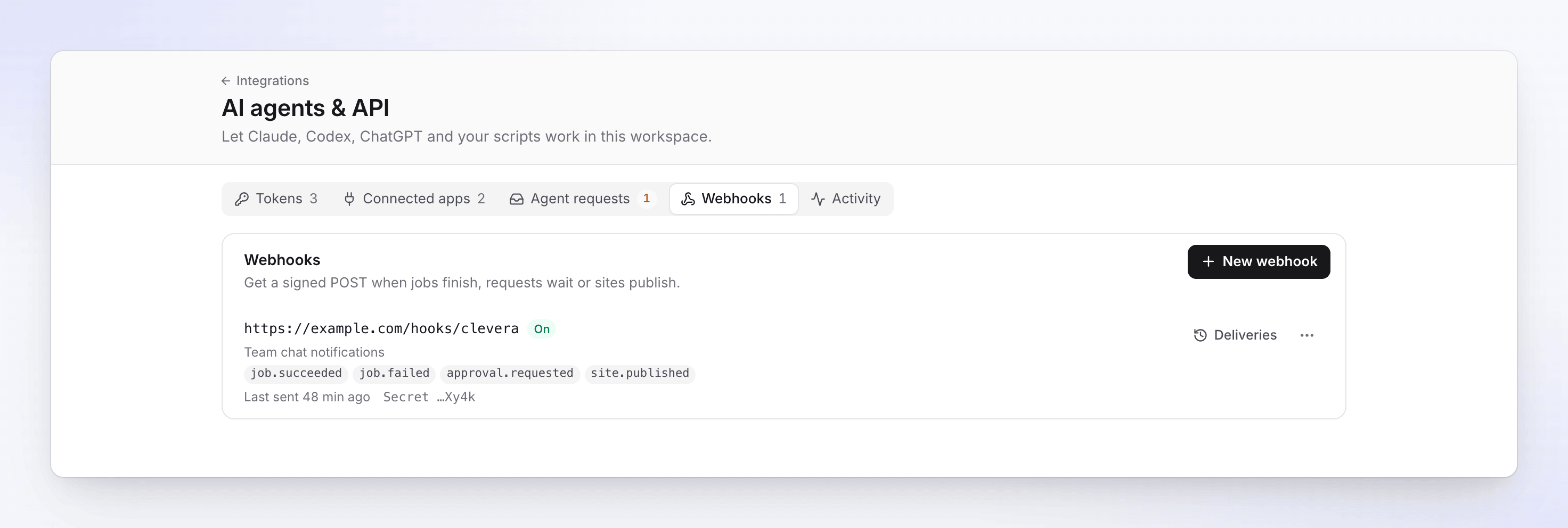
เว็บฮุคแต่ละรายการจะแสดงเหตุการณ์, เวลาที่ส่งล่าสุด และส่วนท้ายของรหัสลับ ป้อน endpoint
- Endpoint URL: "ที่อยู่ HTTPS สาธารณะ" เช่น
https://example.com/clevera/webhooks - คำอธิบาย: ไม่บังคับ สูงสุด 200 ตัวอักษร เช่น "Slack relay"
- Endpoint URL: "ที่อยู่ HTTPS สาธารณะ" เช่น
เลือกเหตุการณ์
เลือกเหตุการณ์ที่ต้องการรับ หรือเลือก เหตุการณ์ทั้งหมด รวมถึงเหตุการณ์ใหม่ เหตุการณ์ที่ทำเครื่องหมายว่า เร็วๆ นี้ จะถูกยอมรับแต่ "ยังไม่มีเหตุการณ์นี้ส่งออกมาในขณะนี้"
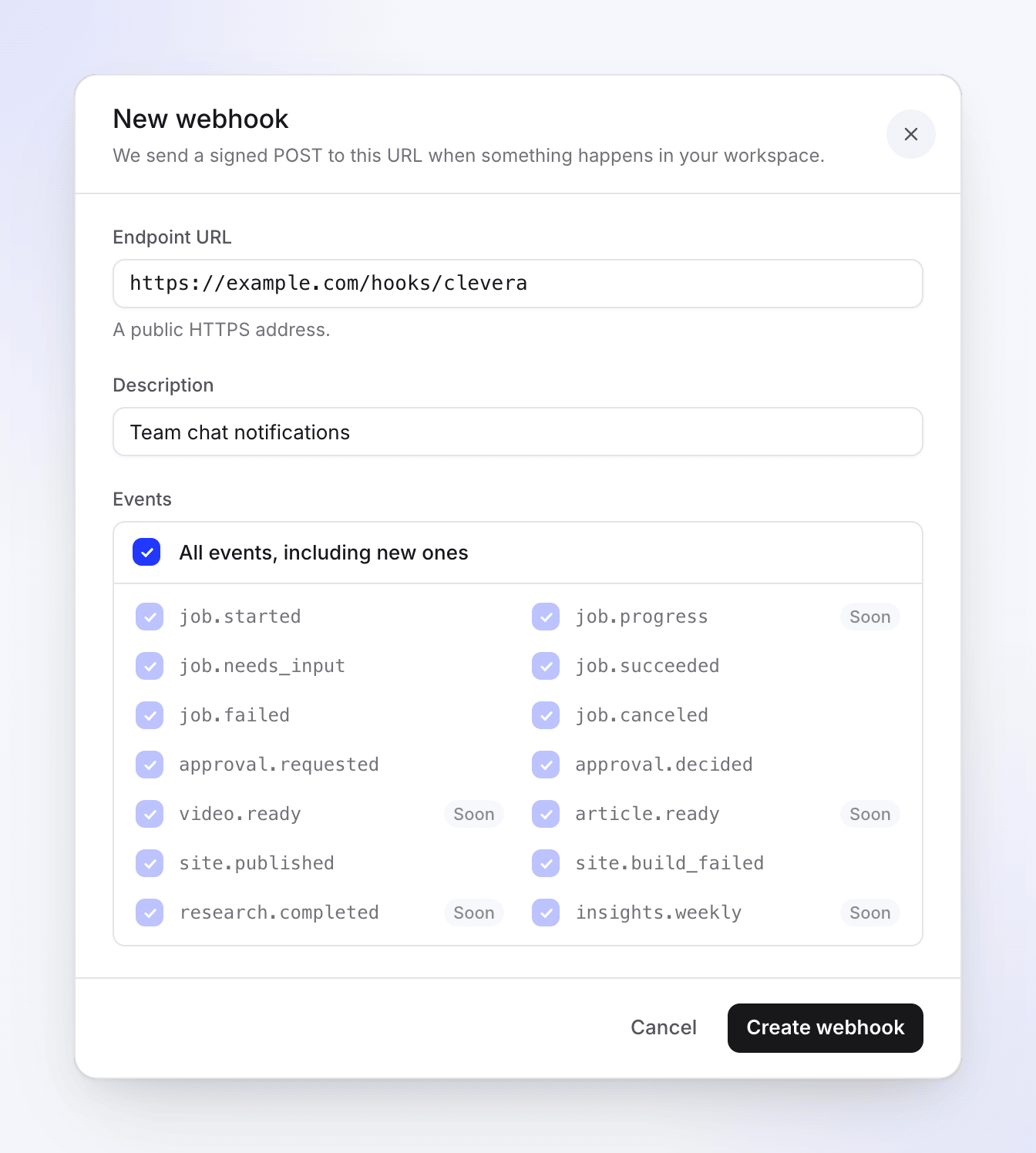
เหตุการณ์ที่ทำเครื่องหมายว่า เร็วๆ นี้ จะถูกยอมรับแต่ยังไม่มีการส่งออกมา สร้างและบันทึกรหัสลับ
คลิก สร้างเว็บฮุค รหัสลับการลงลายเซ็น (ขึ้นต้นด้วย
whsec_) จะแสดงเพียงครั้งเดียว: "คัดลอกตอนนี้: คุณจะไม่เห็นมันอีก ใช้เพื่อตรวจสอบส่วนหัว Clevera-Signature" บันทึกไว้เหมือนรหัสผ่าน จากนั้นคลิก ฉันบันทึกไว้แล้วส่งเหตุการณ์ทดสอบ
เปิดเมนู ⋯ ของเว็บฮุคแล้วเลือก ส่งเหตุการณ์ทดสอบ Clevera จะส่งเหตุการณ์
pingที่มีการลงลายเซ็นหนึ่งครั้ง (ไม่มีการลองใหม่) "ส่งเหตุการณ์ทดสอบแล้ว" หมายความว่าเหตุการณ์ออกจาก Clevera แล้ว ให้ตรวจสอบ การส่งข้อมูล เพื่อดูคำตอบจาก endpoint ของคุณ
เหตุการณ์
| เหตุการณ์ | ส่งเมื่อ |
|---|---|
job.started |
งานที่เอเจนต์เริ่มทำงานเริ่มดำเนินการ |
job.needs_input |
งานรอการดำเนินการจากบุคคล เช่น การอนุมัติ รวมถึงลิงก์และเวลาที่คำขอหมดอายุ |
job.succeeded |
งานเสร็จสิ้น |
job.failed |
งานล้มเหลว รวมถึงรหัสข้อผิดพลาด |
job.canceled |
งานถูกยกเลิก หรือการอนุมัติถูกปฏิเสธหรือหมดอายุ |
approval.requested |
เอเจนต์ขอการอนุมัติใน คำขอจากเอเจนต์ |
approval.decided |
มีคนอนุมัติหรือปฏิเสธคำขอ หรือคำขอหมดอายุ |
site.published |
ไซต์เอกสารได้รับการเผยแพร่ |
site.build_failed |
การเผยแพร่ไซต์เอกสารล้มเหลว |
ping |
คุณคลิก ส่งเหตุการณ์ทดสอบ ไม่จำเป็นต้องสมัครรับข้อมูล |
เหตุการณ์เหล่านี้แสดงเป็น เร็วๆ นี้ และยังไม่มีการส่งออกมา: job.progress, video.ready, article.ready, research.completed, insights.weekly
เหตุการณ์ของงานจะครอบคลุมงานที่เอเจนต์เริ่ม (ผ่านโทเค็น API หรือแอปที่เชื่อมต่อ) ไม่ใช่วิดีโอที่ผู้คนเริ่มในแอป
สิ่งที่ Clevera ส่ง
การส่งข้อมูลทุกครั้งคือ POST ที่มีเนื้อหา JSON และส่วนหัวดังนี้:
| ส่วนหัว | ค่า |
|---|---|
Content-Type |
application/json |
User-Agent |
Clevera-Webhooks/1.0 |
Clevera-Event |
ชื่อเหตุการณ์ เช่น job.succeeded |
Clevera-Delivery |
รหัสเฉพาะของการส่งข้อมูล การส่งซ้ำจะใช้รหัสเดิม ดังนั้นให้ใช้เพื่อละเว้นรายการที่ซ้ำกัน |
Clevera-Signature |
t=<unix time>,v1=<signature> |
เพย์โหลดจะประกอบด้วยรหัส, ลิงก์, สถานะ และตัวเลข โดยไม่มีเนื้อหาจริง หากต้องการอ่านวิดีโอหรือบทความที่เสร็จสิ้น ให้เรียกใช้ API ด้วยโทเค็น
{
  "id": "6f1c2d3e-4b5a-4c6d-8e9f-0a1b2c3d4e5f",
  "event": "job.succeeded",
  "created_at": "2026-10-20T14:03:11Z",
  "data": {
    "job": {
      "id": "job_8k2m4n6p8r0t2v4x",
      "kind": "video.create",
      "status": "succeeded",
      "error_code": null,
      "subject": { "type": "video", "id": "vid_example" },
      "credits_spent": 64
    },
    "needs_input": null,
    "workspace": { "id": "tm_example" }
  }
}
{
  "id": "0b9a8c7d-6e5f-4a3b-9c2d-1e0f9a8b7c6d",
  "event": "approval.requested",
  "created_at": "2026-10-20T14:01:02Z",
  "data": {
    "approval": {
      "id": "apr_example",
      "kind": "spend",
      "status": "pending",
      "credits_high": 80,
      "expires_at": "2026-10-21T14:01:02Z",
      "decided_at": null,
      "url": "https://app.clevera.ai/agents?tab=requests&team=tm_example"
    },
    "job": { "id": "job_8k2m4n6p8r0t2v4x", "kind": "video.create" },
    "workspace": { "id": "tm_example" }
  }
}
ตรวจสอบลายเซ็น
ตรวจสอบการส่งข้อมูลทุกครั้งก่อนที่คุณจะเชื่อถือ ลายเซ็นคือ HMAC-SHA256 ที่ใช้รหัสลับการลงลายเซ็นของคุณ, การประทับเวลา, จุด และเนื้อหาคำขอ ดิบ: <t>.<body>
- อ่าน
tและv1จากส่วนหัวClevera-Signature - คำนวณ
HMAC-SHA256(secret, t + "." + rawBody)เป็นเลขฐานสิบหก - เปรียบเทียบกับ
v1ในเวลาคงที่ - ปฏิเสธการส่งข้อมูลที่มี
tเก่าเกิน 5 นาที เพื่อไม่ให้คำขอที่ถูกดักจับถูกนำมาเล่นซ้ำได้
import crypto from 'node:crypto';

export function verifyClevera(rawBody, header, secret, toleranceSeconds = 300) {
  const parts = Object.fromEntries(header.split(',').map((p) => p.trim().split('=')));
  const t = Number(parts.t);
  if (!parts.v1 || !Number.isInteger(t)) return false;
  if (Math.abs(Date.now() / 1000 - t) > toleranceSeconds) return false;
  const expected = crypto.createHmac('sha256', secret).update(`${t}.${rawBody}`).digest('hex');
  return expected.length === parts.v1.length &&
    crypto.timingSafeEqual(Buffer.from(expected), Buffer.from(parts.v1));
}
import hashlib, hmac, time

def verify_clevera(raw_body: bytes, header: str, secret: str, tolerance: int = 300) -> bool:
    parts = dict(p.strip().split("=", 1) for p in header.split(","))
    t, v1 = parts.get("t", ""), parts.get("v1", "")
    if not t.isdigit() or not v1 or abs(time.time() - int(t)) > tolerance:
        return False
    expected = hmac.new(secret.encode(), f"{t}.".encode() + raw_body, hashlib.sha256).hexdigest()
    return hmac.compare_digest(expected, v1)
function verifyClevera(string $rawBody, string $header, string $secret, int $tolerance = 300): bool
{
    parse_str(str_replace(',', '&', $header), $parts);
    $t = $parts['t'] ?? '';
    $v1 = $parts['v1'] ?? '';
    if (! ctype_digit($t) || $v1 === '' || abs(time() - (int) $t) > $tolerance) {
        return false;
    }
    return hash_equals(hash_hmac('sha256', $t.'.'.$rawBody, $secret), $v1);
}
ใช้เนื้อหาตามที่ได้รับมาทุกประการ การแยกวิเคราะห์และเข้ารหัส JSON ใหม่ก่อนจะทำให้ไบต์เปลี่ยนไปและลายเซ็นจะไม่ตรงกัน
การลองใหม่และความล้มเหลว
การส่งข้อมูลจะถือว่าสำเร็จเมื่อ endpoint ของคุณตอบกลับด้วยสถานะ 2xx หากเป็นอย่างอื่นจะถือว่าความพยายามล้มเหลว:
- สถานะอื่นๆ รวมถึงการเปลี่ยนเส้นทาง (
3xxจะไม่ถูกติดตาม) - ไม่มีการตอบกลับภายใน 10 วินาที (5 วินาทีในการเชื่อมต่อ)
- ที่อยู่ที่ไม่มีการแก้ไขไปยังอินเทอร์เน็ตสาธารณะอีกต่อไป
Clevera จะลองส่งข้อมูลที่ล้มเหลวใหม่ 5 ครั้ง หลังจากผ่านไป 1 นาที, 5 นาที, 30 นาที, 2 ชั่วโมง และ 6 ชั่วโมง เนื้อหาการตอบกลับของ endpoint ของคุณจะไม่ถูกอ่าน
เมื่อการส่งข้อมูลล้มเหลวติดต่อกัน 15 ครั้ง เว็บฮุคจะถูกปิด: "ปิดใช้งานหลังจากส่งข้อมูลล้มเหลวติดต่อกัน 15 ครั้ง แก้ไข endpoint แล้วเปิดใช้งาน" เจ้าของและผู้ดูแลระบบจะได้รับการแจ้งเตือน "เว็บฮุคไปยัง host ถูกปิด": "การส่งข้อมูลล้มเหลวอย่างต่อเนื่อง แก้ไข endpoint แล้วเปิดใช้งานอีกครั้ง" เหตุการณ์ที่เกิดขึ้นในขณะที่ปิดอยู่จะไม่ถูกส่ง เหตุการณ์ทดสอบจะไม่ถูกนับรวมในนี้
จัดการเว็บฮุค
คลิก การส่งข้อมูล บนเว็บฮุคเพื่อดูบันทึก หรือเปิดเมนู ⋯ เพื่อดูตัวเลือกอื่นๆ:
| ตัวเลือก | การทำงาน |
|---|---|
| แก้ไข | เปลี่ยน URL, เหตุการณ์ หรือคำอธิบาย |
| การส่งข้อมูล | การส่งข้อมูลล่าสุด 100 รายการพร้อมสถานะ (สำเร็จ, ไม่สำเร็จ, กำลังส่ง), ความพยายาม และรหัส HTTP ส่งซ้ำ จะส่งรายการนั้นอีกครั้ง ข้อมูลการส่งจะถูกเก็บไว้ 30 วัน |
| ส่งเหตุการณ์ทดสอบ | ส่ง ping ที่มีการลงลายเซ็น |
| สร้างรหัสลับใหม่ | "การส่งข้อมูลจะถูกลงลายเซ็นด้วยรหัสลับใหม่ทันที อัปเดต endpoint ของคุณเพื่อตรวจสอบ" ไม่มีการซ้อนทับ ดังนั้นให้อัปเดต endpoint ของคุณทันทีหลังจากนั้น |
| ปิด / เปิดใช้งาน | หยุดชั่วคราวและดำเนินการส่งข้อมูลต่อ |
| ลบ | "เราจะหยุดส่งเหตุการณ์ไปยังรายการนี้และลบบันทึกการส่งข้อมูลทิ้ง ซึ่งไม่สามารถย้อนกลับได้" |
หากพื้นที่ทำงานออกจากแผน Pro
เว็บฮุคจะยังคงอยู่ในรายการและสามารถแก้ไขหรือลบได้ แต่จะไม่มีการส่งข้อมูลใดๆ การส่งข้อมูลที่รอการลองใหม่จะสิ้นสุดลงด้วยสถานะไม่สำเร็จ plan_locked และ ส่งเหตุการณ์ทดสอบ กับ ส่งซ้ำ จะแสดงข้อความ "เว็บฮุคไม่ได้อยู่ในแผนของคุณ" การอัปเกรดกลับเป็น Pro จะเริ่มส่งข้อมูลอีกครั้ง โดยไม่มีข้อมูลใดถูกลบ
การแก้ไขปัญหา
| ข้อความ | สาเหตุ | วิธีแก้ไข |
|---|---|---|
| "เว็บฮุคไม่ได้อยู่ในแผนของคุณ" | พื้นที่ทำงานไม่ได้อยู่ในแผน Pro, Business หรือ Custom | อัปเกรดเป็น Pro |
| "ใช้ที่อยู่ https://" | URL ขึ้นต้นด้วย http:// |
ให้บริการ endpoint ผ่าน HTTPS |
| "ใช้ชื่อโฮสต์ ไม่ใช่ที่อยู่ IP" | URL ใช้ที่อยู่ IP | ใช้ชื่อโดเมน |
| "ที่อยู่นี้ไม่สามารถเข้าถึงได้บนอินเทอร์เน็ตสาธารณะ" | โฮสต์แก้ไขเป็นที่อยู่ส่วนตัวหรือภายใน | ใช้ endpoint สาธารณะ หรือ relay |
| "ลบชื่อผู้ใช้และรหัสผ่านออกจากที่อยู่" | URL มี user:password@ |
ลบออก แล้วตรวจสอบลายเซ็นแทน |
| "ป้อนที่อยู่เว็บที่ถูกต้อง" | URL ไม่ถูกต้อง | ตรวจสอบการพิมพ์ผิด |
| "เลือกอย่างน้อยหนึ่งเหตุการณ์" | ไม่ได้เลือกเหตุการณ์ | เลือกอย่างน้อยหนึ่งเหตุการณ์ |
| "พื้นที่ทำงานนี้มีเว็บฮุค 10 รายการแล้ว" | ถึงขีดจำกัดของพื้นที่ทำงาน | ลบรายการที่คุณไม่ได้ใช้ |
| "เปิดใช้งานเว็บฮุคก่อน" | คุณพยายามส่งซ้ำบนเว็บฮุคที่ปิดอยู่ | เปิดใช้งาน แล้วส่งซ้ำ |
| "การส่งข้อมูลนี้กำลังถูกส่ง" | การส่งข้อมูลกำลังลองใหม่ | รอให้เสร็จสิ้น |
| การส่งข้อมูลล้มเหลวด้วยรหัส HTTP | endpoint ของคุณตอบกลับด้วยข้อผิดพลาด | ตรวจสอบบันทึกของ endpoint และตรวจสอบว่าตอบกลับ 2xx อย่างรวดเร็ว ทำงานที่ช้าหลังจากตอบกลับแล้ว |
| ลายเซ็นไม่ตรงกัน | เนื้อหาถูกเปลี่ยนก่อนตรวจสอบ หรือรหัสลับเก่า | ตรวจสอบกับเนื้อหาดิบ สร้างรหัสลับใหม่หากไม่แน่ใจ |