

บันทึกวิดีโอไปยัง Dropbox
เชื่อมต่อ Dropbox และบันทึกวิดีโอ Clevera ที่เสร็จสมบูรณ์เป็นไฟล์ MP4 ลงในโฟลเดอร์แอปของ Clevera เอง (Apps › Clevera-ai) โดยตั้งชื่อตามวิดีโอและมีโฟลเดอร์ย่อยสำหรับคอลเลกชันนั้นๆ จะไม่มีการโพสต์หรือแชร์ข้อมูลใดๆ
บันทึกวิดีโอ Clevera ที่เสร็จสมบูรณ์ลงใน Dropbox ของคุณเป็นไฟล์ MP4 Clevera จะตั้งชื่อไฟล์ตามชื่อวิดีโอและจัดเก็บไว้ในโฟลเดอร์ย่อยที่ตั้งชื่อตามคอลเลกชันของวิดีโอนั้น จะไม่มีการโพสต์หรือแชร์เนื้อหาใดๆ โดยไฟล์จะมีความเป็นส่วนตัวเท่ากับโฟลเดอร์ที่จัดเก็บไว้
Clevera ทำงานได้เฉพาะภายในโฟลเดอร์แอปของตัวเองใน Dropbox ของคุณเท่านั้น คือ Apps › Clevera-ai โดยจะไม่สามารถมองเห็น แสดงรายการ หรือเปิดไฟล์อื่นๆ ใน Dropbox ของคุณได้
สำหรับวิธีการทำงานของการเผยแพร่ในแต่ละแพลตฟอร์ม โปรดดู เผยแพร่วิดีโอไปยังแพลตฟอร์มของคุณ
สิ่งที่ถูกบันทึกและตำแหน่งที่จัดเก็บ
| ปลายทาง | Apps › Clevera-ai / Clevera / <collection name> / <video title>.mp4 โดยค่าเริ่มต้น คุณสามารถเลือกโฟลเดอร์อื่นภายใน Apps › Clevera-ai ได้ |
| การแชร์ | ไม่มี ไฟล์จะเป็นส่วนตัวใน Dropbox ของคุณ เว้นแต่จะมีการแชร์โฟลเดอร์นั้น |
| สิ่งที่ Clevera กรอกให้ | ชื่อไฟล์ (ชื่อวิดีโอ) และ โฟลเดอร์ย่อย (คอลเลกชัน) ไม่มีการเขียนด้วย AI |
| ค่าใช้จ่าย | ไม่มีค่าธรรมเนียมต่อการส่ง |
| หลังจากที่คุณส่ง | สถานะจะเปลี่ยนเป็น บันทึกลง Dropbox แล้ว ทันที เปิดใน Dropbox จะแสดงไฟล์ในโฟลเดอร์นั้น |
ก่อนที่คุณจะเริ่มต้น
- แผนการใช้งาน. การเผยแพร่เป็นส่วนหนึ่งของแผน ระดับโปร ขึ้นไป
- บทบาท. เฉพาะ เจ้าของ และ ผู้ดูแลระบบ ของพื้นที่ทำงานเท่านั้นที่สามารถเชื่อมต่อหรือยกเลิกการเชื่อมต่อบัญชีได้ ใครก็ตามที่สามารถแก้ไขวิดีโอได้สามารถบันทึกลงในบัญชีที่เชื่อมต่อไว้แล้วได้
- พื้นที่. Dropbox ของคุณต้องมีพื้นที่ว่างเพียงพอสำหรับไฟล์ที่เรนเดอร์
เชื่อมต่อ Dropbox
เปิดการเชื่อมต่อ
เปิด การเชื่อมต่อ จากแถบด้านข้าง Dropbox จะอยู่ภายใต้ พื้นที่จัดเก็บ

ลงชื่อเข้าใช้ด้วย Dropbox
คลิก เชื่อมต่อ Dropbox จะขอให้คุณลงชื่อเข้าใช้ จากนั้นจะแสดงสิ่งที่ Clevera ต้องการเข้าถึง:
- ดูข้อมูลพื้นฐานเกี่ยวกับบัญชี Dropbox ของคุณ เพื่อแสดงชื่อบัญชีใน Clevera
- ดูข้อมูลเกี่ยวกับไฟล์และโฟลเดอร์ใน Dropbox ของคุณ เพื่อแสดงรายการโฟลเดอร์ในตัวเลือกและตรวจสอบว่าไฟล์ที่บันทึกมาถึงแล้ว
- แก้ไขเนื้อหาในไฟล์และโฟลเดอร์ใน Dropbox ของคุณ เพื่ออัปโหลดวิดีโอ
Clevera เชื่อมต่อในฐานะแอปที่ใช้โฟลเดอร์แอป ดังนั้นการเข้าถึงไฟล์และโฟลเดอร์จะจำกัดอยู่เพียงโฟลเดอร์ของแอปเองเท่านั้น คือ Apps › Clevera-ai โดย Clevera จะไม่สามารถมองเห็น แสดงรายการ หรือเปิดไฟล์อื่นๆ ใน Dropbox ของคุณได้
อนุญาตการเข้าถึง
คลิก อนุญาต คุณจะกลับมาที่หน้าการเชื่อมต่อพร้อมกับบัญชีที่ปรากฏบนการ์ด Dropbox
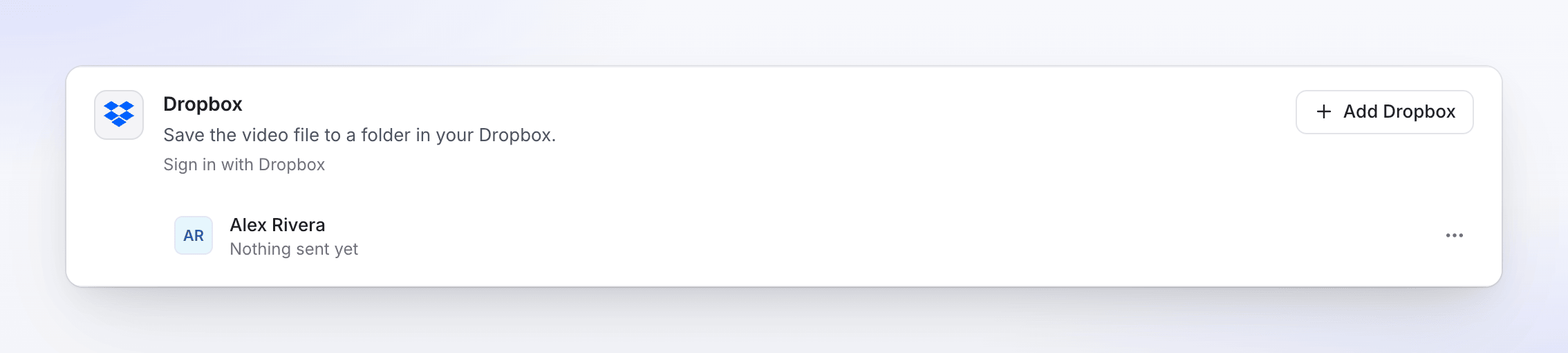
หากต้องการเพิ่ม Dropbox บัญชีอื่น ให้คลิก เพิ่มบัญชี และลงชื่อเข้าใช้บัญชีอื่นบนหน้าของ Dropbox
บันทึกวิดีโอไปยัง Dropbox
เปิดแท็บเผยแพร่
เปิดวิดีโอ คลิก แชร์ จากนั้นคลิก เผยแพร่ คลิก เผยแพร่… (หรือ เผยแพร่อีกครั้ง)
เลือกบัญชี Dropbox
ภายใต้ ส่งไปยัง → พื้นที่จัดเก็บ ให้เลือกบัญชี Dropbox
ตรวจสอบชื่อไฟล์และโฟลเดอร์
รายละเอียดต่างๆ ถูกกรอกไว้ให้แล้ว คุณสามารถเปลี่ยนชื่อหรือโฟลเดอร์ได้ตามต้องการ การเปลี่ยนแปลงจะถูกบันทึกทันทีที่คุณพิมพ์ ตัวอย่างจะแสดงพาธและไฟล์ตามที่จะปรากฏจริง ในตัวอย่าง Dropbox หมายถึงโฟลเดอร์แอปของ Clevera คือ Apps › Clevera-ai
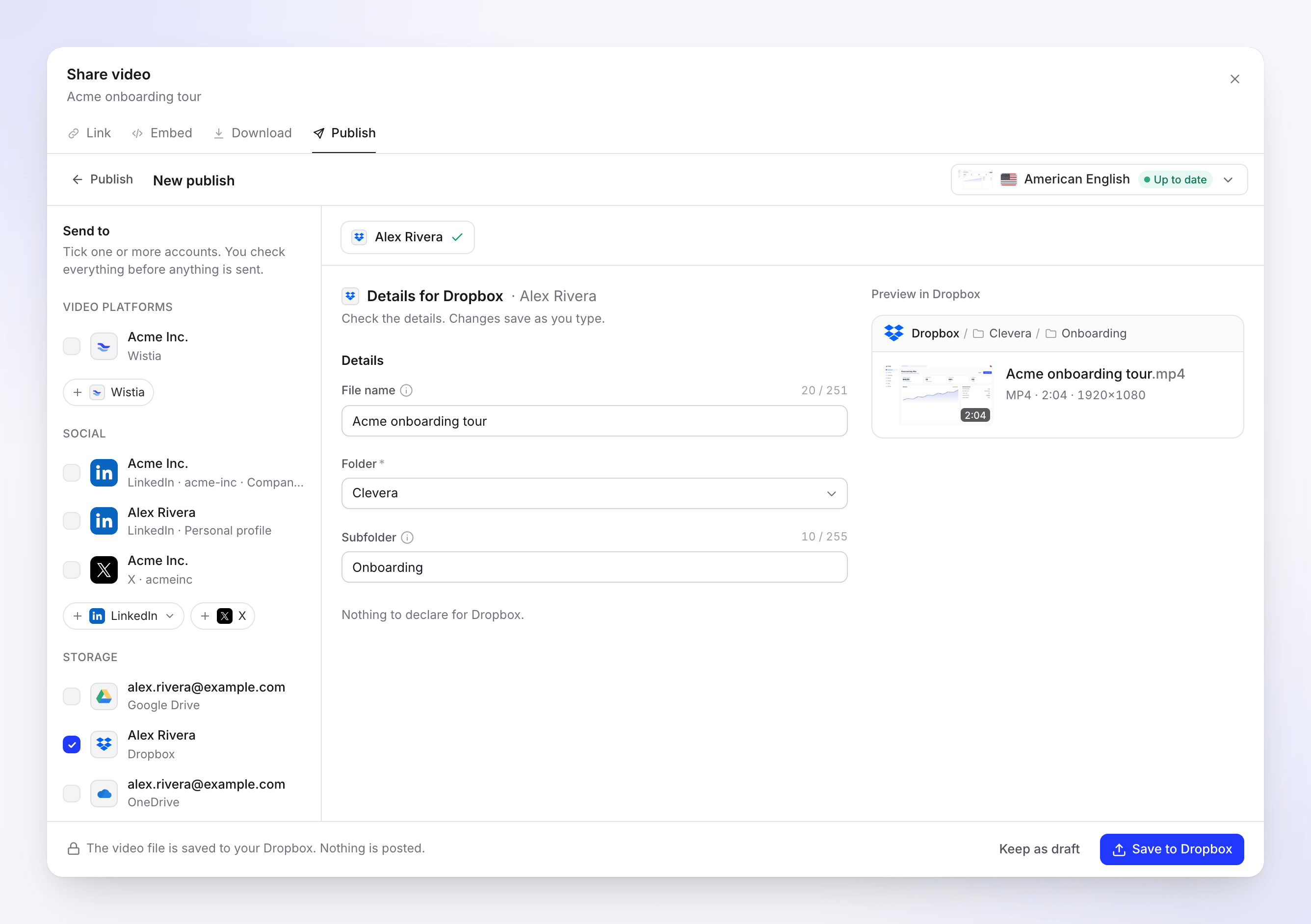
ตัวอย่างแสดงพาธ: Dropbox / Clevera / Onboarding / Acme onboarding tour.mp4 ภายใน Apps › Clevera-ai บันทึก
คลิก บันทึกไปยัง Dropbox หมายเหตุจะระบุว่า "ไฟล์วิดีโอถูกบันทึกลงใน Dropbox ของคุณแล้ว จะไม่มีการโพสต์เนื้อหาใดๆ" หากต้องการทำต่อในภายหลัง ให้คลิก เก็บเป็นฉบับร่าง
ชื่อไฟล์และโฟลเดอร์
ชื่อไฟล์ จะเริ่มต้นด้วยชื่อวิดีโอ ในภาษาของการเรนเดอร์ที่เลือกไว้ เว้นว่างไว้เพื่อใช้ชื่อวิดีโอ Clevera จะเพิ่ม .mp4 ให้เสมอ ดังนั้นไม่ต้องพิมพ์เพิ่ม
โฟลเดอร์ เป็นตัวกำหนดว่าไฟล์จะไปอยู่ที่ไหน ทุกตัวเลือกจะอยู่ภายในโฟลเดอร์แอปของ Clevera คือ Apps › Clevera-ai:
| ตัวเลือก | ปลายทางของไฟล์ |
|---|---|
| Clevera (ค่าเริ่มต้น) | โฟลเดอร์ชื่อ Clevera ภายใน Apps › Clevera-ai ซึ่งจะถูกสร้างขึ้นเมื่อบันทึกครั้งแรก |
| Dropbox | ส่วนบนสุดของโฟลเดอร์แอป Clevera คือ Apps › Clevera-ai |
| โฟลเดอร์อื่นๆ | โฟลเดอร์ภายใน Apps › Clevera-ai และภายใน Clevera โดยเรียงตามชื่อ |
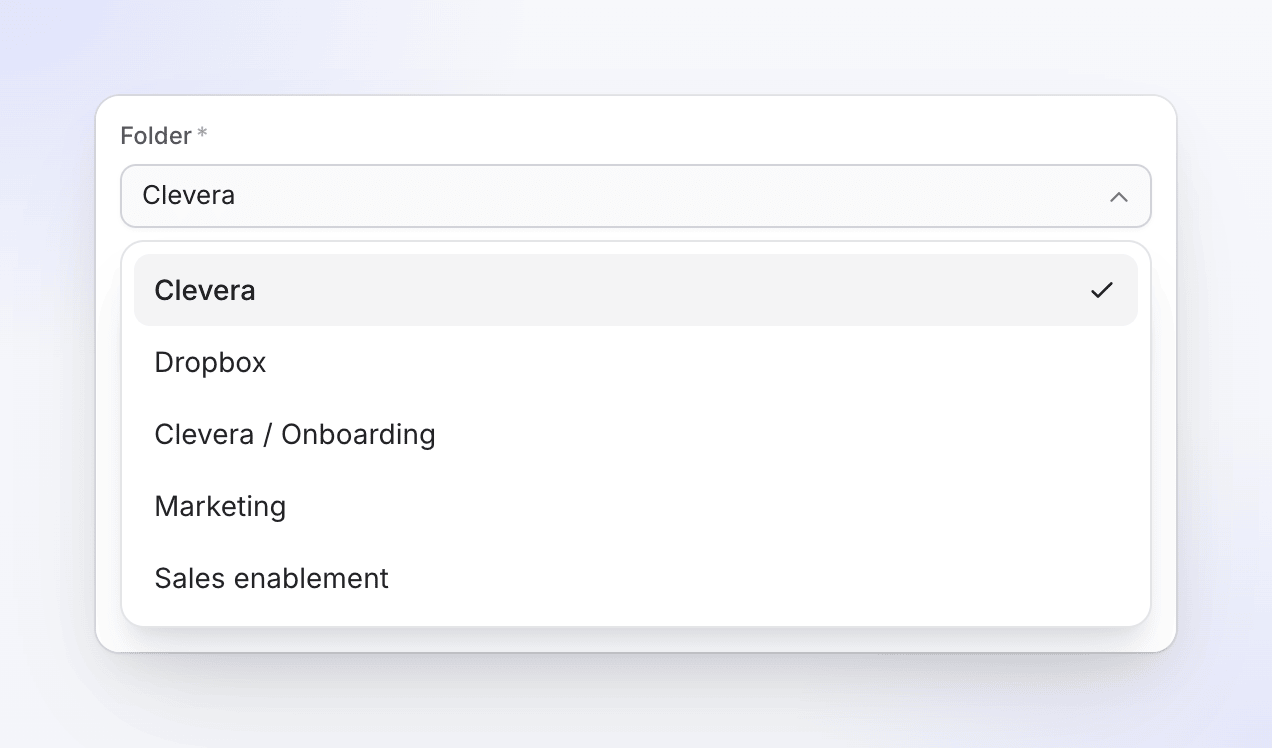
รายการจะไม่แสดงโฟลเดอร์ Dropbox อื่นๆ ของคุณ เนื่องจาก Clevera ไม่สามารถมองเห็นโฟลเดอร์เหล่านั้นได้ หากต้องการบันทึกลงในโฟลเดอร์ที่ทีมหรือลูกค้าใช้งาน ให้สร้างโฟลเดอร์นั้นไว้ภายใน Apps › Clevera-ai ใน Dropbox แล้วแชร์จากที่นั่น
โฟลเดอร์ย่อย จะเริ่มต้นด้วยชื่อคอลเลกชันของวิดีโอ เพื่อให้วิดีโอจากคอลเลกชันเดียวกันถูกจัดเก็บไว้ด้วยกัน โฟลเดอร์นี้จะถูกสร้างขึ้นภายในโฟลเดอร์ที่เลือกหากยังไม่มีอยู่ ล้างค่านี้เพื่อบันทึกลงในโฟลเดอร์โดยตรง วิดีโอที่ไม่ได้อยู่ในคอลเลกชันจะไม่มีโฟลเดอร์ย่อย
รายการโฟลเดอร์จะถูกรีเฟรชประมาณชั่วโมงละครั้ง โฟลเดอร์ที่คุณเพิ่งสร้างใน Dropbox อาจใช้เวลาสักครู่กว่าจะปรากฏ คุณยังสามารถพิมพ์ชื่อโฟลเดอร์ใน โฟลเดอร์ย่อย ได้ด้วย
ช่องข้อมูลและข้อจำกัด
| ฟิลด์ | ขีดจำกัด | หมายเหตุ |
|---|---|---|
| ชื่อไฟล์ | 251 ตัวอักษร (255 รวม .mp4) |
ไม่บังคับ เว้นว่างไว้เพื่อใช้ชื่อวิดีโอ ตัวนับจะแสดงจำนวนตัวอักษร เช่น "20 / 251" |
| โฟลเดอร์ | หนึ่งในโฟลเดอร์ที่ระบุไว้ จำเป็นต้องระบุ | ระบบจะจดจำค่านี้ไว้สำหรับบัญชีของคุณในการใช้งานครั้งถัดไป |
| โฟลเดอร์ย่อย | 255 ตัวอักษร | ไม่บังคับ ระบบจะสร้างขึ้นหากยังไม่มี |
Dropbox ไม่อนุญาตให้ใช้ / \ < > : " | ? * ในชื่อไฟล์ Clevera จะแทนที่อักขระเหล่านี้เมื่อบันทึก: " จะกลายเป็น ' และตัวอื่นๆ จะกลายเป็น - จุดและช่องว่างที่อยู่ท้ายชื่อจะถูกลบออก
ชื่อซ้ำกัน? Clevera จะไม่เขียนทับไฟล์เดิม หากมีไฟล์ชื่อนั้นอยู่แล้ว Dropbox จะเก็บไว้ทั้งสองไฟล์และเพิ่มตัวเลขต่อท้าย เช่น Acme onboarding tour (1).mp4
ข้อกำหนดของวิดีโอ
| ข้อจำกัด | |
|---|---|
| ขนาดไฟล์ | สูงสุด 350 GB |
| รูปแบบ | MP4 |
สถานะที่คุณจะพบ
| สถานะ | ความหมาย |
|---|---|
| กำลังรอการเรนเดอร์ | บันทึกทันทีที่การเรนเดอร์เสร็จสิ้น โดยจะอยู่ภายใต้ ส่งหลังจากเรนเดอร์ และอยู่เหนือ ส่งแล้ว |
| อยู่ในคิว / กำลังอัปโหลด N% | ไฟล์กำลังถูกส่งไปยัง Dropbox |
| กำลังบันทึกลง Dropbox | ไฟล์มาถึงแล้วและกำลังถูกจัดเก็บ อาจแสดงสถานะนี้เพียงครู่เดียว โดยไม่มีขั้นตอนการประมวลผลแยกต่างหาก |
| บันทึกลง Dropbox แล้ว | "บันทึกลง Dropbox ของคุณแล้ว" เปิดใน Dropbox จะแสดงไฟล์ในโฟลเดอร์ที่บันทึกไว้ |
| ล้มเหลว | ไม่มีการบันทึกไฟล์ หรือการบันทึกไม่เสร็จสมบูรณ์ ข้อความจะระบุสาเหตุไว้ |
| ลบแล้ว | ไฟล์ถูกลบใน Dropbox แล้ว |
หลังจากบันทึกใน Dropbox
ไฟล์จะเป็นไฟล์ MP4 ปกติใน Apps › Clevera-ai ใน Dropbox ของคุณ คุณสามารถแชร์ ย้าย หรือเปลี่ยนชื่อไฟล์ได้ที่นั่น Clevera จะไม่สร้างลิงก์แชร์และไม่แก้ไขไฟล์หลังจากบันทึกแล้ว หากคุณลบไฟล์นั้น แถวใน Clevera จะเปลี่ยนเป็น ลบแล้ว
การแก้ไขปัญหา
| ข้อความ | สิ่งที่ควรทำ |
|---|---|
| "There isn't enough free space in your Dropbox. Free some up, then retry." | เพิ่มพื้นที่ว่างหรืออัปเกรดแผน Dropbox ของคุณ จากนั้นคลิก ลองใหม่ |
| "Dropbox didn't accept some of the details. Check them and send again." | โฟลเดอร์ไม่มีอยู่แล้วใน Apps › Clevera-ai (เช่น ถูกย้ายหรือเปลี่ยนชื่อ) หรือเป็นแบบอ่านอย่างเดียว ให้เลือกโฟลเดอร์อื่นแล้วบันทึกอีกครั้ง นอกจากนี้ยังอาจหมายความว่าชื่อไฟล์ไม่ได้รับอนุญาต |
| "Reconnect your Dropbox account to send this." | การเชื่อมต่อสิ้นสุดลง เช่น หลังจากที่คุณลบ Clevera ใน Dropbox ให้คลิก เชื่อมต่อใหม่ แล้วคลิก ลองใหม่ |
| "Dropbox rejected the video: the file is larger than allowed." | วิดีโอที่เรนเดอร์มีขนาดใหญ่เกินไป ให้เรนเดอร์ด้วยความละเอียดที่ต่ำลง |
| "The upload was interrupted. Retry to carry on from where it stopped." | Dropbox ไม่ว่างเป็นเวลานานเกินไป ให้คลิก ลองใหม่ |
| "This render is no longer available. Render the video again to send it." | คลิก เรนเดอร์อีกครั้ง แล้วบันทึก |
| "Something went wrong while sending this to Dropbox. Please try again. Reference: …" | คลิก ลองใหม่ หากยังคงล้มเหลว โปรดติดต่อฝ่ายสนับสนุนพร้อมแจ้งรหัสอ้างอิง |
ยกเลิกการเชื่อมต่อ Dropbox
- เปิด การเชื่อมต่อ ค้นหาบัญชีบนการ์ด Dropbox แล้วคลิก ⋯ → ยกเลิกการเชื่อมต่อ
- ยืนยัน Clevera จะเพิกถอนสิทธิ์การเข้าถึงที่ Dropbox การบันทึกที่ยังค้างอยู่จะหยุดลง และไฟล์ที่บันทึกไว้แล้วจะยังคงอยู่ใน Dropbox ของคุณ
หากต้องการตรวจสอบจากฝั่ง Dropbox ให้เปิด การตั้งค่า → แอปที่เชื่อมต่อแล้ว บน dropbox.com Clevera ไม่ควรปรากฏอยู่ในรายการอีกต่อไป หากยังมีอยู่ ให้คลิก ยกเลิกการเชื่อมต่อ ที่นั่น
คำถามที่พบบ่อย
Clevera แชร์ไฟล์ให้หรือไม่? ไม่ Clevera จะบันทึกไฟล์และหยุดเพียงแค่นั้น คุณสามารถแชร์ไฟล์จาก Dropbox ได้เอง
Clevera สามารถมองเห็นไฟล์อื่นๆ ของฉันได้หรือไม่? ไม่ได้ การเข้าถึงของแอปจำกัดอยู่เพียงโฟลเดอร์แอปของตัวเองเท่านั้น คือ Apps › Clevera-ai ภายในโฟลเดอร์นั้น แอปจะอ่านชื่อโฟลเดอร์เพื่อเติมข้อมูลในตัวเลือกและเพิ่มไฟล์เข้าไป โดยจะไม่สามารถมองเห็นสิ่งอื่นใดใน Dropbox ของคุณได้
ฉันสามารถบันทึกลงในโฟลเดอร์ทีมหรือโฟลเดอร์อื่นใน Dropbox ของฉันได้หรือไม่? ไม่ได้โดยตรง Clevera เขียนข้อมูลได้เฉพาะภายใน Apps › Clevera-ai เท่านั้น ให้แชร์โฟลเดอร์จากที่นั่น หรือย้ายไฟล์หลังจากที่บันทึกเรียบร้อยแล้ว
ทำไมไฟล์ของฉันถึงอยู่ในโฟลเดอร์ย่อย? โฟลเดอร์ย่อยคือคอลเลกชันของวิดีโอ ล้างค่าใน โฟลเดอร์ย่อย ก่อนบันทึกเพื่อจัดเก็บลงในโฟลเดอร์หลักโดยตรง
การบันทึกใช้เครดิตหรือไม่? ไม่ ไม่มีค่าธรรมเนียมต่อการส่งสำหรับการจัดเก็บข้อมูล
ฉันสามารถบันทึกวิดีโอเดิมอีกครั้งได้หรือไม่? ได้ คลิก ส่งไปยังบัญชีนี้อีกครั้ง Dropbox จะเพิ่มตัวเลขต่อท้ายชื่อแทนการแทนที่ไฟล์แรก