

ทำความเข้าใจสิ่งที่ Clevera สร้าง
Clevera สร้างผลงานได้สามประเภท: วิดีโอที่มีเสียงบรรยายจากการบันทึกหน้าจอของคุณ, คลิปโซเชียลที่กำกับโดย AI และบทความที่เป็นลายลักษณ์อักษร เรียนรู้ว่าแต่ละประเภทเริ่มต้นจากอะไร ใช้ทำอะไร และมีค่าใช้จ่ายเท่าไร
Clevera เปลี่ยนผลิตภัณฑ์ของคุณให้เป็นวิดีโอและคู่มือที่เป็นลายลักษณ์อักษร คุณเพียงแค่ให้การบันทึกหน้าจอ, ลิงก์เว็บไซต์, รูปภาพบางส่วน หรือ PDF หรือเพียงแค่คำอธิบาย แล้ว AI จะเขียนบท บรรยาย และประกอบผลลัพธ์ให้คุณ หน้านี้จะอธิบายผลงานทั้งสามประเภทที่ Clevera สร้าง เพื่อให้คุณเลือกประเภทที่เหมาะสมก่อนเริ่มต้น
สามกลุ่มหลัก
ทุกสิ่งที่คุณสามารถสร้างได้จะอยู่ในหนึ่งในสามกลุ่มหลัก ซึ่งเริ่มต้นจากวัตถุดิบที่แตกต่างกันและมีวิธีการสร้างที่ต่างกัน
| กลุ่ม | สิ่งที่คุณได้รับ | เริ่มต้นจาก | เหมาะสำหรับ |
|---|---|---|---|
| วิดีโอจากการบันทึกของคุณ | วิดีโอที่มีเสียงบรรยายซึ่งสร้างขึ้นบนการบันทึกหน้าจอของคุณ: เสียงพากย์, คำบรรยาย, การซูมอัตโนมัติ, การ์ดแนะนำและชื่อเรื่อง, ดนตรี | การบันทึกหน้าจอ (วิดีโอแนะนำวิธีใช้งานและการสาธิตผลิตภัณฑ์สามารถใช้รูปภาพหรือหน้า PDF แทนได้) | บทเรียน, การเริ่มต้นใช้งาน, วิดีโอศูนย์ช่วยเหลือ, การสาธิตฟีเจอร์, การสาธิตการขาย |
| คลิปโซเชียล | วิดีโอสั้นที่ออกแบบด้วยภาพเคลื่อนไหว ผู้กำกับ AI จะออกแบบทุกฉากตั้งแต่ต้น บันทึกเสียงพากย์ และเลือกดนตรีและเอฟเฟกต์เสียง | ลิงก์เว็บไซต์, รูปภาพ, PDF, วิดีโอ หรือเพียงแค่คำอธิบาย ไม่จำเป็นต้องมีการบันทึก | โฆษณา, Reels, TikTok และ Shorts, การเปิดตัว, ข้อเสนอ, งานอีเวนต์, เรื่องราวจากลูกค้า, ภาพยนตร์แบรนด์ |
| บทความ | คู่มือที่เป็นลายลักษณ์อักษร, ขั้นตอนการปฏิบัติงานมาตรฐาน, โพสต์บล็อก หรืออัปเดต พร้อมภาพหน้าจอที่ถ่ายจากการบันทึกของคุณ | การบันทึกหน้าจอหนึ่งรายการ | เอกสารศูนย์ช่วยเหลือ, ขั้นตอนการทำงานภายใน, บทความสรุปการเปิดตัวผลิตภัณฑ์ |
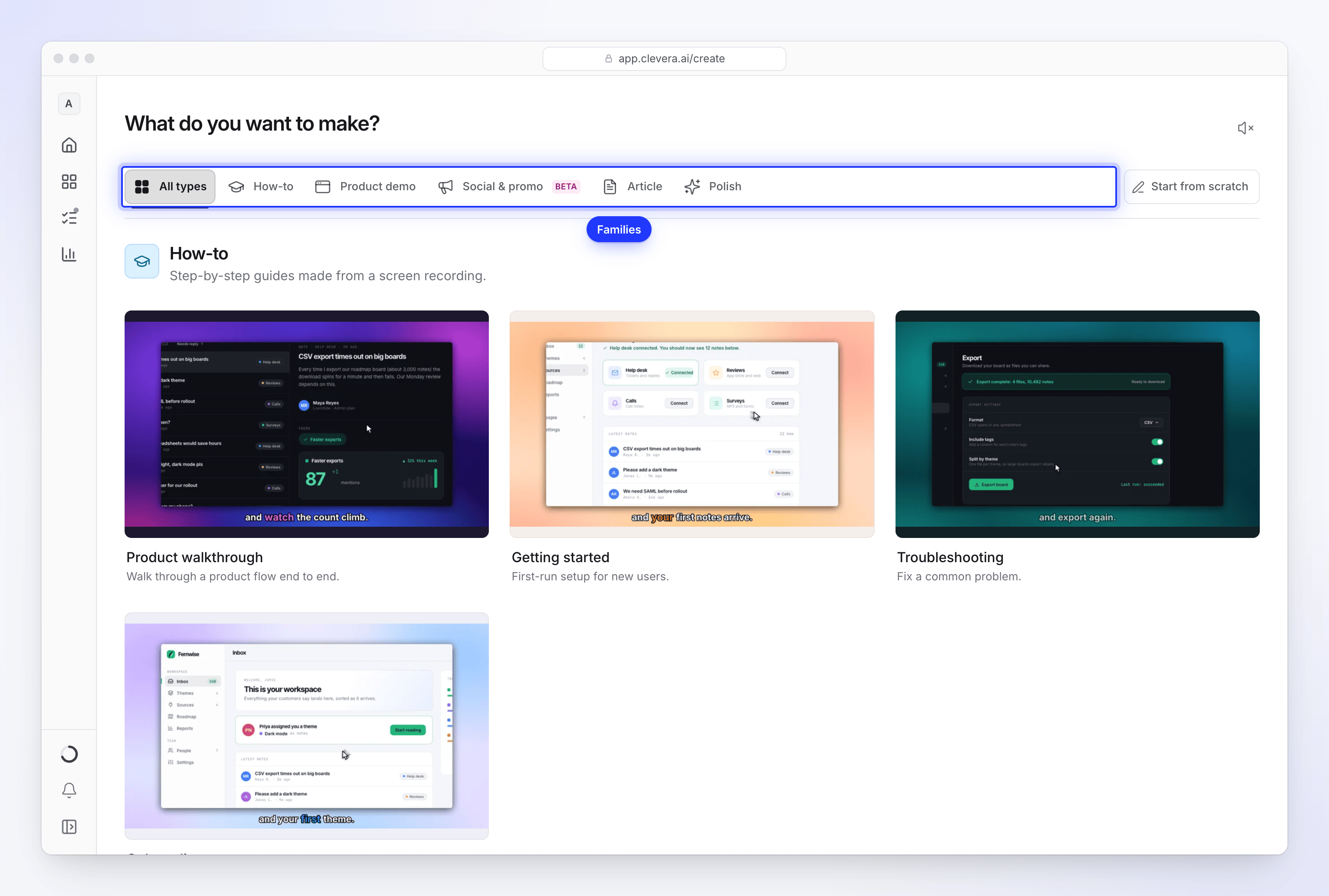
วิดีโอจากการบันทึกของคุณ
วิดีโอเหล่านี้จะคงผลิตภัณฑ์จริงของคุณไว้บนหน้าจอ AI จะดูการบันทึก เขียนบทบรรยายให้ตรงกับสิ่งที่เกิดขึ้น บันทึกเสียงด้วยเสียงที่คุณเลือก และเพิ่มการซูมที่ติดตามการคลิกและเคอร์เซอร์ของคุณ การบันทึกที่ทำด้วยแอปเดสก์ท็อปของ Clevera จะให้การซูมที่ดีที่สุด เพราะแอปจะจับภาพทุกการคลิกและการเคลื่อนไหวของเคอร์เซอร์แยกจากภาพ
| ประเภท | ชนิดที่คุณเลือกได้ | สิ่งที่ทำ |
|---|---|---|
| วิดีโอแนะนำวิธีใช้งาน | การแนะนำผลิตภัณฑ์, การเริ่มต้นใช้งาน, การแก้ไขปัญหา, การเริ่มต้นใช้งาน | สอนขั้นตอนทีละขั้นตอนเพื่อให้ผู้อื่นทำตามได้ |
| การสาธิตผลิตภัณฑ์ | ภาพรวมผลิตภัณฑ์, ฟีเจอร์ใหม่, การเปิดตัวผลิตภัณฑ์, เวอร์ชันใหม่, การนำเสนอขาย | แสดงการทำงานของผลิตภัณฑ์ สำหรับการขายและการนำเสนอ |
| ขัดเกลาฟุตเทจของฉัน | ทำความสะอาด, ปรับสไตล์เพื่อแชร์แล้ว | ปรับแต่งการบันทึกโดยไม่เปลี่ยนเนื้อหา ทำความสะอาด จะตัดการถ่ายซ้ำ, การเริ่มต้นที่ผิดพลาด, ส่วนที่ไม่เกี่ยวข้อง และคำฟุ่มเฟือยในช่วงหยุดพักตามธรรมชาติ และคงเสียงของคุณไว้ ปรับสไตล์เพื่อแชร์แล้ว จะตัดช่วงเงียบออกอย่างนุ่มนวลและเพิ่มพื้นหลัง, การ์ดแนะนำและชื่อเรื่อง และการซูมอัตโนมัติ โดยไม่มีเสียงพากย์จาก AI ทั้งสองแบบสามารถเพิ่มคำบรรยายเสียงของคุณเองและสามารถคงรูปร่างของการบันทึกหรือเปลี่ยนเป็นรูปแบบอื่นได้ |
วิดีโอแนะนำวิธีใช้งานและการสาธิตผลิตภัณฑ์สามารถรวมวิดีโอได้สูงสุด 3 รายการ, รูปภาพ 20 รายการ และ PDF 3 รายการในวิดีโอเดียว หากไม่มีการบันทึกเลย ก็สามารถสร้างจากรูปภาพหรือหน้า PDF เพียงอย่างเดียวในรูปแบบสไลด์โชว์ที่มีเสียงบรรยาย ส่วนการขัดเกลาจะทำงานกับวิดีโอเดียวเท่านั้น วิดีโอแนะนำวิธีใช้งานและการสาธิตผลิตภัณฑ์จะทำตามรูปร่างของการบันทึก คุณสามารถเปลี่ยนอัตราส่วนภาพได้ในตัวแก้ไข
คลิปโซเชียล
คลิปโซเชียลไม่จำเป็นต้องมีการบันทึก AI จะอ่านสิ่งที่คุณให้ (เว็บไซต์, รูปภาพ, PDF, วิดีโอ หรือสรุปของคุณ) และออกแบบแต่ละฉากเป็นกราฟิกเคลื่อนไหวในรูปลักษณ์ที่คุณเลือก คุณเลือกรูปแบบ (9:16, 1:1, 16:9, 4:5 และอื่นๆ), ความยาว (ในแผนชำระเงิน ตั้งแต่ประมาณ 35 วินาทีถึงประมาณ 4 นาที; คลิปในแผน Free จะสั้น) และระดับความใส่ใจด้วยการตั้งค่า ความพยายาม เพื่อแสดงสไตล์ที่คุณต้องการ คุณสามารถเพิ่มวิดีโอตัวอย่างได้: ผู้กำกับ AI จะทำตามจังหวะ ดนตรี และเสียงของวิดีโอนั้น แต่จะไม่นำเนื้อหามาใช้
| การ์ด | ชนิดที่คุณเลือกได้ |
|---|---|
| โปรโมชันโซเชียล | ฟีเจอร์เด่น, คลิปดึงดูดความสนใจ, ดนตรีและภาพเคลื่อนไหว |
| เปิดตัว / ประกาศ | การประกาศฟีเจอร์, ทีเซอร์เปิดตัว, ทีเซอร์ปริศนา |
| อธิบายผลิตภัณฑ์ | ทัวร์ผลิตภัณฑ์ |
| วิดีโอสไตล์ UGC | AI อวตาร (แผนชำระเงิน) |
| เรื่องราวจากลูกค้า | เรื่องราวจากลูกค้า |
| ข้อเสนอ | ข้อเสนอโปรโมชัน, โปรโมชันงานอีเวนต์ |
| เรื่องราวแบรนด์ | เรื่องราวแบรนด์ |
| อธิบายสิ่งที่คุณต้องการ | สรุปแบบกำหนดเอง |
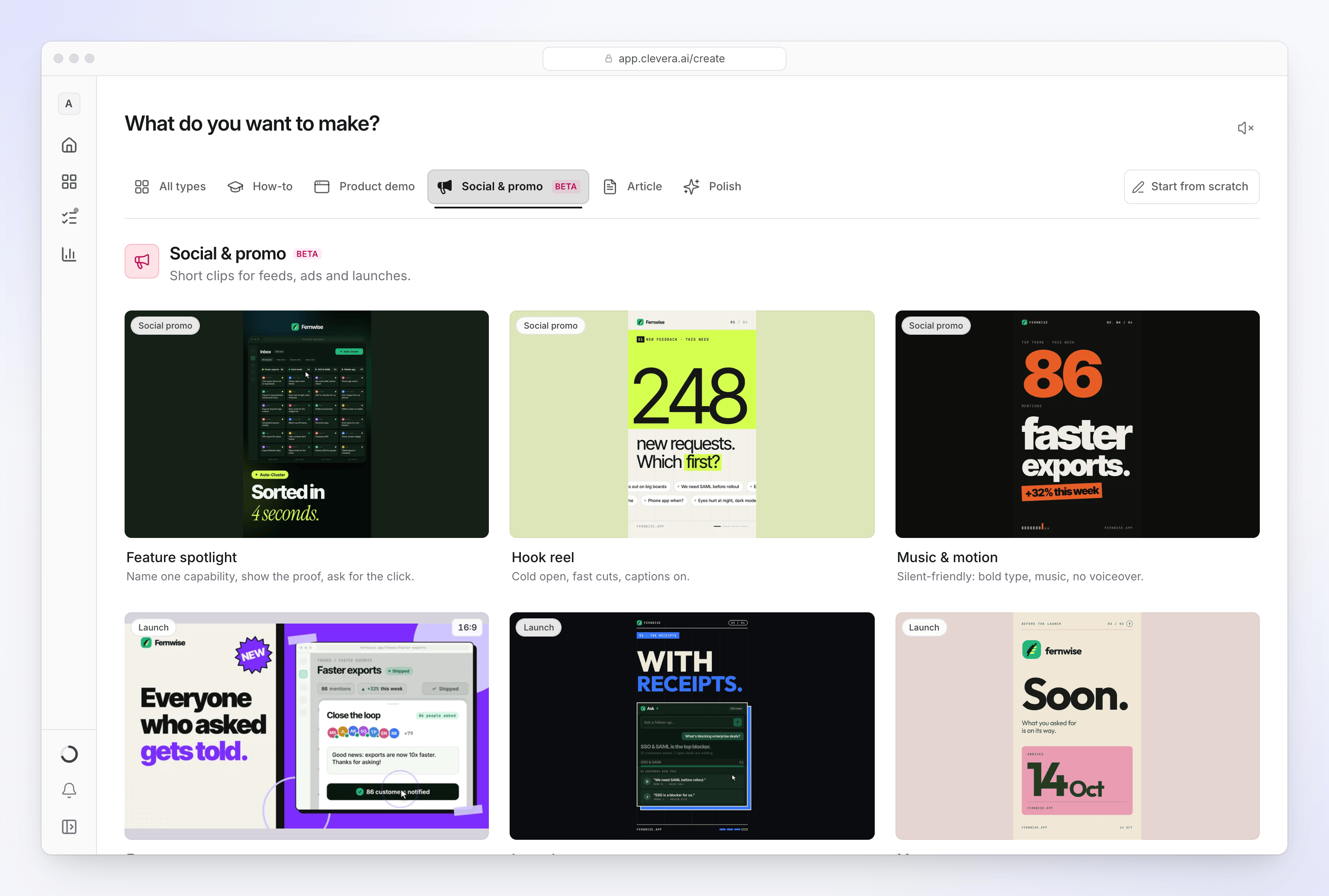
เลือกประเภทวิดีโอที่เหมาะสม แสดงรายการทุกประเภทพร้อมค่าเริ่มต้นและสิ่งที่จำเป็น
บทความ
บทความถูกเขียนขึ้นจากการบันทึกหน้าจอหนึ่งรายการ AI จะฟังสิ่งที่คุณพูดขณะบันทึก ดูสิ่งที่คุณทำ เขียนข้อความ และวางภาพหน้าจอจากการบันทึกในจุดที่เหมาะสม คุณเลือกประเภท (บทความแนะนำวิธีใช้งาน, การแก้ไขปัญหา, ขั้นตอนการปฏิบัติงานมาตรฐาน, โพสต์บล็อก หรือ อัปเดตผลิตภัณฑ์), โทนเสียง และความลึกของเนื้อหา ตัวทำเครื่องหมายสีจะแสดงจุดที่คุณคลิกในแต่ละภาพหน้าจอ
บทความมีตัวแก้ไขของตัวเองพร้อมการทำงานร่วมกันแบบสด และคุณสามารถส่งออกเป็น PDF, Word, Markdown, HTML และอื่นๆ ได้ ดู เปลี่ยนการบันทึกให้เป็นบทความ
ฉันควรสร้างแบบไหน
| คุณต้องการ… | สร้าง |
|---|---|
| แสดงให้ลูกค้าเห็นวิธีทำงานในผลิตภัณฑ์ของคุณ | วิดีโอแนะนำวิธีใช้งาน (การแนะนำผลิตภัณฑ์) |
| ช่วยผู้ใช้ใหม่ในการตั้งค่าครั้งแรก | วิดีโอแนะนำวิธีใช้งาน (การเริ่มต้นใช้งาน) หรือ การเริ่มต้นใช้งาน |
| อธิบายวิธีแก้ไขปัญหาทั่วไป | วิดีโอแนะนำวิธีใช้งาน (การแก้ไขปัญหา) หรือบทความ การแก้ไขปัญหา |
| สาธิตผลิตภัณฑ์ให้ผู้ที่สนใจ | การสาธิตผลิตภัณฑ์ (การนำเสนอขาย หรือ ภาพรวมผลิตภัณฑ์) |
| ประกาศการเปิดตัวด้วยฟุตเทจผลิตภัณฑ์จริง | การสาธิตผลิตภัณฑ์ (ฟีเจอร์ใหม่, เวอร์ชันใหม่ หรือ การเปิดตัวผลิตภัณฑ์) |
| โพสต์โฆษณาหรือ Reel เกี่ยวกับฟีเจอร์เดียว | คลิปโซเชียล: ฟีเจอร์เด่น หรือ คลิปดึงดูดความสนใจ |
| สร้างความตื่นเต้นก่อนเปิดตัว | คลิปโซเชียล: ทีเซอร์ปริศนา หรือ ทีเซอร์เปิดตัว |
| โปรโมตการลดราคาหรืองานอีเวนต์ | คลิปโซเชียล: ข้อเสนอโปรโมชัน หรือ โปรโมชันงานอีเวนต์ |
| แชร์คำพูดหรือผลลัพธ์ของลูกค้า | คลิปโซเชียล: เรื่องราวจากลูกค้า |
| ให้ผู้นำเสนอแนะนำผลิตภัณฑ์ของคุณ | คลิปโซเชียล: AI อวตาร (แผนชำระเงิน) |
| เขียนเอกสารหรือขั้นตอนการปฏิบัติงานมาตรฐานจากการบันทึก | บทความ |
| ทำความสะอาดการบันทึกที่คุณทำไว้แล้ว | ขัดเกลาฟุตเทจของฉัน → ทำความสะอาด |
| อื่นๆ | อธิบายสิ่งที่คุณต้องการ (สรุปแบบกำหนดเอง) |
ค่าใช้จ่าย
การสร้างวิดีโอหรือบทความใช้เครดิต ทุกแผนรวมเครดิตให้ในแต่ละเดือน (แผน Free รวม 100 เครดิต) และ Compose จะแสดงช่วงประมาณการข้างปุ่ม สร้าง ก่อนที่คุณจะเริ่ม การสร้างต้องใช้เครดิตเพียงพอในการเริ่มต้น และคุณจะถูกหักเครดิตตามที่งานนั้นใช้จริง ซึ่งอาจมากกว่าหรือน้อยกว่าที่ประมาณการไว้
| สิ่งที่คุณสร้าง | เครดิตโดยทั่วไป |
|---|---|
| วิดีโอแนะนำวิธีใช้งาน, สาธิตผลิตภัณฑ์ หรือทำความสะอาด (บันทึกสูงสุด 5 นาที; บันทึกที่ยาวกว่าจะมีค่าใช้จ่ายเพิ่ม) | 5–25 |
| บทความ | 5–15 |
| คลิปโซเชียล, ความพยายามระดับ ปานกลาง (คลิปของแผน Free) | 30–60 |
| คลิปโซเชียล, ความพยายามระดับ สูง (ค่าเริ่มต้นในแผนชำระเงิน) | 50–120 |
| คลิปโซเชียล, ความพยายามระดับ เพิ่มเติม | 80–160 |
| การแปลวิดีโอหรือบทความที่เสร็จสมบูรณ์ ต่อภาษา | 3–10 |
AI อวตาร, การบันทึกด้วย AI และการวิจัยเว็บไซต์จะเพิ่มเครดิตนอกเหนือจากที่ประมาณการไว้ การส่งออก, การแชร์ และการแก้ไขด้วยตนเองไม่ใช้เครดิต ช่วงเครดิตเป็นการประมาณการตามการสร้างล่าสุด ไม่ใช่ใบเสนอราคาหรือขีดจำกัด ดู ทำความเข้าใจเครดิต และ ดูค่าใช้จ่ายของวิดีโอแต่ละประเภท
สิ่งที่คุณสามารถทำได้กับผลลัพธ์
วิดีโอทุกรายการจะเปิดในตัวแก้ไขเมื่อพร้อม จากนั้นคุณสามารถ:
- เปลี่ยนบท, เสียง, ดนตรี, คำบรรยาย และการซูม หรือขอให้ผู้ช่วยทำการเปลี่ยนแปลงให้คุณ
- แปลเป็นภาษาและรูปแบบต่างๆ ได้ถึง 74 ภาษา
- ในแผนชำระเงิน สามารถส่งออกเป็น MP4 ที่ 60 fps, สูงสุด 2K ในแผน Starter และ 4K ในแผน Pro การส่งออกไม่ใช้เครดิต
- แชร์ลิงก์หรือฝังวิดีโอบนเว็บไซต์ของคุณ และดูว่าใครรับชมบ้าง ซึ่งใช้ได้กับทุกแผน รวมถึงแผน Free