

บอกให้ AI ทราบวิธีใช้รูปภาพหรือ PDF
ในวิดีโอประเภทวิธีใช้งานและการสาธิตผลิตภัณฑ์ คุณสามารถเลือกได้ว่าจะให้รูปภาพหรือ PDF แต่ละไฟล์แสดงบนหน้าจอหรือใช้อ่านเพื่อดึงข้อมูลเท่านั้น เรียนรู้สิ่งที่ AI แนะนำ วิธีเลือกหน้า PDF การเพิ่มบันทึก และการตอบคำถามในแผ่น "คำถามสั้นๆ สองสามข้อ"
เมื่อคุณเพิ่มรูปภาพหรือ PDF ลงในวิดีโอประเภท วิธีใช้งาน หรือ การสาธิตผลิตภัณฑ์ คุณสามารถเลือกได้ว่าจะให้แต่ละไฟล์ปรากฏบนหน้าจอหรือใช้อ่านเพื่อดึงข้อมูลเท่านั้น AI จะตรวจสอบไฟล์ทุกไฟล์และแนะนำบทบาทให้ คุณสามารถยืนยันหรือเปลี่ยนแปลงได้ก่อนที่จะกดสร้าง
ก่อนที่คุณจะเริ่ม
- สิ่งนี้ใช้ได้กับวิดีโอประเภท วิธีใช้งาน และ การสาธิตผลิตภัณฑ์ ส่วน Polish และ Article ไม่รองรับรูปภาพหรือ PDF
- สำหรับ คลิปโซเชียล จะไม่มีการตั้งค่าแยกตามไฟล์: AI director จะเป็นผู้ตัดสินใจว่ารูปภาพใดจะปรากฏและปรากฏที่ไหน รวมถึงอ่าน PDF ทุกไฟล์เพื่อหาข้อเท็จจริง หากมีรูปภาพใดสำคัญเป็นพิเศษ ให้ระบุในบรีฟ ("ใช้ภาพหน้าจอแดชบอร์ดในฉากสุดท้าย") ดู เขียนบรีฟสำหรับคลิปโซเชียล
แสดงให้ดูหรือข้อเท็จจริงเท่านั้น
| บทบาท | สิ่งที่จะเกิดขึ้น | เหมาะสำหรับ |
|---|---|---|
| แสดง | รูปภาพหรือหน้า PDF ที่คุณเลือกจะปรากฏในวิดีโอ โดยจะค้างอยู่บนหน้าจอขณะที่เสียงบรรยายพูดถึงไฟล์นั้น | ภาพหน้าจอ, แผนภาพ, รูปภาพผลิตภัณฑ์, สไลด์ที่คุณต้องการให้ผู้คนเห็น |
| ข้อเท็จจริงเท่านั้น | AI จะอ่านไฟล์และนำข้อมูลที่ได้ไปใช้ในเสียงบรรยาย โดยไฟล์จะไม่ปรากฏบนหน้าจอเลย | ข้อมูลจำเพาะ, รายการราคา, บันทึกประจำรุ่น, เอกสารยาวๆ หรืออะไรก็ตามที่ดูไม่ดีเมื่อแสดงเต็มหน้าจอ |
โดยค่าเริ่มต้น รูปภาพจะถูกตั้งค่าเป็น แสดง และไฟล์ PDF จะถูกตั้งค่าเป็น ข้อเท็จจริงเท่านั้น โลโก้จะถูกอ่านแทนที่จะแสดงเต็มหน้าจอ ให้วางเมาส์เหนือเมนูแบบเลื่อนลงเพื่อดูคำเตือน: "แสดง คือการนำไปใส่ในวิดีโอ ข้อเท็จจริงเท่านั้น หมายถึงเราจะอ่านเพื่อหาข้อเท็จจริงและจะไม่แสดงไฟล์นั้น"
ตั้งค่าบทบาทสำหรับแต่ละไฟล์
เพิ่มไฟล์
คลิก อัปโหลดรูปภาพหรือ PDF ภายใต้ เราควรสร้างวิดีโอจากอะไร? แล้วเพิ่มรูปภาพหรือ PDF ของคุณ ดู เพิ่มสื่อ
อ่านสิ่งที่ AI วิเคราะห์จากแต่ละไฟล์
รูปภาพและไฟล์ PDF แต่ละไฟล์จะเป็นการ์ดอยู่ภายใต้ แหล่งข้อมูลของคุณ พร้อมกับบันทึกและเมนูแบบเลื่อนลง แสดง / ข้อเท็จจริงเท่านั้น ในขณะที่ไฟล์กำลังถูกตรวจสอบ การ์ดจะแสดงข้อความว่า "กำลังอ่าน..." จากนั้นจะแสดงสิ่งที่ AI คิดว่าเป็นไฟล์นั้น เช่น "ดูเหมือนจะเป็นหน้าแสดงราคาของคุณ ต้องการแสดงในวิดีโอหรือไม่?" พร้อมกับบทบาทที่แนะนำซึ่งถูกเลือกไว้แล้ว
หาก AI ไม่แน่ใจ การ์ดจะถูกทำเครื่องหมายว่า ต้องการคำตอบจากคุณ และเมนูแบบเลื่อนลงจะแสดงคำว่า เลือก จนกว่าคุณจะระบุ หาก AI ไม่สามารถระบุได้เลย ระบบจะแสดงข้อความว่า "เราไม่สามารถระบุได้ว่านี่คืออะไร"
เลือก แสดง หรือ ข้อเท็จจริงเท่านั้น
เปิดเมนูแบบเลื่อนลงบนการ์ดแล้วเลือก แสดง หรือ ข้อเท็จจริงเท่านั้น การเลือกตามที่ระบบแนะนำก็นับว่าเป็นการตอบคำถามเช่นกัน
เพิ่มบันทึกหากต้องการ
เมื่อ AI คาดเดาได้แล้วว่าไฟล์คืออะไร บันทึกจะถูกพับเก็บไว้หลัง เพิ่มบันทึก ก่อนหน้านั้นจะเป็นช่องว่างให้กรอก ("นี่คืออะไร? เราควรใช้มันอย่างไร?") บอกการบรรยายว่าไฟล์นั้นคืออะไรและควรใช้อย่างไร โดยมีความยาวไม่เกิน 600 ตัวอักษร ตัวอย่างเช่น: "ราคาไตรมาสที่ 3 ให้พูดถึงส่วนลดรายปี" หรือ "ดีไซน์เก่า ให้แสดงก่อนดีไซน์ใหม่"
เลือกหน้า PDF ที่จะแสดง
สำหรับไฟล์ PDF ที่ตั้งค่าเป็น แสดง และมีมากกว่าหนึ่งหน้า แถว หน้าที่จะแสดง ซึ่งประกอบด้วยหมายเลขหน้าจะปรากฏบนการ์ด คลิกเลือกหน้าที่คุณต้องการให้แสดงบนหน้าจอ
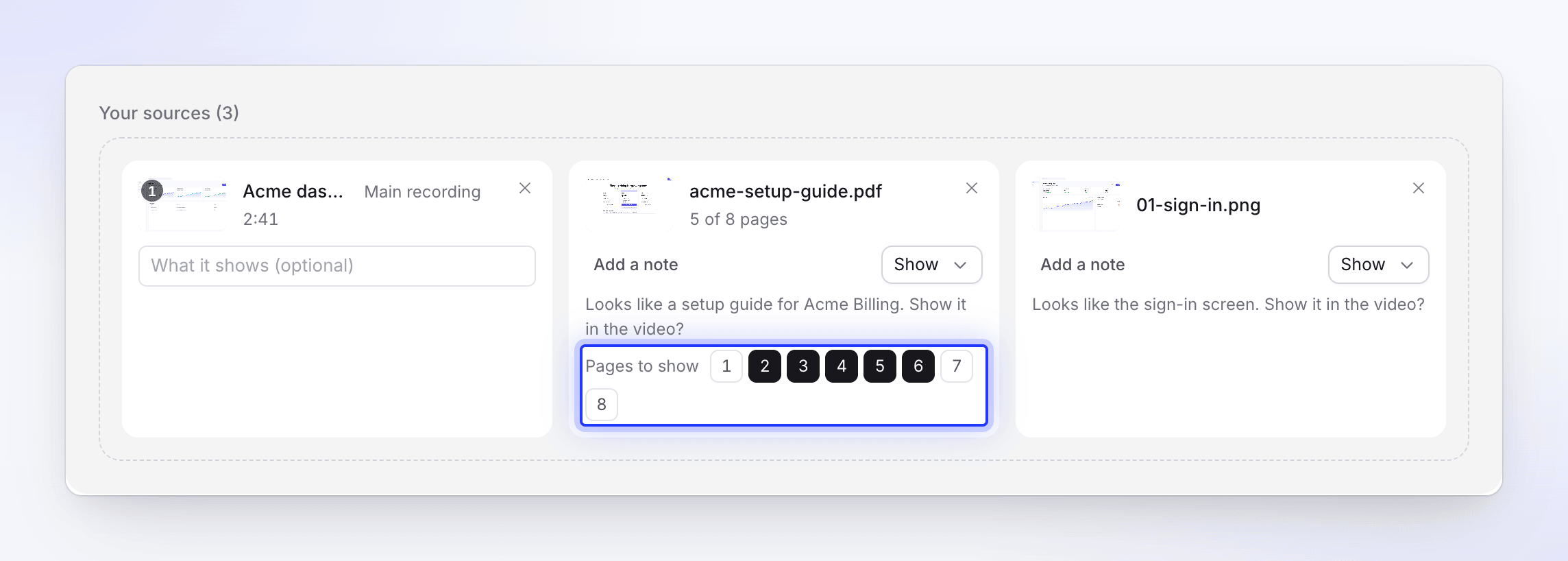
เลือกหน้าที่ต้องการให้ปรากฏบนหน้าจอ
จำนวนรูปภาพที่ใส่ได้
วิดีโอสาธิตหรือวิธีใช้งานสามารถแสดง รูปภาพและหน้า PDF ได้รวมกันสูงสุด 20 รายการ ระบบจะนับจำนวนให้คุณในขณะที่คุณดำเนินการ และจะแจ้งให้คุณทราบก่อนที่คุณจะกด สร้าง:
| สิ่งที่คุณเห็นบนการ์ด PDF | ความหมาย |
|---|---|
| "แสดง 6 จาก 12 หน้า: หน้า 1 และหน้าที่ตรงกับโจทย์ของคุณมากที่สุด ยกเลิกการเลือกหน้าเพื่อเลือกด้วยตัวเอง" | คุณไม่ได้เลือกหน้าไว้และทั้งหมดไม่สามารถใส่ได้พอดี ดังนั้น AI จึงแสดงหน้า 1 และหน้าที่ตรงกับโจทย์ของคุณมากที่สุด เลือกหน้าเพื่อตัดสินใจด้วยตัวเอง |
| "สามารถใช้ได้เพียง 30 หน้าแรกจากทั้งหมด 45 หน้า" | ไฟล์ PDF ยาวเกินกว่า 30 หน้าที่ Clevera อ่านได้ |
หากรูปภาพและหน้าที่คุณเลือกมีจำนวนรวมกันมากกว่า 20 รายการ ปุ่ม สร้าง จะชี้ไปที่ไฟล์ PDF พร้อมข้อความ "วิดีโอสามารถแสดงรูปภาพและหน้า PDF ได้สูงสุด 20 รายการ ยกเลิกการเลือกบางหน้า หรือตั้งค่าไฟล์เป็น ข้อเท็จจริงเท่านั้น"
คำถามสั้นๆ สองสามข้อ
หากคุณกด สร้าง ในขณะที่ยังมีไฟล์ที่ต้องการคำตอบ แผ่นงานที่ชื่อว่า คำถามสั้นๆ สองสามข้อ จะเปิดขึ้นมาก่อน: "เราไม่แน่ใจว่าจะใช้ไฟล์เหล่านี้อย่างไร เลือกวิธีสำหรับแต่ละไฟล์ หรือให้ AI ตัดสินใจ"
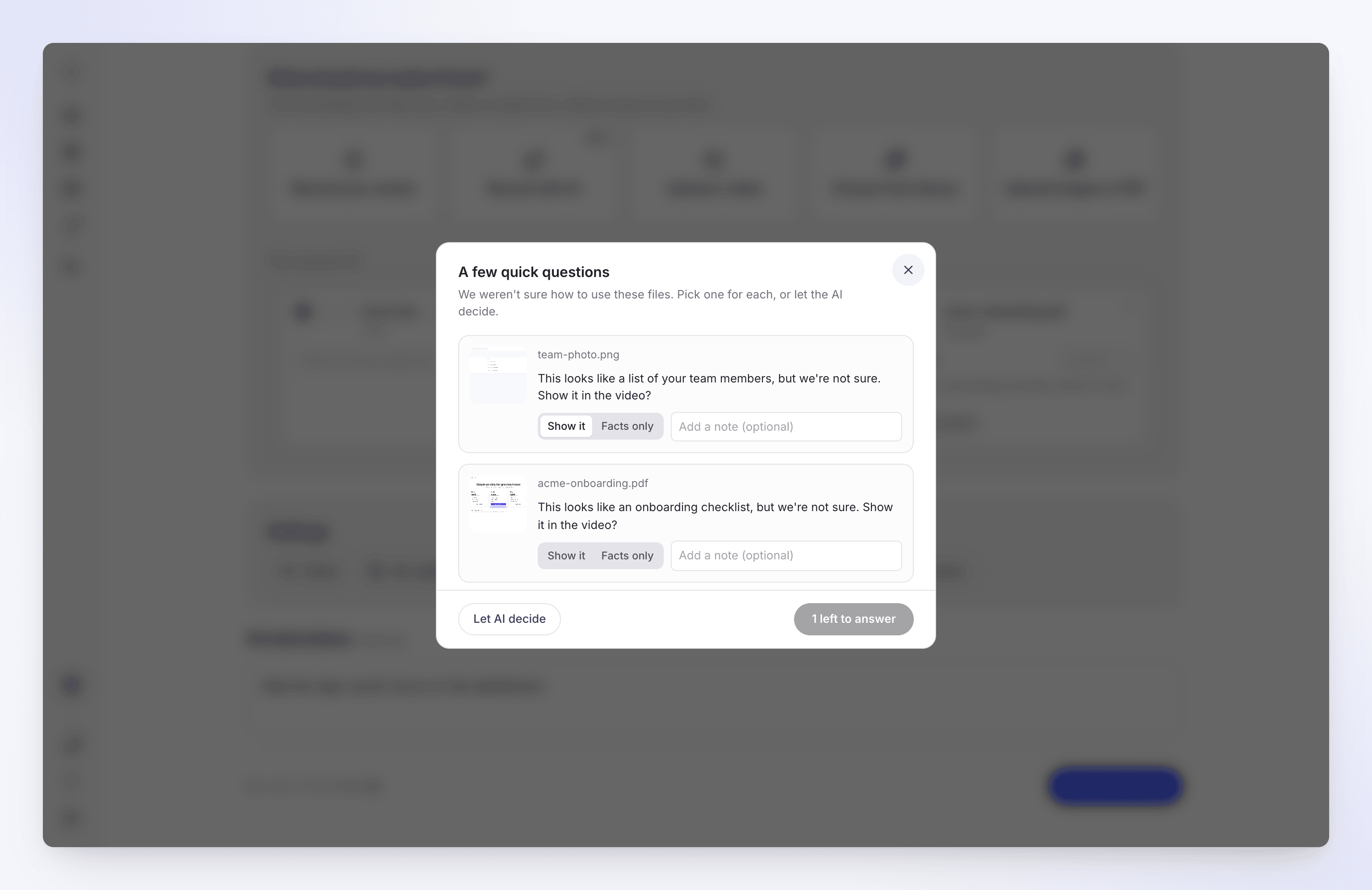
- แต่ละไฟล์จะแสดงภาพตัวอย่างและคำถาม เช่น "นี่ดูเหมือนหน้าแสดงราคาของคุณ แต่เราไม่แน่ใจ ต้องการแสดงในวิดีโอไหม?" หรือ "เราไม่สามารถอ่านไฟล์นี้ได้ ควรแสดงในวิดีโอหรือใช้เพื่อดึงข้อมูลเท่านั้น?"
- ตอบด้วย แสดงให้ดู หรือ ข้อเท็จจริงเท่านั้น และเพิ่มบันทึกหากต้องการ ("เพิ่มบันทึก (ไม่บังคับ)")
- ปุ่มจะแสดงข้อความ "เหลืออีก 2 ข้อที่ต้องตอบ" จนกว่าจะตอบครบทุกไฟล์ จากนั้นจึงจะเปลี่ยนเป็น สร้าง
- ให้ AI ตัดสินใจ จะยอมรับคำแนะนำทั้งหมดและดำเนินการต่อ
ในขณะที่แผ่นงานนี้เปิดอยู่ ระบบจะยังไม่เริ่มทำงาน ดังนั้นจึงยังไม่มีการใช้เครดิต
หาก AI ถามระหว่างการสร้าง
ในกรณีที่หายาก หากไฟล์ยังไม่ได้รับการระบุหลังจากวิดีโอเริ่มสร้างแล้ว หน้าการสร้างจะถามว่า "ควรแสดงสิ่งนี้ในวิดีโอหรือไม่?" (หรือ "ไฟล์ใดในนี้ที่ควรแสดงในวิดีโอ?") พร้อมภาพตัวอย่าง และอธิบายว่า: "ฉันไม่แน่ใจว่าจะใช้ไฟล์นี้อย่างไร สิ่งที่คุณไม่ได้เลือกจะถูกนำไปใช้เพื่อดึงข้อมูลเท่านั้น"
ทำเครื่องหมายที่ไฟล์ที่ต้องการแสดงแล้วคลิก ดำเนินการต่อ หากคุณไม่ตอบภายใน 10 นาที ระบบจะคงการตั้งค่าไฟล์ไว้ตามที่คุณตั้งไว้ใน Compose และวิดีโอจะดำเนินการต่อ ดู ตอบคำถามของ AI ระหว่างการสร้าง
เคล็ดลับ
- ครอบตัดภาพหน้าจอ ให้เหลือเฉพาะส่วนที่สำคัญ เนื่องจากรูปภาพจะถูกแสดงทั้งภาพ ภาพหน้าจอแบบเต็มเดสก์ท็อปจะดูเล็กเกินไปในวิดีโอขนาด 16:9
- แบ่ง PDF ที่ยาว ระบบจะอ่านข้อมูลได้เพียง 30 หน้าและตัวอักษร 20,000 ตัวต่อ PDF เท่านั้น ให้อัปโหลดเฉพาะส่วนที่เกี่ยวข้องแทนการอัปโหลดคู่มือ 200 หน้า
- ใช้บันทึกเพื่อกำหนดลำดับ หากรูปภาพควรปรากฏในช่วงเวลาใดเวลาหนึ่ง ให้ระบุไว้ในบันทึก ("หลังจากขั้นตอนการส่งออก")