

เผยแพร่บทความไปยัง ClickUp
เชื่อมต่อ ClickUp และเผยแพร่บทความจาก Clevera เป็น ClickUp Docs ใน Workspace ที่คุณเลือก เรียนรู้เกี่ยวกับ Workspace ที่ Clevera สามารถใช้งานได้ วิธีที่ภาพหน้าจอและข้อความเน้น (callouts) จะปรากฏขึ้น วิธีที่การอัปเดตจะเขียนทับ Doc เดิม และข้อผิดพลาดที่พบบ่อย
เผยแพร่บทความ Clevera เป็น ClickUp Doc ในหนึ่งใน ClickUp Workspace ของคุณ Doc จะเก็บเนื้อหาบทความทั้งหมดไว้ในหน้าเดียว พร้อมลิงก์ไปยังภาพหน้าจอและวิดีโอของบทความนั้น
ก่อนที่คุณจะเริ่ม
- ใน Clevera: Workspace ต้องอยู่บนแผน Pro หรือ กำหนดเอง และคุณต้องเป็นเจ้าของหรือผู้ดูแลระบบเพื่อเชื่อมต่อ ClickUp เมื่อเชื่อมต่อแล้ว ใครก็ตามที่สามารถแก้ไขบทความได้จะสามารถเผยแพร่บทความนั้นได้ ดู เผยแพร่บทความไปยังเครื่องมืออื่นๆ ของคุณ
- ใน ClickUp: แผนใดก็ได้ที่มี Docs บัญชี ClickUp ของคุณต้องสามารถสร้าง Docs ใน Workspace ที่คุณเผยแพร่ไปได้ Doc จะถูกสร้างขึ้นในนามของผู้ที่เชื่อมต่อ ClickUp
- บทความ: สร้างบทความก่อน การเผยแพร่จะส่งเฉพาะเนื้อหาบทความเท่านั้น หากต้องการรวมวิดีโอ ให้วางวิดีโอไว้ภายในบทความ ดู แสดงวิดีโอในบทความ
เชื่อมต่อ ClickUp
เริ่มต้นจาก การเชื่อมต่อ
ใน Clevera ให้คลิกชื่อ Workspace ของคุณในแถบด้านข้าง เลือก การเชื่อมต่อ ค้นหา ClickUp แล้วคลิก เชื่อมต่อ
เลือก Workspace
ClickUp จะถามว่า Workspace ใดบ้างที่ Clevera สามารถใช้งานได้ เลือก Workspace แต่ละแห่งที่คุณต้องการเผยแพร่ไปและอนุมัติการเข้าถึง
กลับมาที่ Clevera
คุณจะกลับมาที่หน้า การเชื่อมต่อ พร้อมข้อความ "ClickUp เชื่อมต่อกับ Acme Inc. สำเร็จแล้ว!" (Workspace แรกที่คุณอนุญาต) ทุก Workspace ที่คุณเลือกจะพร้อมใช้งานเมื่อคุณเผยแพร่
การเชื่อมต่อไม่มีวันหมดอายุ หากต้องการเพิ่ม Workspace ในภายหลัง ให้เปิดเมนู ⋯ บนการเชื่อมต่อ ClickUp เลือก เชื่อมต่อใหม่ แล้วเลือก Workspace บนหน้าจอของ ClickUp
เผยแพร่บทความไปยัง ClickUp
เปิดแท็บ เผยแพร่
ในโปรแกรมแก้ไข ให้คลิก แชร์ → เผยแพร่ แล้วคลิกไทล์ ClickUp ภายใต้หัวข้อ พร้อมเผยแพร่
เลือก Workspace
ภายใต้ สถานที่จัดเก็บ รายการจะแสดง Workspace ที่คุณอนุญาตไว้ Doc จะถูกสร้างขึ้นในส่วน Docs ของ Workspace นั้น ไม่ใช่ภายใน Space, Folder หรือ List ใดโดยเฉพาะ คุณสามารถย้าย Doc ใน ClickUp ได้ในภายหลังหากต้องการ
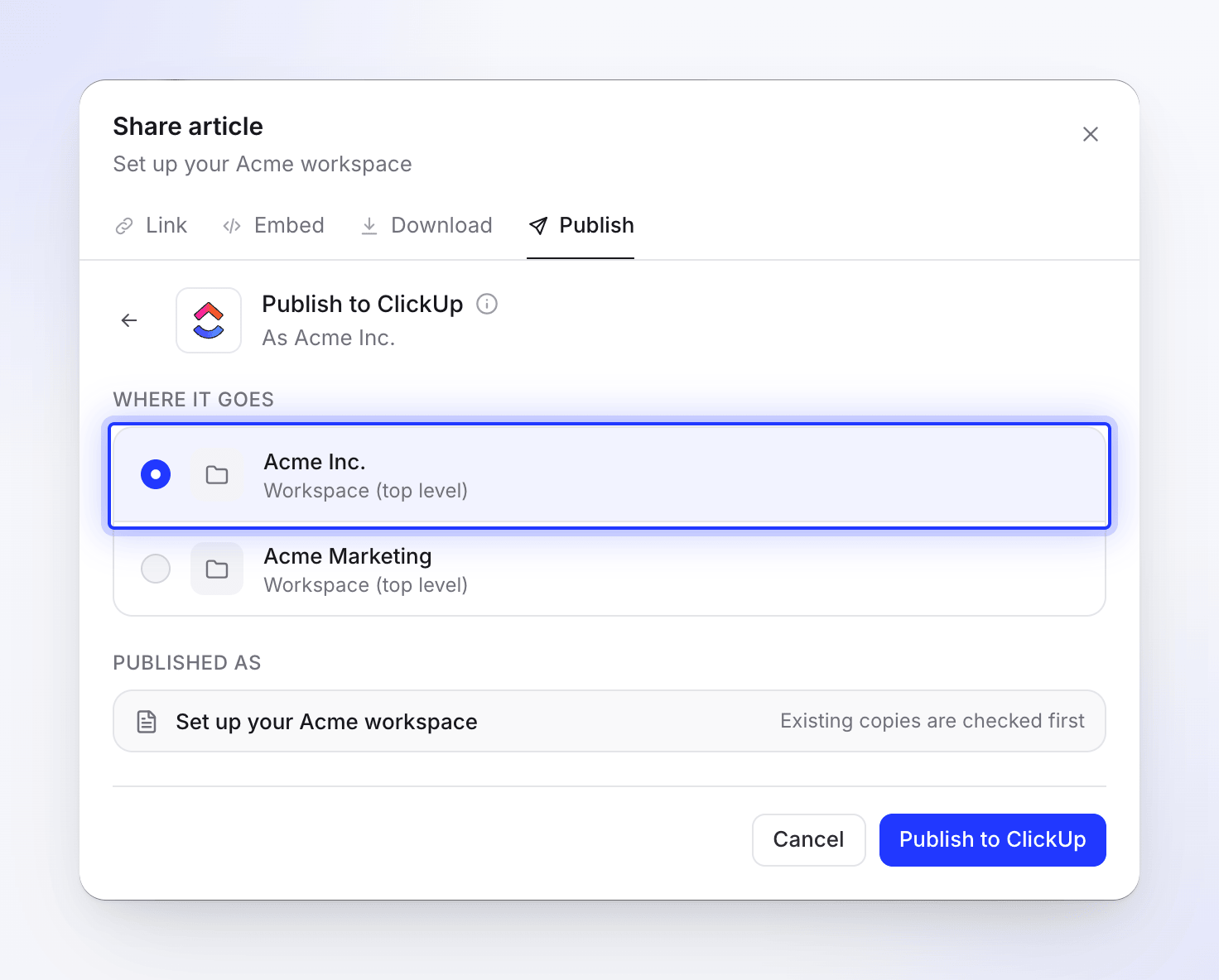
เผยแพร่
คลิก เผยแพร่ไปยัง ClickUp Clevera จะตรวจสอบว่ามีสำเนาเดิมอยู่หรือไม่ หากมี Doc ที่มีชื่อเดียวกันอยู่ใน Workspace นั้นแล้ว ให้เลือกสิ่งที่ต้องการทำ (ดู อัปเดต Doc ที่คุณเผยแพร่ไปแล้ว) เมื่อเสร็จสิ้น คุณจะเห็นข้อความ "เผยแพร่ไปยัง ClickUp แล้ว" คลิก เปิดใน ClickUp เพื่อดู Doc นั้น
คุณสามารถปิดหน้าต่าง แชร์ ได้ในขณะที่ระบบกำลังทำงาน โดยจะมีข้อความแจ้งเตือนบอกคุณเมื่อเสร็จสิ้น
Doc มีลักษณะอย่างไร
Doc และหน้าของ Doc จะใช้ชื่อเดียวกับบทความ หน้าดังกล่าวจะเก็บเฉพาะเนื้อหาบทความเท่านั้น วิดีโอที่เป็นต้นทางของบทความจะไม่ถูกเพิ่มเข้าไป
| ใน Clevera | ใน ClickUp |
|---|---|
| หัวข้อ, ย่อหน้า | หัวข้อ (สูงสุดระดับ 4) และข้อความ |
| ตัวหนา, ตัวเอียง, ขีดฆ่า, โค้ดในบรรทัด, ลิงก์ | คงไว้ |
| ไฮไลต์, ตัวยก, ตัวห้อย | ข้อความปกติ |
| รายการแบบสัญลักษณ์และแบบตัวเลข | รายการ |
| รายการตรวจสอบ (Checklists) | บรรทัดที่ขึ้นต้นด้วย ☐ หรือ ☑️ |
| คำคม (Quotes) | คำคม |
| บล็อกโค้ด | บล็อกโค้ดที่ไม่มีการเน้นสี; ชื่อโค้ดจะกลายเป็นบรรทัดตัวหนาด้านบน |
| เส้นแบ่ง | เส้นแบ่ง |
| ตาราง | ตารางพร้อมข้อความในแต่ละเซลล์ |
| ข้อความเน้น (Callouts) | คำคมที่ขึ้นต้นด้วยไอคอนและชื่อข้อความเน้นที่เป็นตัวหนา: ข้อมูล ℹ️, เคล็ดลับ 💡, คำเตือน ⚠️, บันทึก 📝, สำเร็จ ✅, อันตราย 🚨 |
| ขั้นตอนที่มีตัวเลข | รายการที่มีตัวเลข: ชื่อของแต่ละขั้นตอนจะเป็นตัวหนา และเนื้อหาจะอยู่ด้านล่าง |
| แท็บ | ป้ายกำกับของแต่ละแท็บจะเป็นตัวหนา ตามด้วยเนื้อหา |
| ส่วนที่ยุบได้ | ชื่อเรื่องจะเป็นตัวหนาตามด้วยเนื้อหา โดยจะเปิดค้างไว้เสมอ |
| การ์ด | รายการลิงก์พร้อมคำอธิบาย; ไอคอนการ์ดจะไม่ถูกแสดง |
| สมการ | ข้อความ TeX ของสมการนั้น |
| ภาพหน้าจอ | ลิงก์ 🖼️ ต่อหนึ่งภาพหน้าจอ พร้อมคำบรรยายด้านล่าง |
| วิดีโอและสิ่งที่ฝังในบทความ | ลิงก์ ▶ พร้อมชื่อวิดีโอ วิดีโอของ Clevera จะถูกรวมไว้ก็ต่อเมื่อเปิดลิงก์แชร์ของวิดีโอนั้นไว้เท่านั้น |
ไฟล์วิดีโอที่อัปโหลดลงในบทความจะยังคงเป็นลิงก์ไปยัง Clevera ซึ่งจะหมดอายุหลังจากผ่านไปช่วงหนึ่ง ให้เผยแพร่อีกครั้งเพื่อต่ออายุลิงก์
อัปเดต Doc ที่คุณเผยแพร่ไปแล้ว
การเผยแพร่เป็นแบบทางเดียว Doc จะไม่อัปเดตเมื่อคุณแก้ไขบทความใน Clevera และการแก้ไขใน ClickUp จะไม่ถูกส่งกลับมาที่ Clevera หลังจากที่คุณแก้ไขบทความแล้ว ให้เผยแพร่อีกครั้งไปยัง Workspace เดิม Clevera จะค้นหา Doc ที่มีชื่อเดียวกัน (ไม่คำนึงถึงตัวพิมพ์เล็ก-ใหญ่) และแสดงข้อความ "บทความนี้อยู่ใน ClickUp แล้ว"
- อัปเดตบทความที่มีอยู่ จะเขียนทับหน้าเดิมที่ Clevera เคยสร้างไว้ (หรือหน้าแรกของ Doc) ด้วยเวอร์ชันใหม่ Doc จะยังคงใช้ที่อยู่เดิม การเปลี่ยนแปลงที่ทำใน ClickUp บนหน้านั้นจะถูกเขียนทับ ส่วนหน้าอื่นๆ ใน Doc จะไม่ได้รับผลกระทบ คลิก อัปเดตใน ClickUp
- สร้างบทความใหม่ จะสร้าง Doc ที่สองภายใต้ ชื่อใหม่ ที่คุณป้อน (Clevera จะแนะนำชื่อ เช่น "ตั้งค่าการเรียกเก็บเงิน (2)") คลิก สร้างบทความใหม่
ยกเลิกการเชื่อมต่อ
ใน Clevera ให้เปิด การเชื่อมต่อ คลิก ClickUp จากนั้นคลิก ยกเลิกการเชื่อมต่อ และยืนยัน Clevera จะลบการเข้าถึงที่จัดเก็บไว้ และ Doc ที่คุณเผยแพร่ไปแล้วจะยังคงอยู่ใน ClickUp
การแก้ไขปัญหา
| สิ่งที่คุณเห็น | สิ่งที่ควรทำ |
|---|---|
| "ไม่พบ ClickUp workspace โปรดตรวจสอบให้แน่ใจว่าคุณสามารถเข้าถึงได้อย่างน้อยหนึ่ง workspace" | คุณไม่ได้เลือก Workspace บนหน้าจอของ ClickUp ให้เชื่อมต่ออีกครั้งและเลือก Workspace |
| "การเชื่อมต่อล้มเหลว: …" หรือ "ไม่สามารถเชื่อมต่อกับ ClickUp ได้: …" | คุณยกเลิกบนหน้าจอของ ClickUp หรือถูกปฏิเสธ ให้เชื่อมต่ออีกครั้ง |
| "ไม่ได้รับ access token จาก ClickUp" หรือ "ไม่สามารถเชื่อมต่อกับ ClickUp ได้ โปรดลองใหม่อีกครั้ง" | เชื่อมต่ออีกครั้ง |
| Workspace หายไปจากรายการ | ไม่ได้รับอนุญาตในขณะเชื่อมต่อ ให้เลือก เชื่อมต่อใหม่ แล้วเลือก Workspace นั้น |
| "ไม่สามารถโหลด ClickUp workspace ของคุณได้ โปรดลองใหม่อีกครั้ง" | คลิก ลองใหม่อีกครั้ง หากยังพบปัญหาเดิม ให้เชื่อมต่อ ClickUp ใหม่ |
| "โปรดเลือก workspace ที่จะเผยแพร่ไป" | เลือก Workspace ก่อน |
| "เนื้อหาบทความว่างเปล่าหรือไม่ถูกต้อง" | บทความยังไม่มีเนื้อหา ให้เปิดบทความ ตรวจสอบ แล้วจึงเผยแพร่ |
| ข้อความจาก ClickUp เกี่ยวกับสิทธิ์การเข้าถึง | บัญชี ClickUp ของคุณไม่สามารถสร้าง Docs ใน Workspace นั้นได้ ให้สอบถามผู้ดูแลระบบ ClickUp |
| "ClickUp ปฏิเสธการเชื่อมต่อ โปรดเชื่อมต่อ ClickUp ใหม่" | การเข้าถึงของ Clevera ถูกลบใน ClickUp ให้คลิก เชื่อมต่อใหม่ |
| "ไม่พบ ClickUp doc ที่ต้องการแทนที่" | Doc ที่คุณพยายามอัปเดตถูกลบไปแล้ว ให้เลือก สร้างบทความใหม่ |
| "ไม่สามารถเผยแพร่ไปยัง ClickUp ได้ โปรดลองใหม่อีกครั้ง" หรือ "ไม่สามารถอัปเดตเอกสารใน ClickUp ได้ โปรดลองใหม่อีกครั้ง" | คลิก ลองใหม่อีกครั้ง หากยังคงล้มเหลว ให้เชื่อมต่อใหม่ |