

เลือกรูปลักษณ์: สไตล์ พาเลตต์ และสี
รูปลักษณ์ (Look) จะกำหนดสไตล์ภาพของทุกฉากในคลิปโซเชียล คุณสามารถสร้างรูปลักษณ์สำหรับแบรนด์ของคุณ เลือกเป็น อัตโนมัติ (Automatic) หรือเลือกหนึ่งใน 19 สไตล์ในรูปแบบสว่างหรือโทนเข้ม โดยใช้สีของแบรนด์ จานสี หรือเลือกสีของคุณเองได้สูงสุดห้าสี
รูปลักษณ์ (Look) จะเป็นตัวตัดสินว่าคลิปโซเชียลจะมีหน้าตาเป็นอย่างไรตั้งแต่ฉากแรกจนถึงฉากสุดท้าย ทั้งเลย์เอาต์ ภาพ การเคลื่อนไหว สี และประเภทตัวอักษร คุณสามารถสร้างรูปลักษณ์สำหรับแบรนด์ของคุณ เลือกเป็น อัตโนมัติ (Automatic) เพื่อให้ AI เป็นผู้เลือก หรือเลือกหนึ่งใน 19 สไตล์และกำหนดสีด้วยตัวคุณเอง
รูปลักษณ์ทำงานอย่างไร
| ส่วนประกอบ | สิ่งที่ควบคุม | ตัวเลือกของคุณ |
|---|---|---|
| สำหรับ (For) | แบรนด์ที่ใช้สร้างคลิป | หนึ่งใน แบรนด์ ของคุณ หรือ ไม่มีแบรนด์ (No brand) |
| สไตล์ (Style) | เลย์เอาต์ ภาพ การเคลื่อนไหว และประเภทตัวอักษรสำหรับทุกฉาก | อัตโนมัติ (Automatic) หรือหนึ่งใน 19 สไตล์ |
| รูปแบบ (Skin) | พื้นหลังแบบสว่างหรือโทนเข้ม | สว่าง (Light) หรือ โทนเข้ม (Dark) |
| สี (Colours) | สีที่สไตล์นั้นใช้ | สีของแบรนด์คุณ, สีของสไตล์นั้นเอง (ต้นฉบับ (Original)), หนึ่งใน 10 จานสี หรือสีที่กำหนดเองสูงสุด 5 สี |
| ประเภท (Type) | แบบอักษร | แบบอักษรของสไตล์นั้น หรือแบบอักษรของแบรนด์คุณ |
เลือกรูปลักษณ์
เปิดรูปลักษณ์
ในหน้า Compose ให้คลิกที่ปุ่ม รูปลักษณ์ (Look) โดยจะแสดงเป็น อัตโนมัติ (Automatic) จนกว่าคุณจะเลือกสไตล์ หน้าต่าง รูปลักษณ์ (Look) จะเปิดขึ้น: "สไตล์ที่ AI ใช้สำหรับทุกฉากในวิดีโอของคุณ"
เลือกแบรนด์
สำหรับ (For) ที่ด้านบนสุดใช้สำหรับเลือกแบรนด์ ("เลือกแบรนด์เพื่อใช้โลโก้ สี เสียง และปุ่มของแบรนด์นั้น") คลิปใหม่จะเริ่มต้นด้วยแบรนด์เริ่มต้นของคุณ ชิปจะแสดงสิ่งที่แบรนด์นั้นมีให้: โลโก้ (Logo), สี (Colours), เสียง (Voice) และ ปุ่ม (Button) การคลิก แก้ไขแบรนด์ (Edit brand) จะเปิดหน้าแบรนด์นั้นขึ้นมา
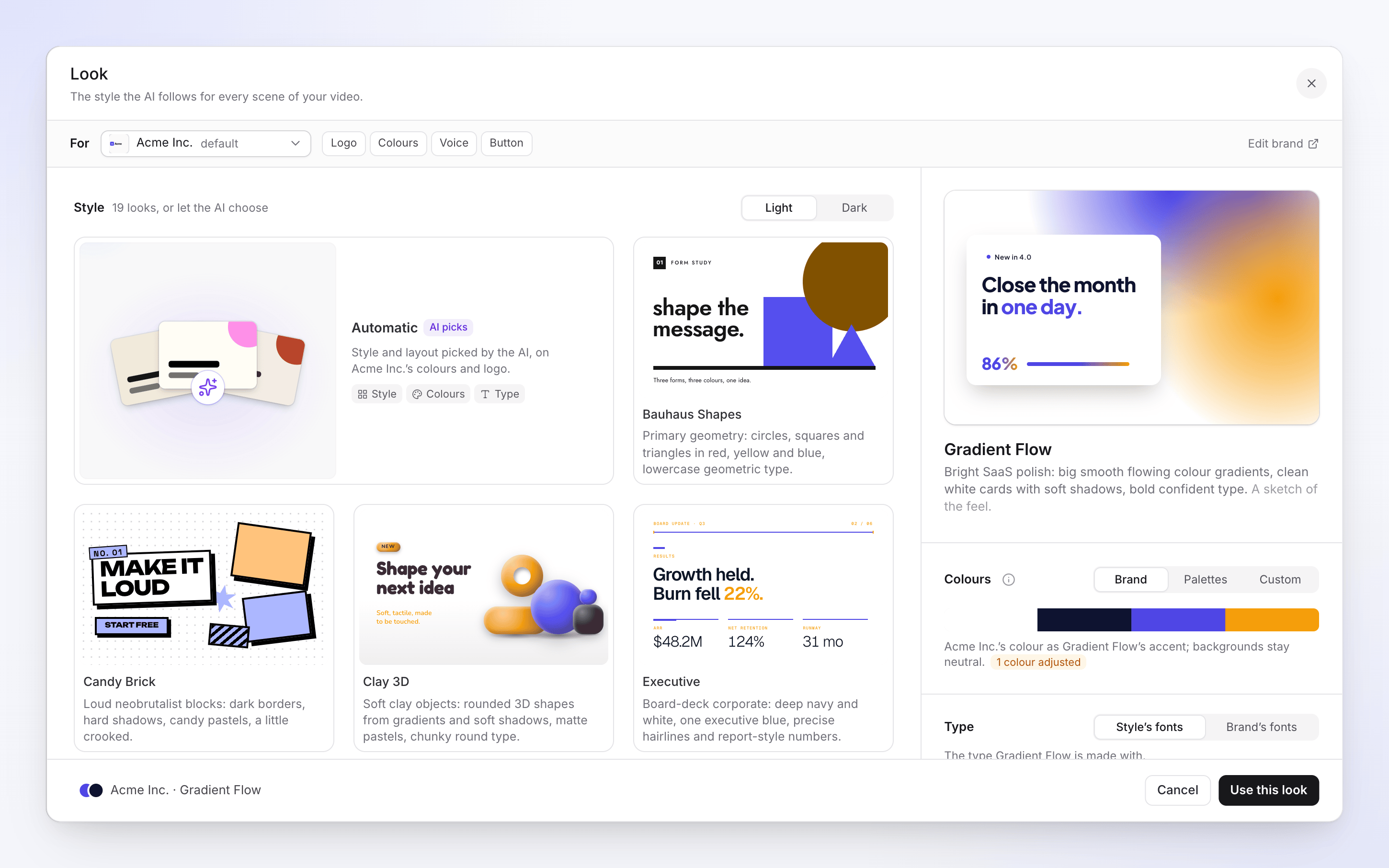
เมื่อเลือกแบรนด์แล้ว แผ่นสไตล์ทุกแผ่นจะแสดงในสีของแบรนด์นั้น เลือกสไตล์และรูปแบบ
ภายใต้ สไตล์ (Style) ("19 รูปลักษณ์ หรือให้ AI เป็นผู้เลือก") ให้คลิกที่แผ่นสไตล์ วางเมาส์เหนือแผ่นสไตล์เพื่อดูการเคลื่อนไหว สลับระหว่าง สว่าง (Light) / โทนเข้ม (Dark) เพื่อดูว่าแต่ละสไตล์แสดงผลอย่างไรบนพื้นหลังแบบสว่างหรือโทนเข้ม แผงด้านขวาจะแสดงภาพร่างขนาดใหญ่ของความรู้สึกของสไตล์นั้น พร้อมชื่อและสรุปสไตล์
เลือกสีและประเภทตัวอักษร
เมื่อเลือกสไตล์แล้ว ให้เลือก สี (Colours) (ดู สี) และหากเลือกแบรนด์ไว้ ให้เลือก ประเภท (Type): แบบอักษรของสไตล์ (Style's fonts) ("แบบอักษรที่ {style} ใช้") หรือ แบบอักษรของแบรนด์ (Brand's fonts)
ใช้งาน
คลิก ใช้รูปแบบนี้ ปุ่มจะอัปเดต และคลิปถัดไปที่คุณสร้างจะเริ่มต้นด้วยรูปลักษณ์เดียวกัน คลิก ยกเลิก เพื่อคงค่าเดิมที่คุณมีไว้
สไตล์
| สไตล์ | ลักษณะที่ปรากฏ |
|---|---|
| อัตโนมัติ (Automatic) (AI เลือก) | "สไตล์ สี และประเภทตัวอักษรที่อ่านจากเนื้อหาและแบรนด์ของคุณ" หากมีแบรนด์: "สไตล์และเลย์เอาต์ที่ AI เลือก โดยใช้สีและโลโก้ของ {brand}" |
| Bauhaus Shapes | เรขาคณิตแม่สี: วงกลม สี่เหลี่ยม และสามเหลี่ยมในสีแดง เหลือง และน้ำเงิน ตัวอักษรเรขาคณิตตัวพิมพ์เล็ก |
| Candy Brick | บล็อกนีโอบรูทัลลิสต์ที่โดดเด่น: ขอบเข้ม เงาชัด สีพาสเทลลูกกวาด ดูเอียงเล็กน้อย |
| Clay 3D | วัตถุดินเหนียวนุ่ม: รูปทรง 3D มน สีพาสเทลด้าน ตัวอักษรกลมหนา |
| Executive | สไตล์องค์กร: กรมท่าเข้มและขาว สีน้ำเงินผู้บริหาร เส้นขีดบาง และตัวเลขสไตล์รายงาน |
| Gradient Flow | ความเงางามแบบ SaaS: การไล่ระดับสีที่นุ่มนวล การ์ดสีขาวสะอาดตา ตัวอักษรหนา |
| Ink & Ember | สไตล์บรรณาธิการโปสเตอร์ประท้วง: ตัวอักษรตัวพิมพ์เล็กขนาดใหญ่ สีเน้นที่ร้อนแรง พื้นที่ว่างแบบแบน |
| Kraft Diagram | อินโฟกราฟิกบรรณาธิการบนกระดาษคราฟท์: แผนภาพหมึกดำ รูปทรงกระดาษตัด สีแดงตราประทับ |
| Luxe Serif | พรีเมียมและเงียบสงบ: อักษรมีเชิงละเอียดพร้อมตัวพิมพ์เล็กขนาดเล็ก กรอบเส้นบาง สีทองแชมเปญบนพื้นดำสนิท |
| Midnight Gradient | เทคโนโลยีพรีเมียมโทนเข้ม: สีเกือบดำที่ส่องสว่างด้วยแสงสีม่วงถึงฟ้า การ์ดขอบไล่ระดับสี |
| Mono Studio | การเปิดตัวผลิตภัณฑ์แบบมินิมอล: พื้นหลังเกือบขาวดำ ตัวอักษรขนาดใหญ่ที่แม่นยำ สีเน้นที่เงียบสงบ |
| Moss & Rose | บรรณาธิการที่เงียบสงบ: โทนสีเข้ม สีเน้นที่นุ่มนวล กระดาษสีซีด |
| Notebook Grid | หน้าสมุดบันทึก: กระดาษกราฟ การขีดเขียนด้วยปากกาลูกลื่น ไฮไลท์นีออน โพสต์อิท |
| Poster Punch | พลังพังก์ซีนบนตารางสวิส: ตัวพิมพ์ใหญ่หนา ขอบเข้ม สีเน้นที่ร้อนแรงสี่สี |
| Retro Terminal | เซสชันเทอร์มินัล CRT: ตัวอักษรโมโนฟอสเฟอร์บนพื้นดำ กล่อง ASCII เคอร์เซอร์แบบบล็อก |
| Signal Grid | สีเน้นสัญญาณหนึ่งสีบนพื้นหลังที่เป็นกลางที่สงบ ตัวอักษรสะอาดตาขนาดใหญ่บนตารางโมดูลาร์ที่มองเห็นได้ |
| Sketch Notes | บันทึกวาดมือบนกระดาษโทนอุ่น: เส้นขอบปากกาเคมี ลูกศรวาดเล่น ไฮไลท์ปากกาเน้นข้อความ |
| Soft Aura | การไล่ระดับสีที่โปร่งสบาย วงกลมสีเบลอ กระจกฝ้า |
| Swiss Editorial | สไตล์ตัวพิมพ์นานาชาติ: ตารางที่เข้มงวด อักษร Grotesk ชิดซ้าย ตัวเลขขนาดใหญ่ สีแดงหนึ่งสี |
| Zine collage | คอลลาจทำมือที่โดดเด่นบนตารางสมัยใหม่ที่เข้มงวด |
ทุกสไตล์มาพร้อมกับรูปแบบสว่างและโทนเข้ม เมื่อเลือก อัตโนมัติ (Automatic) ด้านขวาจะแสดง สิ่งที่อัตโนมัติเลือก (What Automatic picks): สไตล์ ("เลย์เอาต์ ภาพ และการเคลื่อนไหวที่เหมาะกับเรื่องราวของคุณ") สี และประเภทตัวอักษร
สี
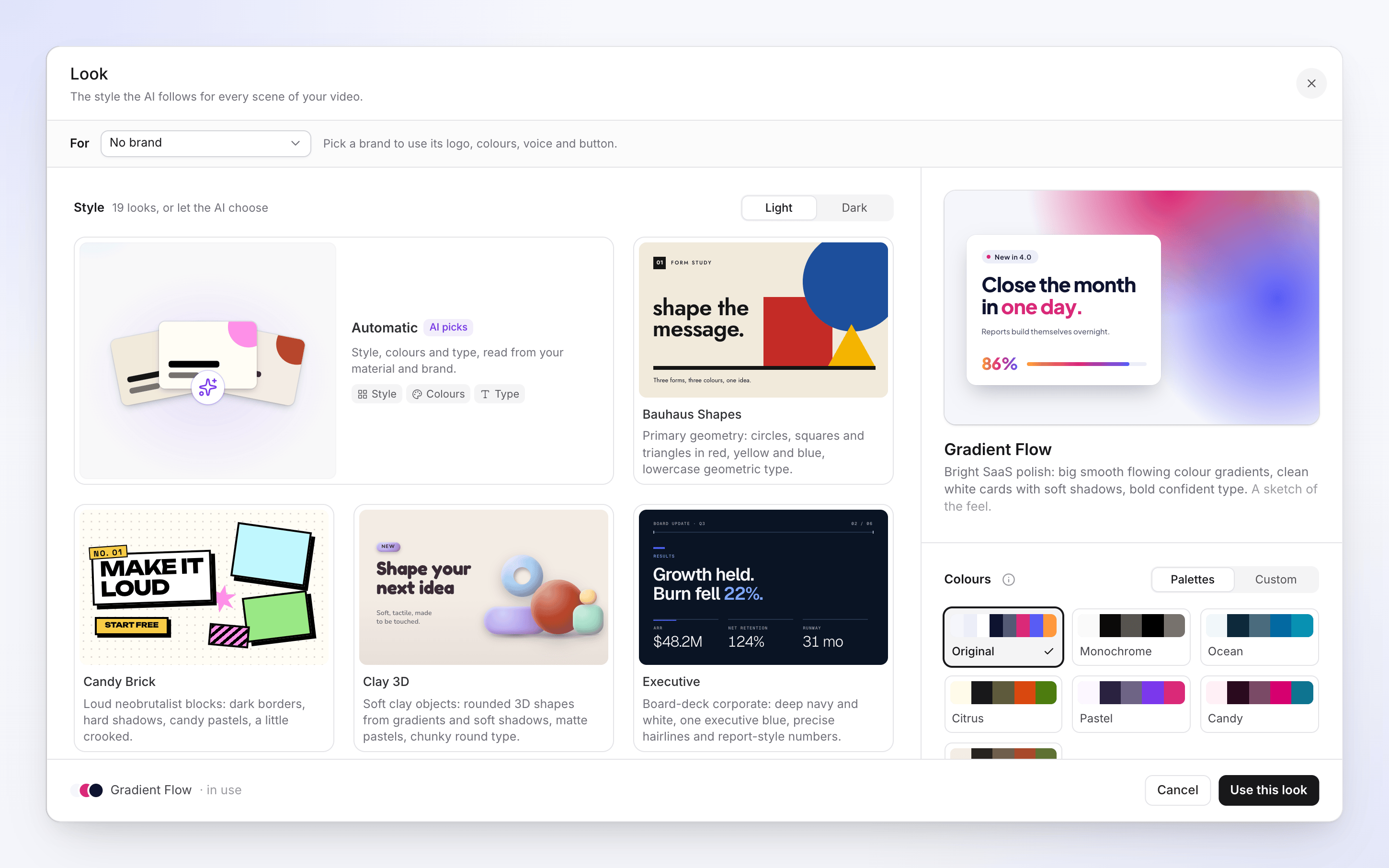
"สีของแบรนด์ของคุณ จานสี หรือสีของคุณเองจะแทนที่สีของสไตล์" ส่วน สี (Colours) มีแท็บสูงสุดสามแท็บ
แบรนด์
เมื่อเลือกแบรนด์แล้ว: "สีของ {brand} จะเป็นสีเน้นของ {style}; พื้นหลังจะยังคงเป็นสีที่เป็นกลาง" สไตล์จะคงพื้นหลังเดิมไว้และใช้สีของแบรนด์ของคุณในจุดที่เป็นสีเน้น หากสีใดอ่านยาก สีนั้นจะถูกปรับ และแท็บจะแสดงจำนวน ("ปรับสีแล้ว 1 สี")
พาเลตต์
แถวแรกคือ ต้นฉบับ (Original) ซึ่งเป็นสีของสไตล์นั้นๆ อีกสิบแถวที่เหลือคือจานสีที่ใช้ร่วมกัน โดยแต่ละแถวจะมีเครื่องหมาย พื้นหลังสว่าง (Light ground) หรือ พื้นหลังโทนเข้ม (Dark ground):
| พาเลตต์ | พื้นหลัง |
|---|---|
| ขาวดำ | สว่าง |
| เที่ยงคืน | มืด |
| มหาสมุทร | สว่าง |
| ป่า | มืด |
| พระอาทิตย์ตก | มืด |
| ซิตรัส | สว่าง |
| พาสเทล | สว่าง |
| ลูกกวาด | สว่าง |
| โลก | สว่าง |
| นีออน | มืด |
กำหนดเอง
สลับไปที่ กำหนดเอง (Custom) เพื่อตั้งค่าสีของคุณเอง รายการจะเริ่มต้นจากสีของสไตล์นั้นๆ:
- คลิกที่แถบสี (สี 1 (Colour 1), สี 2 (Colour 2)…) เพื่อเปลี่ยนสี
- คลิก เพิ่มสี (Add a colour) เพื่อเพิ่มสี โดยรวมสูงสุด 5 สี ลบสีออกด้วยปุ่ม ✕
- "ใช้แทนสีของ {style} โดย AI จะเป็นผู้จัดวางแต่ละสี" คุณเป็นผู้เลือกสี ส่วน AI จะตัดสินใจว่าสีใดจะเป็นพื้นหลัง ตัวอักษร และสีเน้น
"เลือกสไตล์เพื่อเลือกสีด้วยตัวคุณเอง" พาเลตต์และสีที่กำหนดเองจำเป็นต้องมีสไตล์ เพราะเป็นการเปลี่ยนสีของสไตล์นั้น
สิ่งที่รูปลักษณ์ไม่เปลี่ยนแปลง
รูปลักษณ์เป็นเรื่องของภาพ รวมถึงเสียงและปุ่มของแบรนด์เมื่อมีการเลือกแบรนด์ไว้ ส่วนสรุปย่อ ประเภทของคลิป รูปแบบ เสียง เพลง และความพยายามเป็นส่วนการตั้งค่าที่แยกต่างหาก รูปลักษณ์เดียวกันไม่ได้หมายความว่าทุกฉากจะเหมือนกัน: ผู้กำกับ AI จะออกแบบแต่ละคลิปใหม่ภายในสไตล์นั้น
หากต้องการใส่โลโก้ของคุณลงในคลิป โปรดดู ใส่โลโก้ของคุณลงในคลิปโซเชียล
การแก้ไขปัญหา
| สิ่งที่คุณเห็น | สิ่งที่ต้องทำ |
|---|---|
| "เราไม่สามารถโหลดสไตล์ได้" / "ตรวจสอบการเชื่อมต่อของคุณแล้วลองใหม่อีกครั้ง" | คลิก ลองใหม่อีกครั้ง (Try again) ปุ่ม ใช้รูปแบบนี้ (Use this look) จะไม่สามารถใช้งานได้จนกว่าสไตล์จะโหลดเสร็จ |
| ตัวเลือก สำหรับ (For) แสดงเฉพาะ ไม่มีแบรนด์ (No brand) | พื้นที่ทำงานของคุณยังไม่มีแบรนด์ คลิก เพิ่มแบรนด์ (Add a brand); ดู เพิ่มแบรนด์ของคุณ |
| ไม่สามารถเลือก แบบอักษรของแบรนด์ (Brand's fonts) ได้: "แบรนด์ยังไม่มีแบบอักษร" | เพิ่มแบบอักษรในหน้าแบรนด์; ดู ตรวจสอบและแก้ไขแบรนด์ |
| สีไม่ได้อยู่ในตำแหน่งที่คุณคาดไว้ | สีที่กำหนดเองจะถูกจัดวางโดย AI ให้ถามเอเจนต์ในตัวแก้ไขเพื่อเปลี่ยนสีในฉาก ดู แก้ไขคลิปโซเชียล |