

เปลี่ยนหรือหยุดงาน Autopilot ชั่วคราว
เปลี่ยนสิ่งที่งาน Autopilot ทำ ตารางเวลา งบประมาณ หรือการอนุมัติ โดยคลิก **เปลี่ยน** แล้วบอกในแชท จากนั้นกด **ใช้** คุณสามารถหยุดชั่วคราว ดำเนินการต่อ เรียกใช้งานทันที แก้ไขหรือลบตารางเวลา และยกเลิกงานได้จากหน้าของงานนั้นๆ
คุณสามารถเปลี่ยนงาน Autopilot ได้หลังจากสร้างงานนั้นแล้ว ไม่ว่าจะเป็นสิ่งที่งานทำในแต่ละครั้ง คำสั่ง งบประมาณ และสำหรับงานแบบทำซ้ำ (Repeat) คุณยังสามารถเปลี่ยนกำหนดการและเลือกว่าจะให้การทำงานรอการอนุมัติจากคุณหรือไม่ คุณสามารถเปลี่ยนงานได้โดยคลิกที่ เปลี่ยน บนงานนั้นแล้วบอกในแชทว่าต้องการให้มีอะไรเปลี่ยนแปลงบ้าง นอกจากนี้ การหยุดชั่วคราว การดำเนินการต่อ การเรียกใช้งานทันที และการแก้ไขกำหนดการ ยังเป็นปุ่มที่มีให้ใช้งานบนหน้างานอีกด้วย
ก่อนที่คุณจะเริ่ม
- คุณต้องมีบทบาทที่สามารถสร้างเนื้อหาได้ (เจ้าของ ผู้ดูแลระบบ หรือผู้สร้างเนื้อหา) ผู้แก้ไขจะเห็นงานทั้งหมด แต่ปุ่มทุกปุ่มจะถูกปิดใช้งานสำหรับพวกเขาพร้อมคำอธิบายเหตุผลเมื่อวางเมาส์
- การเพิ่มงบประมาณรายเดือน หรือการตั้งงบประมาณให้สูงกว่าจำนวนที่แนะนำ เป็นหน้าที่ของเจ้าของและผู้ดูแลระบบของพื้นที่ทำงาน
เปลี่ยนงานโดยการสอบถาม
เปิดงาน
คลิก Autopilot ในแถบด้านข้าง จากนั้นคลิกที่งานภายใต้ เปิดใช้งานตลอดเวลา, ต้องการคุณ, กำลังทำงานอยู่, งานทั้งหมด หรือ ทำซ้ำ ที่ด้านบนจะมีบรรทัดที่ระบุว่า เมื่อไหร่ (สิ่งที่เริ่มงาน) → สิ่งที่ควรทำ (สิ่งที่งานทำ) โดยมีปุ่ม เปลี่ยน อยู่ทางด้านขวา
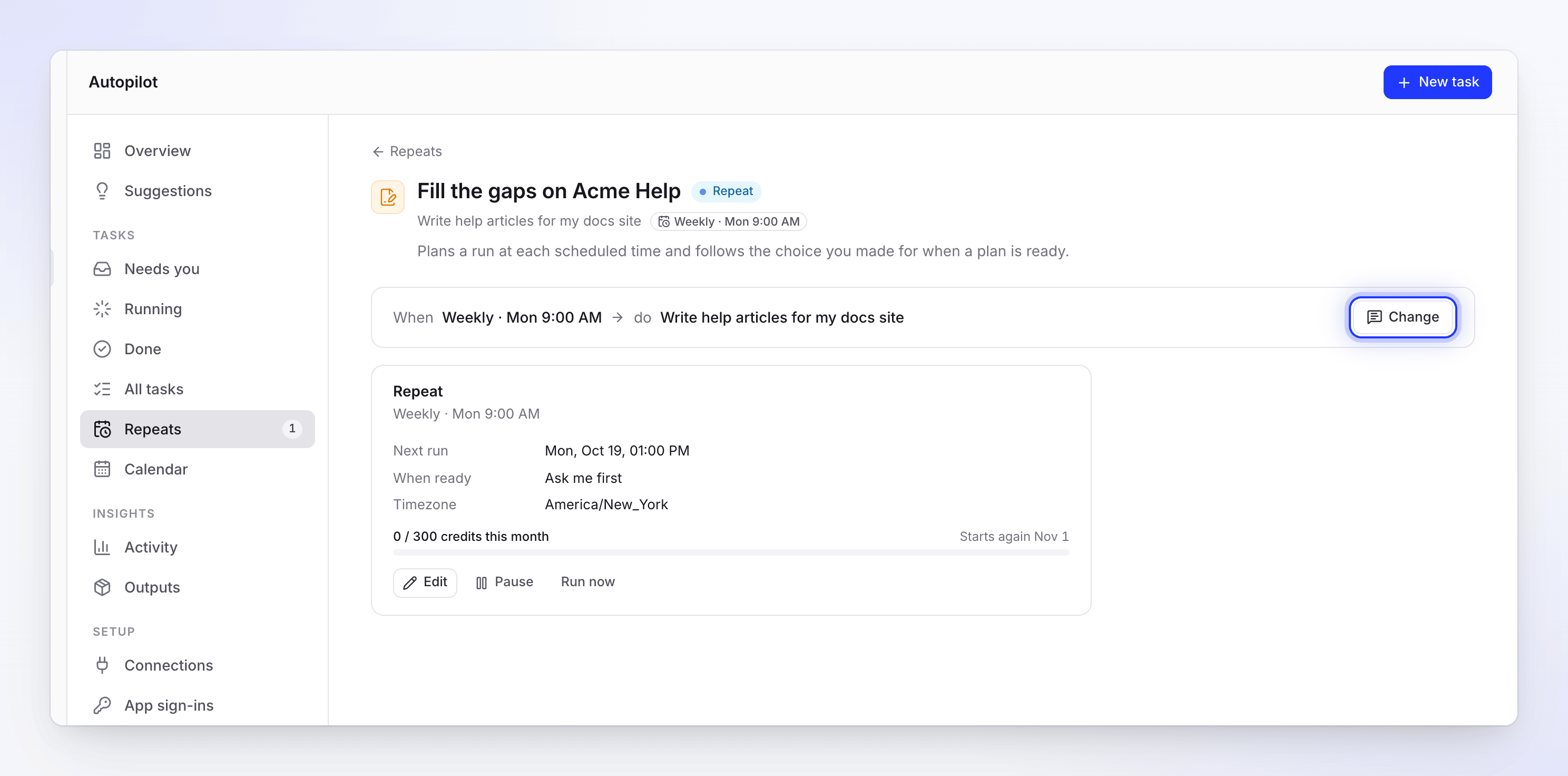
ปุ่มเปลี่ยนจะเปิดแชทของงานนั้นๆ การ์ดทำซ้ำจะมีปุ่มควบคุมโดยตรง คลิก เปลี่ยน
แผงแชทจะเปิดขึ้นในบทสนทนาของงานนั้น (แชทที่คุณใช้ตั้งค่าในตอนแรก) หรือแชทใหม่ที่เชื่อมโยงกับงานนั้น Clevera จะถามว่าต้องการเปลี่ยนอะไร โดยที่คุณไม่ต้องพิมพ์อะไรก่อน
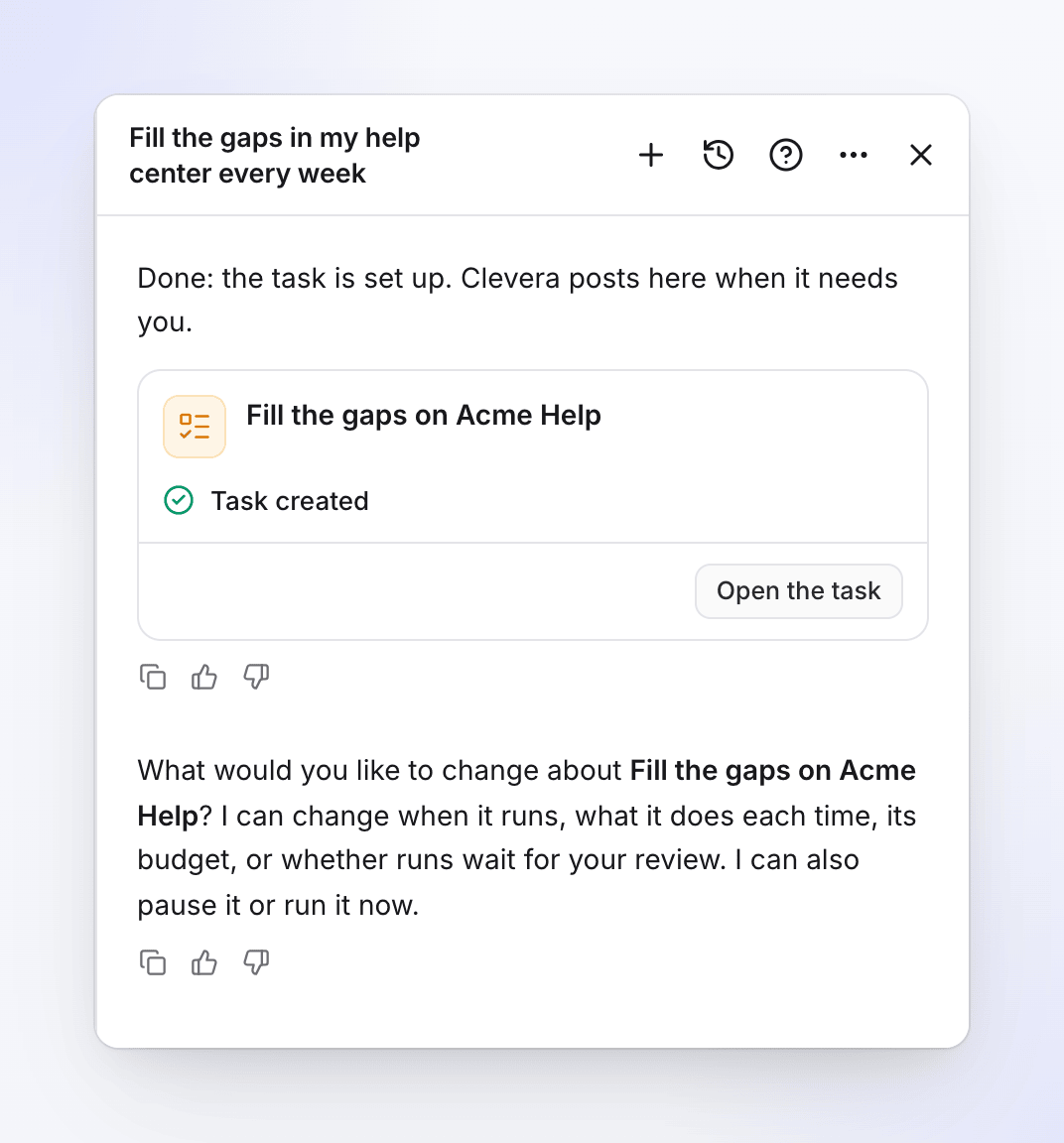
บอกสิ่งที่ต้องการเปลี่ยน
ตัวอย่างเช่น "ย้ายไปเป็นวันศุกร์ตอน 8 โมงเช้า", "เพิ่มเลขเวอร์ชันในทุกบทความด้วย" หรือ "เอาเฉพาะวิดีโอเกี่ยวกับการเรียกเก็บเงินเท่านั้นนับจากนี้" เวลาจะอ้างอิงตามเขตเวลาของคุณ
คลิก ใช้
Clevera จะแสดงการ์ดหัวข้อ เปลี่ยนงาน พร้อมการตั้งค่าแต่ละอย่างแบบ ก่อน → หลัง คลิก ใช้ การเปลี่ยนแปลงจะมีผลตั้งแต่การรันครั้งถัดไป และประวัติของงานจะบันทึกว่า "ตั้งค่าเปลี่ยนแล้ว" พร้อมระบุการตั้งค่าที่เปลี่ยนไป
คุณยังสามารถถามจากแชทใดก็ได้โดยระบุชื่องาน (เช่น "ใน Fill the gaps บน Acme Help, …") หากมีงานที่เข้าข่ายมากกว่าหนึ่งงาน ("ทำให้งานของฉันทำงานทุกวัน") Clevera จะถามก่อนว่าหมายถึงงานไหน โดยจะไม่เลือกให้คุณเอง
สิ่งที่ Clevera ถาม ตามสถานะของงาน
| สถานะของงาน | Clevera กล่าวว่า | สิ่งที่คุณทำได้ |
|---|---|---|
| งานแบบทำซ้ำ (ตามกำหนดการ) | "คุณต้องการเปลี่ยนอะไรเกี่ยวกับ" งานนี้? "ฉันสามารถเปลี่ยนเวลาที่งานทำงาน สิ่งที่งานทำในแต่ละครั้ง งบประมาณ หรือเลือกว่าจะให้การทำงานรอการตรวจสอบจากคุณหรือไม่ ฉันยังสามารถหยุดงานชั่วคราวหรือเรียกใช้งานทันทีได้ด้วย" | เปลี่ยนการตั้งค่า (ดูด้านล่าง) |
| งานแบบมีตัวกระตุ้น (ทุกครั้งที่มีการปล่อยเวอร์ชันใหม่, หน้าบันทึกการเปลี่ยนแปลง, วิดีโอใหม่แต่ละรายการ) | "คุณต้องการเปลี่ยนอะไรเกี่ยวกับ" งานนี้? "ฉันสามารถเปลี่ยนสิ่งที่งานทำในแต่ละครั้งหรืองบประมาณได้ ฉันยังสามารถหยุดงานชั่วคราวหรือเรียกใช้งานทันทีได้ด้วย ส่วนสิ่งที่ใช้เริ่มงานไม่สามารถเปลี่ยนได้ หากต้องการเปลี่ยนส่วนนั้น ฉันสามารถตั้งค่างานใหม่ให้คุณได้" | เปลี่ยนสิ่งที่งานทำหรืองบประมาณ หยุดงานชั่วคราว หรือเรียกใช้งานทันที สำหรับตัวกระตุ้นที่ต่างออกไป Clevera จะตั้งค่างานใหม่ให้ |
| แผนพร้อมแล้ว | "ต้องการให้เปลี่ยนอะไรใน" งานนี้? "บอกฉันมาได้เลย แล้วฉันจะวางแผนใหม่ก่อนที่จะมีการสร้างสิ่งใดขึ้นมา" | Clevera จะวางแผนงานใหม่อีกครั้งจากบันทึกของคุณ (วางแผนงานใหม่อีกครั้ง → วางแผนอีกครั้ง) โดยที่งานยังไม่ได้เริ่มทำงาน |
| การวางแผน | งาน "กำลังอยู่ในระหว่างการวางแผน จึงยังไม่สามารถเปลี่ยนแปลงได้ในขณะนี้" | รอ: Clevera จะแจ้งในแชทเมื่อแผนพร้อมแล้ว |
| กำลังทำงาน | งาน "กำลังทำงานอยู่ จึงไม่สามารถเปลี่ยนการตั้งค่าได้" | หยุดงาน หรือตั้งค่างานใหม่ด้วยการเปลี่ยนแปลงที่คุณต้องการ |
| ไม่สำเร็จ หรือ ยกเลิกแล้ว | งาน "หยุดทำงานก่อนที่จะเสร็จสิ้น ต้องการให้เปลี่ยนอะไรบ้าง?" | Clevera จะตั้งค่างานใหม่อีกครั้งด้วยการเปลี่ยนแปลงที่คุณต้องการ โดยจะแสดงบนการ์ดการตั้งค่าใหม่ |
| เสร็จสิ้น | งาน "เสร็จสิ้นแล้ว ต้องการให้มีอะไรเปลี่ยนแปลงบ้าง?" | Clevera จะตั้งค่างานใหม่ด้วยการเปลี่ยนแปลงที่คุณต้องการ |
สิ่งที่คุณสามารถเปลี่ยนได้
| การตั้งค่า | ทำซ้ำ (ตามตารางเวลา) | มีตัวกระตุ้น (ทุกการปล่อยเวอร์ชัน, หน้า changelog, ทุกวิดีโอใหม่) | ครั้งเดียว |
|---|---|---|---|
| คำสั่งและสิ่งที่งานทำ (ศูนย์ช่วยเหลือ, วิดีโอ, คอลเลกชัน, ที่อยู่แอป) | ได้ | ได้ | ไม่ได้: ขอให้เปลี่ยนที่แผนงาน |
| ตารางเวลา (ความถี่, วัน, เวลา) | ได้ | ไม่ได้: ไม่มีตารางเวลา | ไม่ได้ |
| จำนวนบทความในแต่ละครั้ง | ได้ | ไม่ได้ | ไม่ได้ |
| งบประมาณรายเดือน | ได้ (การเพิ่ม: เจ้าของหรือผู้ดูแลระบบ) | ได้ (การเพิ่ม: เจ้าของหรือผู้ดูแลระบบ) | ไม่ได้ |
| การอนุมัติ (ถามฉันก่อน หรือ สร้างร่างให้ ฉันจะเผยแพร่เอง) | ได้ | ไม่ได้: ทุกการรันต้องรอการอนุมัติจากคุณ | ไม่ได้ |
| สิ่งที่เริ่มงาน (ตัวกระตุ้น) | ไม่ได้ | ไม่ได้ | ไม่ได้ |
สิ่งที่เริ่มงานไม่สามารถเปลี่ยนได้ Clevera จะตอบว่า "สิ่งที่เริ่มงานยังไม่สามารถเปลี่ยนได้ในขณะนี้ ให้ตั้งค่างานใหม่ด้วยตัวกระตุ้นใหม่ แล้วค่อยลบงานนี้ทิ้ง" สำหรับงานครั้งเดียว Clevera จะตอบว่า "งานนี้รันเพียงครั้งเดียว จึงไม่สามารถเปลี่ยนการตั้งค่าได้ในตอนนี้ หากต้องการเปลี่ยนสิ่งที่งานวางแผนไว้ ให้ขอให้เปลี่ยนที่แผนงาน" การเปลี่ยนแปลงที่ Clevera ทำไม่ได้จะแสดงแถว ไม่สามารถใช้ได้ บนการ์ด
หยุดชั่วคราว, ดำเนินการต่อ, เรียกใช้งานทันที
ปุ่มเหล่านี้อยู่บนหน้าของงาน และคุณยังสามารถถามในแชทได้อีกด้วย
| การควบคุม | ตำแหน่ง | สิ่งที่ทำ |
|---|---|---|
| หยุดชั่วคราว | การ์ด ทำซ้ำ หรือการ์ด อัปเดตให้เป็นปัจจุบันอยู่เสมอ ของงานที่มีตัวกระตุ้น | จะไม่มีการวางแผนงานใหม่จนกว่าคุณจะดำเนินการต่อ งานที่เปิดอยู่แล้วจะดำเนินต่อไป ข้อความ: "หยุดตารางเวลาชั่วคราวแล้ว" |
| ดำเนินการต่อ | ตำแหน่งเดียวกัน | งานจะกลับมาทำงานอีกครั้ง การตรวจสอบครั้งถัดไปจะนับจากตอนนี้ ข้อความ: "ดำเนินการตารางเวลาต่อแล้ว" |
| เรียกใช้งานทันที | การ์ด ทำซ้ำ (เฉพาะงานทำซ้ำ) | วางแผนการรันครั้งถัดไปทันทีโดยไม่ต้องรอ: "กำลังวางแผนการรันครั้งถัดไปตอนนี้ งานจะแสดงภายใต้ กำลังทำงาน" แผนงานยังคงเป็นไปตามตัวเลือกการอนุมัติของคุณ |
ในแชท การพิมพ์ว่า "Pause the weekly gaps task" จะหยุดงานนั้นทันที ส่วนการดำเนินการต่อ การเรียกใช้งานทันที และการยกเลิก จะแสดงการ์ดขึ้นมาก่อน (ดำเนินการต่อ, เรียกใช้งานทันที, ยกเลิกงาน): จะไม่มีอะไรเกิดขึ้นจนกว่าคุณจะคลิก สำหรับงานแบบมีตัวกระตุ้น "เรียกใช้งานทันที" จะตรวจสอบที่เก็บข้อมูล หน้าเว็บ หรือคอลเลกชันทันที และจะวางแผนการทำงานก็ต่อเมื่อมีสิ่งใหม่เข้ามาเท่านั้น เรียกใช้งานทันที จะไม่สามารถใช้งานได้ในขณะที่งานยังคงเปิดอยู่ หรือเมื่อใช้งบประมาณรายเดือนของงานแบบทำซ้ำจนหมดแล้ว
แก้ไขตารางเวลาโดยตรง
| การ์ด | แก้ไข จะเปิด | ลบ |
|---|---|---|
| ทำซ้ำ (งานตามกำหนดการ) | ความถี่, วันและเวลา, สูงสุดในแต่ละครั้ง, งบประมาณรายเดือน, เมื่อแผนพร้อมแล้ว บันทึกการทำซ้ำแล้ว จะเป็นการยืนยันการเปลี่ยนแปลง | ⋯ → ลบการทำซ้ำ → "ลบการทำซ้ำนี้หรือไม่?" "จะไม่มีการวางแผนการทำงานเพิ่มอีก สิ่งที่งานได้สร้างไว้แล้วจะยังคงอยู่" |
| อัปเดตให้เป็นปัจจุบันอยู่เสมอ (งานแบบมีตัวกระตุ้น) | ที่เก็บข้อมูล หน้าเว็บ หรือคอลเลกชันที่งานติดตาม และสำหรับหน้าบันทึกการเปลี่ยนแปลง จะเลือกว่าจะให้ตรวจสอบบ่อยแค่ไหน: ทุกวัน, ทุกสัปดาห์, ทุก 2 สัปดาห์ หรือ ทุกเดือน บันทึก หรือ ยกเลิก | ลบ → "ลบกำหนดการนี้หรือไม่?" "จะไม่มีการวางแผนการติดตามผลเพิ่มอีก งานที่สร้างไว้แล้วจะยังคงอยู่" |
หน้างานจะแสดงความถี่เดียวกันบนชิป เช่น ทุกวัน หรือ ทุกสัปดาห์
งานครั้งเดียวที่เสร็จสิ้นแล้วบางรายการจะมีตัวเลือก อัปเดตให้เป็นปัจจุบันอยู่เสมอ → เปิดใช้งาน: "วางแผนงานติดตามผลเมื่อมีบางอย่างเปลี่ยนแปลง คุณยังคงต้องอนุมัติแต่ละแผนงาน"
ยกเลิกงาน
ในขณะที่งานอยู่ในสถานะ การวางแผน, แผนพร้อมแล้ว หรือ กำลังทำงาน ส่วนหัวจะแสดงปุ่ม ยกเลิกงาน Clevera จะถามว่า "ยกเลิกงานนี้?" และอธิบายสิ่งที่หยุดทำงาน: ในขณะวางแผน "แผนงานจะหยุดที่นี่ คุณสามารถเริ่มงานใหม่ได้ตลอดเวลา"; ในกรณีอื่น "รายการที่ยังไม่เสร็จสิ้นจะหยุดทำงาน สิ่งที่ทำไปแล้วจะยังคงอยู่ในคลังของคุณ" คลิก ยกเลิกงาน เพื่อยืนยัน หรือ ทำต่อ
ไม่มีปุ่มลบสำหรับตัวงานเอง: งานที่ยกเลิกหรือเสร็จสิ้นแล้วจะยังคงอยู่ใน งานทั้งหมด พร้อมกับสิ่งที่งานนั้นสร้างไว้ หากต้องการหยุดงานทำซ้ำหรืองานที่มีตัวกระตุ้นอย่างถาวร ให้ลบตารางเวลาของงานนั้น (ด้านบน)
ทำไมงานถึงหยุดชั่วคราวเอง
| สถานะ | สาเหตุ | สิ่งที่ควรทำ |
|---|---|---|
| หยุดชั่วคราวเนื่องจากงบประมาณ | ใช้งบประมาณของเดือนนี้หมดแล้ว | งานจะเริ่มใหม่ในวันที่ 1 หรือเจ้าของ/ผู้ดูแลระบบเพิ่มงบประมาณ |
| หยุดชั่วคราว: การเชื่อมต่อ | การเชื่อมต่อที่เก็บข้อมูลหยุดทำงาน | เชื่อมต่อใหม่ภายใต้ Autopilot → การเชื่อมต่อ แล้วกด ดำเนินการต่อ |
| หยุดชั่วคราว: สูญเสียการเข้าถึง | ผู้ที่ตั้งค่างานไม่สามารถรันงานได้อีกต่อไป | ผู้ที่มีสิทธิ์สามารถกดดำเนินการต่อเพื่อให้งานทำงานต่อไปในชื่อของตนเอง |
| หยุดชั่วคราว: ผู้สร้างถูกลบ | ผู้ที่ตั้งค่างานออกจากพื้นที่ทำงานไปแล้ว | ผู้ที่มีสิทธิ์สามารถกดดำเนินการต่อ |
| หยุดชั่วคราวโดย Clevera | ฝ่ายสนับสนุนของ Clevera หยุดงานไว้ | ติดต่อเราเพื่อดำเนินการต่อ |
| สิ้นสุดแล้ว | ตารางเวลาสิ้นสุดลงแล้ว | ตั้งค่างานใหม่ |
| หยุดชั่วคราว | มีคนหยุดงานไว้ | ดำเนินการต่อ ได้ตลอดเวลา |