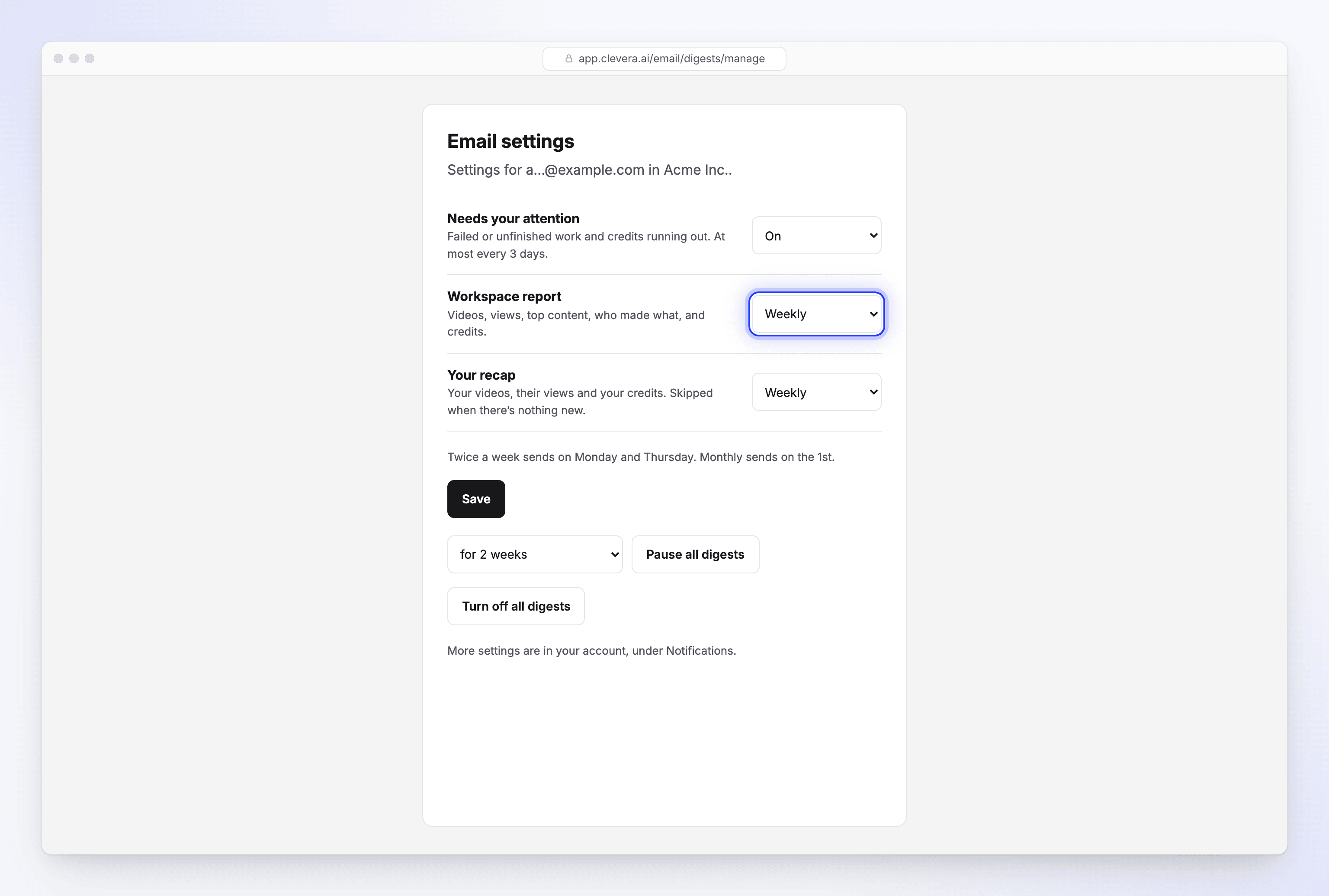
รับรายงานพื้นที่ทำงานทางอีเมล
รับรายงานรายสัปดาห์ รายสองสัปดาห์ หรือรายเดือนเกี่ยวกับพื้นที่ทำงานของคุณ สรุปวิดีโอของคุณเอง และการแจ้งเตือนเมื่อมีงานที่รอคุณอยู่ เลือกวัน เวลา และเขตเวลา ส่งการทดสอบ หรือหยุดชั่วคราวได้
Clevera สามารถส่งรายงานปกติเกี่ยวกับพื้นที่ทำงานของคุณ สรุปวิดีโอของคุณเอง และการแจ้งเตือนเมื่อมีงานที่รอคุณอยู่ทางอีเมลได้ บทความนี้ครอบคลุมถึงอีเมลแต่ละฉบับ ใครได้รับโดยค่าเริ่มต้น อีเมลจะมาถึงเมื่อใด และวิธีเปลี่ยนหรือหยุดการส่งอีเมลเหล่านี้
อีเมล
| อีเมล | สิ่งที่อยู่ในนั้น | ใครได้รับได้บ้าง | ค่าเริ่มต้น |
|---|---|---|---|
| รายงานพื้นที่ทำงาน | วิดีโอ, ยอดการรับชม, เนื้อหายอดนิยม, ใครสร้างอะไร และเครดิต | เจ้าของและผู้ดูแลระบบ | รายสัปดาห์สำหรับเจ้าของ, ปิด สำหรับผู้ดูแลระบบ |
| สรุปของคุณ | วิดีโอของคุณ, ยอดการรับชม และเครดิตของคุณ จะข้ามไปหากไม่มีอะไรใหม่ | ทุกคน | รายสัปดาห์ |
| ต้องการความสนใจจากคุณ | งานที่ล้มเหลวหรือไม่เสร็จสิ้น และเครดิตที่กำลังจะหมด อย่างมากที่สุดทุก 3 วัน | ทุกคน | เปิด |
| เคล็ดลับในรายงานของคุณ | เคล็ดลับสั้นๆ หนึ่งข้อเมื่อมีฟีเจอร์ที่อาจช่วยคุณได้ | ทุกคน | ปิด |
| สิ่งที่คุณพลาดไป | บันทึกเมื่อพื้นที่ทำงานของคุณมีการใช้งานในขณะที่คุณไม่อยู่ | ทุกคน | เปิดหาก ข่าวสารและเคล็ดลับผลิตภัณฑ์ เปิดอยู่ มิฉะนั้นจะปิด |
รายงานทุกฉบับส่งมาจาก [email protected] ดังนั้นคุณจึงสามารถกรองหรืออนุญาตที่อยู่นั้นได้
เปลี่ยนรายงานทางอีเมลของคุณ
เปิดการ์ด Digests & reports
คลิกชื่อพื้นที่ทำงานของคุณที่ด้านบนของแถบด้านข้าง เลือก การตั้งค่าบัญชี และเปิดแท็บ การแจ้งเตือน เลื่อนไปที่ Digests & reports
เลือกขอบเขต
หากคุณอยู่ในพื้นที่ทำงานมากกว่าหนึ่งแห่ง ตัวเลือก การตั้งค่าสำหรับ ที่ด้านบนของแท็บจะมีผลที่นี่ด้วย พื้นที่ทำงานทั้งหมด จะกำหนดค่าเริ่มต้นของคุณ การเลือกพื้นที่ทำงานเดียวจะเปลี่ยนอีเมลสำหรับพื้นที่ทำงานนั้นเท่านั้น ("ตัวเลือกเหล่านี้มีผลเฉพาะกับพื้นที่ทำงานนี้เท่านั้น ส่วนอื่นๆ ทั้งหมดจะเป็นไปตามการตั้งค่าพื้นที่ทำงานทั้งหมดของคุณ") แถวที่คุณเปลี่ยนที่นั่นจะแสดงว่า กำหนดสำหรับเวิร์กสเปซนี้
เลือกความถี่
อีเมลแต่ละฉบับมีเมนูของตัวเอง:
- รายงานพื้นที่ทำงาน และ สรุปของคุณ: รายสัปดาห์, สัปดาห์ละสองครั้ง, รายเดือน หรือ ปิด
- ต้องการความสนใจจากคุณ: เปิด หรือ ปิด
- เคล็ดลับในรายงานของคุณ และ สิ่งที่คุณพลาดไป: สวิตช์เปิด/ปิด
การเปลี่ยนแปลงจะถูกบันทึกทันทีที่คุณทำ ("บันทึกแล้ว")
กำหนดวัน เวลา และเขตเวลา
วัน (แสดงเมื่ออีเมลเป็นรายสัปดาห์), เมื่อ และ เขตเวลา จะเป็นตัวกำหนดว่าอีเมลจะมาถึงเมื่อใด ค่าเริ่มต้นคือวันจันทร์ เวลา 9:00 น. ตามเขตเวลาของคุณ สิ่งเหล่านี้มีผลกับรายงานทั้งหมดของคุณในทุกพื้นที่ทำงาน
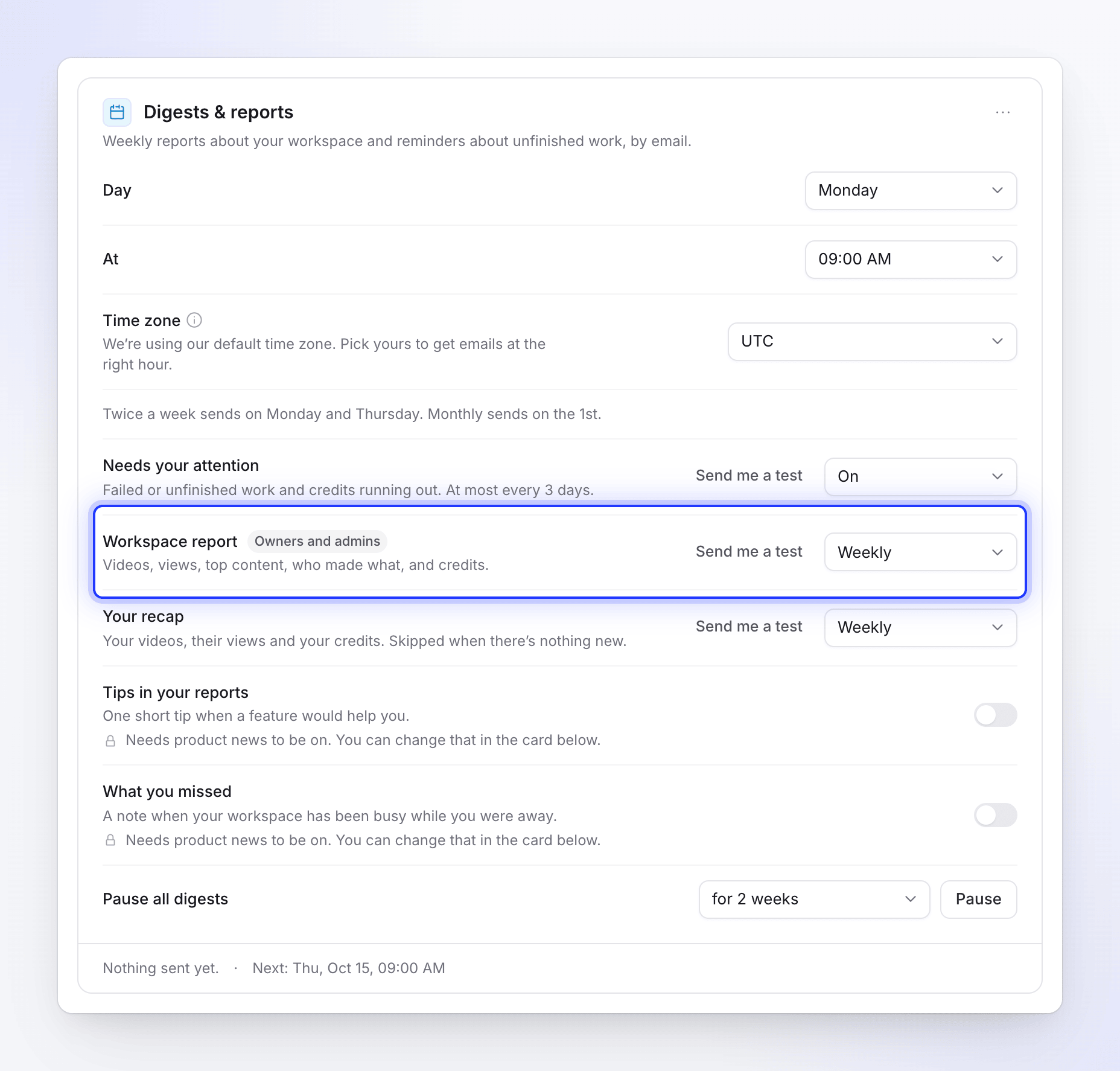
ส่วนท้ายของการ์ดจะแสดง ส่งล่าสุด (อีเมลฉบับใด และเมื่อใด) และ ถัดไป (เมื่อมีการวางแผนฉบับถัดไป)
เมื่ออีเมลมาถึง
| ตัวเลือก | ส่งเมื่อ |
|---|---|
| รายสัปดาห์ | ในวันที่คุณเลือก ตามเวลาที่คุณเลือก |
| สัปดาห์ละสองครั้ง | วันจันทร์และวันพฤหัสบดี ตามเวลาที่คุณเลือก |
| รายเดือน | วันที่ 1 ของเดือน ตามเวลาที่คุณเลือก |
| ต้องการความสนใจจากคุณ | ตรวจสอบทุกวันตามเวลาที่คุณเลือก ส่งเฉพาะเมื่อมีสิ่งใหม่ที่ต้องการความสนใจจากคุณ และอย่างมากที่สุดทุก 3 วัน |
- เขตเวลา: โดยค่าเริ่มต้นจะเป็นไปตามสถานที่ที่คุณลงชื่อเข้าใช้ หากเบราว์เซอร์ของคุณรายงานเขตเวลาที่ต่างออกไป การ์ดจะเสนอให้ใช้เขตเวลานั้น (เช่น "ใช้ Europe/Berlin") คุณยังสามารถเลือกเขตเวลาใดก็ได้จากรายการ ใช้ที่ตรวจพบ จะกลับไปใช้เขตเวลาที่ตรวจพบ
- อีเมลรายงานสูงสุด 2 ฉบับต่อวัน: คุณจะได้รับอีเมลเหล่านี้ไม่เกินสองฉบับต่อวันในทุกพื้นที่ทำงานของคุณ หากมีอีเมลที่ครบกำหนดมากกว่านั้น ต้องการความสนใจจากคุณ จะมาก่อน ตามด้วยรายงานพื้นที่ทำงาน แล้วจึงเป็นสรุปของคุณ ส่วนที่เหลือจะถูกรวมไว้ในอีเมลของรอบถัดไป
สิ่งที่อยู่ในอีเมลแต่ละฉบับ
รายงานพื้นที่ทำงาน
หัวเรื่องอีเมลจะสรุปช่วงเวลา เช่น "Acme Inc., 6–12 ต.ค.: 6 รายการใหม่, 214 ยอดการรับชม" ภายในประกอบด้วย:
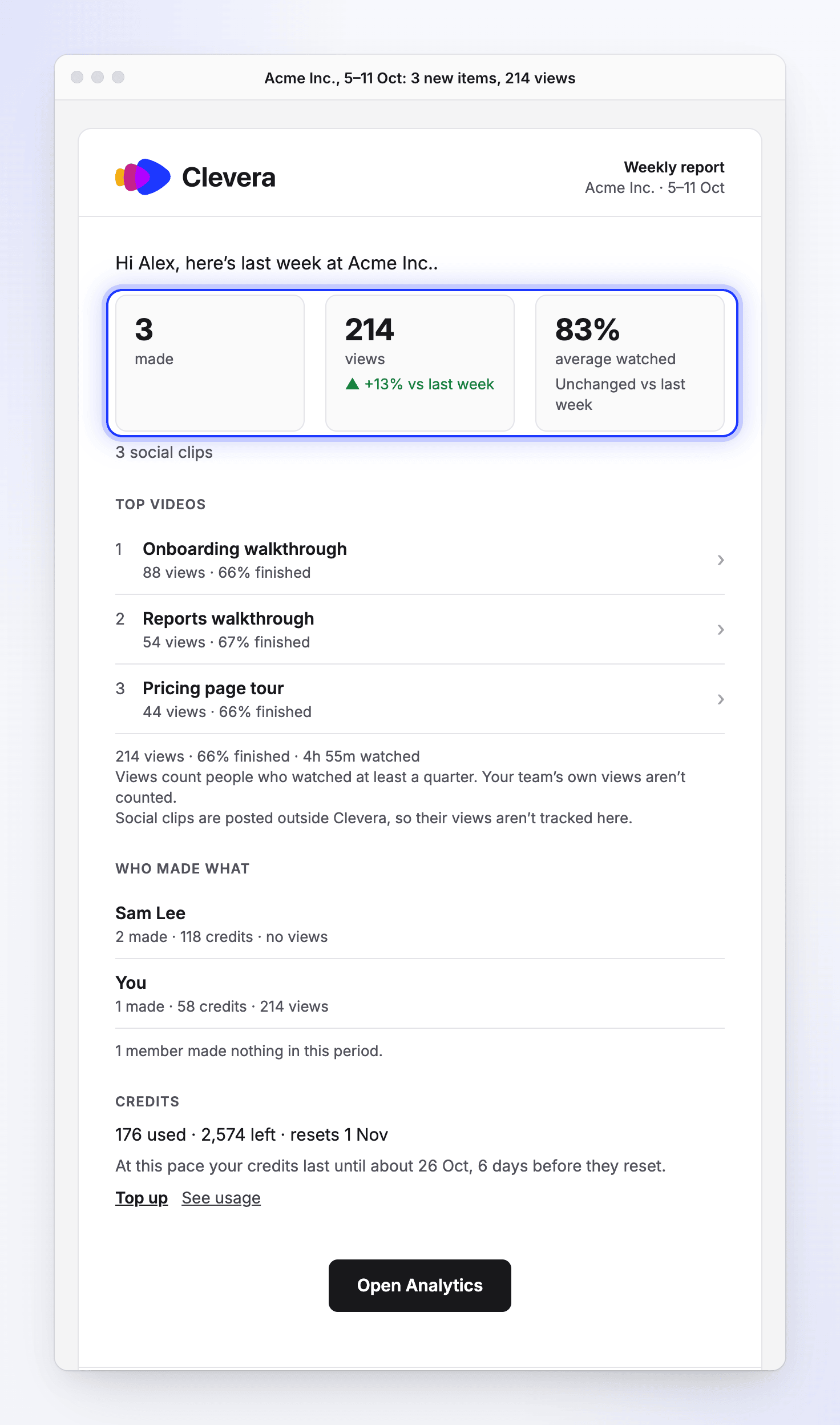
- ช่องข้อมูล: รายการที่สร้าง ยอดการรับชม และค่าเฉลี่ยการรับชม ใต้ช่องข้อมูลจะมีบรรทัดเปรียบเทียบกับช่วงเวลาก่อนหน้า เช่น "▲ 12% เทียบกับสัปดาห์ที่แล้ว" บรรทัดนี้จะถูกละไว้หากช่วงเวลาก่อนหน้ามีขนาดเล็กเกินกว่าจะเปรียบเทียบได้
- สิ่งที่คุณสร้าง: วิดีโอ คลิปโซเชียล บทความ และคำแปล รวมถึงจำนวนนาทีที่รับชมจนจบ
- วิธีที่คนอื่นรับชม: ยอดการรับชม จำนวนคนที่รับชมจนจบ และเวลาที่รับชม ยอดการรับชมจะนับเฉพาะผู้ที่รับชมอย่างน้อยหนึ่งในสี่ของวิดีโอ ยอดการรับชมจากทีมของคุณเองจะไม่ถูกนับ คลิปโซเชียลจะถูกโพสต์ภายนอก Clevera ดังนั้นยอดการรับชมจึงไม่ถูกติดตามที่นี่
- วิดีโอยอดนิยม: วิดีโอที่มีผู้รับชมมากที่สุดสามอันดับแรก พร้อมลิงก์ เปิด สำหรับแต่ละรายการ
- ใครสร้างอะไร: รายการ เครดิต และยอดการรับชมของแต่ละคน
- เครดิต: เครดิตที่ใช้ เครดิตที่เหลือ และเวลาที่เครดิตจะรีเซ็ต รวมถึงการคาดการณ์ เช่น "ด้วยอัตรานี้ เครดิตของคุณจะใช้ได้จนถึงประมาณ 24 ต.ค. ซึ่งเป็นเวลา 6 วันก่อนที่จะรีเซ็ต" เมื่อเครดิตใกล้หมด จะมีลิงก์ เติมเครดิต ปรากฏขึ้น ดู ซื้อเครดิตเพิ่มเติม
- การส่งออก และ การแนะนำ หากมี รายการเหล่านี้จะไม่ใช้เครดิต
- เปิดการวิเคราะห์ ที่ส่วนท้าย ดู อ่านการวิเคราะห์วิดีโอ
รายงานจะระบุชื่อเฉพาะวิดีโอที่คุณสามารถเปิดได้เท่านั้น
สรุปของคุณ
ผลงานของคุณในพื้นที่ทำงานเดียว: สิ่งที่คุณสร้าง ยอดการรับชมเนื้อหาของคุณ เครดิตที่คุณใช้ รายการยอดนิยมของคุณ และสิ่งที่ยังคงทำงานอยู่หรือรอการตอบกลับจากคุณ อีเมลนี้จะถูกส่งเฉพาะเมื่อคุณสร้างบางสิ่ง ได้รับยอดการรับชม หรือมีสิ่งที่กำลังทำงานอยู่หรือรอการดำเนินการ
ต้องการความสนใจจากคุณ
อีเมลฉบับเดียวสำหรับทุกพื้นที่ทำงานของคุณ จัดกลุ่มตามพื้นที่ทำงาน พร้อมปุ่มสำหรับแต่ละรายการ:
| รายการ | ปุ่ม |
|---|---|
| วิดีโอหรือการส่งออกที่ล้มเหลวและยังไม่ได้ลองใหม่ | ดูสิ่งที่เกิดขึ้น |
| คำถามจาก AI ที่ยังรอคุณอยู่ | ตอบกลับ |
| การชำระเงินที่ล้มเหลว | อัปเดตการชำระเงิน |
| วิดีโอที่พร้อมแล้วแต่ยังไม่ได้ส่งออกหรือแชร์ | เปิด |
| เครดิตที่กำลังจะหมดภายในหนึ่งสัปดาห์ หรือหมดแล้ว | เติมเครดิต |
| ที่นั่งในแผนของคุณที่ยังไม่มีคนใช้งาน | จัดการที่นั่ง |
| คอลเลกชันที่คุณสร้างที่ยังว่างเปล่า | เปิดคอลเลกชัน |
อีเมลนี้จะถูกส่งเฉพาะเมื่อมีรายการใหม่อย่างน้อยหนึ่งรายการนับตั้งแต่ฉบับล่าสุด และจะไม่รวมสิ่งที่แอปได้ส่งอีเมลแจ้งเตือนคุณไปแล้วในช่วง 24 ชั่วโมงที่ผ่านมา ดู เลือกการแจ้งเตือนที่คุณต้องการรับ
เคล็ดลับและสิ่งที่คุณพลาดไป
เคล็ดลับในรายงานของคุณ จะเพิ่มบรรทัดสั้นๆ หนึ่งบรรทัดภายในรายงานพื้นที่ทำงานหรือสรุปของคุณ โดยจะไม่เป็นอีเมลแยกต่างหาก สิ่งที่คุณพลาดไป จะถูกส่งออกไปหากคุณไม่ได้เข้าพื้นที่ทำงานที่มีการใช้งานมาระยะหนึ่ง พร้อมสรุปสิ่งที่เสร็จสิ้นไปแล้วในช่วงเวลานั้น เราจะส่งไม่เกินสองฉบับ
ทั้งสองอย่างต้องเปิด ข่าวสารและเคล็ดลับผลิตภัณฑ์ ในการ์ด อีเมล ด้านล่าง หากไม่เปิด แถวจะแสดงว่า "ต้องเปิดข่าวสารผลิตภัณฑ์ คุณสามารถเปลี่ยนได้ในการ์ดด้านล่าง"
ส่งการทดสอบให้ตัวเอง
คลิก ส่งการทดสอบให้ฉัน ถัดจากรายงานพื้นที่ทำงาน สรุปของคุณ หรือ ต้องการความสนใจจากคุณ เพื่อดูว่ามีลักษณะอย่างไร
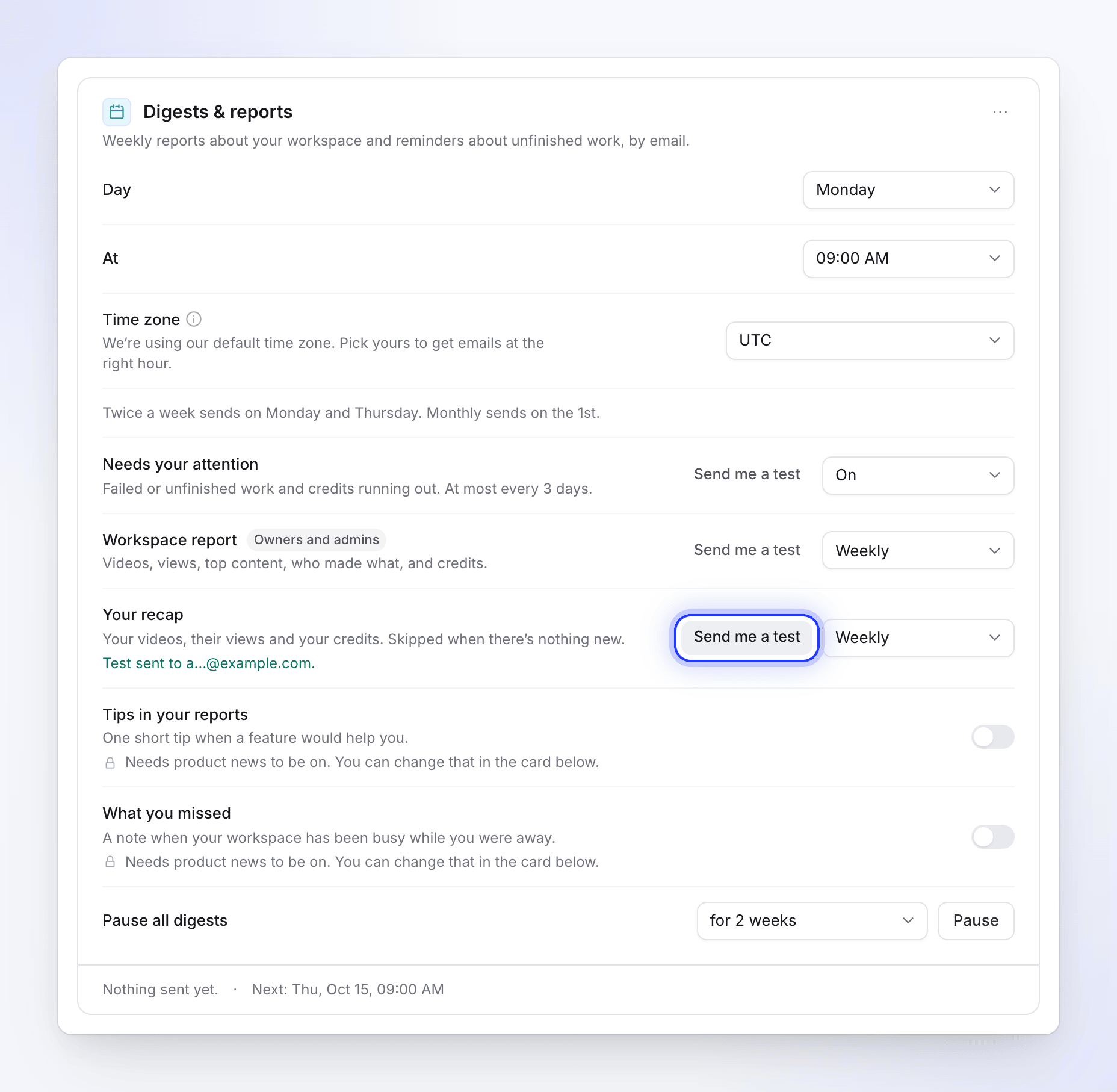
- อีเมลจะส่งไปยังที่อยู่อีเมลของคุณเท่านั้น และการ์ดจะแสดงว่า "ส่งการทดสอบไปยัง a…@example.com แล้ว"
- ครอบคลุมช่วงเวลาปัจจุบันจนถึงตอนนี้และจะถูกส่งแม้ว่าจะไม่มีอะไรเกิดขึ้น โดยมีแบนเนอร์ระบุว่าเป็นอีเมลทดสอบ หัวเรื่องจะขึ้นต้นด้วย "[Test]"
- คุณสามารถส่งการทดสอบได้ 3 ครั้งต่อชั่วโมง หลังจากนั้นจะแสดงว่า: "คุณได้ส่งการทดสอบไปแล้วจำนวนหนึ่ง ลองอีกครั้งในอีกประมาณ 20 นาที"
- เมื่อเลือก พื้นที่ทำงานทั้งหมด การทดสอบรายงานพื้นที่ทำงานและสรุปจะใช้พื้นที่ทำงานที่คุณกำลังใช้งานอยู่
เคล็ดลับและ สิ่งที่คุณพลาดไป ไม่สามารถส่งเป็นการทดสอบได้
หยุดชั่วคราวหรือหยุดรายงานทั้งหมด
- หยุดสรุปทั้งหมดชั่วคราว: เลือก เป็นเวลา 1 สัปดาห์, เป็นเวลา 2 สัปดาห์, เป็นเวลา 4 สัปดาห์ หรือ จนกว่าฉันจะเปิดใช้งานอีกครั้ง จากนั้นคลิก หยุดชั่วคราว ตัวเลือกของคุณจะถูกเก็บไว้และจะเริ่มใหม่อีกครั้งเมื่อคุณคลิก ดำเนินการต่อ
- ปิดสรุปทั้งหมด: ในเมนู ⋯ ของการ์ด จะไม่มีการส่งอีเมลจนกว่าคุณจะคลิก เปิดสรุปอีกครั้ง
จากตัวอีเมลเอง
รายงานทุกฉบับจะลงท้ายด้วยบรรทัดที่ระบุว่าเหตุใดคุณจึงได้รับรายงานนี้ เช่น "คุณได้รับรายงานนี้เพราะคุณเป็นเจ้าของ Acme Inc." และมีลิงก์สองลิงก์ที่ใช้งานได้โดยไม่ต้องลงชื่อเข้าใช้:
- จัดการการตั้งค่าอีเมล จะเปิดหน้า การตั้งค่าอีเมล สำหรับพื้นที่ทำงานนั้น ซึ่งคุณสามารถเปลี่ยนความถี่ของอีเมลแต่ละฉบับ หยุดชั่วคราว หรือปิดทุกอย่างได้ ลิงก์นี้สามารถปิดอีเมลการตลาดได้แต่ไม่สามารถเปิดได้
- ยกเลิกการสมัครรับอีเมลนี้ จะขอให้คุณยืนยันด้วย ปิดรายงานพื้นที่ทำงานสำหรับ Acme Inc. (หรืออีเมลที่คุณกำลังอ่านอยู่) ปุ่มยกเลิกการสมัครในแอปอีเมลของคุณเองก็ทำงานแบบเดียวกันได้ในคลิกเดียว