

บันทึกแท็บ หน้าต่าง หรือหน้าจอของคุณใน Chrome
บันทึกแท็บนี้ หน้าต่าง หรือหน้าจอด้วยส่วนขยาย Clevera สำหรับ Chrome: ตัวเลือกในป๊อปอัป การเข้าถึงไมโครโฟนและกล้อง เสียงของแท็บและคอมพิวเตอร์ การนับถอยหลัง และสิ่งที่เกิดขึ้นหลังจากที่คุณหยุดบันทึก
คลิกไอคอน Clevera ในแถบเครื่องมือของ Chrome เลือกสิ่งที่จะบันทึก แล้วคลิก เริ่มการบันทึก เมื่อคุณหยุด การบันทึกจะอัปโหลดไปยังพื้นที่ทำงาน Clevera ของคุณและเปิดขึ้นที่นั่น พร้อมให้คุณเปลี่ยนเป็นวิดีโอ คู่มือ หรือบทความ บทความนี้ครอบคลุมทุกตัวเลือกในป๊อปอัป การนับถอยหลัง และสิ่งที่เกิดขึ้นหลังจากที่คุณหยุดบันทึก
หากคุณยังไม่ได้เพิ่มส่วนขยาย โปรดดู ติดตั้งส่วนขยาย Clevera สำหรับ Chrome
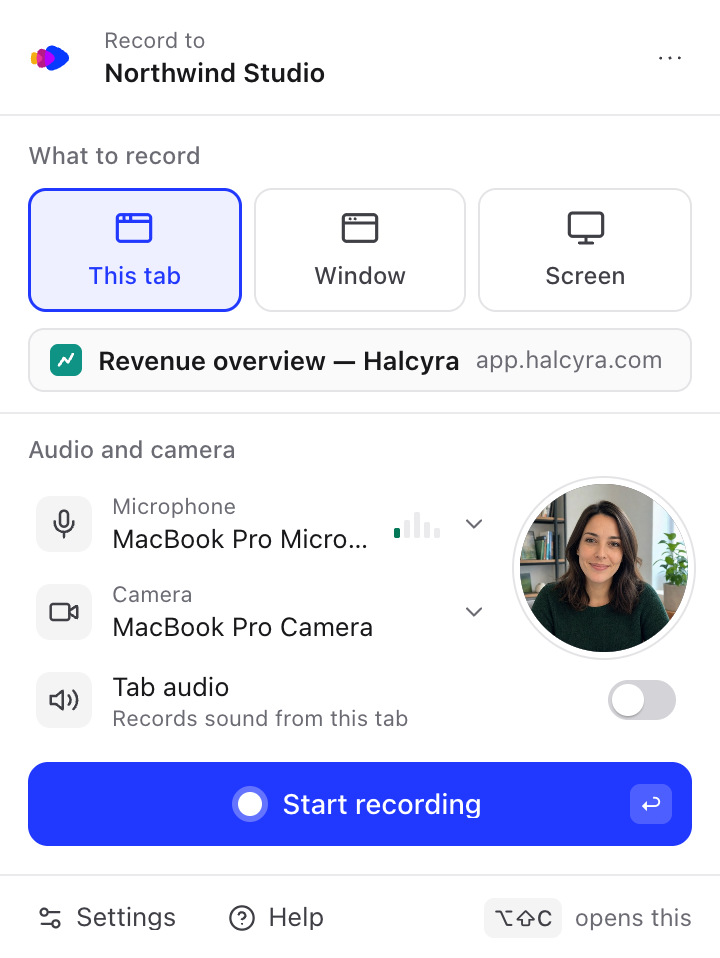
ทำการบันทึก
เปิดป๊อปอัป
คลิกไอคอน Clevera ในแถบเครื่องมือของ Chrome หรือกด ⌥⇧C บน Mac (Alt+Shift+C บน Windows, Linux และ ChromeOS) หากต้องการบันทึกแท็บ ให้เปิดป๊อปอัปบนแท็บนั้น
เลือกสิ่งที่จะบันทึก
ภายใต้ สิ่งที่ต้องการบันทึก ให้เลือก แท็บนี้ หน้าต่าง หรือ หน้าจอ ดู เลือกสิ่งที่จะบันทึก
เลือกไมโครโฟน กล้อง และเสียงของคุณ
ภายใต้ เสียงและกล้อง ให้เลือกไมโครโฟนและกล้อง หรือปล่อยไว้เป็นปิด ดู ไมโครโฟนและกล้อง และ เสียง
เริ่มการบันทึก
คลิก เริ่มการบันทึก หรือกด Enter สำหรับ หน้าต่าง หรือ หน้าจอ Chrome จะถามก่อนว่าต้องการแชร์อะไร จากนั้นการนับถอยหลังสั้นๆ จะเริ่มขึ้น ป๊อปอัปจะปิดลง และไอคอน Clevera จะแสดง บันทึก
หยุด
คลิกไอคอน Clevera แล้วคลิก หยุด หรือกด ⌥⇧X (Alt+Shift+X) การบันทึกจะอัปโหลดด้วยตัวเอง ดู หยุด พัก เริ่มใหม่ หรือลบการบันทึกใน Chrome
เลือกสิ่งที่จะบันทึก
| ตัวเลือก | สิ่งที่บันทึก | วิธีเลือก |
|---|---|---|
| แท็บนี้ | แท็บที่คุณเปิดป๊อปอัปไว้ และเฉพาะแท็บนั้นเท่านั้น แท็บ หน้าต่าง และการแจ้งเตือนอื่นๆ จะไม่ปรากฏในวิดีโอ | ไม่ต้องเลือกอะไร ป๊อปอัปจะแสดงชื่อแท็บและเว็บไซต์ |
| หน้าต่าง | หน้าต่างหนึ่งของแอปใดก็ได้ | หลังจากที่คุณคลิก เริ่มการบันทึก Chrome จะถามว่าต้องการแชร์หน้าต่างใด |
| หน้าจอ | จอแสดงผลทั้งหมด รวมถึงทุกอย่างที่อยู่บนนั้น | หลังจากที่คุณคลิก เริ่มการบันทึก Chrome จะถามว่าต้องการแชร์หน้าจอใด |
คุณยังสามารถสลับด้วย ⌘1 ⌘2 และ ⌘3 บน Mac (Ctrl+1 Ctrl+2 Ctrl+3 บนระบบอื่น) ในขณะที่ป๊อปอัปเปิดอยู่ Clevera จะจดจำตัวเลือกสุดท้ายของคุณ
ด้วย แท็บนี้ การบันทึกจะติดตามแท็บนั้นไป: คุณสามารถไปที่หน้าหรือเว็บไซต์อื่นในแท็บนั้นและบันทึกต่อไปได้ การปิดแท็บจะเป็นการหยุดการบันทึกและอัปโหลด
บน Mac การบันทึก หน้าต่าง หรือ หน้าจอ จำเป็นต้องได้รับสิทธิ์การบันทึกหน้าจอสำหรับ Chrome ดู แก้ไขปัญหาเกี่ยวกับส่วนขยาย Chrome
การบันทึกจะไปอยู่ที่ไหน
ด้านบนของป๊อปอัปจะแสดง บันทึกไปยัง และพื้นที่ทำงานของคุณ การบันทึกทุกรายการจะอัปโหลดไปที่นั่น หากต้องการบันทึกไปยังพื้นที่ทำงานอื่น โปรดดู ติดตั้งส่วนขยาย Clevera สำหรับ Chrome
การบันทึกจะตั้งชื่อตามชื่อของแท็บ (ที่อยู่ของแท็บเมื่อไม่มีชื่อ) สำหรับ หน้าต่าง หรือ หน้าจอ จะถูกตั้งชื่อว่า "หน้าต่าง" หรือ "หน้าจอ": จะไม่มีชื่อหน้าออกจากเบราว์เซอร์ของคุณ คุณสามารถเปลี่ยนชื่อได้ใน Clevera
ไมโครโฟนและกล้อง
ทั้งสองอย่างเป็นตัวเลือกเสริม Chrome จะขออนุญาตคุณครั้งละหนึ่งอย่าง
อนุญาตการเข้าถึง
ถัดจาก ไมโครโฟน หรือ กล้อง ให้คลิก อนุญาต หน้าต่าง Clevera เล็กๆ จะเปิดขึ้นพร้อม อนุญาตไมโครโฟน (หรือ อนุญาตกล้อง) คลิกที่นั่น แล้วเลือก อนุญาต ในข้อความแจ้งของ Chrome หน้าต่างจะแจ้งว่า "อนุญาตไมโครโฟนแล้ว คุณสามารถปิดหน้าต่างนี้ได้"
เลือกอุปกรณ์
กลับไปที่ป๊อปอัป คลิกชื่อไมโครโฟนหรือกล้องเพื่อเลือกอุปกรณ์อื่น หรือเลือก ไม่มีไมโครโฟน หรือ ไม่มีกล้อง เพื่อบันทึกโดยไม่ใช้อุปกรณ์นั้น มิเตอร์วัดระดับจะเคลื่อนที่ถัดจากไมโครโฟนในขณะที่คุณพูด
กล้องจะแสดงเป็น ตัวอย่างกล้อง แบบวงกลมในป๊อปอัปเท่านั้น เพื่อให้คุณตรวจสอบรูปลักษณ์ของคุณก่อนเริ่ม ไม่มีอะไรลอยอยู่บนหน้าจอของคุณในขณะที่คุณบันทึก กล้องจะถูกบันทึกเป็นวิดีโอแยกต่างหาก และ Clevera จะวางไว้ในโปรแกรมแก้ไข ซึ่งคุณสามารถเลือกตำแหน่งและว่าจะให้ปรากฏหรือไม่
หากไมโครโฟนหรือกล้องล่าสุดของคุณไม่ได้เชื่อมต่ออยู่ ป๊อปอัปจะแจ้งตัวอย่างเช่น "ไมโครโฟนล่าสุดของคุณไม่ได้เชื่อมต่อ กำลังใช้ไมโครโฟน MacBook Pro" และบันทึกด้วยอุปกรณ์นั้น
หาก Chrome บล็อกไมโครโฟนหรือกล้อง
หากคุณเคยเลือก บล็อก (หรือ ไม่อนุญาต) ป๊อปอัปจะแจ้งว่า ไมโครโฟนถูกบล็อกใน Chrome หรือ กล้องถูกบล็อกใน Chrome พร้อมปุ่ม แก้ไข
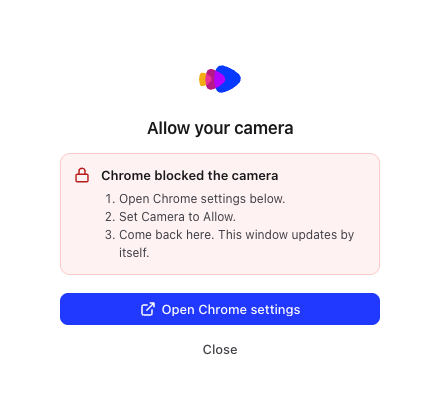
- คลิก แก้ไข แล้วคลิก เปิดการตั้งค่า Chrome Chrome จะเปิดการตั้งค่าไซต์ของ Clevera
- ตั้งค่า ไมโครโฟน หรือ กล้อง เป็น อนุญาต
- กลับมาที่หน้าต่าง Clevera มันจะอัปเดตด้วยตัวเองโดยไม่ต้องเปิดใหม่
บน Mac ระบบอาจบล็อกไม่ให้ Chrome ใช้ไมโครโฟนหรือกล้องได้เช่นกัน ดู แก้ไขปัญหาเกี่ยวกับส่วนขยาย Chrome
เสียง
| คุณบันทึก | ตัวเลือกเสียง | สิ่งที่บันทึก |
|---|---|---|
| แท็บนี้ | เสียงของแท็บ ("บันทึกเสียงจากแท็บนี้") | เสียงที่แท็บเล่น เช่น วิดีโอหรือเสียงแจ้งเตือน |
| หน้าจอ บน Windows หรือ ChromeOS | เสียงคอมพิวเตอร์ ("บันทึกเสียงจากคอมพิวเตอร์ของคุณ") | เสียงจากคอมพิวเตอร์ของคุณ |
| หน้าต่าง หรือ หน้าจอ บน Mac หรือ Linux | ไม่มี | Clevera ไม่บันทึกเสียงที่นี่ ใช้ไมโครโฟนของคุณสำหรับการบรรยาย |
เสียงของแท็บ และ เสียงคอมพิวเตอร์ จะปิดอยู่จนกว่าคุณจะเปิดใช้งาน ตัวเลือกของคุณจะถูกจดจำ และคุณยังสามารถตั้งค่าได้ใน การตั้งค่า → การบันทึก
สิ่งที่ Clevera ได้รับจากการบันทึก
ส่วนขยายจะบันทึกภาพและเสียง รวมถึงไมโครโฟนและกล้องของคุณหากคุณเลือกไว้ โดยจะไม่บันทึกการคลิก การเลื่อนหน้าจอ หรือการพิมพ์ ดังนั้น Clevera จะจัดการการบันทึกเหมือนกับวิดีโอที่อัปโหลด: AI จะทำงานจากสิ่งที่เห็นและได้ยิน สำหรับการซูมและขั้นตอนที่ติดตามการคลิกของคุณ ให้บันทึกด้วยแอปเดสก์ท็อป ดู เลือกใช้งานระหว่างแอปเดสก์ท็อปและส่วนขยาย Chrome
การนับถอยหลัง
หลังจากที่คุณคลิก เริ่มการบันทึก ป๊อปอัปจะแสดง การบันทึกจะเริ่มใน และนับถอยหลัง เพื่อให้คุณมีเวลาเตรียมตัว นอกจากนี้ยังบอกวิธีหยุด เช่น "หากต้องการหยุด ให้คลิกไอคอน Clevera ในแถบเครื่องมือ หรือกด ⌥⇧X"
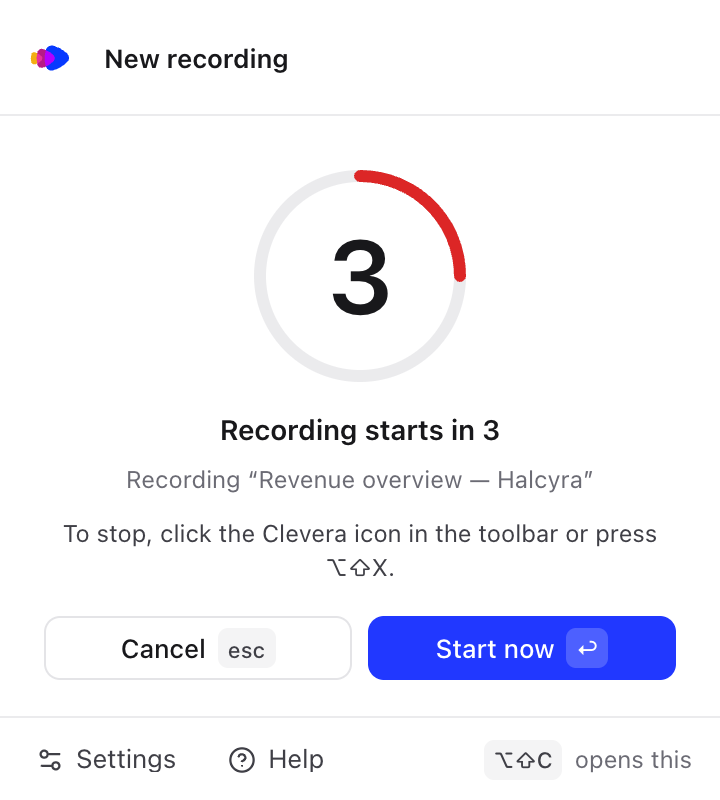
- เริ่มทันที (หรือ Enter) จะเริ่มบันทึกทันที
- ยกเลิก (หรือ Esc) จะหยุดการนับถอยหลัง จะไม่มีการบันทึกใดๆ
- การนับถอยหลังคือ 3 วินาที เว้นแต่คุณจะเปลี่ยน เลือก ปิด, 3, 5 หรือ 10 วินาทีใน การตั้งค่า → การบันทึก → การนับถอยหลัง
ด้วย หน้าต่าง หรือ หน้าจอ กล่องโต้ตอบการแชร์ของ Chrome จะปรากฏขึ้นก่อน หลังจากที่คุณเลือกสิ่งที่จะแชร์ ป๊อปอัปจะกลับมาพร้อมการนับถอยหลัง (ใน Chrome 127 หรือใหม่กว่า) และปิดตัวเองลงก่อนที่การบันทึกจะเริ่ม เพื่อไม่ให้ปรากฏในวิดีโอของคุณ ด้วยการเลือก ปิด การบันทึกจะเริ่มทันทีที่คุณเลือก
เมื่อการนับถอยหลังสิ้นสุดลง ป๊อปอัปจะปิดลง ไอคอน Clevera จะแสดง บันทึก ในขณะที่คุณบันทึก
หลังจากที่คุณหยุด
- ป๊อปอัปจะแจ้งว่า กำลังบันทึกการบันทึกของคุณ… ("มันจะเริ่มอัปโหลดในอีกสักครู่ คุณสามารถปิดหน้านี้ได้")
- การบันทึกจะอัปโหลด การบันทึกที่ยาวจะอัปโหลดเป็นส่วนๆ ในขณะที่คุณบันทึก ดังนั้นการอัปโหลดมักจะเสร็จสิ้นหลังจากที่คุณหยุดไม่นาน ไอคอน Clevera จะแสดงความคืบหน้า เช่น 42% และป๊อปอัปจะแสดง กำลังอัปโหลด และชื่อของการบันทึก
- เมื่อการอัปโหลดเสร็จสิ้น การบันทึกจะเปิดขึ้นในแท็บใหม่ในหน้า สร้าง ของ Clevera ซึ่งคุณสามารถเลือกสิ่งที่ต้องการทำจากมัน ป๊อปอัปจะแสดง อัปโหลดแล้ว พร้อม เปิด เป็นเวลาสั้นๆ
หลังจากการอัปโหลดครั้งแรกของคุณ ป๊อปอัปจะแสดงเคล็ดลับว่า "Your recording is in your Clevera workspace." พร้อมปุ่ม เปิด Clevera คุณจะพบการบันทึกทุกรายการในพื้นที่ทำงานของคุณ ดู ค้นหาและนำการบันทึกของคุณกลับมาใช้ใหม่

คุณสามารถเริ่มการบันทึกใหม่ได้ในขณะที่รายการก่อนหน้ายังคงอัปโหลดอยู่
การบันทึกจะหยุดเองที่ 60 นาที และอัปโหลดตามปกติ ดู หยุด พัก เริ่มใหม่ หรือลบการบันทึกใน Chrome