

เชื่อมต่อ GitHub หรือที่เก็บข้อมูลอื่นเข้ากับ Autopilot
เชื่อมต่อ GitHub (หรือ GitLab หรือ Bitbucket ในกรณีที่รองรับ) เพื่อให้ Autopilot สามารถติดตามรุ่นและการเปลี่ยนแปลงที่รวมแล้วของคุณได้ การเข้าถึงจะเป็นแบบอ่านอย่างเดียว จำกัดเฉพาะที่เก็บข้อมูลที่คุณอนุญาต และไม่รวมถึงโค้ดของคุณ
เชื่อมต่อที่เก็บข้อมูลโค้ดเพื่อให้ Autopilot ติดตามรุ่นและการเปลี่ยนแปลงที่รวมแล้วของผลิตภัณฑ์ของคุณได้ ซึ่งจะช่วยให้งานต่างๆ เช่น อัปเดตศูนย์ช่วยเหลือให้เป็นปัจจุบันเมื่อเราเผยแพร่ สามารถวางแผนการแก้ไขได้ทันทีที่มีการเผยแพร่ การเข้าถึงจะเป็นแบบอ่านอย่างเดียว ครอบคลุมเฉพาะที่เก็บข้อมูลที่คุณอนุญาต และไม่รวมถึงโค้ดของคุณ
ก่อนที่คุณจะเริ่ม
- คุณต้องเป็นเจ้าของพื้นที่ทำงานหรือผู้ดูแลระบบ ผู้ใช้คนอื่นจะเห็น การเชื่อมต่อ โดยที่ทุกการควบคุมถูกปิดใช้งาน: "เฉพาะเจ้าของพื้นที่ทำงานหรือผู้ดูแลระบบเท่านั้นที่สามารถเชื่อมต่อหรือเปลี่ยนแปลงสิ่งเหล่านี้ได้"
- GitHub เชื่อมต่อผ่านแอป GitHub แบบอ่านอย่างเดียวของ Clevera ซึ่งติดตั้งบนบัญชีหรือองค์กรของคุณ หากเจ้าขององค์กรต้องเป็นผู้อนุมัติ ให้เชื่อมต่ออีกครั้งหลังจากที่พวกเขาอนุมัติแล้ว
- GitLab (เฉพาะ gitlab.com ไม่รองรับการจัดการด้วยตนเอง) และ Bitbucket (Bitbucket Cloud) จะแสดงอยู่ในหน้าเดียวกัน เมื่อรายการใดรายการหนึ่งแสดงว่า "การเชื่อมต่อนี้ยังไม่พร้อมใช้งาน" แสดงว่ายังไม่สามารถเชื่อมต่อได้ในขณะนี้: ให้ใช้ GitHub หรือหน้าบันทึกการเปลี่ยนแปลงแทน
เชื่อมต่อ repository
เปิดการเชื่อมต่อ
ใน Autopilot ให้เปิด การเชื่อมต่อ ภายใต้ การตั้งค่า โดย การเชื่อมต่อที่เก็บข้อมูล จะแสดงรายการผู้ให้บริการแต่ละรายพร้อมสถานะ
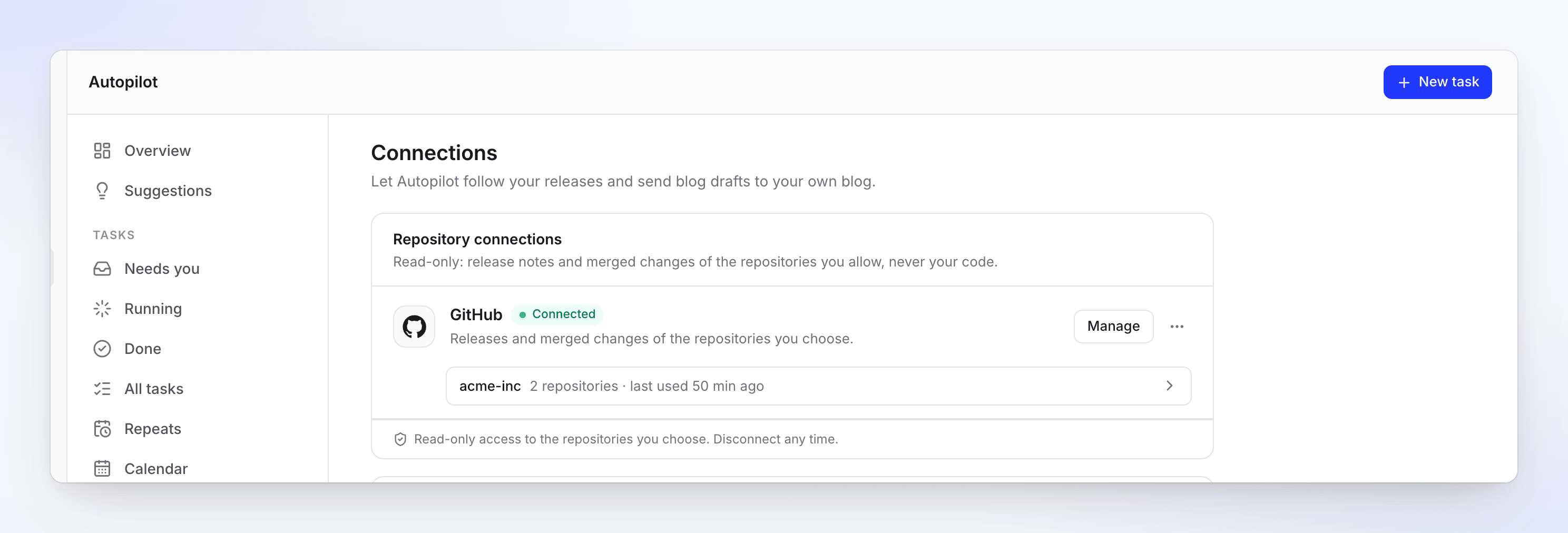
บัญชี GitHub ที่เชื่อมต่ออยู่ พร้อมที่เก็บข้อมูลที่อนุญาตสองแห่ง คลิกเชื่อมต่อ
คลิก เชื่อมต่อ ถัดจากผู้ให้บริการของคุณและอนุมัติการเข้าถึงแบบอ่านอย่างเดียวบนหน้าของผู้ให้บริการนั้น คุณจะกลับมาที่ การเชื่อมต่อ และการเชื่อมต่อใหม่จะเปิดขึ้น
เลือก repository
คลิก เลือกที่เก็บข้อมูล ค้นหา และคลิก อนุญาต ถัดจากที่เก็บข้อมูลแต่ละแห่งที่ Autopilot สามารถอ่านได้ คลิก เสร็จสิ้น จนกว่าคุณจะอนุญาตที่เก็บข้อมูล Autopilot จะไม่อ่านข้อมูลใดๆ: "ยังไม่มีที่เก็บข้อมูล Autopilot จะไม่อ่านข้อมูลใดๆ จนกว่าคุณจะอนุญาตที่เก็บข้อมูล"
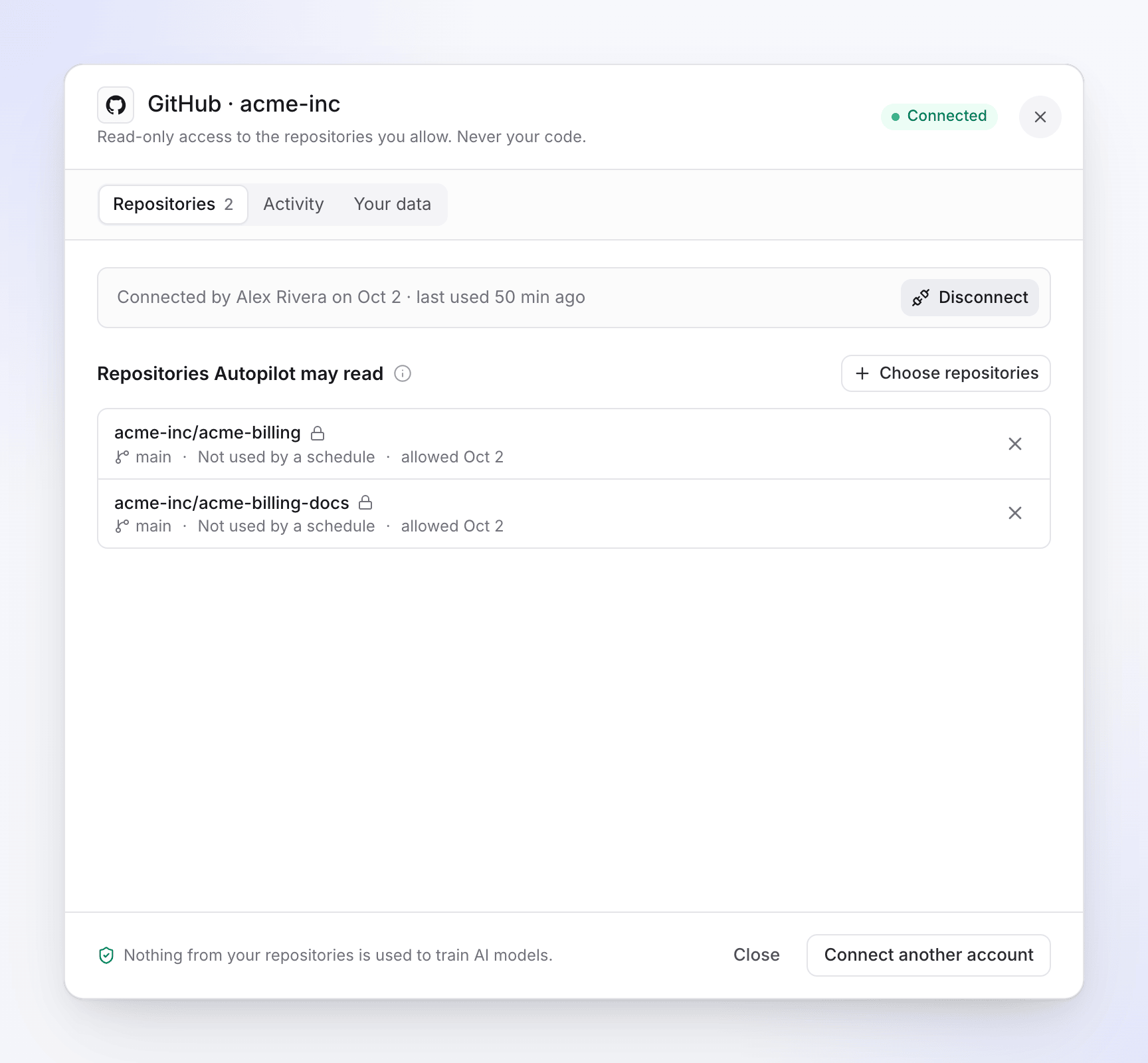
ที่เก็บข้อมูลที่ Autopilot สามารถอ่านได้ แต่ละแห่งจะแสดงสาขาเริ่มต้นและจำนวนตารางเวลาที่ใช้งานอยู่ ใช้งานในงาน
ตั้งค่างานที่ทำงานใน แต่ละเวอร์ชัน: อัปเดตศูนย์ช่วยเหลือให้เป็นปัจจุบันเมื่อเราเผยแพร่, อัปเดตวิดีโอของฉันเมื่อผลิตภัณฑ์มีการเปลี่ยนแปลง, บันทึกวิดีโอสำหรับฟีเจอร์ใหม่ทุกรายการ หรือ งานของคุณเอง ในการ์ดการตั้งค่า ให้เลือก การเชื่อมต่อ, ที่เก็บข้อมูล และสิ่งที่จะ อ่าน: รุ่น ("แต่ละเวอร์ชันที่คุณเผยแพร่") หรือ การเปลี่ยนแปลงที่รวมแล้ว ("คำขอรวมแต่ละรายการที่รวมแล้ว") ดู ตั้งค่างาน Autopilot
หากยังไม่มีการอนุญาตที่เก็บข้อมูล การ์ดการตั้งค่าจะแสดงว่า "ยังไม่มีการอนุญาตที่เก็บข้อมูล เชื่อมต่อบัญชีและเลือกที่เก็บข้อมูลที่ Autopilot สามารถอ่านได้" พร้อมปุ่ม เปิดการเชื่อมต่อ และคำตอบของดำเนินการต่อคือ "เชื่อมต่อที่เก็บข้อมูลก่อน" หากต้องการอนุญาตที่เก็บข้อมูลเพิ่มเติมจากการ์ด ให้ใช้ อนุญาตที่เก็บข้อมูลเพิ่มเติม
บนหน้าหลักของ Autopilot รายการตรวจสอบ เริ่มต้นใช้งาน จะทำเครื่องหมายที่ เชื่อมต่อ repository ทันทีที่มีการเชื่อมต่อ repository แล้ว
สิ่งที่เกิดขึ้นหลังจากที่คุณเชื่อมต่อ
- Clevera จะตรวจสอบที่เก็บข้อมูลที่ถูกติดตามแต่ละแห่งประมาณชั่วโมงละครั้ง จะไม่มีการส่งข้อมูลใดๆ ไปยัง Clevera: ไม่มีการใช้เว็บฮุค
- รุ่นใหม่ (หรือการเปลี่ยนแปลงที่รวมแล้ว) จะเริ่มการทำงานของงาน: Clevera จะอ่านสิ่งที่เปลี่ยนแปลง วางแผนการแก้ไข และรอการตรวจสอบจากคุณก่อนที่จะดำเนินการใดๆ
- บันทึกประจำรุ่นและข้อความคำขอรวมจะถูกเขียนขึ้นภายนอก Clevera ดังนั้นการทำงานที่อ่านข้อมูลเหล่านี้จะรอการตรวจสอบจากคุณเสมอ
- ในงาน ตัวกระตุ้นจะอ่านว่า "รุ่นบน acme-inc/acme-billing" หรือ "การเปลี่ยนแปลงที่รวมแล้วบน ..." ในรายการจะอ่านว่า "หลังจากทุกรุ่น"
สิ่งที่ Autopilot อ่าน
เปิดการเชื่อมต่อ (จัดการ หรือ สิ่งที่เราอ่าน ในเมนู ⋯ ของผู้ให้บริการก่อนที่คุณจะเชื่อมต่อ) แท็บ ข้อมูลของคุณ จะแสดงรายการทุกอย่าง
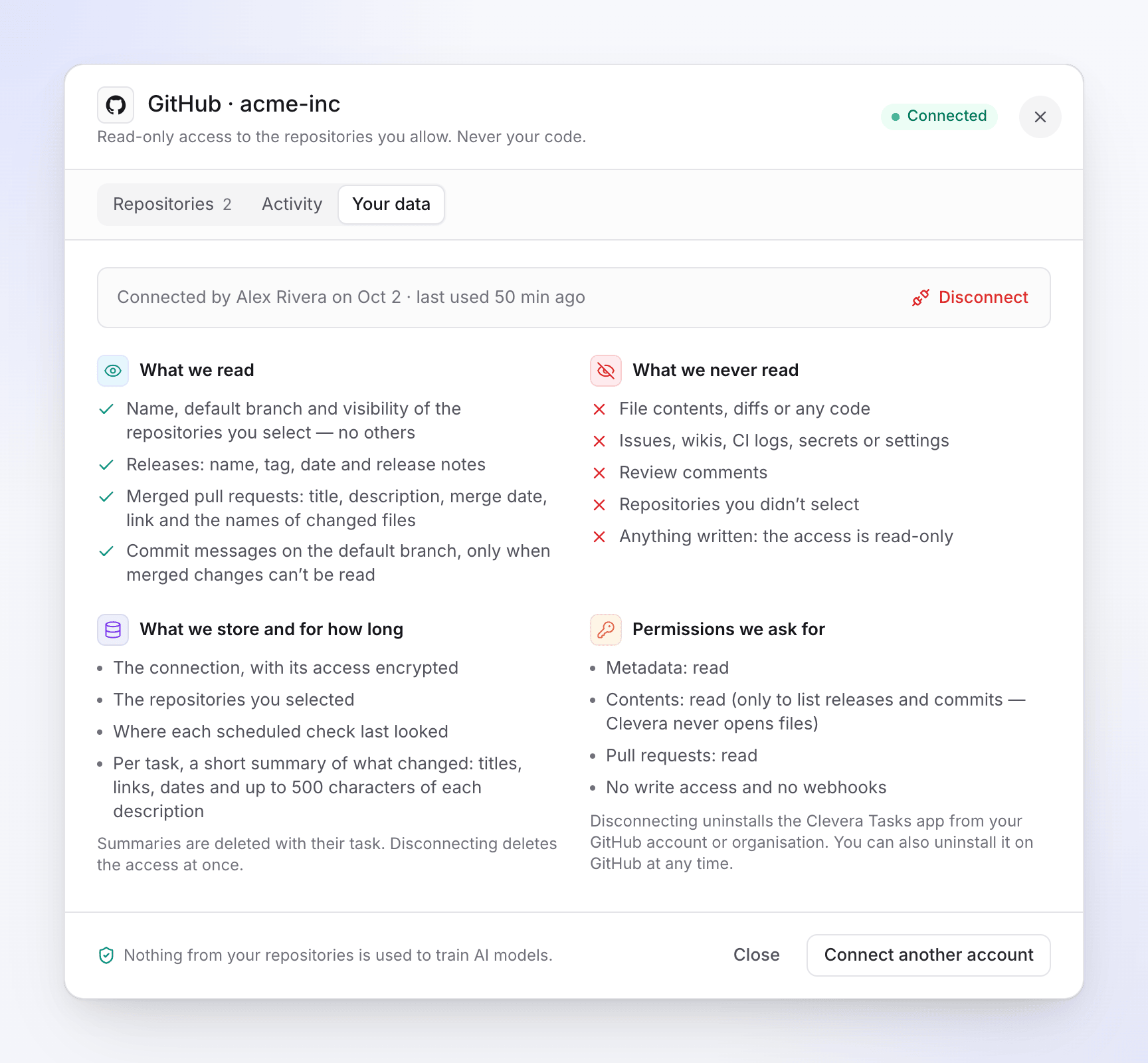
| สิ่งที่เราอ่าน | ชื่อ สาขาเริ่มต้น และสถานะการมองเห็นของที่เก็บข้อมูลที่คุณเลือก ไม่รวมที่เก็บข้อมูลอื่น รุ่น (GitHub, GitLab) หรือแท็ก (Bitbucket): ชื่อ แท็กหรือข้อความ วันที่ และบันทึกประจำรุ่น คำขอรวมหรือคำขอผสานที่รวมแล้ว: ชื่อเรื่อง คำอธิบาย วันที่รวม และลิงก์ (GitHub และ Bitbucket จะรวมชื่อไฟล์ที่มีการเปลี่ยนแปลงด้วย) ข้อความคอมมิตบนสาขาเริ่มต้น เฉพาะเมื่อไม่สามารถอ่านการเปลี่ยนแปลงที่รวมแล้วได้ |
| สิ่งที่เราไม่เคยอ่าน | เนื้อหาไฟล์ ส่วนต่าง หรือโค้ดใดๆ ปัญหา วิกิ บันทึก CI ความลับ หรือการตั้งค่า ความคิดเห็นในการตรวจสอบ ที่เก็บข้อมูลที่คุณไม่ได้เลือก จะไม่มีการเขียนข้อมูลใดๆ: การเข้าถึงเป็นแบบอ่านอย่างเดียว |
| สิ่งที่เราจัดเก็บ | การเชื่อมต่อพร้อมการเข้ารหัสการเข้าถึง ที่เก็บข้อมูลที่คุณเลือก ตำแหน่งที่การตรวจสอบตามกำหนดการแต่ละครั้งดูครั้งล่าสุด และสรุปสั้นๆ ของสิ่งที่เปลี่ยนแปลงต่อหนึ่งงาน (ชื่อเรื่อง ลิงก์ วันที่ และอักขระสูงสุด 500 ตัวของแต่ละคำอธิบาย) สรุปจะถูกลบพร้อมกับงานของสรุปนั้น |
"ไม่มีข้อมูลจากที่เก็บข้อมูลของคุณที่ถูกนำไปใช้ฝึกโมเดล AI"
| ผู้ให้บริการ | สิทธิ์ที่ขอ |
|---|---|
| GitHub | ข้อมูลเมตา: อ่าน เนื้อหา: อ่าน เฉพาะเพื่อแสดงรายการการเผยแพร่และ commit; Clevera ไม่เคยเปิดไฟล์ Pull requests: อ่าน ไม่มีสิทธิ์เขียนและไม่มี webhooks |
| GitLab | read_api (การเข้าถึง API แบบอ่านอย่างเดียว) ไม่มีสิทธิ์เขียน, ไม่มีการเข้าถึงเพื่อดาวน์โหลด repository, ไม่มี webhooks |
| Bitbucket | บัญชี: อ่าน repository: อ่าน Pull requests: อ่าน ไม่มีสิทธิ์เขียนและไม่มี webhooks |
Clevera จะปฏิเสธการเชื่อมต่อที่ให้สิทธิ์มากกว่าการเข้าถึงแบบอ่านอย่างเดียว
แท็บ กิจกรรม จะแสดงรายการเหตุการณ์ล่าสุด 20 รายการ โดยเรียงจากใหม่ไปเก่า: การเชื่อมต่อ การอนุญาตและการลบที่เก็บข้อมูล การตรวจสอบ ("ตรวจสอบ acme-inc/acme-billing: 2 การเปลี่ยนแปลง") การต่ออายุ และข้อผิดพลาด "นับรายการที่อ่าน ไม่เคยอ่านเนื้อหา"
สถานะ
| สถานะ | ความหมาย |
|---|---|
| ไม่ได้เชื่อมต่อ | เชื่อมต่อบัญชีเพื่อเลือกที่เก็บข้อมูล |
| เชื่อมต่อแล้ว | Autopilot สามารถอ่านที่เก็บข้อมูลที่คุณเลือกได้ |
| ต้องการความสนใจ | การเชื่อมต่อสูญเสียสิทธิ์การเข้าถึง เปิดเพื่อแก้ไข |
| การเข้าถึงถูกเพิกถอน | ผู้ให้บริการหยุดยอมรับการเชื่อมต่อ คลิก เชื่อมต่อใหม่: การทำซ้ำและตารางเวลาจะกลับมาทำงานต่อ |
| หยุดชั่วคราว กำลังลองใหม่ | "ผู้ให้บริการขอให้เราชะลอความเร็วหรือมีปัญหาขัดข้อง Autopilot จะลองใหม่ด้วยตัวเอง ไม่ต้องดำเนินการใดๆ" |
เมื่อผู้ให้บริการหยุดยอมรับการเชื่อมต่อ ตารางเวลาที่ใช้งานอยู่จะหยุดชั่วคราว และบุคคลที่เชื่อมต่อจะได้รับแจ้งเตือน "GitHub หยุดยอมรับการเชื่อมต่อ Autopilot ของคุณ" (หรือ GitLab, Bitbucket) ทางอีเมลและในกล่องข้อความ พร้อมปุ่ม เปิดการเชื่อมต่อ ในหน้า การทำซ้ำ งานเหล่านั้นจะแสดง การเชื่อมต่อขาดหาย
คุณสามารถเชื่อมต่อหลายบัญชีของผู้ให้บริการรายเดียวได้: เชื่อมต่อบัญชีอื่น ในเมนู ⋯ ของผู้ให้บริการหรือในการเชื่อมต่อ
ลบการเข้าถึง
- ที่เก็บข้อมูลเดียว: คลิก × ถัดจากที่เก็บข้อมูลนั้น ("หยุดอ่านข้อมูลนั้น ตารางเวลาของที่เก็บข้อมูลนั้นจะหยุดชั่วคราว" เมื่อมีงานใช้งานอยู่)
- ทั้งบัญชี: เปิดการเชื่อมต่อและคลิก ยกเลิกการเชื่อมต่อ จากนั้นยืนยัน "ยกเลิกการเชื่อมต่อ acme-inc?" Autopilot จะหยุดอ่านที่เก็บข้อมูลของบัญชีนั้นและหยุดตารางเวลาที่ใช้งานอยู่ Clevera จะลบสิทธิ์การเข้าถึงทันที
- GitHub: การดำเนินการนี้จะถอนการติดตั้งแอปของ Clevera ออกจากบัญชีหรือองค์กรของคุณ คุณยังสามารถถอนการติดตั้งบน GitHub ได้ตลอดเวลา
- GitLab: สิทธิ์การเข้าถึงจะถูกเพิกถอนบน GitLab ด้วย คุณยังสามารถเพิกถอนได้ภายใต้ แอปพลิเคชัน ในการตั้งค่า GitLab ของคุณ
- Bitbucket: ลบการอนุญาตภายใต้ การอนุญาตแอป ในการตั้งค่า Bitbucket ของคุณด้วย
การเชื่อมต่อบัญชีเดิมอีกครั้งในภายหลังจะกู้คืนการเชื่อมต่อ และงานที่หยุดชั่วคราวจะสามารถกลับมาทำงานต่อได้
การแก้ไขปัญหา
| สิ่งที่คุณเห็น | สิ่งที่ต้องทำ |
|---|---|
| "เจ้าขององค์กร GitHub จำเป็นต้องอนุมัติแอป Clevera Tasks เชื่อมต่ออีกครั้งหลังจากที่พวกเขาอนุมัติแล้ว" | ขอให้เจ้าขององค์กรอนุมัติแอปบน GitHub จากนั้นคลิก เชื่อมต่อ อีกครั้ง |
| "บัญชี GitHub ของคุณไม่สามารถเห็นการติดตั้งนี้ ขอให้เจ้าขององค์กรเชื่อมต่อ" | ผู้ที่มีสิทธิ์เข้าถึงการติดตั้งจะเป็นผู้เชื่อมต่อ |
| "แอป Clevera Tasks ถูกระงับบนบัญชี GitHub นี้ ยกเลิกการระงับบน GitHub แล้วเชื่อมต่ออีกครั้ง" | ยกเลิกการระงับแอปในการตั้งค่า GitHub ของคุณ |
| "GitHub ไม่ยืนยันตัวตนของคุณ ลองอีกครั้ง" / "GitLab ไม่ยืนยันการเชื่อมต่อ ลองอีกครั้ง" | เริ่ม เชื่อมต่อ อีกครั้ง |
| "… ได้รับสิทธิ์อื่นที่ไม่ใช่แบบอ่านอย่างเดียว ติดต่อฝ่ายสนับสนุน" | ติดต่อฝ่ายสนับสนุน Clevera ยอมรับเฉพาะการเข้าถึงแบบอ่านอย่างเดียวเท่านั้น |
| "บัญชีนี้ยังไม่เห็นที่เก็บข้อมูลใดๆ" | ให้สิทธิ์แอปเข้าถึงที่เก็บข้อมูลจากฝั่งผู้ให้บริการ จากนั้นเปิด เลือกที่เก็บข้อมูล อีกครั้ง |
| "GitHub ไม่อนุญาตให้ Clevera อ่านที่เก็บข้อมูลนี้ ตรวจสอบว่าการเชื่อมต่อยังคงเห็นที่เก็บข้อมูลนี้อยู่" | ที่เก็บข้อมูลถูกลบออกจากสิทธิ์การเข้าถึงของแอป ถูกเปลี่ยนชื่อ หรือถูกลบ อนุญาตอีกครั้ง |
| "การเชื่อมต่อนี้ยังไม่พร้อมใช้งาน" | ผู้ให้บริการรายนั้นยังไม่สามารถเชื่อมต่อได้ ใช้รายอื่นหรือหน้าบันทึกการเปลี่ยนแปลงแทน |