

ทำความเข้าใจวิดีโอในแต่ละภาษา
วิดีโอแต่ละภาษาถือเป็นเวอร์ชันแยกต่างหาก สิ่งที่ทุกภาษาใช้ร่วมกัน (การบันทึก, การครอบตัด, อัตราส่วนภาพ) สิ่งที่แต่ละภาษาแยกกันจัดการ เหตุผลที่การแก้ไขหลังจากแปลแล้วจะมีผลเฉพาะในภาษานั้น และวิธีการอัปเดตคำแปล
วิดีโอที่แปลแล้วไม่ใช่แค่วิดีโอเดียวที่มีคำบรรยาย แต่ละภาษาคือ เวอร์ชันภาษา ของตัวเอง ซึ่งมีเสียงพากย์ ขั้นตอน การซูม องค์ประกอบ เพลง และประวัติเป็นของตัวเอง บทความนี้จะอธิบายว่าแต่ละเวอร์ชันใช้อะไรบ้างร่วมกัน อะไรที่แยกกัน และวิธีแก้ไขวิดีโอหลายภาษาโดยไม่ให้เกิดปัญหา
ก่อนที่คุณจะเริ่ม
- เวอร์ชันภาษาจะมีให้สำหรับวิดีโอสอนการใช้งาน วิดีโอสาธิตผลิตภัณฑ์ และคลิปโซเชียล วิดีโอภาษาโปแลนด์จะไม่มีเมนูภาษา
- หากต้องการสร้างเวอร์ชันภาษา ให้ดูที่ แปลวิดีโอที่เสร็จสมบูรณ์แล้ว
แนวคิดเบื้องต้น
                    Your recording (shared)
                   crop · aspect ratio (shared)
                 ┌────────────┼────────────┐
           English (Original)  German       Japanese
           steps & narration   steps & …    steps & …
           zooms, elements     zooms, …     zooms, …
           music, style        music, …     music, …
           history, chat       history, …   history, …
เมื่อคุณแปล Clevera จะคัดลอกเวอร์ชัน ต้นฉบับ ณ ขณะนั้น รวมถึงการซูมและองค์ประกอบต่างๆ จากนั้นจะแปลคำพูด บันทึกเสียงพากย์ใหม่ และปรับฟุตเทจของแต่ละขั้นตอนให้เข้ากับการบรรยายใหม่ หลังจากนั้นทั้งสองเวอร์ชันจะแยกจากกัน การแก้ไขใดๆ จะมีผลเฉพาะในภาษาที่คุณเปิดอยู่เท่านั้น
สิ่งที่ใช้ร่วมกันและสิ่งที่แยกกัน
| ส่วนประกอบ | ใช้ร่วมกันทุกภาษา | แยกกันในแต่ละภาษา |
|---|---|---|
| การบันทึกวิดีโอ | ● | |
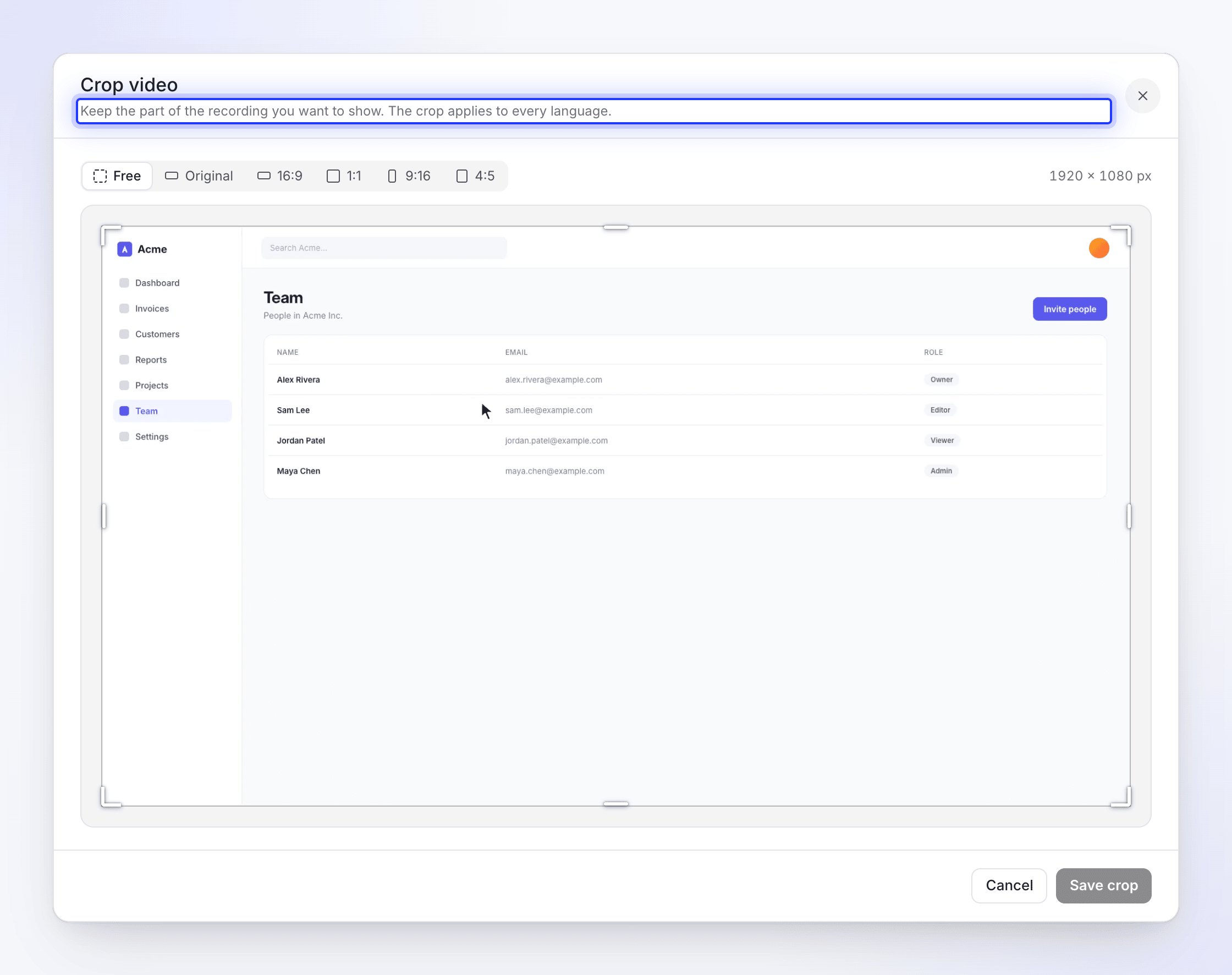
| ครอบตัดวิดีโอ ("การครอบตัดจะมีผลกับทุกภาษา") | ● | |
| อัตราส่วนภาพ | ● | |
| อีเวนต์ที่ซ่อนอยู่ (การบันทึกเก่า, การตั้งค่าอีเวนต์) | ● | |
| ชื่อเรื่องและชื่อบท | ● | |
| การบรรยาย, เสียงพากย์ และเสียง | ● | |
| ขั้นตอนและการซิงค์/จังหวะ (คลิป, ความเร็ว, การหยุดภาพ) | ● | |
| ฉาก: อินโทรและไตเติลการ์ด, การเปิดตัวโลโก้, รายการ, ข้อความ, วิดีโอ | ● | |
| การซูมและเส้นทางการเคลื่อนที่ของกล้อง | ● | |
| องค์ประกอบ: กล่องข้อความ, รูปภาพ, การเบลอ, รูปร่าง, เสียง | ● | |
| เพลง, การตัดต่อ, การเฟด และการลดระดับเสียง | ● | |
| พื้นหลัง, การตั้งค่าเคอร์เซอร์, เสียงที่บันทึก | ● | |
| คำบรรยายและสไตล์ | ● | |
| ประวัติการแก้ไข | ● | |
| แชทผู้ช่วย | ● |
สลับภาษา
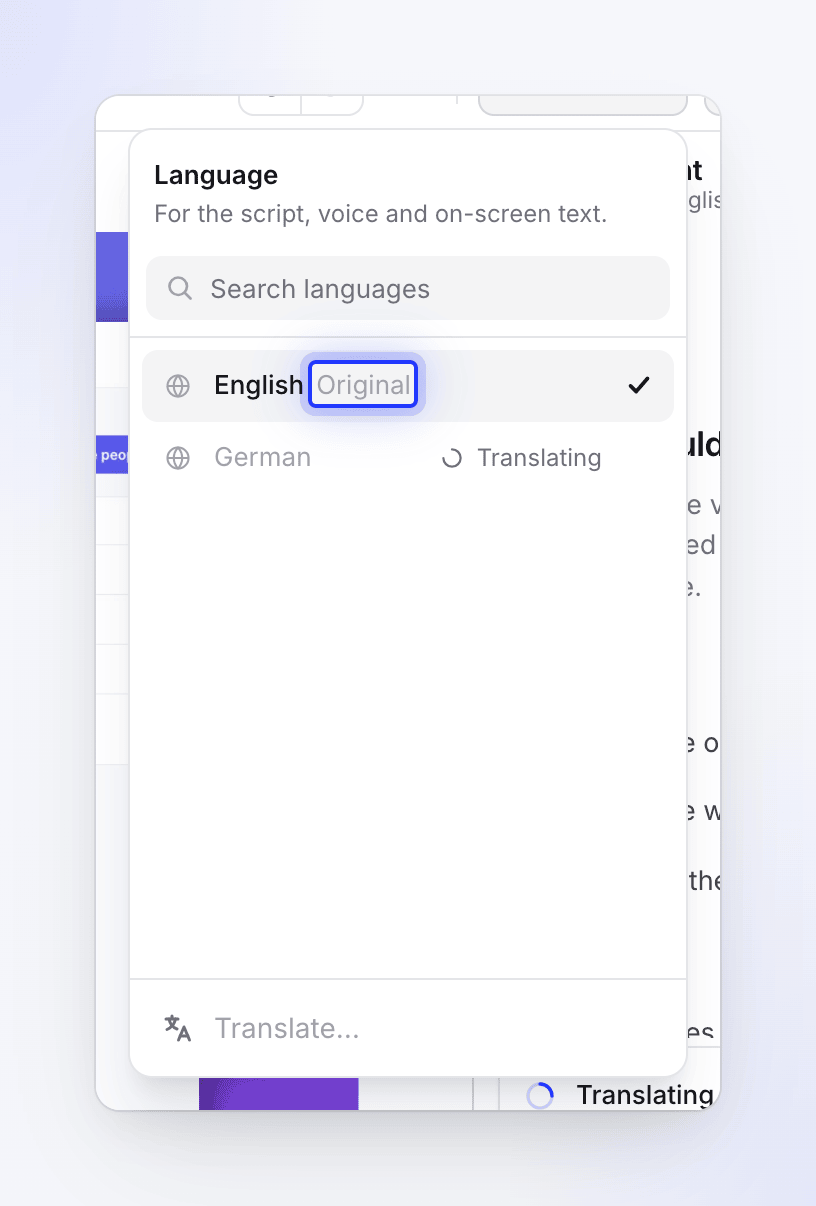
คลิกปุ่มภาษาที่แถบด้านบน (รูปโลกและชื่อภาษา) เมนู ภาษา ("สำหรับสคริปต์ เสียง และข้อความบนหน้าจอ") จะแสดงรายการภาษาที่มีในวิดีโอ โดยมี ค้นหาภาษา อยู่ด้านบนและ แปล… อยู่ด้านล่าง ภาษาที่ใช้สร้างวิดีโอจะถูกทำเครื่องหมายว่า ต้นฉบับ และภาษาที่กำลังแปลจะแสดงว่า กำลังแปล คลิกภาษาที่ต้องการเพื่อเปิดใช้งาน ทุกอย่างในโปรแกรมแก้ไข ตั้งแต่แท็บ สคริปต์ ไปจนถึง ประวัติการแก้ไข จะแสดงเวอร์ชันนั้นๆ
โปรแกรมแก้ไขจะบันทึกการเปลี่ยนแปลงของคุณก่อนที่จะสลับภาษา ในระหว่างที่บันทึก เมนูจะแสดงข้อความ: "กำลังบันทึกการเปลี่ยนแปลงของคุณ คุณสามารถสลับได้ในอีกสักครู่"
แก้ไขก่อนหรือหลังการแปล
ลำดับมีความสำคัญเนื่องจากการแปลจะคัดลอกเวอร์ชันต้นฉบับ ณ ขณะที่ทำการแปล
| เมื่อคุณเปลี่ยนต้นฉบับ… | …ก่อนการแปล | …หลังการแปล |
|---|---|---|
| แก้ไขบรรทัดการบรรยาย | คำแปลจะถูกสร้างจากบรรทัดที่แก้ไขแล้ว | เฉพาะต้นฉบับเท่านั้นที่เปลี่ยน อัปเดตคำแปล (ด้านล่าง) |
| การซูม, เส้นทางกล้อง, การซิงค์และจังหวะ | คัดลอกไปยังคำแปลและปรับให้เข้ากับการบรรยาย | เฉพาะต้นฉบับเท่านั้นที่เปลี่ยน ทำซ้ำการแก้ไขในแต่ละภาษา |
| เพิ่มกล่องข้อความ, รูปภาพ หรือการเบลอ | คัดลอกตามที่เป็น: ข้อความที่คุณพิมพ์จะไม่ถูกแปล | เฉพาะต้นฉบับเท่านั้นที่เปลี่ยน เพิ่มในแต่ละภาษา |
| เพลง, พื้นหลัง, เคอร์เซอร์, สไตล์คำบรรยาย | คัดลอก | เฉพาะต้นฉบับเท่านั้นที่เปลี่ยน ทำซ้ำในแต่ละภาษา |
| การครอบตัดหรืออัตราส่วนภาพ | ใช้ร่วมกัน | ใช้ร่วมกัน: เปลี่ยนทุกภาษาพร้อมกัน |
อัปเดตคำแปลหลังจากเปลี่ยนต้นฉบับ
คำแปลจะไม่ติดตามการเปลี่ยนแปลงของต้นฉบับโดยอัตโนมัติ ในวิดีโอสอนการใช้งานหรือวิดีโอสาธิตผลิตภัณฑ์ ให้ถาม ผู้ช่วย ในภาษาต้นฉบับ เช่น "อัปเดตคำแปลภาษาเยอรมัน" ระบบจะแสดงการ์ด การแปล พร้อมค่าใช้จ่าย และจะทำงานเมื่อคุณคลิก แปล เท่านั้น
การอัปเดตจะเป็นการแปลภาษาใหม่อีกครั้งจากต้นฉบับ การแก้ไขที่คุณทำไว้เฉพาะในภาษานั้นอาจถูกแทนที่ด้วยเวอร์ชันของต้นฉบับ ดังนั้นควรตรวจสอบภาษานั้นอีกครั้งหลังจากอัปเดต
หากต้องการทำภาษาใหม่ตั้งแต่ต้น ไม่มีปุ่มแปลซ้ำ ให้ลบคำแปลนั้น (ด้านล่าง) แล้วแปลเป็นภาษานั้นอีกครั้งด้วย แปล… การซูมและองค์ประกอบต่างๆ จะถูกคัดลอกมาจากต้นฉบับอีกครั้ง
สำหรับคลิปโซเชียล ให้ใช้ แปล… ในเมนูภาษา เนื่องจากผู้ช่วยจะไม่แปลคลิป
จังหวะเวลาในภาษาอื่น
ประโยคเดียวกันอาจใช้เวลาพูดต่างกันในแต่ละภาษา ภาษาเยอรมันมักจะยาวกว่าภาษาอังกฤษ ส่วนภาษาญี่ปุ่นอาจสั้นกว่า แต่ละภาษาจะปรับฟุตเทจให้เข้ากับการบรรยายของตัวเอง โดยใช้กฎเดียวกับที่ AI ใช้เมื่อสร้างวิดีโอ:
- ขั้นตอนหนึ่งอาจยาวขึ้นในภาษาเยอรมัน และขั้นตอนถัดไปจะเริ่มช้าลง
- ฟุตเทจประมาณ 0.8 วินาทีจะเล่นก่อนการคลิกแต่ละครั้ง การคลิกและการเคลื่อนไหวที่ตามหลังบรรทัดอาจเล่นเร็วขึ้น และภาพจะไม่หยุดนิ่งนานเกินกว่าหนึ่งวินาทีภายใต้เสียงพากย์
- การซูมและองค์ประกอบจะเคลื่อนที่ไปพร้อมกับขั้นตอนของมัน จึงยังคงอยู่ในช่วงเวลาเดียวกันของการบันทึก
ดู ใช้การซิงค์และจังหวะ เพื่อปรับขั้นตอนด้วยตนเอง
ในคลิปโซเชียล ฉากจะไม่เคลื่อนที่: แต่ละบรรทัดที่แปลจะถูกปรับให้เข้ากับตำแหน่งเดิม เมื่อข้อความไม่พอดีเหมือนเดิม การแจ้งเตือนว่าการแปลเสร็จสิ้นจะบอกจำนวนฉากที่ต้องตรวจสอบ เช่น "มีหนึ่งฉากที่ต้องตรวจสอบก่อนที่คุณจะแชร์"
คำบรรยาย เสียง และประวัติในแต่ละภาษา
- คำบรรยาย: แต่ละภาษามีคำบรรยายและสไตล์คำบรรยายของตัวเอง การแปลใหม่อาจยังไม่มีคำบรรยาย หรืออาจต้องสร้างใหม่: ให้เปิดภาษานั้นแล้วคลิก สร้างคำบรรยาย ในแท็บ สไตล์
- เสียง: แต่ละภาษาจะเก็บเสียงของตัวเองไว้ การเปลี่ยนเสียงในภาษาหนึ่งจะเป็นการบันทึกเฉพาะภาษานั้นใหม่ ดู เปลี่ยนเสียง เพลง และเสียงประกอบ
- ประวัติ: แต่ละภาษามี ประวัติการแก้ไข ของตัวเอง โดยเริ่มจากการคัดลอกประวัติของต้นฉบับ ณ เวลาที่แปล การกู้คืนเวอร์ชันในภาษาเยอรมันจะไม่ส่งผลต่อภาษาอังกฤษ ดู กู้คืนวิดีโอเวอร์ชันก่อนหน้า
ผู้ชมและการส่งออก
หน้าแชร์ช่วยให้ผู้ชมเลือกภาษาได้เมื่อวิดีโอมีหลายภาษา การส่งออกไฟล์ MP4 แต่ละครั้งจะทำในภาษาเดียว คือภาษาที่คุณเปิดอยู่ และจะแสดงภาษานั้นในรายการส่งออก ดู แชร์วิดีโอด้วยลิงก์ และ ส่งออกวิดีโอเป็น MP4
ลบภาษา
เปิดภาษานั้น แล้วไปที่ ⋯ → ลบ ภาษา การแปล การดำเนินการนี้จะลบฉากและเลเยอร์ของภาษานั้นออก และไม่สามารถยกเลิกได้ ภาษาต้นฉบับไม่สามารถลบด้วยวิธีนี้