

เพิ่มศูนย์ช่วยเหลือ Clevera ลงใน WordPress
ติดตั้งปลั๊กอิน Clevera เชื่อมต่อเว็บไซต์ WordPress ของคุณเข้ากับพื้นที่ทำงาน และเพิ่มบล็อกศูนย์ช่วยเหลือ Clevera หรือวิดเจ็ต Elementor ที่แสดงวิดีโอและบทความของคอลเลกชัน ซึ่งจะได้รับการอัปเดตให้เป็นปัจจุบันโดยอัตโนมัติ
ปลั๊กอิน Clevera สำหรับ WordPress ช่วยให้คุณสามารถแสดงศูนย์ช่วยเหลือแบบเต็มรูปแบบบนหน้าใดก็ได้ของเว็บไซต์คุณ โดยจะแสดงวิดีโอและบทความจากคอลเลกชัน Clevera หนึ่งรายการ จัดกลุ่มตามโฟลเดอร์ พร้อมระบบค้นหาและตัวสลับภาษา ปลั๊กอินจะดึงข้อมูลจาก Clevera ทุกครั้งที่มีการโหลดหน้าเว็บ ดังนั้นสิ่งที่คุณเปลี่ยนแปลงใน Clevera จะแสดงบนเว็บไซต์ของคุณโดยไม่ต้องเผยแพร่ใหม่แต่อย่างใด
ก่อนที่คุณจะเริ่มต้น
- แผน: การเชื่อมต่อ WordPress เป็นส่วนหนึ่งของแผน Pro และ Custom ดูที่ เลือกแผน
- บทบาทใน Clevera: คุณต้องเป็นเจ้าของหรือผู้ดูแลระบบของพื้นที่ทำงานที่คุณเชื่อมต่อ
- ใน WordPress: ต้องมีบัญชีผู้ดูแลระบบ, WordPress 5.8 หรือใหม่กว่า และ PHP 7.4 หรือใหม่กว่า ส่วน Elementor เป็นทางเลือก คุณต้องใช้เฉพาะในกรณีที่ต้องการใช้วิดเจ็ต Elementor เท่านั้น
- คอลเลกชันแบบทั้งทีมที่ต้องการแสดง: นำวิดีโอที่คุณต้องการแสดงบนหน้าเว็บไปไว้ในคอลเลกชันเดียวที่แชร์กับทั้งพื้นที่ทำงาน (ทั้งทีม) และใช้โฟลเดอร์เพื่อจัดกลุ่มวิดีโอเหล่านั้น ดูที่ จัดระเบียวิดีโอในคอลเลกชันและโฟลเดอร์
- เปิดลิงก์แชร์: เฉพาะวิดีโอที่เปิด ลิงก์แชร์ ไว้เท่านั้นที่จะปรากฏบนเว็บไซต์ของคุณ
ปลั๊กอินนี้ใช้งานได้ฟรีและไม่ใช้เครดิต
ติดตั้งและเชื่อมต่อปลั๊กอิน
รับปลั๊กอิน
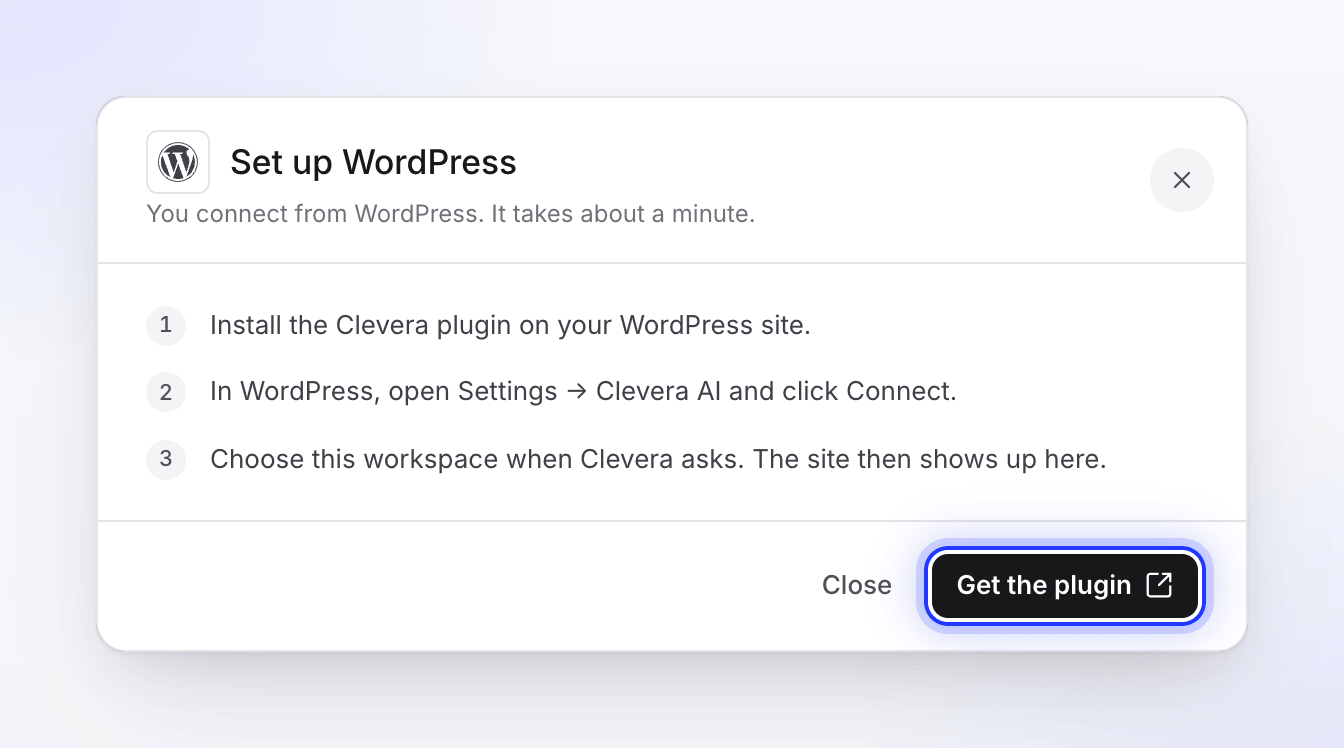
ใน Clevera ให้เปิดเมนูพื้นที่ทำงานในแถบด้านข้าง เลือก การเชื่อมต่อ ค้นหา WordPress (ภายใต้ เว็บไซต์และ CMS) แล้วคลิก ตั้งค่า หน้าต่างจะแสดงขั้นตอนต่างๆ และมีปุ่ม รับปลั๊กอิน ซึ่งจะเปิดหน้าปลั๊กอินบน wordpress.org
ใน WordPress ให้ไปที่ ปลั๊กอิน → เพิ่มปลั๊กอินใหม่ ค้นหาคำว่า "Clevera" จากนั้นคลิก ติดตั้งตอนนี้ และ ใช้งาน ที่ Clevera — AI Tutorial Videos & Help Center
เปิดการตั้งค่าปลั๊กอิน
ใน WordPress ให้ไปที่ การตั้งค่า → Clevera AI ภายใต้ ก่อนที่คุณจะเชื่อมต่อ ปลั๊กอินจะแสดงรายการข้อมูลที่จะส่งไปยัง Clevera ได้แก่ URL เว็บไซต์ของคุณ, ชื่อเว็บไซต์ของคุณ, ที่อยู่สำหรับส่งกลับ และโทเค็นสถานะที่ลงนามแล้ว
ยืนยันและเชื่อมต่อ
ทำเครื่องหมายที่ "ฉันเข้าใจว่าการเชื่อมต่อปลั๊กอินนี้จะส่งรายละเอียดเว็บไซต์ข้างต้นไปยัง Clevera เพื่ออนุญาตและดำเนินการเชื่อมต่อ" แล้วคลิก เชื่อมต่อกับ Clevera
เลือกพื้นที่ทำงาน
Clevera จะเปิดหน้า เชื่อมต่อ WordPress ที่ระบุว่าเว็บไซต์ของคุณ "ต้องการเชื่อมต่อกับ Clevera" ลงชื่อเข้าใช้หากได้รับแจ้ง เลือกพื้นที่ทำงานภายใต้ เลือกพื้นที่ทำงาน แล้วคลิก เชื่อมต่อ Workspace
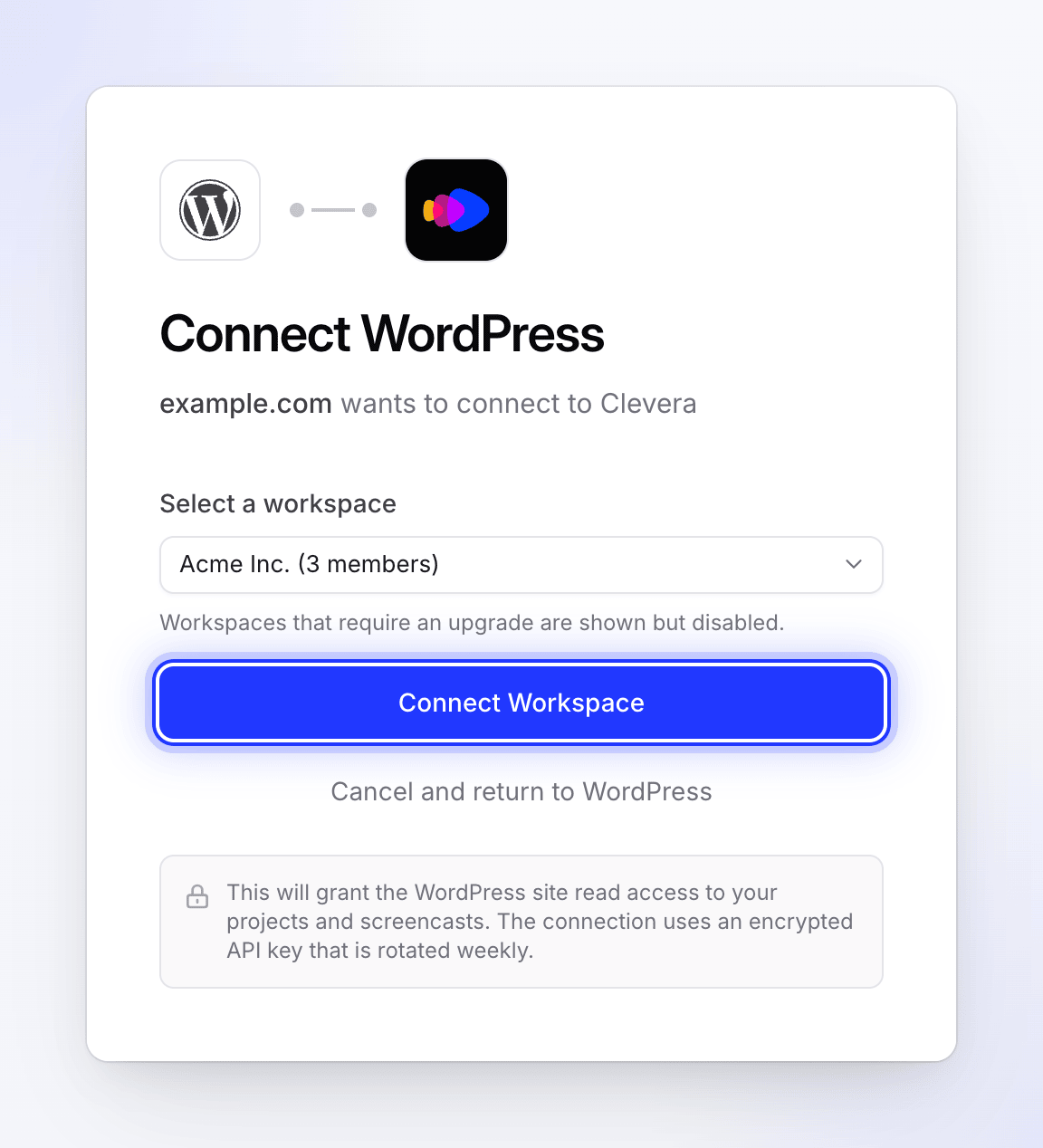
แสดงเฉพาะพื้นที่ทำงานที่คุณเป็นเจ้าของหรือผู้ดูแลระบบเท่านั้น จะแสดงเฉพาะพื้นที่ทำงานที่คุณเป็นเจ้าของหรือผู้ดูแลระบบเท่านั้น พื้นที่ทำงานที่มีแผนไม่รองรับการเชื่อมต่อจะแสดงขึ้นมาแต่ไม่สามารถเลือกได้
ตรวจสอบใน WordPress
คุณจะถูกส่งกลับไปยัง WordPress พร้อมข้อความ "เชื่อมต่อกับ Clevera สำเร็จแล้ว!" หน้าการตั้งค่าจะแสดง พื้นที่ทำงาน, เชื่อมต่อเมื่อ และ การหมุนเวียนคีย์ล่าสุด คลิก ทดสอบการเชื่อมต่อ เพื่อตรวจสอบ คุณควรเห็นข้อความ "การเชื่อมต่ออยู่ในสถานะปกติ"
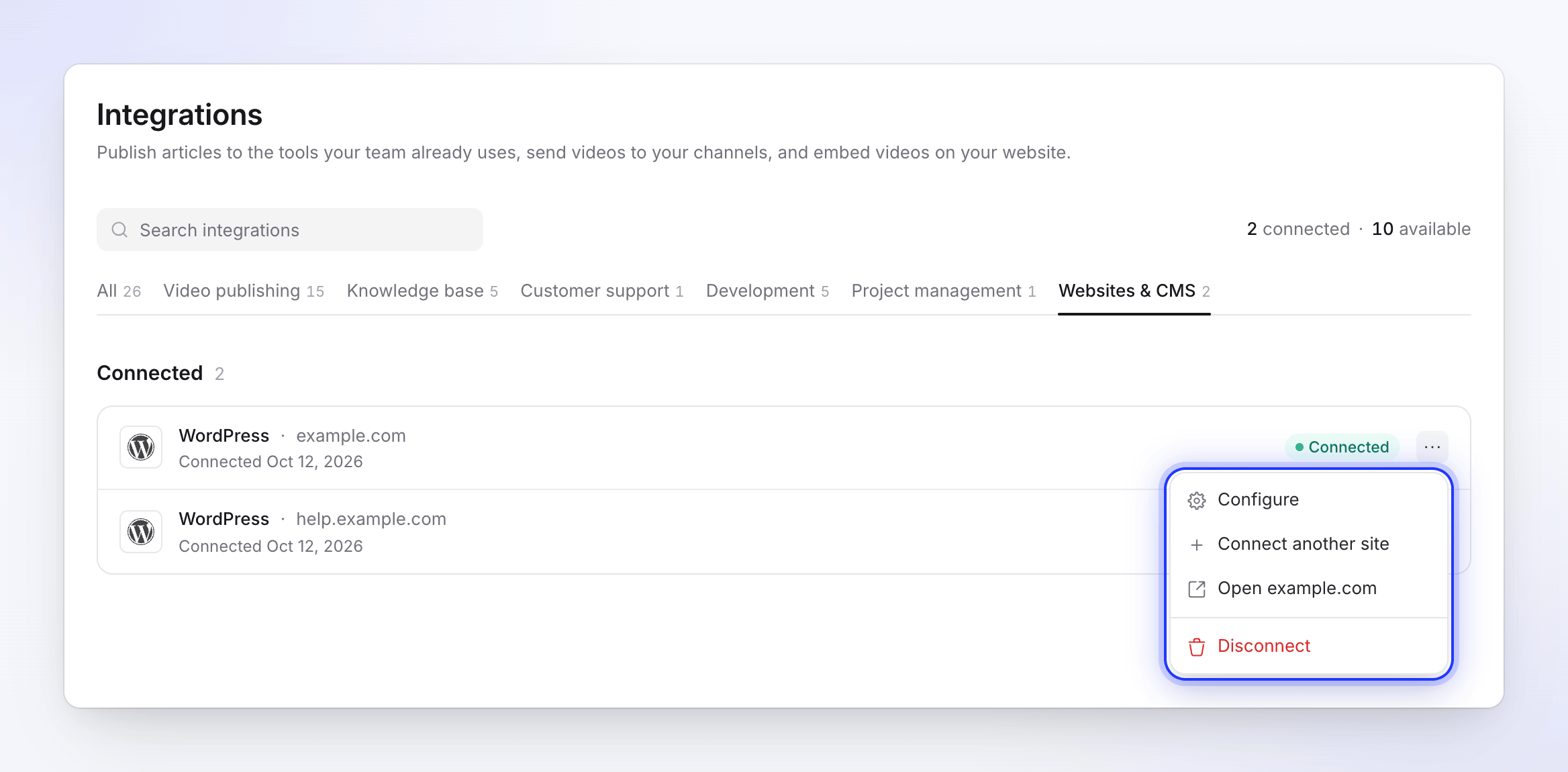
ใน Clevera เว็บไซต์จะปรากฏภายใต้ การเชื่อมต่อ → เชื่อมต่อแล้ว ในชื่อ WordPress พร้อมชื่อหรือที่อยู่เว็บไซต์ของคุณ และสถานะ "เชื่อมต่อแล้ว" พร้อมวันที่
เพิ่มศูนย์ช่วยเหลือลงในหน้าเว็บ
- เปิดหน้าเว็บในตัวแก้ไขบล็อกของ WordPress และเพิ่มบล็อก ศูนย์ช่วยเหลือ Clevera
- ในการตั้งค่าบล็อก ภายใต้ เนื้อหา ให้เลือกคอลเลกชันใน โปรเจกต์ คอลเลกชันแบบทั้งทีมแต่ละรายการจะแสดงจำนวนวิดีโอที่สามารถแสดงได้
- เลือกการตั้งค่าอื่นๆ (ดูด้านล่าง) และเผยแพร่หน้าเว็บ
@tab Elementor
- เปิดหน้าเว็บใน Elementor และค้นหาหมวดหมู่วิดเจ็ต Clevera
- ลากวิดเจ็ต ศูนย์ช่วยเหลือ Clevera ลงบนหน้าเว็บ
- เลือกคอลเลกชันใน โปรเจกต์ ตั้งค่าตัวเลือกต่างๆ แล้วเผยแพร่
แต่ละหน้าเว็บสามารถมีศูนย์ช่วยเหลือได้หนึ่งแห่ง ปลั๊กอินเรียกคอลเลกชันว่า "โปรเจกต์" และเรียกโฟลเดอร์ว่า "หมวดหมู่"
การตั้งค่าบล็อก
| การตั้งค่า | ตัวเลือก | ค่าเริ่มต้น |
|---|---|---|
| โปรเจกต์ | คอลเลกชันแบบทั้งทีมใดก็ได้ในพื้นที่ทำงานที่เชื่อมต่อ | ไม่มี; บล็อกจะแจ้งให้คุณ "เลือกโปรเจกต์ Clevera เพื่อแสดงศูนย์ช่วยเหลือ" |
| เลย์เอาต์ | แถบด้านข้าง + เนื้อหา, ตารางหมวดหมู่, รายการเต็มความกว้าง | แถบด้านข้าง + เนื้อหา |
| บทความต่อหน้า | 1–50 | 12 |
| แสดงการค้นหา | เปิดหรือปิด | เปิด |
| แสดงภาพขนาดย่อ | เปิดหรือปิด | เปิด |
| แสดงผู้เขียน | เปิดหรือปิด | เปิด |
| แสดงไอคอนหมวดหมู่ | เปิดหรือปิด | เปิด |
| แสดงโครงสร้างบทความในหมวดหมู่ | เปิดหรือปิด | ปิด |
| แสดงเนื้อหาบทความ | เปิดหรือปิด | เปิด |
แผงสไตล์ (สไตล์ทั่วไป, แถบด้านข้าง, ตารางหมวดหมู่, การ์ดวิดีโอ และ บทความและเครื่องเล่น) ใช้สำหรับตั้งค่าสี, เส้นขอบ, รัศมีมุม, ความกว้าง และระยะห่าง เพื่อให้ศูนย์ช่วยเหลือเข้ากับธีมของคุณ ในตัวแก้ไข บล็อกอาจแสดงข้อความ "ไม่สามารถแสดงตัวอย่างได้ บล็อกจะแสดงผลอย่างถูกต้องบนหน้าเว็บจริง" ให้ตรวจสอบที่หน้าเว็บที่เผยแพร่แล้วแทน
สิ่งที่ผู้เข้าชมจะเห็น
- โฟลเดอร์ของคอลเลกชันจะแสดงเป็นหมวดหมู่ พร้อมไอคอนและคำอธิบาย
- วิดีโอที่เสร็จสมบูรณ์แต่ละรายการที่เปิดลิงก์แชร์ไว้ จะแสดงเป็นการ์ดพร้อมชื่อเรื่อง, ภาพขนาดย่อ, ผู้เขียน และความยาว วิดีโอที่เป็นฉบับร่าง, วิดีโอที่กำลังสร้าง และวิดีโอที่ปิดลิงก์แชร์ไว้จะไม่ปรากฏ
- บนหน้าวิดีโอ: เครื่องเล่น Clevera ตามด้วยบทความ
- ตัวสลับภาษาพร้อมธงเมื่อวิดีโอมีการแปล และระบบค้นหาเมื่อเปิด แสดงการค้นหา ไว้
วิดีโอ, บทความ และโฟลเดอร์จะโหลดจาก Clevera เมื่อมีการโหลดหน้าเว็บ ดังนั้นการแก้ไข, วิดีโอใหม่, การแปล และลิงก์แชร์ที่คุณเปิดหรือปิด จะแสดงผลในการเข้าชมครั้งถัดไป (หลังจากแคชหน้าเว็บของเว็บไซต์คุณถูกล้าง หากคุณมีการใช้งาน)
จัดการเว็บไซต์ที่เชื่อมต่อ
คุณสามารถเชื่อมต่อเว็บไซต์ WordPress หลายแห่งเข้ากับพื้นที่ทำงานเดียวได้ โดยแต่ละแห่งจะเป็นแถวของตัวเองภายใต้ การเชื่อมต่อ คลิกเมนู ⋯ บนแถวเพื่อ:
| ตัวเลือก | การทำงาน |
|---|---|
| กำหนดค่า | แสดงเว็บไซต์, ที่อยู่, เวลาที่เชื่อมต่อ และผู้ที่เชื่อมต่อ |
| เชื่อมต่อเว็บไซต์อื่น | เปิดขั้นตอนการตั้งค่าอีกครั้งสำหรับเว็บไซต์ที่สอง |
| เปิด (ชื่อเว็บไซต์) | เปิดเว็บไซต์ในแท็บใหม่ |
| ยกเลิกการเชื่อมต่อ | สิ้นสุดการเชื่อมต่อสำหรับเว็บไซต์นั้น |
คีย์ของเว็บไซต์จะหมุนเวียนโดยอัตโนมัติทุกสัปดาห์ คุณไม่จำเป็นต้องดำเนินการใดๆ การหมุนเวียนคีย์ล่าสุด ใน WordPress จะแสดงเวลาที่เกิดขึ้นครั้งล่าสุด
ยกเลิกการเชื่อมต่อเว็บไซต์
คุณสามารถยกเลิกการเชื่อมต่อได้จากทั้งสองฝั่ง:
- ใน WordPress: ไปที่ การตั้งค่า → Clevera AI คลิก ยกเลิกการเชื่อมต่อ และยืนยัน "คุณแน่ใจหรือไม่ว่าต้องการยกเลิกการเชื่อมต่อจาก Clevera?" คุณจะเห็นข้อความ "ยกเลิกการเชื่อมต่อจาก Clevera แล้ว"
- ใน Clevera: บนหน้า การเชื่อมต่อ คลิกเมนู ⋯ บนแถว WordPress เลือก ยกเลิกการเชื่อมต่อ และยืนยัน "เนื้อหาที่คุณฝังไว้จะหยุดอัปเดต เนื้อหาที่คุณเผยแพร่ไปแล้วจะยังคงอยู่ใน WordPress" Clevera จะแจ้งให้เว็บไซต์ทราบด้วยว่าถูกยกเลิกการเชื่อมต่อแล้ว
หลังจากยกเลิกการเชื่อมต่อ หน้าเว็บที่มีศูนย์ช่วยเหลือจะแสดงข้อผิดพลาดหรือสถานะว่างเปล่าจนกว่าคุณจะเชื่อมต่อใหม่หรือลบบล็อกออก หากต้องการลบทุกอย่าง ให้ปิดการใช้งานและลบปลั๊กอินใน WordPress
การแก้ไขปัญหา
| คุณเห็น | ที่ไหน | สิ่งที่ต้องทำ |
|---|---|---|
| "โปรดยืนยันว่าคุณต้องการส่งรายละเอียดเว็บไซต์ของคุณไปยัง Clevera ก่อนดำเนินการต่อ" | WordPress | ทำเครื่องหมายในช่องยืนยัน จากนั้นคลิก Connect to Clevera |
| "ไม่มีพื้นที่ทำงานใดของคุณที่มีฟีเจอร์การเชื่อมต่อ (Integrations) ฟีเจอร์นี้รวมอยู่ในแผน Pro และ Custom" | Clevera | อัปเกรดพื้นที่ทำงานเป็นแผน Pro แล้วเชื่อมต่อใหม่อีกครั้ง |
| "คุณไม่มีพื้นที่ทำงานที่คุณเป็นเจ้าของหรือผู้ดูแลระบบ" | Clevera | ขอให้เจ้าของพื้นที่ทำงานเป็นผู้เชื่อมต่อเว็บไซต์ หรือแต่งตั้งให้คุณเป็นผู้ดูแลระบบ |
| "การเชื่อมต่อรวมอยู่ในแผน Pro และ Custom โปรดอัปเกรดก่อน" | Clevera | เลือกพื้นที่ทำงานที่เป็นแผน Pro หรือ Custom หรือทำการอัปเกรด |
| "คุณไม่มีสิทธิ์เชื่อมต่อการทำงานสำหรับพื้นที่ทำงานนี้" | Clevera | เฉพาะเจ้าของหรือผู้ดูแลระบบเท่านั้นที่สามารถเชื่อมต่อได้ |
| "ที่อยู่สำหรับส่งกลับไม่ตรงกับเว็บไซต์ WordPress นี้" | Clevera | ที่อยู่เว็บไซต์และที่อยู่ WordPress ของคุณไม่ตรงกัน (ตัวอย่างเช่น www และไม่มี www) ทำให้ที่อยู่ตรงกันภายใต้ Settings → General ใน WordPress จากนั้นเชื่อมต่อใหม่อีกครั้ง |
| "ไม่สามารถสร้างการเชื่อมต่อได้ โปรดลองใหม่อีกครั้ง" | Clevera | เริ่มต้นใหม่อีกครั้งจาก Settings → Clevera AI |
| "สถานะการอนุญาตไม่ถูกต้อง โปรดลองใหม่อีกครั้ง" หรือ "ไม่ได้รับโทเค็นการอนุญาต" | WordPress | กระบวนการใช้เวลานานเกินไปหรือถูกขัดจังหวะ คลิก Connect to Clevera อีกครั้งและดำเนินการให้เสร็จสิ้นภายใน 10 นาที |
| "ไม่สามารถรับคีย์ API จาก Clevera ได้" | WordPress | เชื่อมต่อใหม่อีกครั้ง หากยังพบปัญหาเดิม ให้ตรวจสอบว่าเซิร์ฟเวอร์ของคุณสามารถเข้าถึง app.clevera.ai ได้ |
| "การทดสอบการเชื่อมต่อล้มเหลว" | WordPress | ยกเลิกการเชื่อมต่อแล้วเชื่อมต่อใหม่อีกครั้ง หากคุณย้ายเว็บไซต์ไปยังโดเมนใหม่ คุณต้องเชื่อมต่อใหม่: คีย์จะใช้งานได้กับที่อยู่ที่สร้างขึ้นมาเท่านั้น |
| "เชื่อมต่อปลั๊กอินกับ Clevera ก่อนเพื่อโหลดโปรเจกต์ที่นี่" | Block editor | เชื่อมต่อปลั๊กอินภายใต้ Settings → Clevera AI |
| "เลือกโปรเจกต์ Clevera จากการตั้งค่าบล็อกเพื่อแสดงศูนย์ช่วยเหลือ" | Page | เลือกคอลเลกชันใน Project |
| คอลเลกชันหายไปจาก Project | Block editor | เฉพาะคอลเลกชันแบบ Team-wide เท่านั้นที่จะแสดงรายการ เปลี่ยนการเข้าถึงของคอลเลกชันเป็น Team-wide หรือย้ายวิดีโอไปยังคอลเลกชันดังกล่าว |
| วิดีโอหายไปจากศูนย์ช่วยเหลือ | Page | ตรวจสอบว่าวิดีโอประมวลผลเสร็จแล้ว ไม่ได้เป็นฉบับร่าง อยู่ในคอลเลกชันที่เลือก และเปิดลิงก์แชร์ไว้ |
| ศูนย์ช่วยเหลือหยุดโหลด | Page | ตรวจสอบว่าพื้นที่ทำงานยังคงเป็นแผน Pro หรือ Custom และเว็บไซต์ยังคงเชื่อมต่ออยู่ |