

ใช้คำแนะนำของ Autopilot และรายการตรวจสอบการตั้งค่า
Autopilot จะแนะนำงานจาก workspace ของคุณ โดยแต่ละงานจะมีหลักฐานประกอบให้ดูภายใต้หัวข้อ Clevera noticed และในหน้า Suggestions การกด Plan จะเป็นการเปิดการ์ดตั้งค่าในแชท นอกจากนี้ยังมีตัวเลือก Not now และรายการตรวจสอบ Get started สี่ขั้นตอนสำหรับเจ้าของและผู้ดูแลระบบ
คำแนะนำคือภารกิจที่ Clevera คิดว่าคุณควรดำเนินการ พร้อมเหตุผลประกอบ ทุกอย่างที่ปรากฏมาจากพื้นที่ทำงานของคุณเอง ไม่ว่าจะเป็นวิดีโอ ศูนย์ช่วยเหลือ การค้นหาของผู้อ่าน และที่เก็บข้อมูลที่เชื่อมต่อไว้ คุณเป็นผู้ตัดสินใจว่าจะ วางแผนเลย หรือซ่อนไว้ จะไม่มีการดำเนินการใดๆ จนกว่าคุณจะสร้างภารกิจและอนุมัติแผนงานนั้น
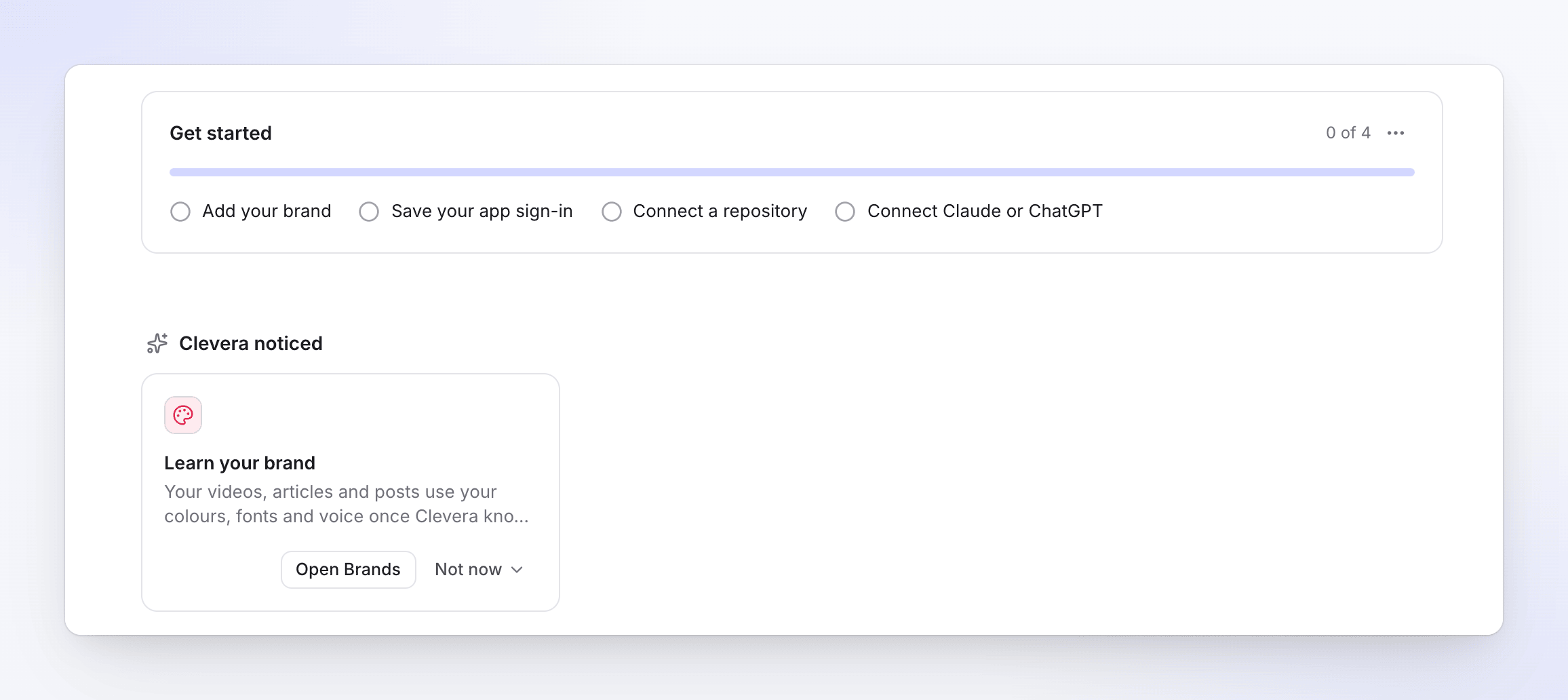
สิ่งที่คำแนะนำแสดงให้เห็น
| ส่วนประกอบ | สิ่งที่แสดง |
|---|---|
| ชื่อ | สิ่งที่ภารกิจจะทำ เช่น "เขียนบทความสำหรับสิ่งที่ผู้อ่านหาไม่พบในศูนย์ช่วยเหลือของ Acme" |
| เหตุผล | หลักฐานประกอบ เช่น "พบการค้นหาและคำถาม 4 รายการที่ไม่มีผลลัพธ์ในช่วง 7 วันที่ผ่านมา" |
| ตัวอย่าง | ชื่อเรื่องที่พบสูงสุด 3 รายการ พร้อม "+2 รายการ" สำหรับส่วนที่เหลือ |
| โดยปกติ | ช่วงเครดิตทั่วไป เช่น "โดยปกติ 5–60 เครดิต" |
| ความต้องการ | ป้ายกำกับ เช่น ต้องการศูนย์ช่วยเหลือ เมื่อภารกิจจำเป็นต้องมีบางอย่างก่อน |
| ปุ่ม | วางแผนเลย (หรือ เปิดแบรนด์ สำหรับคำแนะนำเกี่ยวกับแบรนด์) และ ไม่ใช่ตอนนี้ ▾ |
Clevera จะอ่านพื้นที่ทำงานของคุณอีกครั้งวันละหนึ่งครั้ง และเมื่อมีสิ่งที่ระบบเฝ้าติดตามเกิดการเปลี่ยนแปลง
ตำแหน่งที่คำแนะนำปรากฏ
| ตำแหน่ง | สิ่งที่คุณเห็น |
|---|---|
| Autopilot → ภาพรวม | Clevera noticed: สามอันดับแรก พร้อมปุ่ม ดูทั้งหมด หากมีมากกว่านั้น |
| Autopilot → คำแนะนำ | คำแนะนำที่เปิดอยู่ทั้งหมด |
| หน้าหลัก | คำแนะนำอันดับสูงสุดในการ์ด Autopilot |
| เนื้อหา, คอลเลกชัน, ภาพรวม และ ค้นหา ของไซต์เอกสาร | หนึ่งหรือสองรายการที่ตรงกับสิ่งที่คุณกำลังดูอยู่ |
| วิดีโอในตัวแก้ไข | แบนเนอร์เมื่อแอปของคุณมีการเปลี่ยนแปลงหลังจากที่วิดีโอนั้นถูกสร้างขึ้น |
คุณจะเห็นเฉพาะคำแนะนำสำหรับงานที่บทบาทของคุณสามารถเริ่มได้เท่านั้น บรรณาธิการจะเห็นคำแนะนำเหล่านี้ในหน้า Autopilot แต่จะถูกล็อกไว้
สิ่งที่ Clevera มองหา
| สิ่งที่แนะนำ | เมื่อไหร่ |
|---|---|
| Learn your brand | พื้นที่ทำงานของคุณยังไม่มีแบรนด์ ระบบจะเปิด Brands |
| Build your help center | คุณยังไม่มีศูนย์ช่วยเหลือ |
| Write articles for what readers couldn’t find บนไซต์ | มีการค้นหาหรือคำถามจากผู้ช่วยบนไซต์นั้นอย่างน้อย 3 รายการที่ไม่มีผลลัพธ์ในช่วง 7 วันที่ผ่านมา โดยไม่นับรายการที่ทำเครื่องหมายว่าครอบคลุมแล้ว |
| Turn N videos into articles สำหรับไซต์ | มีวิดีโอที่เสร็จสมบูรณ์อย่างน้อย 3 รายการที่ยังไม่อยู่ในศูนย์ช่วยเหลือใดๆ หากยังไม่มีศูนย์ช่วยเหลือ: Build a help center from your videos |
| Check N videos บนไซต์ after your latest release | วิดีโอในศูนย์ช่วยเหลือเก่ากว่าการเปลี่ยนแปลงล่าสุดที่อ่านจากที่เก็บข้อมูลที่เชื่อมต่อไว้ |
| Keep your help center current with ที่เก็บข้อมูล | มีการเชื่อมต่อและอนุญาตที่เก็บข้อมูลไว้ แต่ไม่มีการติดตาม ระบบจะจัดลำดับความสำคัญสูงขึ้นเมื่อมีการปล่อยรุ่นใหม่ที่ยังไม่มีงานใดตรวจสอบ |
| Write articles for คอลเลกชัน | คอลเลกชันมีวิดีโอที่เสร็จสมบูรณ์อย่างน้อย 3 รายการและไม่มีบทความ หากไม่มีศูนย์ช่วยเหลือ: Make a help center from คอลเลกชันนั้น |
| Check คอลเลกชัน is current | ไม่มีการแตะต้องมา 90 วัน และแอปของคุณมีการเปลี่ยนแปลงตั้งแต่นั้นมา |
Clevera จะไม่แนะนำภารกิจเกี่ยวกับบล็อกหรือคลิปโซเชียลมีเดียในขณะที่งานเหล่านั้นถูกระงับไว้
วางแผนเลย
คลิก วางแผนเลย แชทจะเปิดขึ้นพร้อมกับการ์ดการตั้งค่าของสูตรที่ตรงกัน ซึ่งกรอกข้อมูลจากหลักฐานของคำแนะนำไว้เรียบร้อยแล้ว (ศูนย์ช่วยเหลือ, วิดีโอ, ที่เก็บข้อมูล) ตรวจสอบข้อมูล คลิก ดำเนินการต่อ จากนั้นคลิก สร้างภารกิจ ตามที่อธิบายไว้ใน ตั้งค่าภารกิจ Autopilot เมื่อสร้างภารกิจแล้ว คำแนะนำนั้นจะหายไป หากภารกิจนั้นล้มเหลวหรือถูกยกเลิกและเหตุผลเดิมยังคงอยู่ คำแนะนำจะกลับมาอีกครั้ง
เมื่อคำแนะนำจำเป็นต้องมีบางอย่างก่อน ปุ่ม วางแผนเลย จะเปิดป๊อปอัปสั้นๆ แทน: ต้องการศูนย์ช่วยเหลือ พร้อมเหตุผล ("บทความต้องอยู่ในศูนย์ช่วยเหลือ ดังนั้นโปรดสร้างศูนย์ช่วยเหลือขึ้นมาก่อน" หรือ "ภารกิจนี้จะช่วยให้ศูนย์ช่วยเหลือเป็นปัจจุบันอยู่เสมอ ดังนั้นโปรดสร้างศูนย์ช่วยเหลือขึ้นมาก่อน") และปุ่มสำหรับแก้ไข หรือปุ่ม ไม่ใช่ตอนนี้
ซ่อนคำแนะนำ
เปิด ไม่ใช่ตอนนี้ ▾:
| ตัวเลือก | สิ่งที่เกิดขึ้น |
|---|---|
| ไม่ใช่ตอนนี้ · 14 วัน | ซ่อนไว้เป็นเวลา 14 วัน |
| ไม่เป็นประโยชน์ | ซ่อนไว้จนกว่าจะมีสิ่งใหม่ปรากฏขึ้น |
| ทำเสร็จแล้ว | ทำเครื่องหมายว่าเสร็จสิ้น จะกลับมาแสดงอีกครั้งก็ต่อเมื่อมีสิ่งใหม่ปรากฏขึ้นเท่านั้น |
"สิ่งใหม่" หมายถึงหลักฐานมีการเปลี่ยนแปลงและอย่างน้อยครึ่งหนึ่งของสิ่งที่พบในตอนนี้ไม่ได้อยู่ที่นั่นมาก่อน การซ่อนจะมีผลกับทุกคนในพื้นที่ทำงาน คลิก Undo ในข้อความเพื่อนำคำแนะนำกลับมา
รายการตรวจสอบ Get started
เจ้าของและผู้ดูแลระบบจะเห็น เริ่มต้นใช้งาน บนหน้าหลักของ Autopilot ใต้สูตรการทำงาน (และ ตั้งค่า Autopilot บนหน้าหลัก) จนกว่าจะทำครบทุกขั้นตอน สิ่งเหล่านี้ไม่ใช่ภารกิจที่ต้องดำเนินการ แต่เป็นสิ่งที่ช่วยให้ Autopilot ทำงานได้ดีที่สุด
| ขั้นตอน | เปิด | เสร็จสิ้นเมื่อ |
|---|---|---|
| Add your brand | แบรนด์ | Workspace ของคุณมีแบรนด์แล้ว |
| Save your app sign-in | การลงชื่อเข้าใช้แอป | บันทึกการลงชื่อเข้าใช้แล้ว ดู Save an app sign-in |
| Connect a repository | การเชื่อมต่อ | การเชื่อมต่อ repository ใช้งานได้ (GitHub, GitLab หรือ Bitbucket) ดู Connect a repository |
| Connect Claude or ChatGPT | AI agents | เชื่อมต่อผู้ช่วย AI หรือ API token แล้ว ดู AI agents & API |
คุณไม่จำเป็นต้องติ๊กถูกในแต่ละขั้นตอน แต่ละขั้นตอนจะเสร็จสมบูรณ์เมื่อ Clevera ตรวจพบผลลัพธ์ ตัวเลขจะแสดงตัวอย่างเช่น "2 จาก 4" หากต้องการซ่อนรายการตรวจสอบ ให้คลิก ⋯ → ซ่อนรายการตรวจสอบ หากต้องการนำกลับมาแสดงอีกครั้ง ให้คลิก ⋯ → Show setup again บนหน้า ภาพรวม
งานเกี่ยวกับบล็อกจะถูกพักไว้ชั่วคราว ดังนั้นรายการตรวจสอบจึงไม่ขอให้คุณเชื่อมต่อบล็อก บล็อกที่คุณเชื่อมต่อไว้แล้วจะยังคงอยู่ภายใต้ การเชื่อมต่อ