

เผยแพร่วิดีโอไปยัง Wistia
เชื่อมต่อ Wistia ด้วยโทเค็น API และส่งวิดีโอที่เสร็จสมบูรณ์จาก Clevera ไปยังโฟลเดอร์ใน Wistia ในรูปแบบฉบับร่างที่ยังไม่ได้ฝัง พร้อมชื่อและคำอธิบายที่เขียนโดย AI
ส่งวิดีโอที่เสร็จสมบูรณ์จาก Clevera ไปยังโฟลเดอร์ในคลัง Wistia ของคุณโดยตรง พร้อมชื่อและคำอธิบายที่เขียนโดย AI วิดีโอจะถูกส่งไปในรูปแบบฉบับร่างที่ยังไม่ได้ฝัง: จะไม่มีสิ่งใดปรากฏบนเว็บไซต์ของคุณจนกว่าคุณจะฝังวิดีโอจาก Wistia
สำหรับวิธีการทำงานของการเผยแพร่ในแต่ละแพลตฟอร์ม โปรดดู เผยแพร่วิดีโอไปยังแพลตฟอร์มของคุณ
สิ่งที่จะไปอยู่ที่ไหน
| ปลายทาง | โฟลเดอร์ Wistia ที่คุณเลือก |
| วิธีการส่ง | เป็นรายการสื่อใหม่ในโฟลเดอร์นั้น ไม่ได้ฝังไว้ที่ใด |
| สิ่งที่ Clevera กรอกให้ | ชื่อเรื่อง และ คำอธิบาย ที่เขียนโดย AI คุณเป็นผู้เลือก โฟลเดอร์ |
| ค่าใช้จ่าย | ไม่มีค่าธรรมเนียมต่อการส่ง |
| หลังจากที่คุณส่ง | Wistia จะประมวลผลวิดีโอ เมื่อพร้อมแล้ว สถานะจะเปลี่ยนเป็นสีเขียวและแสดงข้อความ "อยู่ในโฟลเดอร์บน Wistia แชร์หรือฝังจากที่นั่นได้เลย" |
ก่อนที่คุณจะเริ่ม
- แผน. การเผยแพร่วิดีโอไปยังแพลตฟอร์มวิดีโอเป็นส่วนหนึ่งของแผน ระดับโปร ขึ้นไป หากคุณใช้แผนที่ต่ำกว่า แท็บเผยแพร่จะแสดงข้อความ "การเผยแพร่เป็นส่วนหนึ่งของแผนระดับโปร"
- บทบาท. เฉพาะ เจ้าของ และ ผู้ดูแล พื้นที่ทำงานเท่านั้นที่สามารถเชื่อมต่อหรือยกเลิกการเชื่อมต่อบัญชีได้ ใครก็ตามที่สามารถแก้ไขวิดีโอได้สามารถส่งวิดีโอไปยังบัญชีที่เชื่อมต่อไว้แล้วได้
- โทเค็น API ของ Wistia. Wistia เชื่อมต่อด้วยโทเค็น ไม่ใช่การลงชื่อเข้าใช้ เนื่องจาก Wistia เปิดใช้งานการลงชื่อเข้าใช้แอปสำหรับบางบัญชีเท่านั้น เจ้าของบัญชี จะสร้างโทเค็นใน Wistia ภายใต้ การตั้งค่าบัญชี → API โดยต้องมีการอนุญาตสองอย่าง:
- อ่านข้อมูลโฟลเดอร์และสื่อทั้งหมด เพื่อให้ Clevera สามารถแสดงรายการโฟลเดอร์ของคุณได้
- อัปโหลดวิดีโอ เพื่อให้ Clevera สามารถเพิ่มวิดีโอได้
เชื่อมต่อ Wistia
เปิดการเชื่อมต่อ
ใน Clevera ให้เปิด การเชื่อมต่อ จากแถบด้านข้าง Wistia จะอยู่ภายใต้ แพลตฟอร์มวิดีโอ
คลิกเชื่อมต่อ
คลิก เชื่อมต่อ บนการ์ด Wistia หากเชื่อมต่อบัญชีไว้แล้ว ปุ่มจะแสดงเป็น เพิ่มบัญชี
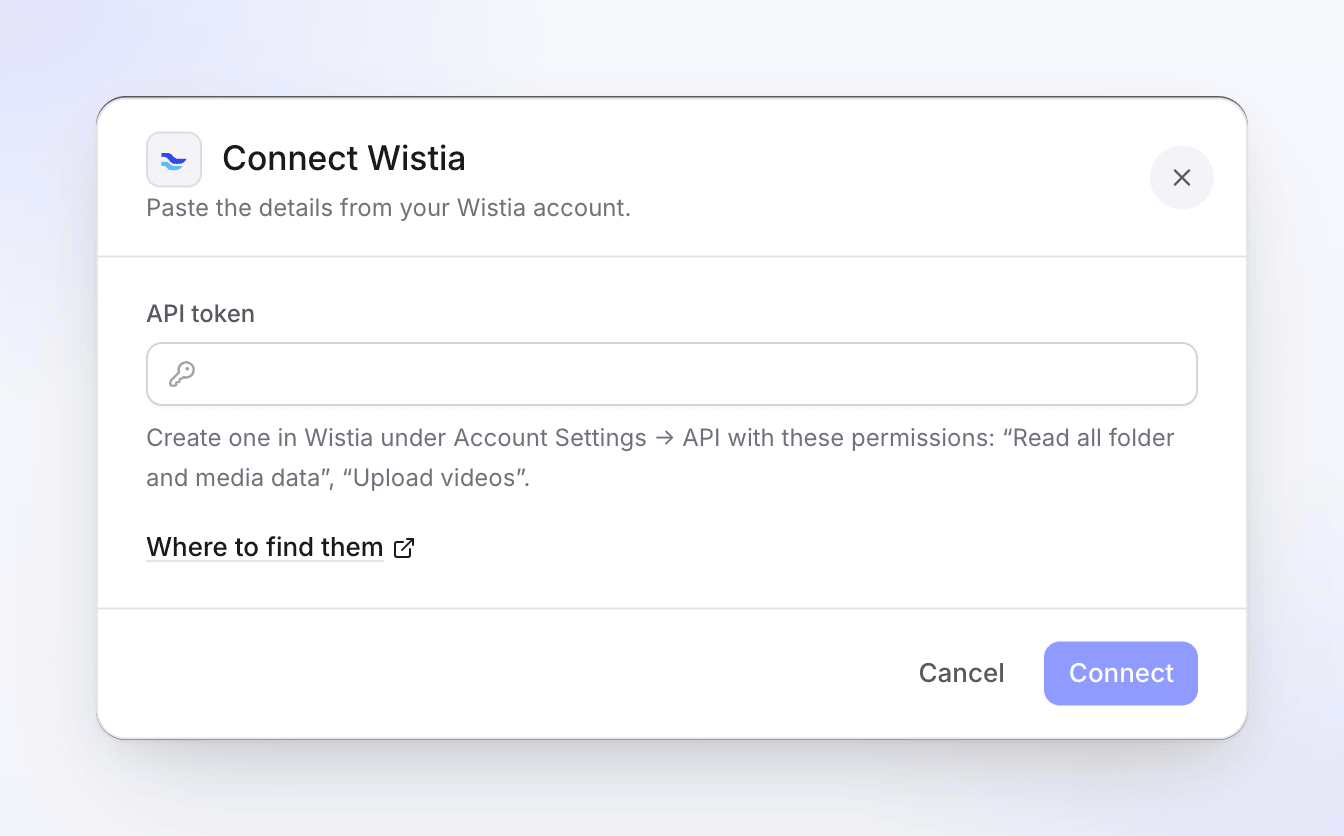
วางโทเค็น ข้อความช่วยเหลือจะแสดงรายการการอนุญาตสองอย่างที่จำเป็น วางโทเค็น API
วางโทเค็นลงใน โทเค็น API แล้วคลิก เชื่อมต่อ วิธีค้นหา จะเปิดหน้าการตั้งค่า API ของ Wistia
Clevera จะตรวจสอบโทเค็นก่อนบันทึก โทเค็นต้องเป็นของบัญชี Wistia ต้องมีการอนุญาตให้อัปโหลด และ Clevera ต้องสามารถอ่านโฟลเดอร์ของคุณได้ โทเค็นที่สามารถอ่านได้แต่อัปโหลดไม่ได้จะถูกปฏิเสธในทันที เพื่อไม่ให้คุณพบปัญหาในการส่งครั้งแรก
ตรวจสอบการ์ด
บัญชีจะปรากฏบนการ์ด Wistia โดยตั้งชื่อตามบัญชี Wistia ของคุณ "ยังไม่มีการส่ง" จะเปลี่ยนไปเมื่อคุณส่งวิดีโอ
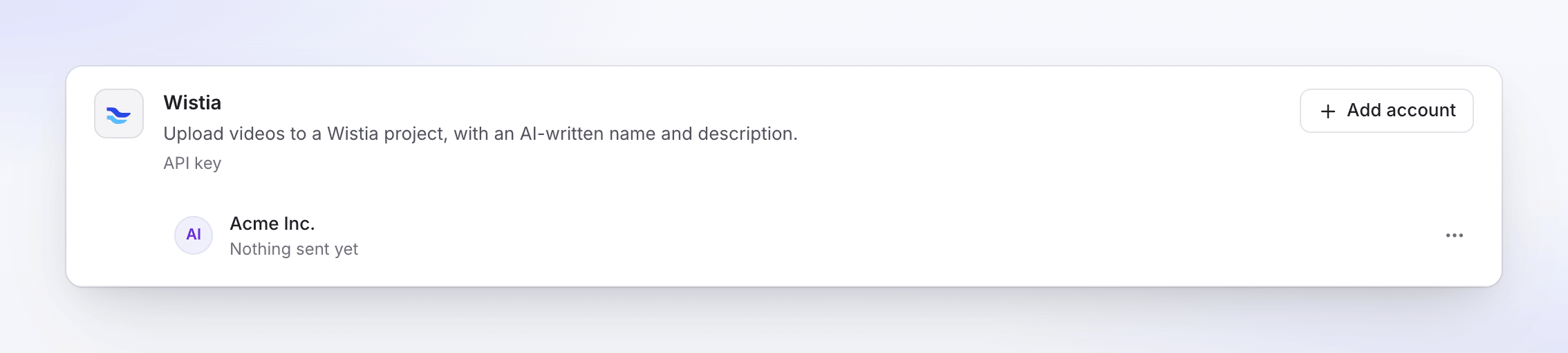
คุณสามารถเชื่อมต่อบัญชี Wistia ได้หลายบัญชี แต่ละบัญชีจะเป็นแถวแยกกัน และ Clevera จะเก็บการเชื่อมต่อไว้หนึ่งรายการต่อหนึ่งบัญชี Wistia
ส่งวิดีโอไปยัง Wistia
เปิดแท็บเผยแพร่
เปิดวิดีโอ คลิก แชร์ จากนั้นไปที่แท็บ เผยแพร่ คลิก เผยแพร่… (หรือ เผยแพร่อีกครั้ง หากคุณเคยส่งวิดีโอนี้มาก่อน)
เลือกบัญชี Wistia
ภายใต้ ส่งไปยัง ให้เลือกบัญชี Wistia ใน แพลตฟอร์มวิดีโอ คุณสามารถเลือกบัญชีอื่นและส่งทุกอย่างพร้อมกันได้
ตรวจสอบรายละเอียด
AI จะเขียนชื่อเรื่องและคำอธิบายในภาษาเดียวกับเรนเดอร์ที่เลือก ซึ่งแสดงอยู่ที่ด้านขวาบน คุณสามารถแก้ไขข้อมูลใดก็ได้ โดยการเปลี่ยนแปลงจะถูกบันทึกโดยอัตโนมัติขณะที่คุณพิมพ์ เลือกโฟลเดอร์ภายใต้ โฟลเดอร์
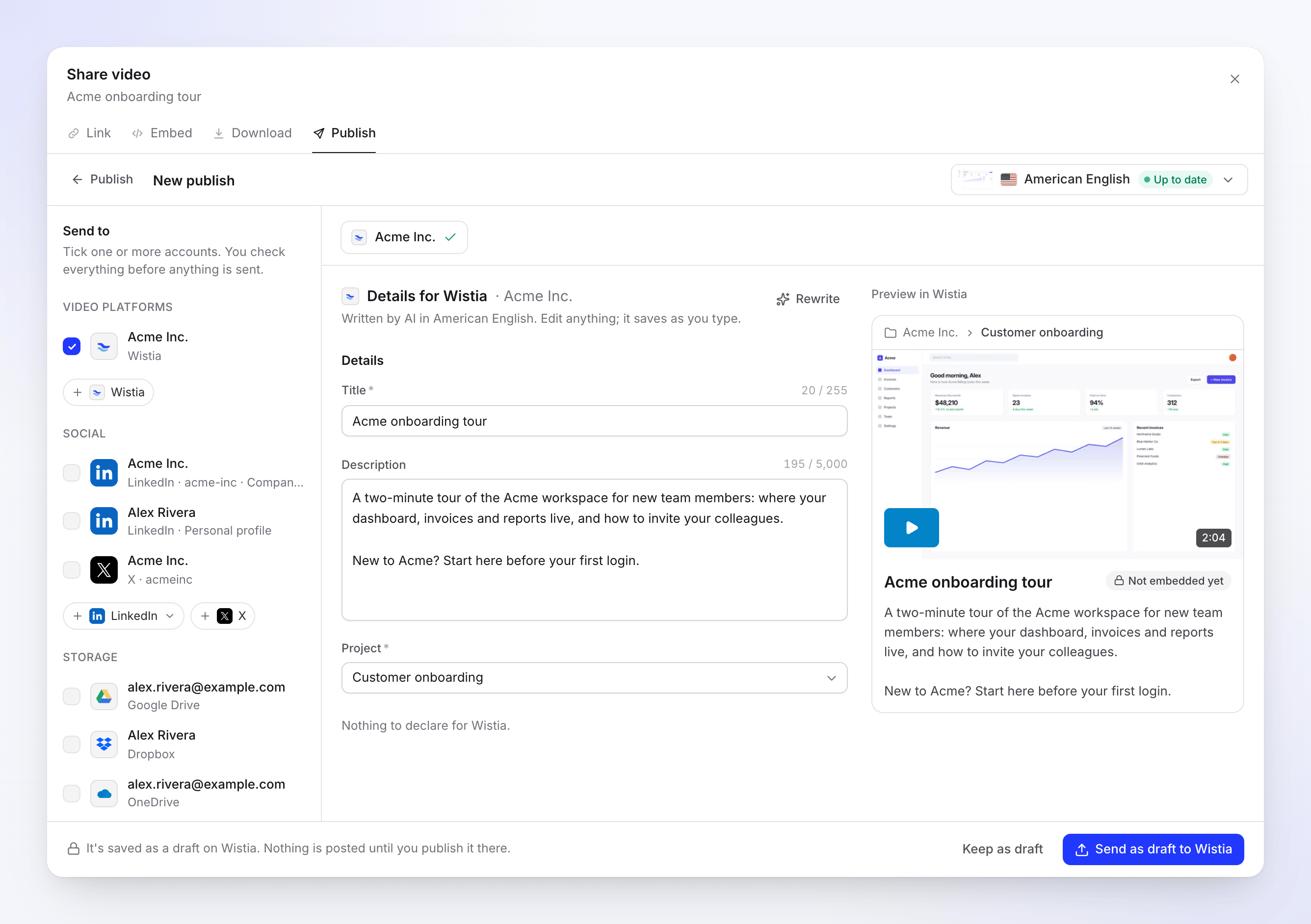
ตัวอย่างจะแสดงเส้นทางโฟลเดอร์ ชื่อเรื่อง และคำอธิบายตามที่ Wistia จะแสดงรายการไว้ ส่งวิดีโอ
คลิก ส่งเป็นฉบับร่างไปยัง Wistia (หรือ ส่งไปยัง N หากเลือกหลายบัญชี) หากต้องการทำต่อในภายหลัง ให้คลิก เก็บเป็นฉบับร่าง
เลือกโฟลเดอร์
รายการ โฟลเดอร์ จะแสดงทุกโฟลเดอร์ที่โทเค็นของคุณสามารถอ่านได้ โดยเรียงตามชื่อ โฟลเดอร์จาก คลังวิดีโอ ของคุณจะแสดงขึ้นมาก่อน ส่วนโฟลเดอร์ระบบของ Wistia เอง เช่น Bumpers และ Sample live event จะไปอยู่ที่ส่วนท้าย เนื่องจากโฟลเดอร์เหล่านี้จะไม่แสดงในคลังของคุณ
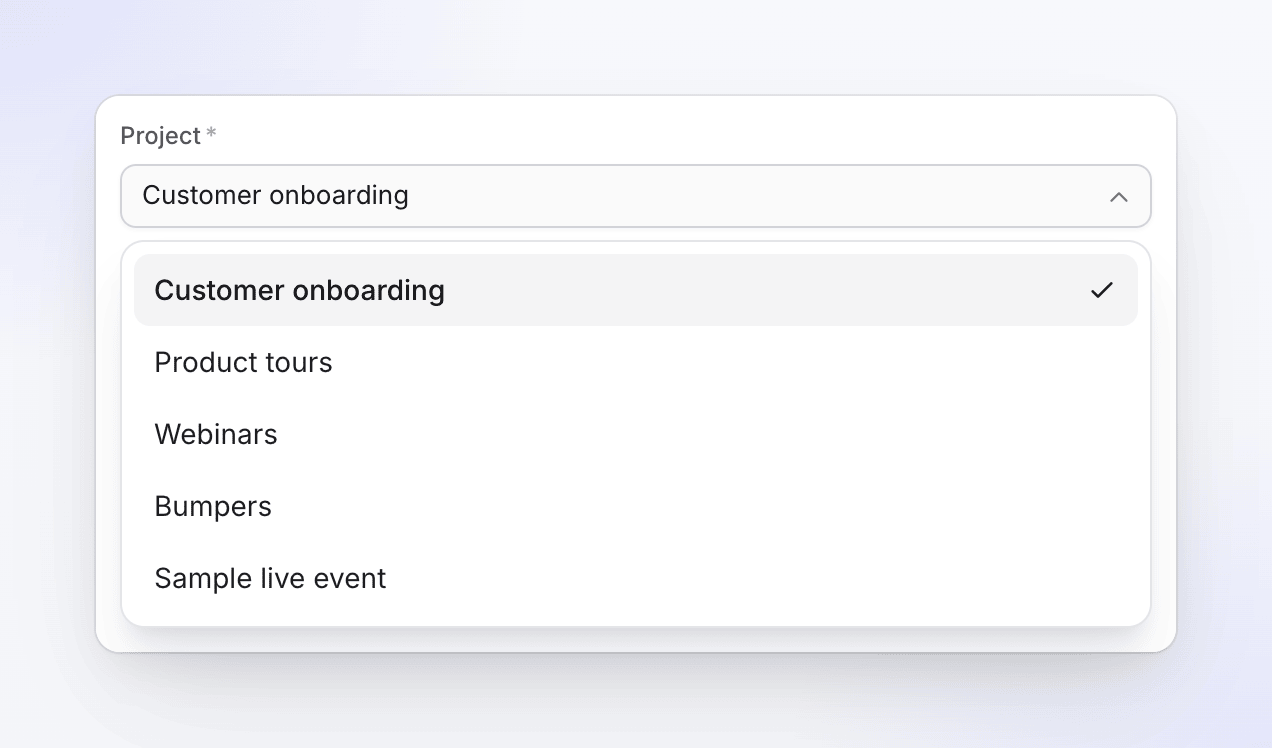
- ค่าเริ่มต้น: โฟลเดอร์ที่คุณใช้ครั้งล่าสุดสำหรับบัญชีนี้ หากยังมีอยู่ มิฉะนั้นจะเป็นโฟลเดอร์แรกในรายการ
- จำเป็น: คุณไม่สามารถส่งได้หากไม่มีโฟลเดอร์ หากรายการโหลดไม่ได้ แบบฟอร์มจะยังคงเปิดอยู่ แต่การส่งจะรอจนกว่าจะมีการเลือกโฟลเดอร์
- โฟลเดอร์ใหม่ จะปรากฏขึ้นภายในเวลาประมาณหนึ่งชั่วโมง เนื่องจาก Clevera จะเก็บรายการไว้เป็นเวลาหนึ่งชั่วโมง การเชื่อมต่อบัญชีใหม่จะรีเฟรชรายการทันที
ช่องและขีดจำกัด
| ช่อง | กรอกโดย | ขีดจำกัด | หมายเหตุ |
|---|---|---|---|
| ชื่อเรื่อง | AI | 255 ตัวอักษร, จำเป็น | ไม่อนุญาตให้ใช้ < และ > |
| คำอธิบาย | AI | 5,000 ตัวอักษร | ข้อความธรรมดา ไม่อนุญาตให้ใช้ < และ > |
| โฟลเดอร์ | คุณ | หนึ่งในโฟลเดอร์ของคุณ, จำเป็น | ระบบจะจดจำไว้สำหรับบัญชีนั้นในครั้งถัดไป |
Wistia ไม่มีการตั้งค่าการมองเห็นใน Clevera: วิดีโอจะเป็นส่วนตัวสำหรับบัญชี Wistia ของคุณจนกว่าคุณจะฝังหรือแชร์จาก Wistia ตัวอย่างจะทำเครื่องหมายว่า ยังไม่ได้ฝัง ไม่มีภาพขนาดย่อ บท หรือการตั้งเวลาสำหรับ Wistia
หากคุณพิมพ์ < หรือ > ฟิลด์จะตั้งชื่อให้ว่า: "ลบ < > ออก: แพลตฟอร์มไม่อนุญาตให้ใช้สัญลักษณ์เหล่านี้"
เขียนใหม่ จะขอให้ AI เขียนชื่อเรื่องและคำอธิบายใหม่ คุณสามารถเขียนฉบับร่างใหม่ได้สูงสุด 10 ครั้งต่อวัน
ข้อกำหนดของวิดีโอ
| ขีดจำกัด | |
|---|---|
| ขนาดไฟล์ | สูงสุด 8 GB |
| ความยาว | อย่างน้อย 1 วินาที ไม่จำกัดสูงสุด |
| รูปแบบ | ไฟล์วิดีโอใดๆ ที่ Clevera เรนเดอร์ได้ (MP4) |
สถานะที่คุณจะเห็น
| สถานะ | ความหมาย |
|---|---|
| กำลังรอการเรนเดอร์ | ยังไม่มีการเรนเดอร์ ระบบจะส่งทันทีที่การเรนเดอร์เสร็จสิ้น |
| อยู่ในคิว | "กำลังเริ่มอัปโหลดไปยัง Wistia" |
| กำลังอัปโหลด N% | ไฟล์กำลังถูกส่งไปยัง Wistia |
| กำลังประมวลผลบน Wistia | "Wistia กำลังประมวลผลวิดีโอ อาจใช้เวลาสักครู่" |
| ส่งสำเร็จ (สีเขียว) | พร้อมใช้งานในโฟลเดอร์ของคุณ: "อยู่ในโฟลเดอร์บน Wistia แชร์หรือฝังจากที่นั่นได้เลย" เปิดบน Wistia จะเปิดหน้าสื่อนั้นขึ้นมา |
| ล้มเหลว | ไม่มีข้อมูลไปถึง Wistia หรือ Wistia ปฏิเสธไฟล์ ข้อความจะระบุสาเหตุไว้ |
| ลบแล้ว | วิดีโอถูกเก็บถาวรหรือลบใน Wistia แล้ว |
คุณสามารถปิดหน้าต่างแชร์ในขณะที่การส่งกำลังดำเนินอยู่ได้ คลิก ยกเลิกการส่ง เพื่อหยุดการส่งที่ยังไม่เสร็จสิ้น
บน Wistia หลังจากนั้น
วิดีโอจะเป็นรายการสื่อปกติในโฟลเดอร์ที่คุณเลือก ฝัง แชร์ หรือย้ายจาก Wistia ได้ตามปกติเหมือนการอัปโหลดทั่วไป Clevera จะไม่เปลี่ยนแปลงวิดีโออีกหลังจากที่ไปถึงแล้ว หากคุณเก็บถาวรหรือลบวิดีโอใน Wistia แถวใน Clevera จะเปลี่ยนเป็น ลบแล้ว
การแก้ไขปัญหา
ลองใหม่ จะปรากฏขึ้นเมื่อแพลตฟอร์มแจ้งว่าการลองอีกครั้งอาจช่วยแก้ปัญหาได้เท่านั้น
| ข้อความ | สิ่งที่ควรทำ |
|---|---|
| "Wistia didn't accept these credentials. Check them and try again." | โทเค็นไม่ถูกต้อง ถูกลบ หรือมีช่องว่างเกินมา ให้คัดลอกใหม่จาก การตั้งค่าบัญชี → API |
| "The Wistia connection isn't allowed to do this. Reconnect it with upload permission." | โทเค็นขาดสิทธิ์ อัปโหลดวิดีโอ ให้สร้างโทเค็นที่มีสิทธิ์ทั้งสองอย่างแล้วเชื่อมต่อใหม่ |
| "Enter the API token." / "The API token is too long (at most 255 characters)." | ให้วางเฉพาะตัวโทเค็นเท่านั้น |
| "Too many connection attempts. Please try again in a minute." | รอสักครู่แล้วลองใหม่อีกครั้ง |
| "Reconnect your Wistia account to send this." | โทเค็นถูกลบหรือหมดอายุ คลิก เชื่อมต่อใหม่ และวางโทเค็นใหม่ จากนั้นกด ลองใหม่ |
| "Wistia didn't accept some of the details. Check them and send again." | ส่วนใหญ่มักเกิดจากโฟลเดอร์ถูกลบ หรือโทเค็นไม่สามารถมองเห็นโฟลเดอร์นั้นได้ ให้เลือก โฟลเดอร์ อื่นแล้วส่งใหม่ |
| "Wistia refused the upload: …" | เหตุผลจาก Wistia จะแสดงตามหลัง เช่น ขีดจำกัดวิดีโอของแผนของคุณ ให้แก้ไขใน Wistia แล้วกด ลองใหม่ |
| "Wistia rejected the video: the file is larger than allowed." | ไฟล์เรนเดอร์มีขนาดเกิน 8 GB ให้เรนเดอร์ที่ความละเอียดต่ำลง |
| "Wistia rejected the video: it didn't pass the platform's checks." | Wistia ไม่สามารถประมวลผลไฟล์ได้ คลิก ลองใหม่: การอัปโหลดไฟล์เรนเดอร์เดิมซ้ำมักจะผ่าน |
| "Something went wrong while sending this to Wistia. Please try again. Reference: …" | คลิก ลองใหม่ หากยังคงล้มเหลว โปรดติดต่อฝ่ายสนับสนุนพร้อมแจ้งรหัสอ้างอิง |
ยกเลิกการเชื่อมต่อ Wistia
- เปิด การเชื่อมต่อ ค้นหาบัญชีบนการ์ด Wistia แล้วคลิก ⋯ → ยกเลิกการเชื่อมต่อ
- ยืนยัน การส่งที่ยังดำเนินการอยู่จะหยุดลง ฉบับร่างจะยังคงอยู่ในแท็บ Publish และวิดีโอที่อยู่ใน Wistia แล้วจะยังคงอยู่ที่นั่น
- ลบโทเค็นใน Wistia ด้วย Wistia ไม่มีวิธีให้แอปเพิกถอนโทเค็น ดังนั้นโทเค็นจะยังคงใช้งานได้จนกว่าคุณจะลบออกภายใต้ การตั้งค่าบัญชี → API การยืนยันจะเตือนคุณว่า: "โปรดลบโทเค็น API ที่คุณให้กับ Clevera ในการตั้งค่า Wistia ของคุณด้วย"
คำถามที่พบบ่อย
Clevera ฝังวิดีโอบนเว็บไซต์ของฉันหรือไม่? ไม่ Clevera จะนำวิดีโอไปไว้ในคลัง Wistia ของคุณโดยไม่ได้ฝังไว้ คุณสามารถฝังวิดีโอได้จาก Wistia
ฉันเลือกภาพปกวิดีโอได้ไหม? ไม่ได้จาก Clevera โดย Wistia จะเป็นผู้เลือกภาพปกให้ คุณสามารถเปลี่ยนได้ใน Wistia
ฉันสร้างโฟลเดอร์ใน Wistia แล้วแต่ไม่ปรากฏในรายการ รายการโฟลเดอร์จะรีเฟรชประมาณชั่วโมงละครั้ง โปรดรอสักครู่ หรือเชื่อมต่อบัญชีใหม่อีกครั้งเพื่อรีเฟรชทันที
ใครเป็นผู้จ่ายค่าอัปโหลด? ไม่มีค่าธรรมเนียมต่อการส่ง วิดีโอจะถูกนับรวมในขีดจำกัดของแผน Wistia ของคุณเช่นเดียวกับการอัปโหลดทั่วไป
ฉันสามารถส่งวิดีโอเดิมซ้ำสองครั้งได้ไหม? ได้ การส่งแต่ละครั้งจะสร้างรายการสื่อใหม่ใน Wistia ให้ใช้ ส่งไปยังบัญชีนี้อีกครั้ง บนแถวที่ส่งไปแล้ว