

เผยแพร่วิดีโอไปยัง LinkedIn
เชื่อมต่อโปรไฟล์ LinkedIn หรือหน้าบริษัทที่คุณดูแล และโพสต์วิดีโอ Clevera ที่เสร็จสมบูรณ์พร้อมข้อความที่เขียนโดย AI LinkedIn ไม่มีระบบฉบับร่าง ดังนั้นโพสต์จะเผยแพร่ทันทีที่ LinkedIn ประมวลผลวิดีโอเสร็จ
โพสต์วิดีโอ Clevera ที่เสร็จสมบูรณ์ไปยังโปรไฟล์ LinkedIn หรือหน้าบริษัทที่คุณดูแล พร้อมข้อความโพสต์และชื่อเรื่องที่เขียนโดย AI LinkedIn ไม่มีระบบฉบับร่างสำหรับแอป ดังนั้นโพสต์จะเผยแพร่ทันทีที่ LinkedIn ประมวลผลวิดีโอเสร็จ
สำหรับวิธีการเผยแพร่ในแต่ละแพลตฟอร์ม โปรดดู เผยแพร่วิดีโอไปยังแพลตฟอร์มของคุณ
สิ่งที่จะเกิดขึ้นในแต่ละส่วน
| ปลายทาง | โพสต์ใหม่ในฟีดหลักของ โปรไฟล์ส่วนตัว หรือ หน้าบริษัท ที่คุณเลือก |
| ฉบับร่าง | ไม่มีบน LinkedIn ฉบับร่างของคุณจะอยู่ใน Clevera เท่านั้นจนกว่าคุณจะคลิก เผยแพร่ทันที |
| ผู้ที่มองเห็น | ทุกคน หรือ เฉพาะการเชื่อมต่อเท่านั้น สำหรับโปรไฟล์ส่วนตัว |
| สิ่งที่ Clevera เติมให้ | ข้อความโพสต์, ชื่อเรื่อง และ ภาพปก ที่เลือกโดย AI คุณเป็นผู้เลือกการมองเห็นและการรีโพสต์ |
| ค่าใช้จ่าย | ไม่มีค่าธรรมเนียมต่อการส่ง |
| หลังจากที่คุณส่ง | LinkedIn จะประมวลผลวิดีโอ จากนั้น Clevera จะสร้างโพสต์ สถานะจะแสดงเป็น เผยแพร่แล้ว พร้อมข้อความ "Live on LinkedIn" |
โปรไฟล์และหน้าบริษัท
คุณสามารถเชื่อมต่อบัญชี LinkedIn ได้สองประเภท และแต่ละบัญชีจะปรากฏเป็นแถวของตัวเองภายใต้ ส่งไปที่:
| โปรไฟล์ส่วนตัว | หน้าบริษัท | |
|---|---|---|
| โพสต์ในนาม | คุณ | เพจ |
| แสดงใน Clevera ว่า | "LinkedIn · โปรไฟล์ส่วนตัว" | "LinkedIn · หน้าบริษัท" |
| การมองเห็น | ทุกคน หรือ เฉพาะการเชื่อมต่อเท่านั้น | ทุกคน |
| ผู้ที่สามารถเชื่อมต่อได้ | สมาชิก LinkedIn ทุกคน | Super admin หรือ Content admin ของเพจ |
LinkedIn ถือว่าทั้งสองประเภทเป็นแอปแยกกัน จึงต้องเชื่อมต่อแยกกัน หากคุณเชื่อมต่อทั้งสองอย่าง โปรไฟล์และเพจของคุณจะแสดงเป็นแถวแยกกัน โดยจะไม่รวมเข้าด้วยกัน
ก่อนที่คุณจะเริ่ม
- แผน. การเผยแพร่เป็นส่วนหนึ่งของแผน ระดับโปร ขึ้นไป
- บทบาทใน Clevera. เฉพาะ เจ้าของ และ ผู้ดูแล พื้นที่ทำงานเท่านั้นที่สามารถเชื่อมต่อหรือยกเลิกการเชื่อมต่อบัญชีได้ ใครก็ตามที่สามารถแก้ไขวิดีโอสามารถโพสต์ไปยังบัญชีที่เชื่อมต่อไว้แล้วได้
- บทบาทในเพจ. ในการเชื่อมต่อหน้าบริษัท คุณต้องมีบทบาท Super admin หรือ Content admin ของเพจนั้นบน LinkedIn นักวิเคราะห์และผู้โพสต์เนื้อหาที่ได้รับการสนับสนุนไม่สามารถโพสต์ผ่านแอปได้ โปรดขอให้ Super admin ของเพจเปลี่ยนบทบาทของคุณในเครื่องมือผู้ดูแลของเพจ
เชื่อมต่อ LinkedIn
เปิดการเชื่อมต่อ
เปิด การเชื่อมต่อ จากแถบด้านข้าง LinkedIn จะอยู่ภายใต้ โซเชียล
เลือกโปรไฟล์หรือเพจ
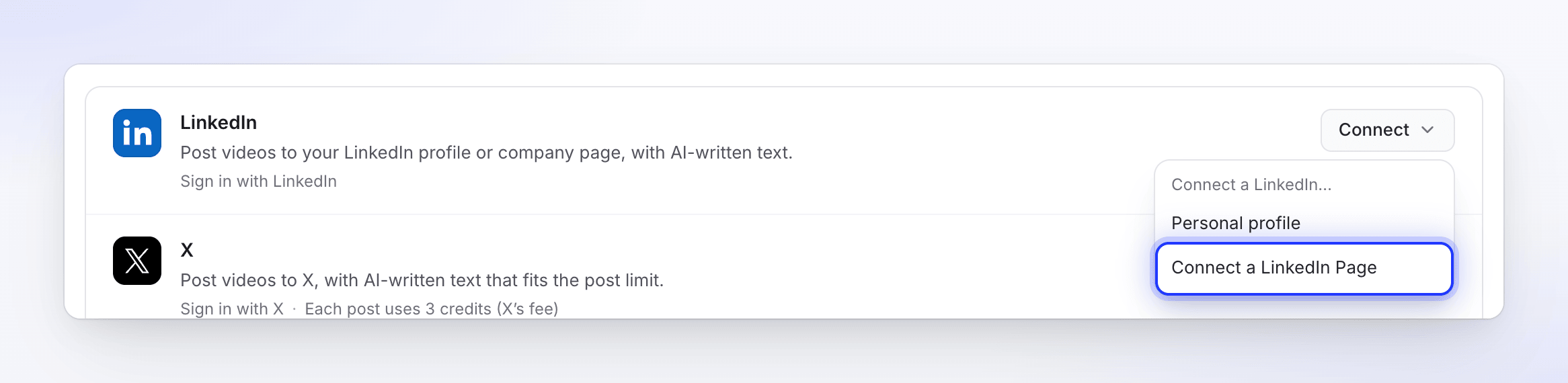
คลิก เชื่อมต่อ บนการ์ด LinkedIn (เพิ่ม เมื่อเชื่อมต่อแล้ว) เมนูจะถามว่า บัญชี LinkedIn ไหน? ให้เลือก โปรไฟล์ส่วนตัว หรือ หน้าบริษัท
อนุญาตการเข้าถึงบน LinkedIn
LinkedIn จะเปิดหน้าการอนุญาตสำหรับ Clevera ลงชื่อเข้าใช้หากได้รับแจ้ง
- โปรไฟล์ส่วนตัว: LinkedIn จะขออนุญาตให้ Clevera ใช้ชื่อและรูปภาพของคุณ และสร้างโพสต์ในนามของคุณ Clevera ใช้ชื่อและรูปภาพของคุณเพื่อแสดงบัญชี และใช้สิทธิ์การโพสต์เพื่ออัปโหลดวิดีโอและสร้างโพสต์ โดยจะไม่ขอที่อยู่อีเมลของคุณ
- หน้าบริษัท: LinkedIn จะขออนุญาตให้ Clevera อ่านโปรไฟล์พื้นฐานของคุณ ดูและจัดการเพจที่คุณดูแล และสร้างโพสต์ในนามของเพจเหล่านั้น Clevera ใช้ข้อมูลนี้เพื่อค้นหาเพจที่คุณเป็น Super admin หรือ Content admin และเพื่อโพสต์ในนามของเพจเหล่านั้น
คลิก อนุญาต
ตรวจสอบการ์ด
คุณจะกลับมาที่หน้าการเชื่อมต่อ โปรไฟล์จะเพิ่มหนึ่งแถว การลงชื่อเข้าใช้เพจจะเพิ่มหนึ่งแถวสำหรับ ทุก เพจที่คุณเป็น Super admin หรือ Content admin โดยแต่ละแถวจะตั้งชื่อตามเพจนั้นๆ
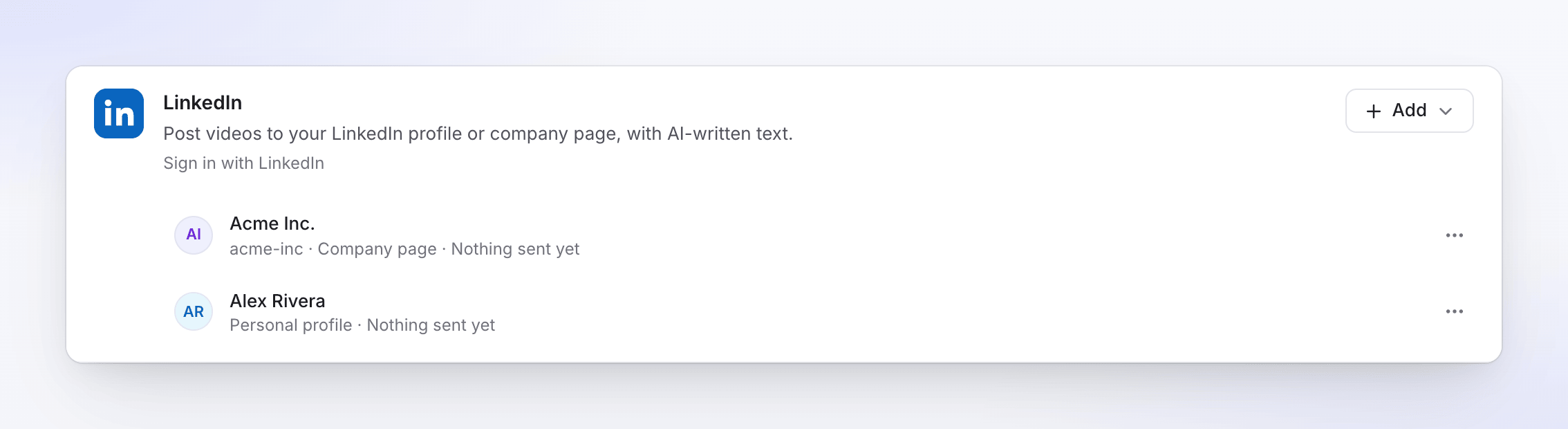
หากคุณยกเลิกในหน้าของ LinkedIn Clevera จะแจ้งว่า "LinkedIn wasn't connected." และจะไม่มีการบันทึกข้อมูลใดๆ หากคุณไม่มีบทบาทในเพจที่ผ่านเกณฑ์ คุณจะเห็นข้อความ "You aren't an admin or content admin of any LinkedIn Page. Ask the Page's super admin for that role, then connect again."
โพสต์วิดีโอไปยัง LinkedIn
เปิดแท็บเผยแพร่
เปิดวิดีโอ คลิก แชร์ จากนั้นคลิก เผยแพร่ คลิก เผยแพร่… (หรือ เผยแพร่อีกครั้ง)
เลือกโปรไฟล์หรือเพจ
ภายใต้ ส่งไปที่ → โซเชียล ให้ทำเครื่องหมายที่แถว LinkedIn ที่คุณต้องการ แต่ละหน้าและโปรไฟล์ของคุณจะเป็นแถวแยกกัน โดยมีป้ายกำกับว่า "LinkedIn · หน้าบริษัท" หรือ "LinkedIn · โปรไฟล์ส่วนตัว" เพื่อให้คุณสามารถโพสต์ไปยังหลายที่ได้พร้อมกัน
ตรวจสอบโพสต์
AI จะเขียนข้อความโพสต์และชื่อเรื่องในภาษาของการเรนเดอร์ที่เลือก แก้ไขข้อมูลได้ตามต้องการ การเปลี่ยนแปลงจะถูกบันทึกขณะที่คุณพิมพ์ สลับการแสดงตัวอย่างระหว่าง เดสก์ท็อป และ โทรศัพท์ เพื่อดูว่า LinkedIn ตัดข้อความด้วย "…ดูเพิ่มเติม" ตรงไหน
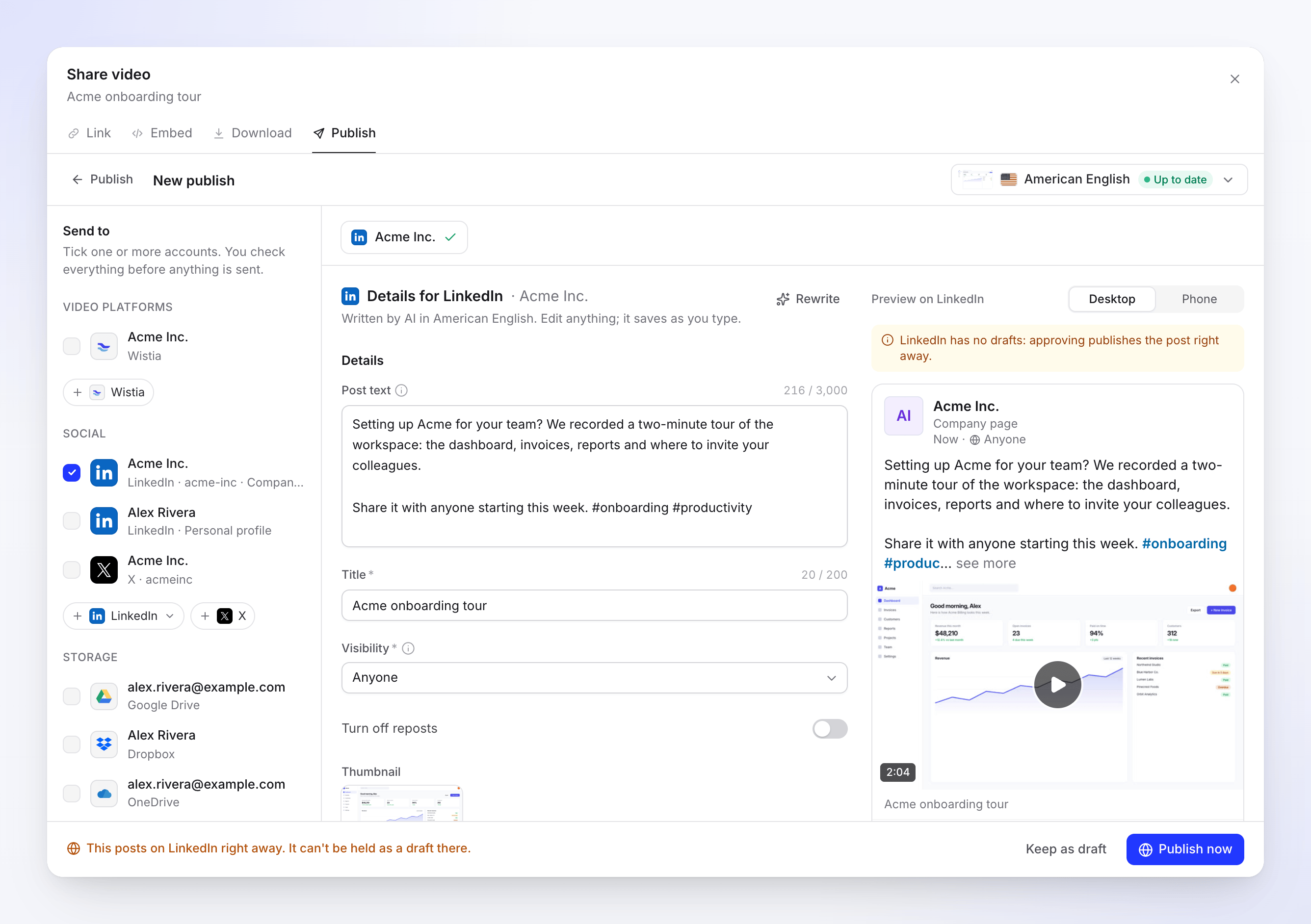
ฉบับร่างของหน้าบริษัท แบนเนอร์จะเตือนคุณว่า LinkedIn ไม่มีระบบฉบับร่าง เผยแพร่
คลิก เผยแพร่ทันที หมายเหตุระบุว่า "This posts on LinkedIn right away. It can't be held as a draft there." หากต้องการทำต่อภายหลัง ให้คลิก เก็บเป็นฉบับร่าง
ฟิลด์และขีดจำกัด
| ฟิลด์ | เติมโดย | ขีดจำกัดหรือตัวเลือก | หมายเหตุ |
|---|---|---|---|
| ข้อความโพสต์ | AI | สูงสุด 3,000 ตัวอักษร, ไม่บังคับ | ข้อความเหนือวิดีโอในฟีด แฮชแท็กจะอยู่ในบรรทัด |
| ชื่อเรื่อง | AI | สูงสุด 200 ตัวอักษร, บังคับ | แสดงเป็นบรรทัดเล็กๆ ใต้วิดีโอ |
| การมองเห็น | คุณ | ทุกคน; เฉพาะการเชื่อมต่อเท่านั้น สำหรับโปรไฟล์ส่วนตัว | ค่าเริ่มต้นคือ ทุกคน |
| ปิดการรีโพสต์ | คุณ | เปิดหรือปิด | ปิดโดยค่าเริ่มต้น ป้องกันไม่ให้ผู้อื่นรีโพสต์ |
| ภาพปก | AI | ภาพปก, โปสเตอร์ หรือเฟรมจากวิดีโอ | หากการอัปโหลดรูปภาพล้มเหลว LinkedIn จะเลือกรูปภาพของตัวเองและโพสต์จะยังคงเผยแพร่ออกไป |
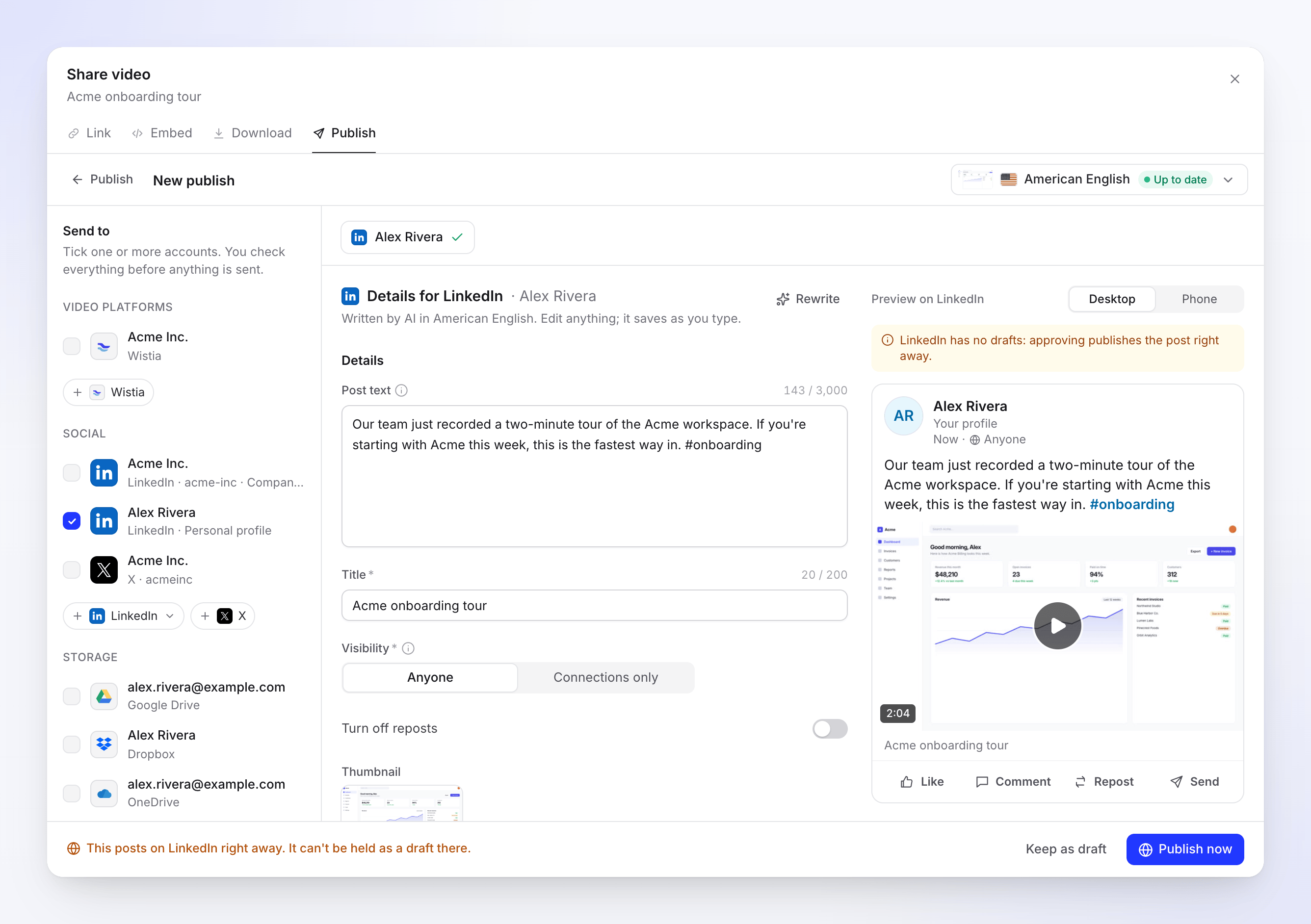
สิ่งที่ควรรู้เกี่ยวกับข้อความ:
- แฮชแท็ก ใช้งานได้ทุกที่ในข้อความโพสต์ ไม่มีฟิลด์แฮชแท็กแยกต่างหาก
- การกล่าวถึง ไม่รองรับ
@nameจะแสดงเป็นข้อความธรรมดา ไม่ใช่ลิงก์ไปยังบุคคลนั้น - ลิงก์ สามารถใช้ได้และจะปรากฏเป็นข้อความธรรมดาในโพสต์
- คำบรรยาย (คำบรรยายใต้ภาพ) จะไม่ถูกส่งไปยัง LinkedIn
ตัวเลือก การมองเห็น และ ปิดการรีโพสต์ ของคุณจะถูกจดจำสำหรับบัญชีนั้น เขียนใหม่ จะเป็นการขอข้อความใหม่จาก AI สูงสุด 10 ครั้งต่อวันต่อฉบับร่าง ไม่มีการตั้งเวลาสำหรับ LinkedIn
ข้อกำหนดของวิดีโอ
| ขีดจำกัด | |
|---|---|
| รูปแบบ | MP4 |
| ขนาดไฟล์ | 75 KB ถึง 500 MB |
| ความยาว | 3 วินาที ถึง 30 นาที |
| รูปร่าง | ระหว่าง 1:2.4 (แนวตั้ง) และ 2.4:1 (แนวนอน) |
สถานะที่คุณจะเห็น
| สถานะ | ความหมาย |
|---|---|
| กำลังรอการเรนเดอร์ | โพสต์ทันทีที่การเรนเดอร์เสร็จสิ้น โดยจะอยู่ภายใต้ ส่งหลังจากเรนเดอร์ และอยู่เหนือ ส่งแล้ว |
| อยู่ในคิว / กำลังอัปโหลด N% | วิดีโอกำลังถูกส่งไปยัง LinkedIn ยังไม่มีการโพสต์ใดๆ |
| กำลังประมวลผลบน LinkedIn | "LinkedIn กำลังประมวลผลวิดีโอ ซึ่งอาจใช้เวลาสักครู่" หากคุณยกเลิกตอนนี้ จะไม่มีการโพสต์ใดๆ |
| เผยแพร่แล้ว | "เผยแพร่บน LinkedIn แล้ว" เปิดบน LinkedIn จะเปิดโพสต์นั้นขึ้นมา |
| ล้มเหลว | ไม่มีการโพสต์เกิดขึ้น ข้อความจะระบุสาเหตุไว้ |
บน LinkedIn หลังจากนั้น
โพสต์จะทำงานเหมือนโพสต์ที่คุณสร้างเอง แก้ไขข้อความ ลบ หรือบูสต์โพสต์บน LinkedIn ได้ Clevera จะไม่ตรวจสอบโพสต์อีกหลังจากเผยแพร่ ดังนั้นโพสต์ที่คุณลบบน LinkedIn จะยังคงแสดงเป็น เผยแพร่แล้ว ใน Clevera
เชื่อมต่อใหม่ทุก 60 วัน
การเชื่อมต่อ LinkedIn มีอายุ 60 วัน ตั้งแต่ 7 วันก่อนหมดอายุ แถวของบัญชีจะแสดงข้อความ "Reconnect within N days to keep sending." คลิก เชื่อมต่อใหม่ และอนุมัติอีกครั้ง สำหรับเพจ การเชื่อมต่อใหม่จะต่ออายุทุกเพจจากการลงชื่อเข้าใช้นั้นพร้อมกัน หากการเชื่อมต่อหมดอายุ การส่งจะล้มเหลวพร้อมข้อความ "Reconnect your LinkedIn account to send this." จนกว่าคุณจะเชื่อมต่อใหม่ และ ลองใหม่ จะดำเนินการส่งต่อให้
การแก้ไขปัญหา
ลองใหม่ จะแสดงขึ้นก็ต่อเมื่อแพลตฟอร์มแจ้งว่าการลองใหม่อาจช่วยได้เท่านั้น
| ข้อความ | สิ่งที่ต้องทำ |
|---|---|
| "คุณไม่ใช่ผู้ดูแลหรือผู้ดูแลเนื้อหาของหน้า LinkedIn ใดๆ โปรดขอสิทธิ์ดังกล่าวจากซูเปอร์แอดมินของเพจ แล้วเชื่อมต่อใหม่อีกครั้ง" | รับบทบาท ซูเปอร์แอดมิน หรือ ผู้ดูแลเนื้อหา บนเพจนั้น แล้วเชื่อมต่อใหม่อีกครั้ง |
| "ไม่ได้เชื่อมต่อ LinkedIn" | คุณยกเลิกบนหน้าของ LinkedIn ให้คลิก เชื่อมต่อ อีกครั้งแล้วเลือก อนุญาต |
| "เชื่อมต่อบัญชี LinkedIn ของคุณใหม่เพื่อส่งสิ่งนี้" | ครบกำหนด 60 วันแล้ว คุณลบ Clevera บน LinkedIn หรือคุณสูญเสียบทบาทในเพจ ให้คลิก เชื่อมต่อใหม่ แล้วคลิก ลองใหม่ |
| "LinkedIn ไม่ยอมรับรายละเอียดบางอย่าง โปรดตรวจสอบและส่งอีกครั้ง" | โดยปกติคือชื่อเรื่องว่างเปล่าหรือข้อความยาวเกินไป ให้แก้ไขแล้วส่งอีกครั้ง |
| "LinkedIn ปฏิเสธวิดีโอ: ไฟล์มีขนาดใหญ่เกินกว่าที่กำหนด" | ไฟล์ที่เรนเดอร์มีขนาดเกิน 500 MB ให้เรนเดอร์ที่ความละเอียดต่ำลง |
| "LinkedIn ปฏิเสธวิดีโอ: ความยาวอยู่นอกเหนือที่แพลตฟอร์มยอมรับ" / "…สั้นเกินกว่าที่กำหนด" | ให้วิดีโอมีความยาวระหว่าง 3 วินาทีถึง 30 นาที |
| "LinkedIn ปฏิเสธวิดีโอ: รูปร่าง (อัตราส่วนภาพ) อยู่นอกเหนือที่แพลตฟอร์มยอมรับ" | ใช้รูปแบบระหว่าง 1:2.4 ถึง 2.4:1 |
| "LinkedIn ปฏิเสธวิดีโอ: ไม่ผ่านการตรวจสอบของแพลตฟอร์ม" | LinkedIn ไม่สามารถประมวลผลไฟล์ได้ ให้คลิก ลองใหม่ |
| "การอัปโหลดถูกขัดจังหวะ ลองใหม่เพื่อดำเนินการต่อจากจุดที่ค้างไว้" | LinkedIn ไม่ว่างเป็นเวลานานเกินไป ให้คลิก ลองใหม่ |
| "เกิดข้อผิดพลาดขณะส่งสิ่งนี้ไปยัง LinkedIn โปรดลองอีกครั้ง อ้างอิง: …" | คลิก ลองใหม่ หากยังคงล้มเหลว โปรดติดต่อฝ่ายสนับสนุนพร้อมแจ้งรหัสอ้างอิง |
ยกเลิกการเชื่อมต่อ LinkedIn
- เปิด การเชื่อมต่อ ค้นหาโปรไฟล์หรือเพจในการ์ด LinkedIn แล้วคลิก ⋯ → ยกเลิกการเชื่อมต่อ
- ยืนยันการดำเนินการ การส่งที่กำลังดำเนินการอยู่จะหยุดลง ฉบับร่างจะยังคงอยู่ในแท็บ Publish และโพสต์ที่อยู่บน LinkedIn แล้วจะยังคงอยู่ที่เดิม
Clevera จะเพิกถอนสิทธิ์การเข้าถึงจากฝั่ง LinkedIn ด้วยเช่นกัน เมื่อคุณยกเลิกการเชื่อมต่อเพจหนึ่งแต่ยังคงเชื่อมต่อเพจอื่นที่ใช้การลงชื่อเข้าใช้เดียวกันไว้ สิทธิ์การเข้าถึงจะยังคงมีผลสำหรับเพจเหล่านั้น
หากต้องการตรวจสอบจากฝั่ง LinkedIn ให้เปิด Settings & Privacy → Data privacy → Permitted services บน LinkedIn แล้วลบ Clevera ออกจากที่นั่น
คำถามที่พบบ่อย
ฉันสามารถบันทึกฉบับร่างบน LinkedIn เพื่อโพสต์ภายหลังได้หรือไม่? ไม่ได้ LinkedIn อนุญาตให้แอปเผยแพร่โพสต์เท่านั้น ไม่สามารถบันทึกฉบับร่างได้ ให้เก็บฉบับร่างไว้ใน Clevera และเผยแพร่เมื่อคุณพร้อม
ทำไมเพจของฉันไม่แสดงขึ้นมา? Clevera จะเพิ่มเฉพาะเพจที่คุณมีบทบาทเป็น Super admin หรือ Content admin เท่านั้น โปรดตรวจสอบบทบาทของคุณในเครื่องมือผู้ดูแลของเพจ แล้วทำการเชื่อมต่อเพจใหม่อีกครั้ง
ฉันสามารถโพสต์ไปยังโปรไฟล์และเพจพร้อมกันได้หรือไม่? ได้ ให้ทำเครื่องหมายที่ทั้งสองแถวแล้วคลิก Send to N แต่ละรายการจะมีฉบับร่างและตัวอย่างแสดงผลแยกกัน
ทำไมถึงต้องระบุชื่อเรื่องทั้งที่แทบจะมองไม่เห็น? LinkedIn จะแสดงชื่อเรื่องไว้ใต้วิดีโอและใช้ชื่อนั้นสำหรับตัววิดีโอเอง โดย AI จะช่วยกรอกข้อมูลส่วนนี้ให้คุณ
ฉันสามารถแท็กบุคคลหรือบริษัทได้หรือไม่? ยังไม่ได้ การกล่าวถึงจะแสดงเป็นข้อความธรรมดา