

กู้คืนการบันทึกที่อัปโหลดไม่เสร็จ
Clevera จะเก็บสำเนาของการบันทึกทุกรายการไว้ในคอมพิวเตอร์ของคุณจนกว่าจะอัปโหลดเสร็จสิ้น เรียนรู้ความหมายของการ์ดอัปโหลดแต่ละใบ วิธีอัปโหลด แสดง หรือลบการบันทึกที่ค้างอยู่ ตำแหน่งที่เก็บสำเนา และระยะเวลาที่เก็บไว้บน Mac และ Windows
การบันทึกของคุณปลอดภัย Clevera จะบันทึกทุกการบันทึกไว้ใน Mac หรือ PC ของคุณก่อน และเก็บสำเนานั้นไว้จนกว่า Clevera จะยืนยันการอัปโหลด ดังนั้นการเชื่อมต่อที่ขาดหาย การลงชื่อออก หรือแม้แต่โปรแกรมขัดข้องก็จะไม่ทำให้ข้อมูลสูญหาย บทความนี้จะอธิบายความหมายของการ์ดอัปโหลดแต่ละใบ และวิธีดำเนินการให้เสร็จสิ้น ค้นหา หรือลบการบันทึกที่ค้างอยู่
วิธีที่ Clevera เก็บการบันทึกของคุณ
- ทุกสิ่งที่คุณบันทึกจะถูกเขียนลงในโฟลเดอร์บนคอมพิวเตอร์ของคุณในขณะที่คุณบันทึก
- บางส่วนจะอัปโหลดระหว่างการบันทึก ส่วนที่เหลือจะอัปโหลดเมื่อคุณหยุดบันทึก
- สำเนาในเครื่องจะถูกลบออกก็ต่อเมื่อการอัปโหลดได้รับการยืนยันแล้ว หรือเมื่อคุณลบการบันทึกนั้นด้วยตัวเอง
ความหมายของการ์ดและสิ่งที่ควรทำ
การ์ดอัปโหลดจะปรากฏที่มุมขวาบนของหน้าจอ ปุ่ม ✕ บนการ์ดแจ้งปัญหาจะเป็นเพียงการซ่อนการ์ดเท่านั้น ("ซ่อน (การบันทึกจะยังคงอยู่บน Mac เครื่องนี้)" หรือ "…บน PC เครื่องนี้"); จากนั้นการบันทึกจะไปรออยู่ที่หัวข้อ รอการอัปโหลด ในเมนูของ Clevera
อัปโหลดหยุดชั่วคราว
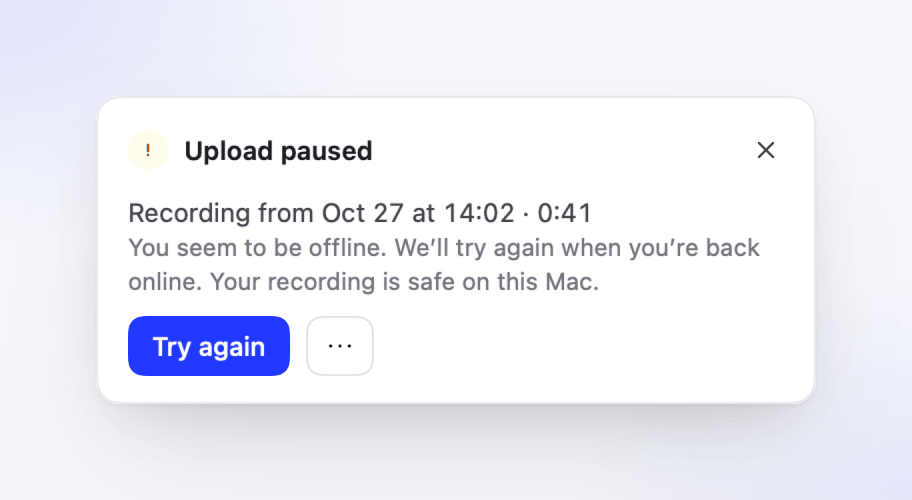
การ์ดจะแสดงข้อความว่า "ดูเหมือนว่าคุณจะออฟไลน์ เราจะลองใหม่อีกครั้งเมื่อคุณกลับมาออนไลน์" หรือ "เราไม่สามารถเชื่อมต่อกับ Clevera ได้ เราจะลองใหม่อีกครั้งในเร็วๆ นี้" ตามด้วย "การบันทึกของคุณปลอดภัยบน Mac เครื่องนี้" (หรือ "…บน PC เครื่องนี้")
คุณไม่จำเป็นต้องทำอะไร Clevera จะลองใหม่อีกครั้งด้วยตัวเองทันทีเมื่อการเชื่อมต่อของคุณกลับมาใช้งานได้ คลิก ลองใหม่อีกครั้ง เพื่อเริ่มใหม่ทันที
ไม่สามารถอัปโหลดการบันทึกนี้ได้
การ์ดจะแสดงสาเหตุ ตามด้วย "การบันทึกของคุณปลอดภัยบน Mac เครื่องนี้" (หรือ "…บน PC เครื่องนี้") ให้ตรวจสอบการเชื่อมต่อของคุณ แล้วคลิก ลองใหม่อีกครั้ง
| สาเหตุ | ความหมาย |
|---|---|
| "เกิดข้อผิดพลาดขณะเสร็จสิ้นการอัปโหลด" | ลองใหม่อีกครั้ง หากยังคงล้มเหลว ให้ รายงานปัญหา |
| "Clevera ไม่สามารถยืนยันการลงชื่อเข้าใช้ของคุณได้" (Mac) | คลิก ลองใหม่อีกครั้ง หรือลงชื่อเข้าใช้อีกครั้ง |
| "Clevera ไม่พบไฟล์ของการบันทึกนี้" | ไฟล์ในเครื่องถูกย้ายหรือลบไปแล้ว จึงไม่สามารถอัปโหลดการบันทึกนี้ได้ |
| "พื้นที่ทำงานนี้ไม่รับการบันทึกของคุณอีกต่อไป" | บทบาทหรือสิทธิ์การเข้าถึงของคุณในพื้นที่ทำงานนั้นเปลี่ยนไป ดูด้านล่าง |
เมื่อ เซิร์ฟเวอร์ของ Clevera ปฏิเสธ การบันทึก เช่น เนื่องจากคุณไม่มีสิทธิ์เข้าถึงพื้นที่ทำงานนั้นอีกต่อไป หรือการบันทึกเสียหาย การลองใหม่อีกครั้งจะไม่ช่วยอะไร การ์ดจะแสดงเพียง แสดงใน Finder (Mac) หรือ แสดงใน File Explorer (Windows) และ ลบ... เท่านั้น โปรดสอบถามเจ้าของพื้นที่ทำงานเกี่ยวกับบทบาทของคุณ มีเพียงเจ้าของ ผู้ดูแลระบบ และผู้สร้างเนื้อหาเท่านั้นที่สามารถบันทึกได้ ดู บทบาทและที่นั่งผู้สร้าง
Clevera จะลองอัปโหลดที่หยุดชั่วคราวใหม่อีกครั้งโดยอัตโนมัติหลังจาก 30 วินาที จากนั้นที่ 1, 2, 5 และ 10 นาที และทุกครั้งที่ Mac ของคุณกลับมาออนไลน์
Clevera จะลองใหม่อีกสองสามครั้งภายในนาทีแรก หาก Clevera ยังไม่สามารถเชื่อมต่อกับเซิร์ฟเวอร์ได้ การ์ดจะเปลี่ยนเป็น ไม่สามารถอัปโหลดการบันทึกนี้ได้: ให้คลิก ลองใหม่อีกครั้ง ในขณะที่ PC ของคุณออฟไลน์ การ์ดจะค้างอยู่ที่ อัปโหลดหยุดชั่วคราว และจะดำเนินการต่อเมื่อคุณกลับมาออนไลน์
ลงชื่อเข้าใช้เพื่ออัปโหลด
การบันทึกจะอัปโหลดไปยังบัญชีที่สร้างการบันทึกนั้นเท่านั้น หากคุณลงชื่อออก หรือมีบัญชีอื่นลงชื่อเข้าใช้อยู่ การ์ดจะแสดงว่า ลงชื่อเข้าใช้เพื่ออัปโหลด และ "การบันทึกของคุณปลอดภัยบน Mac เครื่องนี้" (หรือ "…บน PC เครื่องนี้") ให้คลิก ลงชื่อเข้าใช้ และลงชื่อเข้าใช้ด้วยบัญชีที่คุณใช้บันทึก การอัปโหลดจะดำเนินการต่อด้วยตัวเอง
เราเก็บการบันทึกของคุณไว้
Clevera จะแสดงการ์ดนี้เมื่อการบันทึกสิ้นสุดลงในลักษณะที่ไม่ปกติ ทุกสิ่งที่บันทึกไว้จนถึงจุดนั้นจะถูกบันทึกไว้:
- "Clevera ปิดตัวลงก่อนที่การบันทึกจะเสร็จสิ้น ทุกสิ่งที่บันทึกไว้จะถูกจัดเก็บไว้ คุณสามารถอัปโหลดหรือลบออกได้หากไม่ต้องการ" จะปรากฏขึ้นหลังจากเกิดการขัดข้อง การบังคับปิด หรือไฟดับระหว่างการบันทึก
- หลังจากเกิดปัญหาในการบันทึก การ์ดจะระบุสาเหตุ เช่น:
- "Clevera ไม่สามารถบันทึกวิดีโอต่อได้ (เช่น พื้นที่ดิสก์เต็ม)"
- "ไมโครโฟนหยุดทำงาน (เช่น ถูกตัดการเชื่อมต่อ)" (Mac) หรือ "ไม่สามารถบันทึกส่วนหนึ่งของการบันทึกให้เสร็จสิ้นได้ (เช่น ไมโครโฟนถูกตัดการเชื่อมต่อ)" (Windows)
- "macOS หยุดการบันทึกหน้าจอ (เช่น จอแสดงผลถูกตัดการเชื่อมต่อหรือสิทธิ์การบันทึกหน้าจอถูกปิด)" (Mac)
- "ไม่สามารถบันทึกวิดีโอให้เสร็จสิ้นได้อย่างสมบูรณ์ ดังนั้นช่วงเวลาสุดท้ายอาจหายไป" (Mac)
- "การบันทึกหยุดลงโดยไม่คาดคิด"
- เมื่อคุณ บันทึก iPhone หรือ iPad (Mac) สาเหตุอาจเป็น:
- "iPhone ของคุณถูกตัดการเชื่อมต่อ การบันทึกจึงหยุดลง" (หรือ iPad): สายหลุดหรือการเชื่อมต่อขาดหาย
- "Mac ของคุณเข้าสู่โหมดพักเครื่อง การบันทึกจึงหยุดลง"
- "macOS หยุดการบันทึก iPhone หรือ iPad ของคุณ (...)"
คลิก อัปโหลด เพื่อส่งไฟล์ แสดงใน Finder หรือ แสดงใน File Explorer เพื่อดูไฟล์ หรือ ลบ... หากคุณไม่ต้องการ บน Windows ปุ่ม แสดงใน File Explorer และ ลบการบันทึก... จะอยู่ในเมนู ⋯ การดำเนินการเพิ่มเติม
ลบการบันทึก
การลบจะมีข้อความยืนยันก่อน: "ลบการบันทึกนี้หรือไม่?" และ "ไฟล์จะถูกลบออกจาก Mac เครื่องนี้และไม่สามารถกู้คืนได้" (หรือ "…ออกจาก PC เครื่องนี้…") คลิก ลบ เพื่อลบสำเนาในเครื่อง ไม่มีข้อมูลใดถูกส่งไปยังพื้นที่ทำงานของคุณ
ค้นหาการบันทึกที่ค้างอยู่
การบันทึกที่กำลังรอคุณอยู่ (การอัปโหลดล้มเหลว การบันทึกที่ถูกเก็บไว้ หรือการบันทึกที่รอการลงชื่อเข้าใช้) จะแสดงอยู่ในเมนูของ Clevera ภายใต้หัวข้อ รอการอัปโหลด โดยระบุว่า "การบันทึกจาก" และวันที่ เปิดเมนูจากไอคอน Clevera ในแถบเมนู (Mac) หรือคลิกขวาที่ไอคอนในพื้นที่แจ้งเตือน (Windows) เมนู ⋯ ของตัวบันทึกจะมีรายการเดียวกันนี้

ชี้ไปที่การบันทึกเพื่อเลือก:
- อัปโหลดตอนนี้: ลองอัปโหลดอีกครั้ง
- แสดงไฟล์: เปิดโฟลเดอร์ใน Finder
- ลบการบันทึก...: ลบหลังจากยืนยัน
@tab Windows ชี้ไปที่การบันทึกและเลือก แสดงไฟล์ เพื่อเปิดโฟลเดอร์ใน File Explorer หากต้องการอัปโหลดหรือลบ ให้ใช้ปุ่มบนการ์ดอัปโหลด หากคุณซ่อนการ์ดไปแล้ว การ์ดจะกลับมาอีกครั้งในครั้งถัดไปที่คุณเปิด Clevera
เมื่อการบันทึกที่ค้างอยู่นานที่สุดมีอายุเกินหนึ่งสัปดาห์ หัวข้อจะเปลี่ยนเป็น เช่น "มีการบันทึกค้างอยู่ 2 รายการตั้งแต่วันที่ 21 ตุลาคม" บน Mac ให้รีบอัปโหลดหรือลบรายการเหล่านั้น: Clevera จะลบรายการเหล่านั้นในครั้งถัดไปที่เปิดโปรแกรม
เมื่อเปิด Clevera อีกครั้ง
หาก Clevera ปิดตัวลงขณะที่การบันทึกกำลังอัปโหลด การอัปโหลดจะดำเนินการต่อในครั้งถัดไปที่คุณเปิด Clevera และลงชื่อเข้าใช้ด้วยบัญชีที่สร้างการบันทึกนั้น การบันทึกที่ถูกขัดจังหวะโดยโปรแกรมขัดข้อง หรือที่รอให้คุณเลือก อัปโหลด หรือ ลบ จะกลับมาในรูปแบบการ์ด เราเก็บการบันทึกของคุณไว้ หาก Clevera เปิดหน้าต่างตั้งค่าหรือหน้าต่างลงชื่อเข้าใช้ก่อน การ์ดจะปรากฏขึ้นหลังจากที่คุณดำเนินการเสร็จสิ้น
ตำแหน่งที่เก็บสำเนาในเครื่อง
| macOS | Windows | |
|---|---|---|
| โฟลเดอร์ | ~/Library/Application Support/com.clevera.ai.recorder/PendingUploads/ |
%LOCALAPPDATA%\Clevera\Pending\ |
| หนึ่งโฟลเดอร์ต่อ | การบันทึก | การบันทึก |
| เก็บไว้จนกว่า | จะอัปโหลดเสร็จ คุณลบออก หรือมีอายุเกิน 7 วัน (จะถูกลบในการเปิดโปรแกรมครั้งถัดไป) | จะอัปโหลดเสร็จ หรือคุณลบออก |
หากต้องการดูว่ามีข้อมูลค้างอยู่เท่าใด ให้เปิด การตั้งค่า → ขั้นสูง → การบันทึกบน Mac เครื่องนี้ (หรือ การบันทึกบน PC เครื่องนี้) ระบบจะแสดง เช่น "2 รายการบันทึก · 1.2 GB" หรือ "ไม่มีรายการรออัปโหลด" พร้อมปุ่ม แสดงใน Finder หรือ แสดงใน File Explorer
ก่อนที่คุณจะออกจากโปรแกรม
Clevera จะถามก่อนหากการออกจากโปรแกรมจะขัดจังหวะการบันทึกหรือการอัปโหลด:
| เมื่อ | Clevera จะถาม | ตัวเลือกของคุณ |
|---|---|---|
| คุณกำลังบันทึก | "คุณยังคงบันทึกอยู่" / "หยุดและอัปโหลดสิ่งที่คุณบันทึกไว้ หรือบันทึกต่อ" | บันทึกต่อ หรือ หยุดและออก: Clevera จะบันทึกการบันทึก ปิดโปรแกรม และอัปโหลดในครั้งถัดไปที่เปิดโปรแกรม |
| การบันทึกกำลังอัปโหลด | "การบันทึกของคุณกำลังอัปโหลด" / "การอัปโหลดจะเสร็จสิ้นในครั้งถัดไปที่คุณเปิด Clevera" | อัปโหลดต่อ หรือ ออก |
บน Mac หากการอัปโหลดที่ล้มเหลวไม่มีสำเนาในเครื่อง Clevera จะเตือนว่า "การบันทึกของคุณยังไม่ได้อัปโหลด" ก่อนออกจากโปรแกรม บน Windows การลงชื่อออกจาก Windows หรือการปิดเครื่องระหว่างการบันทึกจะหยุดการบันทึกและเก็บไฟล์ไว้
หากดิสก์ของคุณเต็ม
- Clevera จะไม่เริ่มการบันทึกหากมีพื้นที่ว่างน้อยกว่า 1 GB ("เพิ่มพื้นที่ว่างเพื่อบันทึก") และจะเตือนว่า "การบันทึกยาวๆ อาจไม่พอ" หากพื้นที่เหลือน้อยกว่า 5 GB
- ระหว่างการบันทึก หากพื้นที่เหลือน้อยกว่า 2 GB แถบสถานะจะแสดงว่า "ดิสก์ของคุณเกือบเต็มแล้ว" และ "หยุดบันทึกเร็วๆ นี้เพื่อเก็บการบันทึกนี้ไว้" พร้อมปุ่ม หยุดและอัปโหลด
- หากเหลือน้อยกว่า 500 MB Clevera จะหยุดการบันทึกเองและเก็บไว้: "เราหยุดการบันทึกเนื่องจากดิสก์ของคุณเกือบเต็มแล้ว การบันทึกของคุณถูกบันทึกไว้แล้ว" จากนั้นจะอัปโหลดตามปกติ