

เผยแพร่วิดีโอไปยัง YouTube, LinkedIn, X และอื่นๆ
ส่งวิดีโอที่เสร็จสมบูรณ์ไปยัง YouTube, Wistia, LinkedIn, X, Google Drive, Dropbox และ OneDrive ได้จากหน้าต่างแชร์: เชื่อมต่อบัญชี ตรวจสอบข้อความและตัวอย่างที่ AI เขียนขึ้น เก็บฉบับร่าง ส่งหลายรายการพร้อมกัน ติดตามสถานะของแต่ละรายการ และดูค่าใช้จ่าย
ส่งวิดีโอที่เสร็จสมบูรณ์จาก Clevera ไปยังแพลตฟอร์มวิดีโอ บัญชีโซเชียล และพื้นที่จัดเก็บข้อมูลบนคลาวด์ของคุณได้โดยตรง คุณสามารถเชื่อมต่อแต่ละบัญชีได้หนึ่งครั้งในหน้า <b>การเชื่อมต่อ</b> จากนั้นจึงเผยแพร่จากหน้าต่าง <b>แชร์</b> ของวิดีโอ: เลือกบัญชีที่ต้องการ ตรวจสอบข้อความที่ AI เขียนให้แต่ละบัญชี แล้วส่งทั้งหมดได้ในคราวเดียว
การเผยแพร่ทำอะไรได้บ้าง
การเผยแพร่คือการอัปโหลดไฟล์ MP4 ของวิดีโอไปยังบัญชีที่คุณเลือก สำหรับแต่ละบัญชี AI จะเขียนข้อความที่แพลตฟอร์มนั้นๆ ต้องการ (โพสต์, ชื่อเรื่อง, คำอธิบาย) ในภาษาของวิดีโอที่คุณส่ง และแสดงตัวอย่างให้คุณเห็นว่าผลลัพธ์จะเป็นอย่างไร ไม่มีข้อมูลใดออกจาก Clevera จนกว่าคุณจะคลิก <b>ส่ง</b>
สิ่งที่เกิดขึ้นในอีกฝั่งจะขึ้นอยู่กับแพลตฟอร์มนั้นๆ:
- <b>แพลตฟอร์มวิดีโอ</b> จะเก็บไฟล์ที่อัปโหลดไว้เป็นส่วนตัวหรือในโฟลเดอร์จนกว่าคุณจะเผยแพร่ที่นั่น
- <b>เครือข่ายโซเชียล</b> ไม่มีระบบฉบับร่าง ดังนั้นโพสต์จะเผยแพร่ทันทีที่แพลตฟอร์มประมวลผลวิดีโอเสร็จสิ้น
- <b>พื้นที่จัดเก็บ</b> จะบันทึกไฟล์ MP4 ลงในโฟลเดอร์ โดยไม่มีการโพสต์ใดๆ
การส่งทุกครั้งจะแสดงอยู่ในแท็บ <b>เผยแพร่</b> ของวิดีโอ พร้อมสถานะและลิงก์ไปยังวิดีโอบนแพลตฟอร์มนั้น
ก่อนที่คุณจะเริ่ม
- <b>แผนการใช้งาน:</b> การเผยแพร่เป็นส่วนหนึ่งของแผน <b>ระดับโปร</b> และ <b>กำหนดเอง</b> สำหรับแผน Free และ Starter แท็บ <b>เผยแพร่</b> จะแสดงข้อความ "การเผยแพร่เป็นส่วนหนึ่งของแผนระดับโปร" พร้อมปุ่ม <b>อัปเกรด</b>
- <b>การเชื่อมต่อบัญชี:</b> เฉพาะเจ้าของพื้นที่ทำงานและผู้ดูแลระบบเท่านั้นที่สามารถเชื่อมต่อหรือยกเลิกการเชื่อมต่อบัญชีได้
- <b>การส่ง:</b> ใครก็ตามที่สามารถแก้ไขวิดีโอได้สามารถส่งวิดีโอนั้นไปยังบัญชีใดก็ได้ที่เชื่อมต่อกับพื้นที่ทำงาน ผู้ที่ทำได้เพียงดูวิดีโอจะเห็นว่าวิดีโอถูกส่งไปที่ไหน แต่ไม่สามารถส่งได้
- <b>วิดีโอ:</b> การเผยแพร่ใช้ได้กับวิดีโอเท่านั้น หากต้องการส่งบทความไปยังวิกิหรือศูนย์ช่วยเหลือ โปรดดู เผยแพร่บทความไปยังเครื่องมืออื่นๆ ของคุณ
แพลตฟอร์มที่รองรับ
| แพลตฟอร์ม | รายการที่แสดง | วิธีเชื่อมต่อ | สิ่งที่เกิดขึ้นเมื่อส่ง | สิ่งที่ AI เขียนให้ |
|---|---|---|---|---|
| YouTube | แพลตฟอร์มวิดีโอ | ลงชื่อเข้าใช้ด้วย Google | อัปโหลดวิดีโอไปยังช่องของคุณเป็นฉบับร่างส่วนตัว จะไม่มีการเผยแพร่จนกว่าคุณจะกดเผยแพร่ใน YouTube Studio | ชื่อเรื่อง คำอธิบาย แท็ก และหมวดหมู่ ส่วนบทจะดึงมาจากวิดีโอ |
| Wistia | แพลตฟอร์มวิดีโอ | โทเค็น API | อัปโหลดวิดีโอไปยังโฟลเดอร์ในคลัง Wistia ของคุณ วิดีโอจะยังไม่ถูกฝังที่ใดจนกว่าคุณจะนำไปวาง | ชื่อเรื่องและคำอธิบาย |
| โซเชียล | ลงชื่อเข้าใช้ด้วย LinkedIn: โปรไฟล์ส่วนตัวหรือเพจบริษัทที่คุณดูแล | โพสต์วิดีโอทันที LinkedIn ไม่มีระบบฉบับร่าง | ข้อความโพสต์และชื่อเรื่อง | |
| X | โซเชียล | ลงชื่อเข้าใช้ด้วย X | โพสต์วิดีโอแบบสาธารณะทันที X ไม่มีระบบฉบับร่าง แต่ละโพสต์ใช้ 3 เครดิต | ข้อความโพสต์ |
| Google Drive | พื้นที่จัดเก็บ | ลงชื่อเข้าใช้ด้วย Google | บันทึกไฟล์ MP4 ไปยังโฟลเดอร์ใน Drive ของคุณ | ไม่มี: ไฟล์จะใช้ชื่อตามวิดีโอ |
| Dropbox | พื้นที่จัดเก็บ | ลงชื่อเข้าใช้ด้วย Dropbox | บันทึกไฟล์ MP4 ไปยังโฟลเดอร์ใน Dropbox ของคุณ | ไม่มี: ไฟล์จะใช้ชื่อตามวิดีโอ |
| OneDrive | พื้นที่จัดเก็บ | ลงชื่อเข้าใช้ด้วย Microsoft | บันทึกไฟล์ MP4 ไปยังโฟลเดอร์ใน OneDrive ของคุณ | ไม่มี: ไฟล์จะใช้ชื่อตามวิดีโอ |
เร็วๆ นี้
Vimeo และ Instagram สร้างเสร็จแล้วและกำลังรอการตรวจสอบจากแต่ละแพลตฟอร์ม โดยจะแสดงอยู่ในหน้า Integrations ว่า เร็วๆ นี้ ซึ่งคุณยังไม่สามารถเชื่อมต่อได้ในขณะนี้ เมื่อเปิดให้ใช้งาน:
- Vimeo จะอัปโหลดเป็นวิดีโอส่วนตัว
- Instagram จะโพสต์เป็น Reel
บทความของแต่ละแพลตฟอร์มจะครอบคลุมถึงฟิลด์ ข้อจำกัด และการแก้ไขปัญหาเฉพาะของแพลตฟอร์มนั้นๆ
เชื่อมต่อบัญชีของคุณ
เปิดการเชื่อมต่อ
คลิกชื่อพื้นที่ทำงานของคุณที่ด้านบนของแถบด้านข้างแล้วเลือก <b>การเชื่อมต่อ</b> ภายใต้ <b>ส่งวิดีโอ</b> ในเมนูของหน้า ให้เลือก <b>แพลตฟอร์มวิดีโอ</b>, <b>โซเชียล</b> หรือ <b>พื้นที่จัดเก็บ</b> หรือเลือก <b>การเชื่อมต่อทั้งหมด</b> แต่ละแพลตฟอร์มจะมีหนึ่งแถวที่ระบุว่าทำอะไรได้บ้างและเชื่อมต่ออย่างไร
คลิก เชื่อมต่อ
- แพลตฟอร์มที่ใช้ ลงชื่อเข้าใช้ จะนำคุณไปยังหน้าการอนุญาตของแพลตฟอร์มนั้นๆ ให้คุณอนุมัติ Clevera แล้วคุณจะกลับมาที่หน้าการเชื่อมต่อโดยมีบัญชีแสดงอยู่ภายใต้แพลตฟอร์มนั้น โปรดติ๊กเลือกการอนุญาตทุกรายการ หากคุณยกเลิกการติ๊กรายการใดรายการหนึ่ง Clevera จะปฏิเสธการเชื่อมต่อและขอให้คุณเชื่อมต่อใหม่อีกครั้ง (Google Drive และ YouTube จะเป็นเช่นนี้)
- LinkedIn มีสองวิธีในการเข้าใช้งาน คลิก เชื่อมต่อ (หรือ เพิ่ม เมื่อเชื่อมต่อบัญชีหนึ่งแล้ว) เมนูจะถามว่า บัญชี LinkedIn ใด? ให้เลือก โปรไฟล์ส่วนตัว หรือ หน้าบริษัท
- Wistia จะเปิดหน้า เชื่อมต่อ Wistia ซึ่งคุณต้องวาง โทเค็น API ที่คุณสร้างขึ้นใน Wistia ภายใต้ การตั้งค่าบัญชี → API
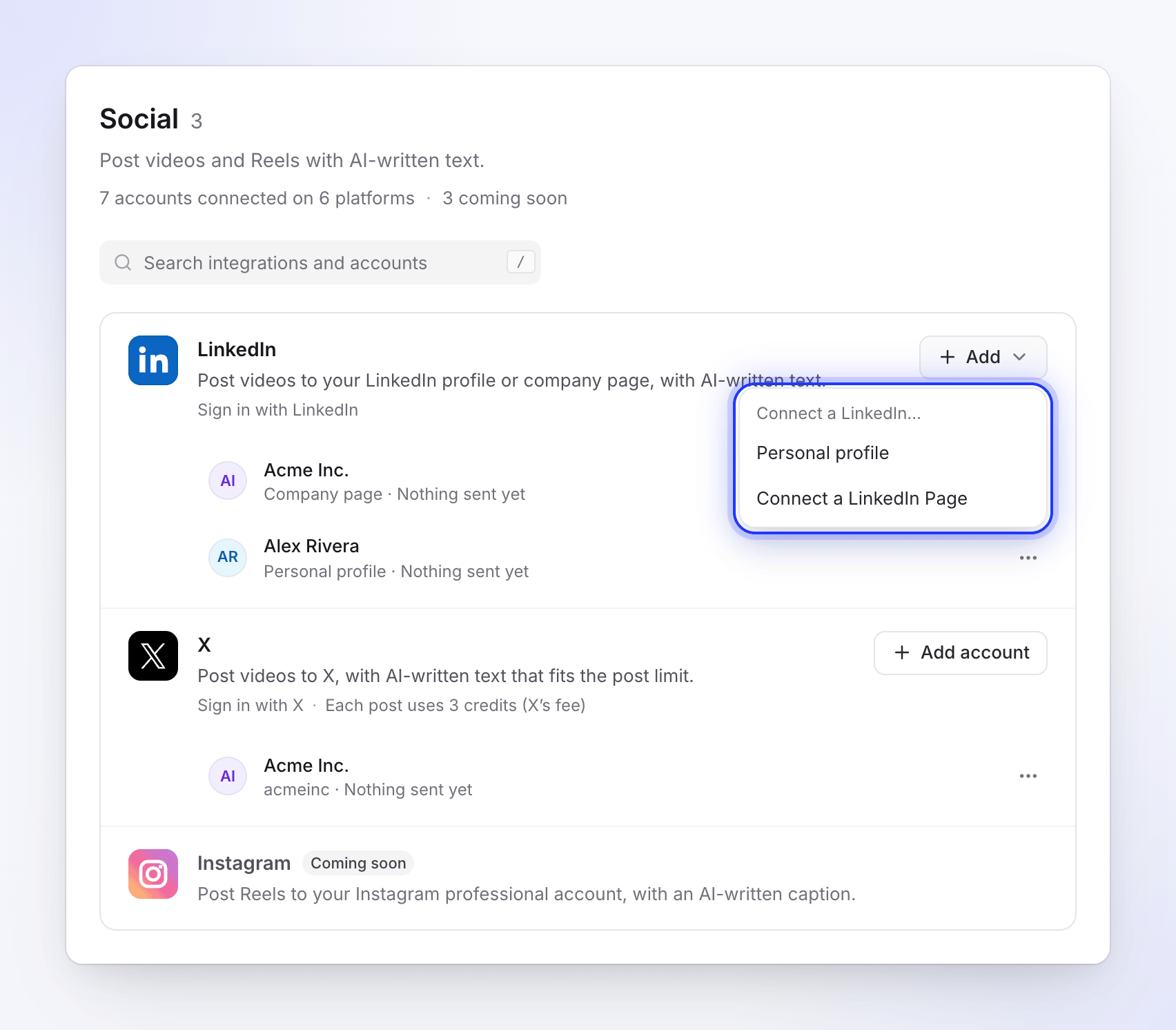
หนึ่งแพลตฟอร์ม หลายบัญชี: แต่ละบัญชีจะมีแถวของตัวเอง เพิ่มบัญชีเพิ่มเติม
แพลตฟอร์มหนึ่งสามารถรองรับได้หลายบัญชี เช่น บัญชี X สองบัญชี, โปรไฟล์ LinkedIn ของคุณและหน้าบริษัทสองหน้า, Dropbox หนึ่งบัญชีต่อสมาชิกในทีมหนึ่งคน คลิกปุ่มเพิ่มบนแถวของแพลตฟอร์ม (เพิ่มบัญชี, เพิ่ม Drive หรือ เพิ่ม สำหรับ LinkedIn) เพื่อเชื่อมต่อบัญชีอื่น แถวของแต่ละบัญชีจะแสดงสิ่งที่ได้รับ เช่น "ยังไม่มีการส่ง" หรือ "ส่งวิดีโอแล้ว 3 รายการ · ล่าสุดเมื่อ 2 ชั่วโมงที่แล้ว"
บทความเกี่ยวกับแพลตฟอร์ม จะแสดงรายการหน้าจอการลงชื่อเข้าใช้แต่ละรายการและสิ่งที่ Clevera ขออนุญาตเข้าถึง
เผยแพร่วิดีโอ
เปิดแท็บ เผยแพร่
ในตัวแก้ไข ให้คลิก <b>แชร์</b> และเปิดแท็บ <b>เผยแพร่</b> ส่วน <b>แพลตฟอร์มวิดีโอ</b> จะแสดงจำนวนบัญชีที่เชื่อมต่ออยู่ คลิก <b>เผยแพร่…</b> (หรือ <b>เผยแพร่อีกครั้ง</b> เมื่อวิดีโอถูกส่งไปที่ไหนสักแห่งแล้ว)
คุณยังสามารถคลิก เผยแพร่ บนการ์ดเรนเดอร์ล่าสุดของแท็บ ดาวน์โหลด ได้อีกด้วย หากยังไม่มีการเชื่อมต่อบัญชี การ์ดนั้นและข้อความแจ้งเตือนว่าพร้อมเรนเดอร์จะแสดงว่า เชื่อมต่อบัญชีเพื่อเผยแพร่ แทน
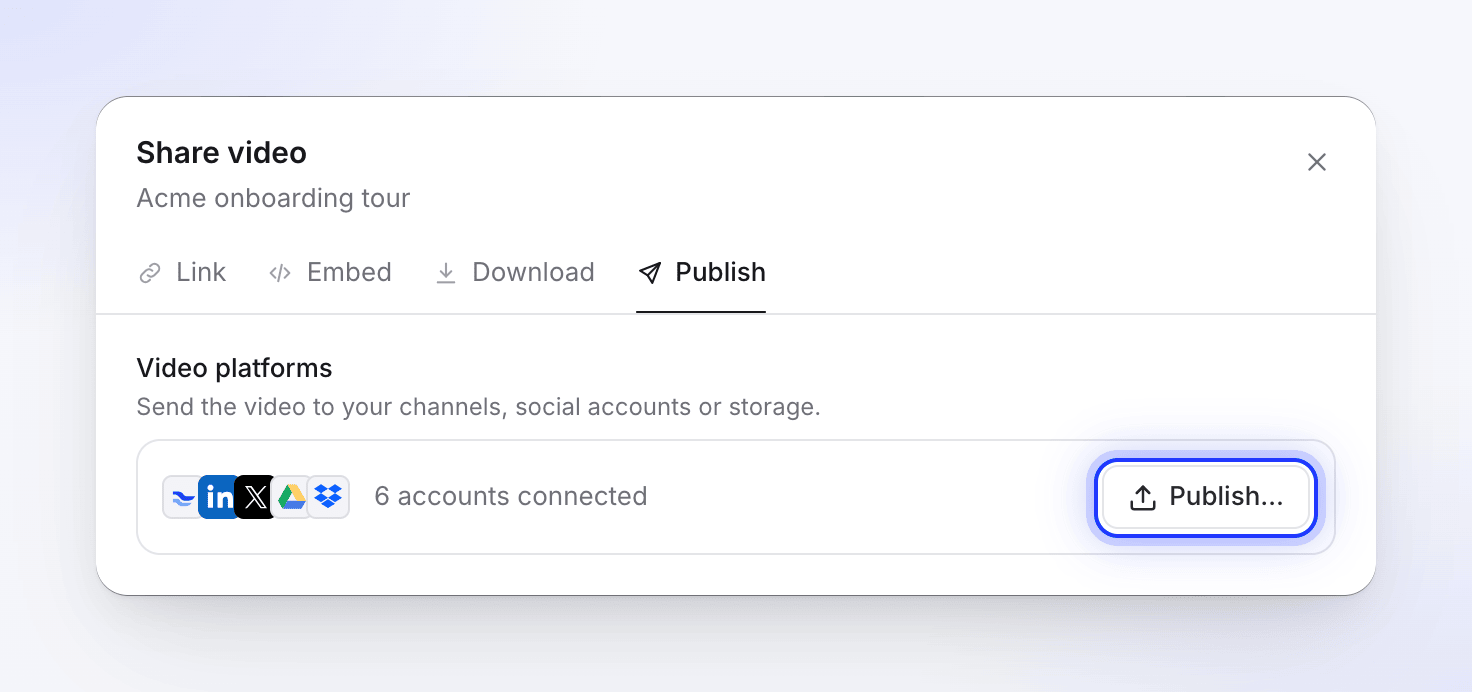
เลือกบัญชี
หน้าต่างจะขยายออกเป็นหน้าจอเดียว ทางด้านซ้าย ส่งไปยัง จะแสดงรายการบัญชีที่เชื่อมต่อทั้งหมดตามกลุ่ม (แพลตฟอร์มวิดีโอ, โซเชียล, พื้นที่จัดเก็บ) แต่ละแถวจะแสดงไอคอนของแพลตฟอร์ม ชื่อบัญชี และแพลตฟอร์มที่อยู่ด้านล่าง ดังนั้นจึงแยกแยะบัญชีที่มีชื่อเหมือนกันได้ง่าย แถวของ LinkedIn จะระบุประเภทด้วยว่าเป็น "LinkedIn · หน้าบริษัท" หรือ "LinkedIn · โปรไฟล์ส่วนตัว" บัญชี X, YouTube, TikTok และ Instagram จะแสดงชื่อผู้ใช้เป็น "@name"
เลือกหนึ่งบัญชีหรือมากกว่านั้น แต่ละบัญชีที่เลือกจะมีแท็บปรากฏขึ้นทางด้านขวา หากต้องการเชื่อมต่อบัญชีอื่นโดยไม่ต้องออกจากหน้าปัจจุบัน ให้คลิกชิปของแพลตฟอร์มภายใต้กลุ่มนั้น (เช่น <b>+ LinkedIn</b>) เจ้าของและผู้ดูแลระบบจะเห็นชิปเหล่านี้ ส่วนคนอื่นๆ จะเห็นข้อความ "ขอให้เจ้าของพื้นที่ทำงานหรือผู้ดูแลระบบเชื่อมต่อบัญชี"
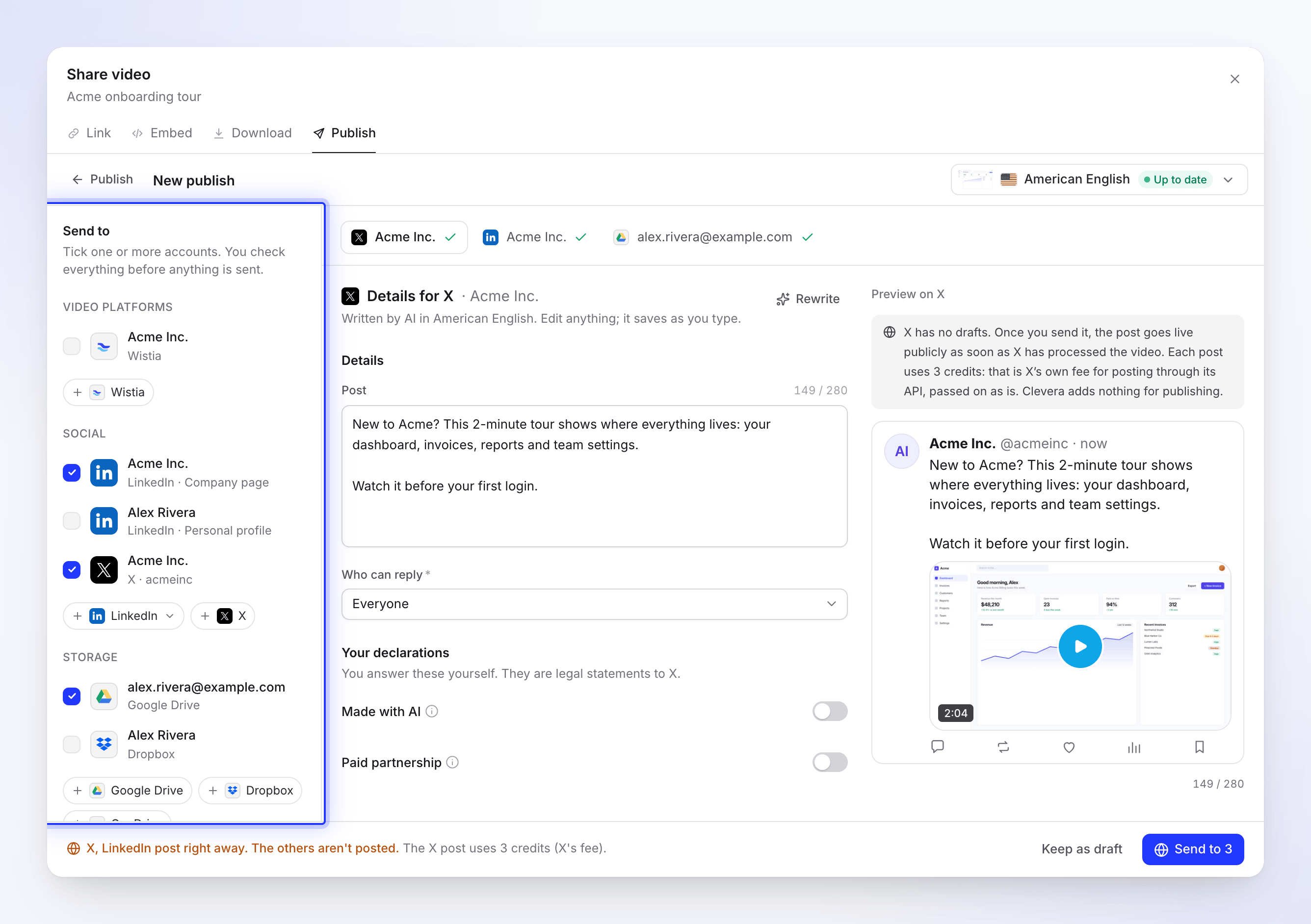
ฉบับร่างของคุณจะถูกบันทึกทันทีที่คุณเลือกบัญชี ตรวจสอบสิ่งที่ AI เขียน
แต่ละแท็บจะเปิด <b>รายละเอียดสำหรับ</b> แพลตฟอร์มนั้นๆ สำหรับโซเชียลและแพลตฟอร์มวิดีโอ AI จะเขียนข้อความในขณะที่แท็บแสดงข้อความ "กำลังเขียนชื่อเรื่องและคำอธิบาย…" จากนั้นจะเติมข้อมูลลงในฟิลด์: "เขียนโดย AI ในภาษาอังกฤษแบบอเมริกัน แก้ไขได้ทุกอย่าง ระบบจะบันทึกขณะที่คุณพิมพ์"
- แก้ไขฟิลด์ใดก็ได้ การเปลี่ยนแปลงจะถูกบันทึกในขณะที่คุณพิมพ์ ("กำลังบันทึก..." แล้วตามด้วย "บันทึกแล้ว")
- คลิก เขียนใหม่ เพื่อรับข้อความเวอร์ชันใหม่สำหรับบัญชีนั้น
- ตัวอย่างทางด้านขวาจะแสดงโพสต์หรือหน้าเพจตามที่จะปรากฏบนแพลตฟอร์มนั้น ตัวอย่างบางรายการสามารถสลับระหว่าง เดสก์ท็อป และ โทรศัพท์ ได้
- ตัวนับจะแสดงขีดจำกัดของแต่ละแพลตฟอร์ม (เช่น "149 / 280" บน X) ตัวนับจะอยู่บนฟิลด์นั้นๆ ฟิลด์ที่ทำผิดกฎจะถูกทำเครื่องหมายไว้ และแท็บของฟิลด์นั้นจะแสดงจำนวนสิ่งที่ต้องแก้ไขแทนที่จะเป็นเครื่องหมายถูก
- เมื่อฟิลด์มีอักขระที่แพลตฟอร์มไม่อนุญาต ข้อความจะระบุชื่ออักขระเหล่านั้น: "ลบ < > ออก: แพลตฟอร์มไม่อนุญาตให้ใช้"
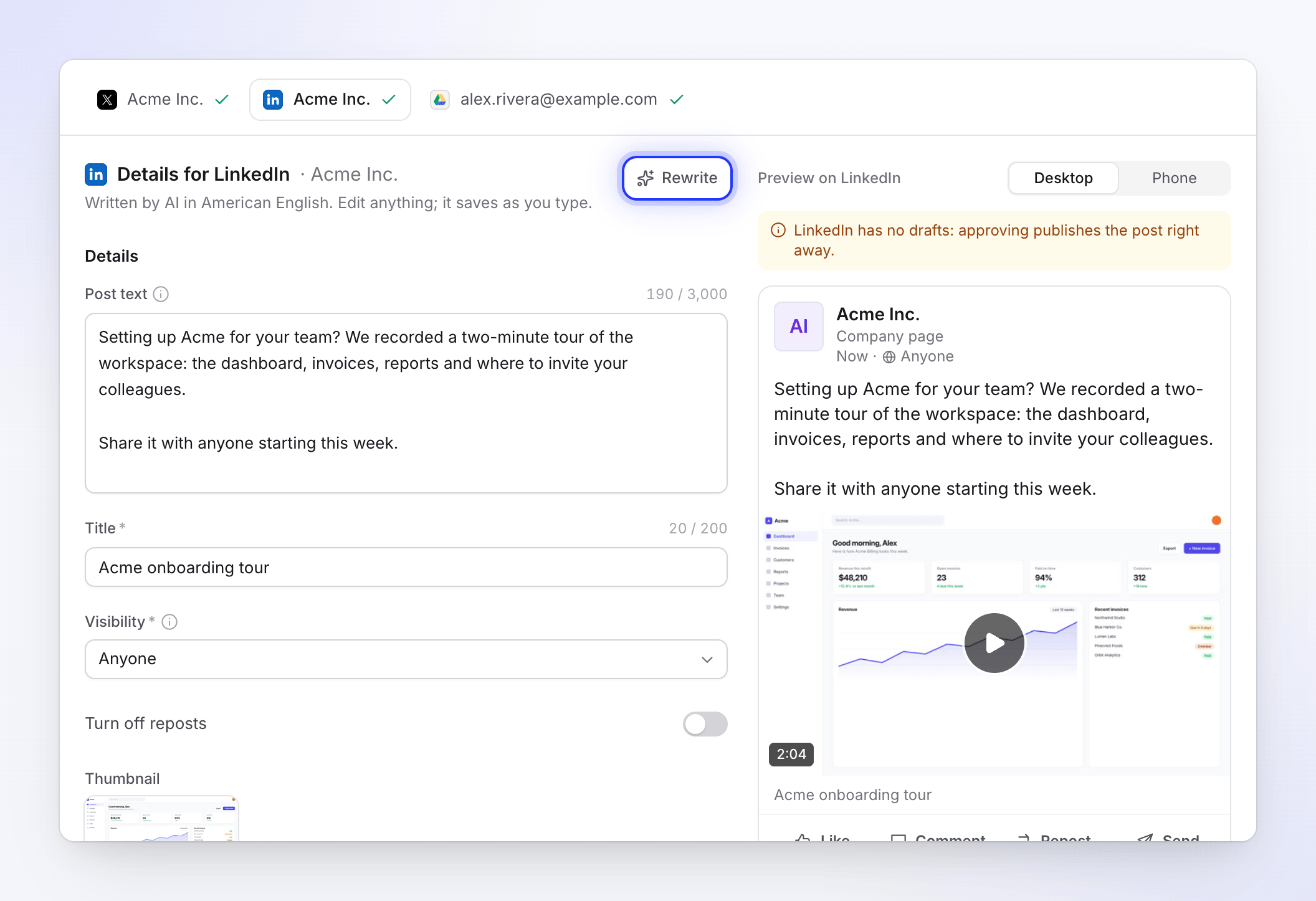
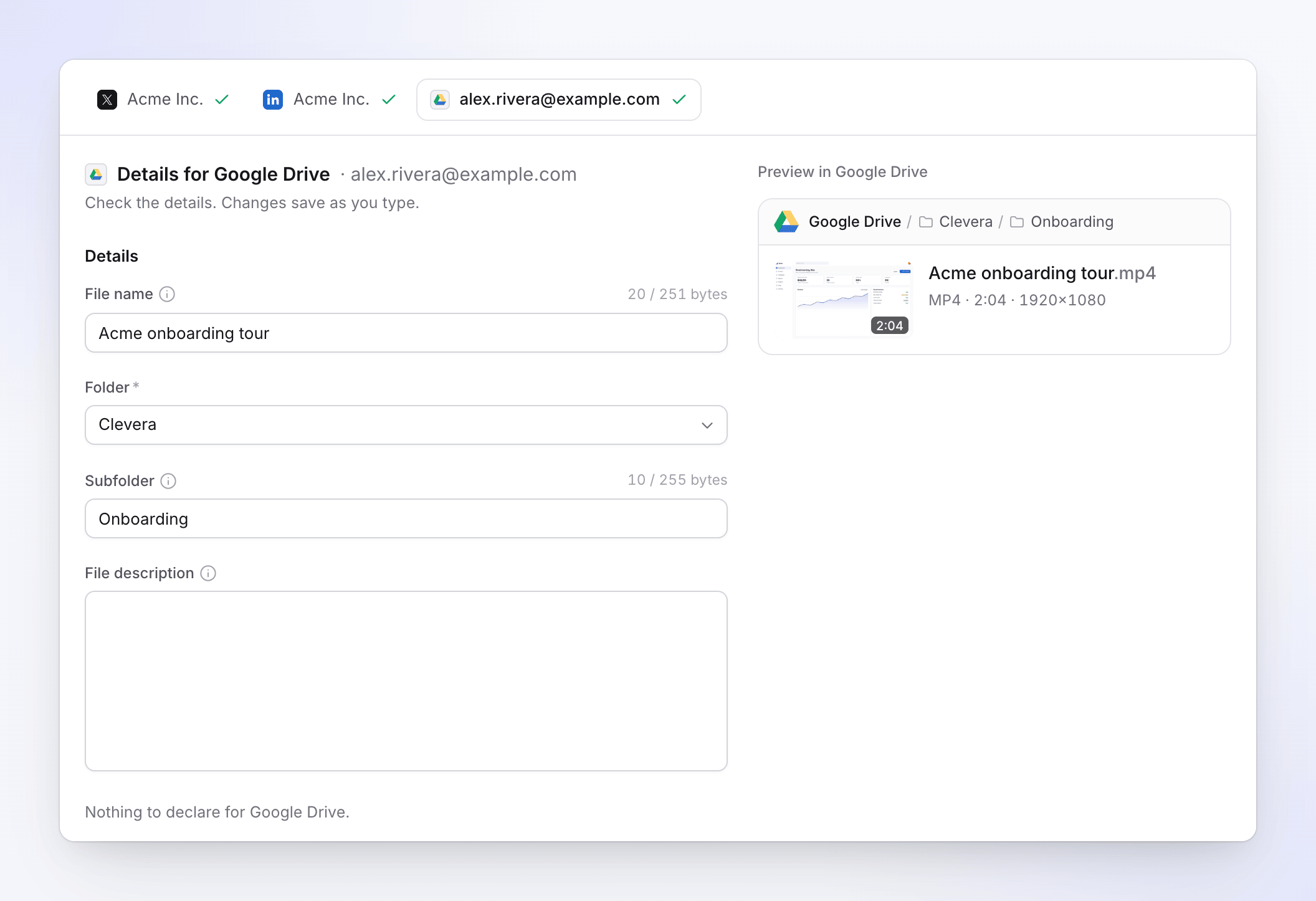
แต่ละบัญชีจะได้รับข้อความที่เขียนขึ้นสำหรับแพลตฟอร์มนั้นโดยเฉพาะ บัญชีพื้นที่จัดเก็บจะไม่มีข้อความจาก AI ชื่อไฟล์ จะเริ่มต้นด้วยชื่อของวิดีโอ และ โฟลเดอร์ย่อย จะเริ่มต้นด้วยชื่อคอลเลกชันของวิดีโอ เพื่อให้วิดีโอจากคอลเลกชันเดียวกันถูกจัดเก็บไว้ด้วยกัน ทั้งสองรายการสามารถแก้ไขได้ ตัวนับจะนับจำนวนอักขระ เช่น "20 / 251" ไม่ใช่ไบต์ เมื่อใกล้ถึงขีดจำกัด จะมีหมายเหตุสั้นๆ อธิบายว่าตัวอักษรที่มีเครื่องหมายกำกับ อีโมจิ และสคริปต์บางประเภทใช้พื้นที่มากกว่า จึงทำให้ใส่ได้น้อยลง
เลือกภาษา
แถบด้านบนจะแสดง <b>ไฟล์วิดีโอ</b>: ภาษาที่คุณกำลังส่งและสถานะว่าการเรนเดอร์เป็นปัจจุบัน <b>เป็นปัจจุบัน</b>, <b>เปลี่ยนตั้งแต่</b>, <b>กำลังเรนเดอร์</b> หรือ <b>ยังไม่มีการเรนเดอร์</b> เปิดเพื่อเปลี่ยนภาษา แต่ละภาษามีการเรนเดอร์ของตัวเอง และ AI จะเขียนข้อความของฉบับร่างทั้งหมดในการเผยแพร่นี้ใหม่ตามภาษาที่คุณเลือก
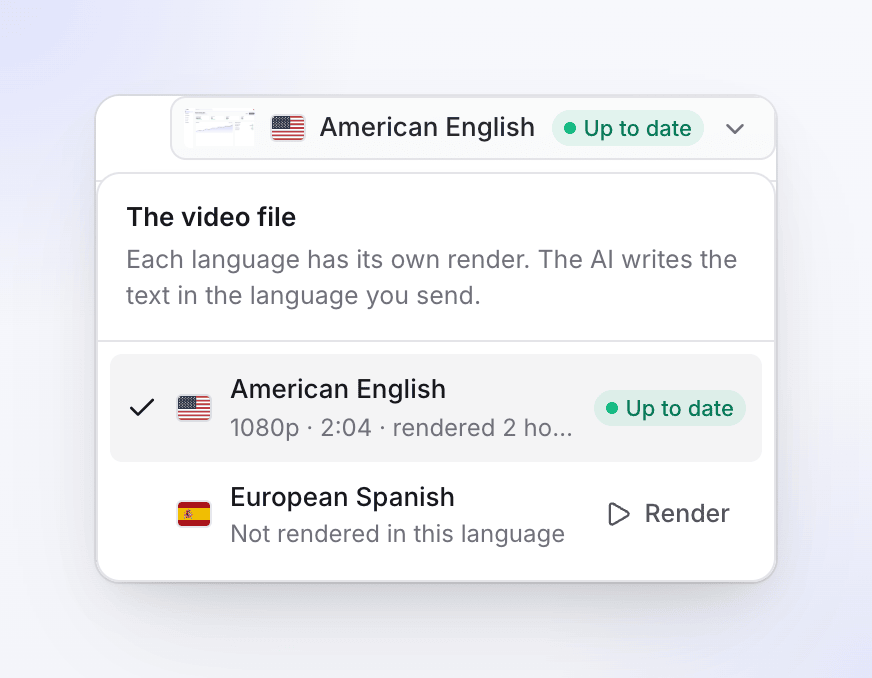
เมื่อส่งฉบับร่างใดฉบับร่างหนึ่งไปแล้ว ภาษาจะถูกล็อก: "ไม่สามารถเปลี่ยนภาษาได้หลังจากส่งโพสต์ไปแล้ว เริ่มการเผยแพร่ใหม่สำหรับภาษาอื่น"
ตอบคำถามการประกาศ
บางแพลตฟอร์มจะขอให้คุณระบุข้อเท็จจริงเกี่ยวกับวิดีโอภายใต้ <b>การประกาศของคุณ</b> เช่น <b>สร้างด้วย AI</b> หรือ <b>ความร่วมมือแบบชำระเงิน</b> บน X "คุณต้องตอบคำถามเหล่านี้ด้วยตัวเอง ซึ่งเป็นข้อความทางกฎหมายสำหรับ X" AI จะไม่กรอกข้อมูลเหล่านี้ให้
ส่ง
แถบที่ด้านล่างจะระบุว่าจะเกิดอะไรขึ้น โดยเป็นประโยคสั้นๆ ต่อบัญชีแต่ละประเภท เช่น "X และ LinkedIn จะโพสต์ทันที YouTube จะไม่มีการเผยแพร่สู่สาธารณะ ไฟล์จะถูกบันทึกไปยัง Google Drive" เมื่อทุกอย่างพร้อมแล้ว ให้คลิก ส่งไปยัง 3 (หรือ ส่งเป็นฉบับร่างส่วนตัว, บันทึกไปยัง Google Drive, เผยแพร่ทันที... สำหรับบัญชีเดียว) การคลิกเพียงครั้งเดียวจะส่งไปยังทุกบัญชีที่เลือกไว้ สูงสุดครั้งละ 20 บัญชี
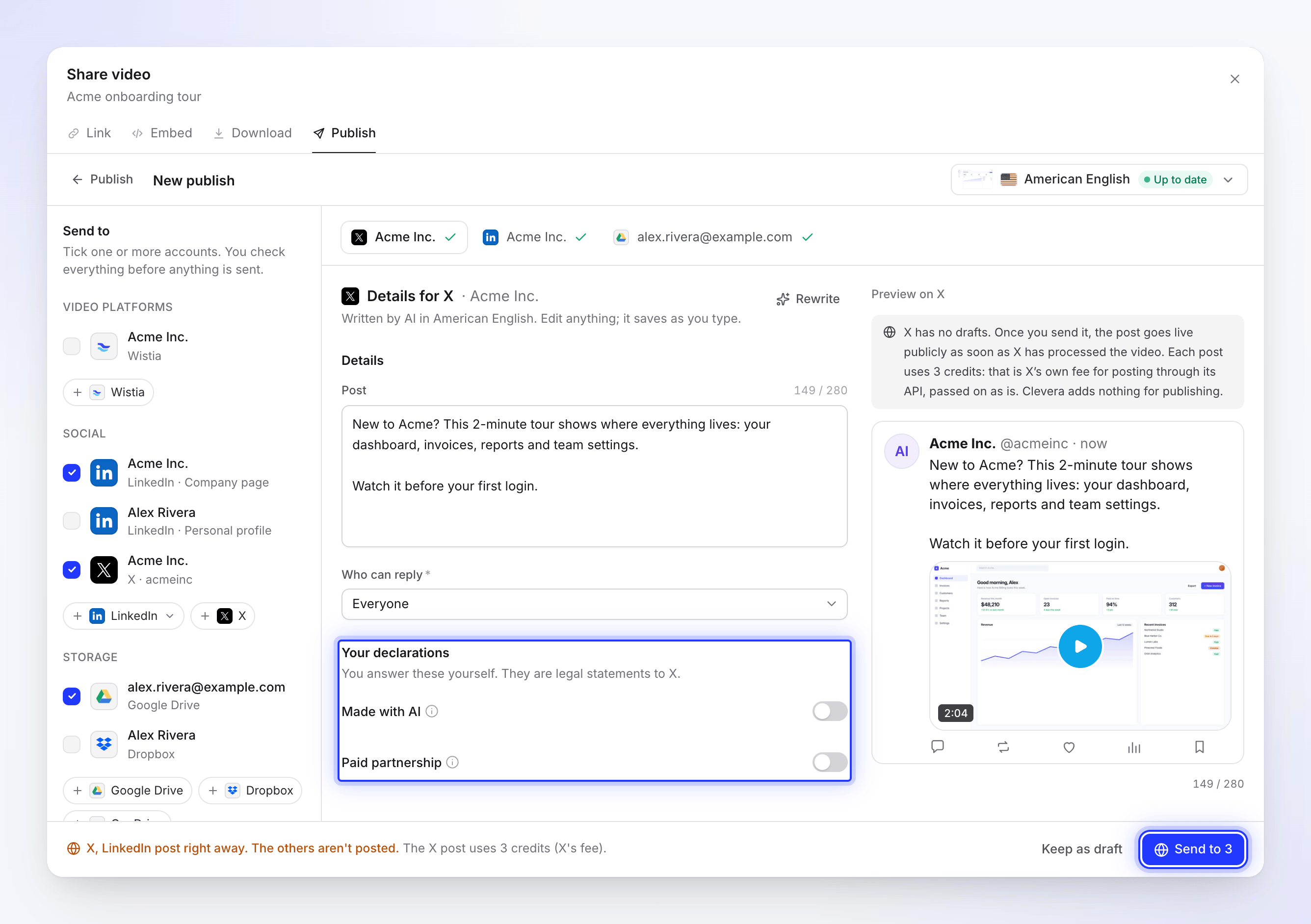
ส่งเป็นปุ่มสีน้ำเงินเพียงปุ่มเดียว: จะไม่มีอะไรถูกส่งออกไปจนกว่าคุณจะคลิก ส่ง จะปิดใช้งานในขณะที่ AI กำลังเขียน ("AI กำลังเขียน คุณสามารถส่งได้เมื่อเขียนเสร็จ") หรือในขณะที่มีบางอย่างต้องแก้ไข แถบดังกล่าวจะแสดงรายการสิ่งที่เหลืออยู่ เช่น "2 สิ่งที่ต้องแก้ไข" พร้อมลิงก์ไปยังแต่ละช่อง
การส่งจะทำงานบนเซิร์ฟเวอร์ของเรา คุณสามารถปิดหน้าต่างนี้ได้ในขณะที่ระบบทำงาน: "คุณสามารถปิดหน้าต่างนี้ได้ ระบบจะทำงานต่อไป และคุณจะได้รับการแจ้งเตือนเมื่อเสร็จสิ้น"
เก็บฉบับร่างไว้ใช้ภายหลัง
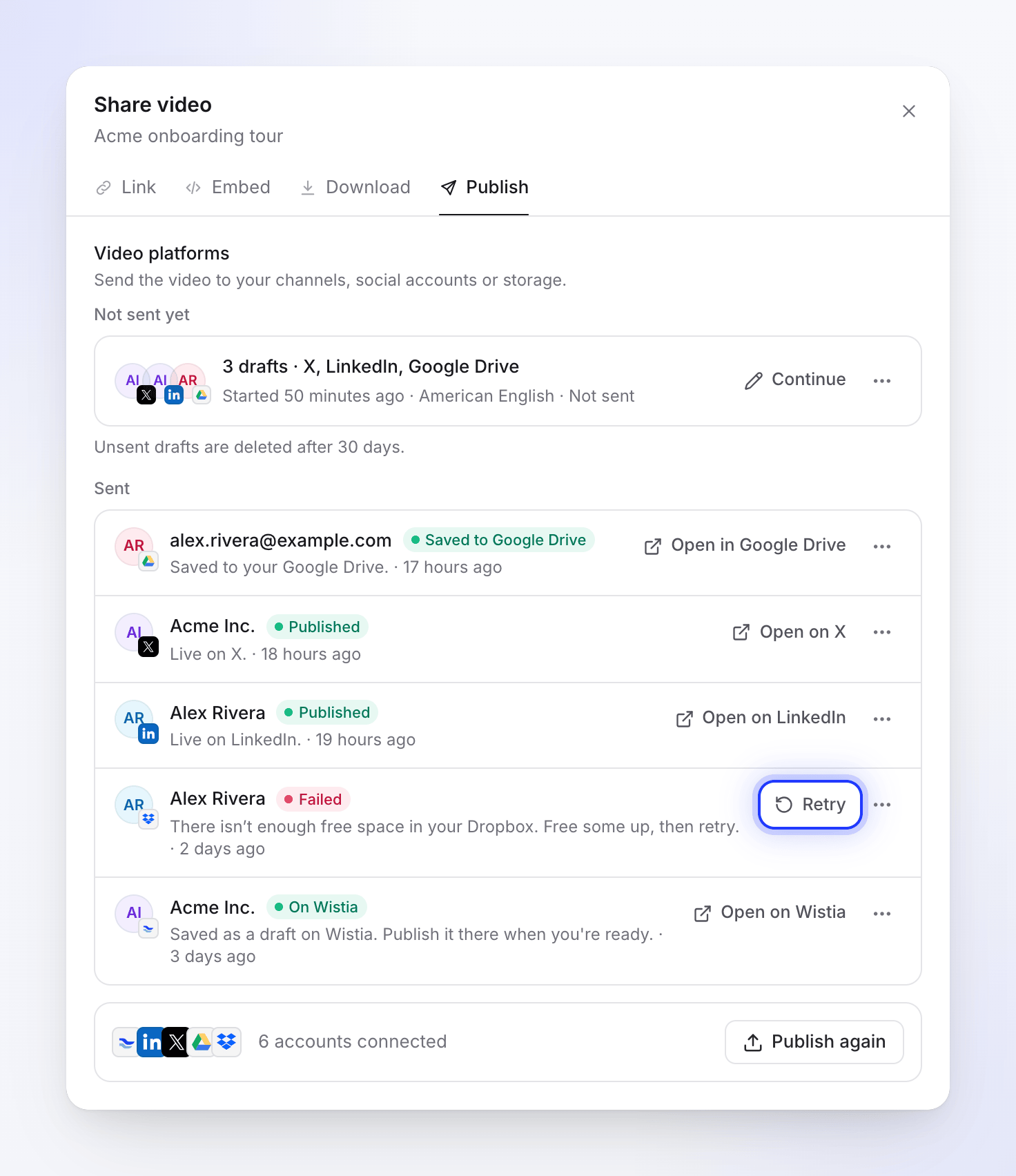
คลิก เก็บเป็นฉบับร่าง (หรือ ← เผยแพร่) เพื่อออกจากหน้าต่างเขียนโดยไม่ส่ง ฉบับร่างของคุณจะยังคงอยู่ในแท็บ เผยแพร่ ภายใต้ ยังไม่ได้ส่ง โดยจะแสดงหนึ่งแถวต่อการเผยแพร่ที่คุณเริ่มไว้ เช่น "3 ฉบับร่าง · X, LinkedIn, Google Drive"
- คลิก ดำเนินการต่อ เพื่อเปิดฉบับร่างเหล่านั้นขึ้นมาใหม่พร้อมกับทุกสิ่งที่คุณแก้ไขไว้
- เปิดเมนู ⋯ ของแถวนั้นแล้วเลือก ละทิ้งฉบับร่าง เพื่อลบออก ระบบจะแสดงตัวเลือก เลิกทำ ให้คุณ
- ฉบับร่างที่ไม่ได้ส่งจะถูกลบหลังจากผ่านไป 30 วัน
การยกเลิกการเลือกบัญชีในหน้าต่างเขียนจะเป็นการละทิ้งฉบับร่างของบัญชีนั้น
ติดตามการส่งแต่ละรายการ
หลังจากที่คุณส่งแล้ว แท็บ เผยแพร่ จะแสดงรายการการส่งล่าสุดไปยังแต่ละบัญชีภายใต้ ส่งแล้ว โดยเรียงจากใหม่ไปเก่า พร้อมสถานะ รายละเอียดบรรทัดเดียว และการดำเนินการหลัก การส่งที่ยังรอการเรนเดอร์จะอยู่ในกลุ่มของตัวเองคือ การส่งหลังการเรนเดอร์ ซึ่งอยู่เหนือ ส่งแล้ว
| สถานะ | ความหมาย |
|---|---|
| รอการเรนเดอร์ | กำลังดำเนินการเรนเดอร์ ระบบจะส่งทันทีที่การเรนเดอร์เสร็จสิ้น |
| รอการเรนเดอร์ | ไม่มีการเรนเดอร์ทำงานอยู่ คลิก เรนเดอร์ตอนนี้ (ดู เมื่อวิดีโอยังไม่มีการเรนเดอร์) |
| อยู่ในคิว | กำลังเริ่มการอัปโหลด |
| กำลังอัปโหลด 42% | ไฟล์กำลังถูกส่ง พร้อมแถบแสดงความคืบหน้า |
| รอ X | ความจุในการอัปโหลดของแพลตฟอร์มเต็มในขณะนี้ ระบบจะส่งโดยอัตโนมัติในภายหลัง |
| กำลังประมวลผลบน LinkedIn | แพลตฟอร์มได้รับไฟล์แล้วและกำลังประมวลผล อาจใช้เวลาสักครู่ |
| กำลังบันทึกไปยัง Google Drive | การส่งไปยังพื้นที่จัดเก็บ เพิ่งได้รับและกำลังจัดเก็บ อาจแสดงอยู่ชั่วครู่ พื้นที่จัดเก็บไม่มีขั้นตอนการประมวลผลแยกต่างหาก: แถวจะเปลี่ยนไปที่ บันทึกแล้วไปยัง... โดยตรง |
| เผยแพร่แล้ว | ออนไลน์บนแพลตฟอร์มแล้ว เปิดบน X จะเปิดโพสต์นั้น |
| ในโฟลเดอร์บน Wistia, ส่วนตัวบน..., บันทึกแล้วไปยัง Google Drive | ส่งมอบแล้ว ไฟล์จะอยู่ในที่ที่แพลตฟอร์มเก็บฉบับร่างหรือไฟล์ไว้จนกว่าคุณจะเผยแพร่หรือแชร์ที่นั่น |
| ล้มเหลว | หยุดทำงาน รายละเอียดจะระบุสาเหตุ และแถวจะเสนอวิธีแก้ไข |
| ยกเลิกแล้ว | คุณยกเลิกก่อนที่จะเสร็จสิ้น |
| ลบแล้ว | วิดีโอไม่อยู่บนแพลตฟอร์มแล้ว |
เมนู ⋯ ของแถวนั้นจะมีตัวเลือก คัดลอกลิงก์, ส่งไปยังบัญชีนี้อีกครั้ง (สำหรับการส่งที่เสร็จสมบูรณ์) และ ยกเลิกการส่ง (ในขณะที่ยังอยู่ในสถานะรอหรือกำลังอัปโหลด)
แถวที่ส่งแล้วอาจมีหมายเหตุสีเหลืองเมื่อวิดีโอไปถึงแล้วแต่มีบางอย่างเพิ่มเติมที่ไม่สำเร็จ ตัวอย่างเช่น บน YouTube: "YouTube จะเก็บการอัปโหลดจากแอปที่อยู่ระหว่างการตรวจสอบไว้เป็นส่วนตัวในขณะนี้ เปลี่ยนการตั้งค่าการมองเห็นใน YouTube Studio" (พร้อมลิงก์ เปิดใน YouTube Studio), หรือ "วิดีโออยู่บน YouTube แล้ว แต่ไม่สามารถตั้งค่าภาพขนาดย่อที่กำหนดเองได้ โปรดตั้งค่าบน YouTube"
เมื่อการส่งล้มเหลว
แถวที่ล้มเหลวจะแสดงเหตุผลของแพลตฟอร์มและปุ่มสำหรับแก้ไข ลองใหม่ จะปรากฏเฉพาะเมื่อแพลตฟอร์มระบุว่าการลองอีกครั้งอาจช่วยได้ หากไม่ได้ผล ข้อความจะระบุสิ่งที่ควรทำแทน
| สิ่งที่คุณเห็น | สิ่งที่ต้องทำ |
|---|---|
| "เชื่อมต่อบัญชี X ของคุณอีกครั้งเพื่อส่งรายการนี้" | คลิก เชื่อมต่อ X อีกครั้ง ลงชื่อเข้าใช้ใหม่ แล้วลองใหม่ |
| "การอนุญาตที่ Clevera ต้องการถูกยกเลิกการติ๊กบนหน้าจอการยินยอมของ Google Drive เชื่อมต่ออีกครั้งและติ๊กเลือกการอนุญาตทุกรายการ" | เชื่อมต่อบัญชีอีกครั้งและติ๊กเลือกการอนุญาตทุกรายการ |
| "การอัปโหลดถูกขัดจังหวะ ลองใหม่เพื่อดำเนินการต่อจากจุดที่หยุด" | คลิก ลองใหม่ |
| "พื้นที่ว่างใน Dropbox ของคุณไม่เพียงพอ โปรดเพิ่มพื้นที่ว่างแล้วลองใหม่" | เพิ่มพื้นที่ว่างในบริการนั้น แล้วคลิก ลองใหม่ |
| "LinkedIn ไม่ยอมรับรายละเอียดบางอย่าง ตรวจสอบรายละเอียดแล้วส่งอีกครั้ง" | คลิก แก้ไขรายละเอียด แก้ไขฟิลด์ แล้วส่งอีกครั้ง |
| "Wistia ปฏิเสธวิดีโอ: ไม่ผ่านการตรวจสอบของแพลตฟอร์ม" (หรือข้อความเดียวกันจาก LinkedIn) | คลิก ลองใหม่: การอัปโหลดไฟล์เรนเดอร์เดิมซ้ำมักจะผ่าน |
| "YouTube ปฏิเสธวิดีโอ: ได้รับการเรียกร้องสิทธิ์ลิขสิทธิ์" | เปลี่ยนเนื้อหา (มักจะเป็นเพลง) แล้วเรนเดอร์อีกครั้ง เหตุผลการปฏิเสธจะอ่านเป็นประโยคเต็มเช่นนี้ |
| "บัญชีนี้ไม่มีโควตาการอัปโหลด Vimeo เหลืออยู่ และไม่รีเซ็ตเอง โปรดเพิ่มพื้นที่ว่างหรืออัปเกรดแผนบน Vimeo แล้วส่งวิดีโออีกครั้ง" | เพิ่มพื้นที่ว่างหรืออัปเกรดบน Vimeo แล้วส่งวิดีโออีกครั้ง ไม่มีปุ่ม ลองใหม่ เพราะการรอจะไม่ช่วยอะไร |
| "การเรนเดอร์นี้ไม่มีอยู่แล้ว เรนเดอร์วิดีโออีกครั้งเพื่อส่ง" | คลิก เรนเดอร์อีกครั้ง ระบบจะส่งเมื่อการเรนเดอร์เสร็จสิ้น |
| "เกิดข้อผิดพลาดขณะส่งไปยัง X โปรดลองอีกครั้ง อ้างอิง: ..." | คลิก ลองใหม่ หากยังล้มเหลว โปรดติดต่อฝ่ายสนับสนุนพร้อมระบุรหัสอ้างอิง |
เมนู ⋯ ของแถวที่ล้มเหลวยังมีตัวเลือก แก้ไขรายละเอียด และ ไม่ต้องส่ง จะไม่มีการเผยแพร่ใดๆ เมื่อการส่งล้มเหลว
เมื่อวิดีโอยังไม่มีการเรนเดอร์
คุณสามารถเผยแพร่ก่อนที่วิดีโอจะถูกเรนเดอร์ได้ ในกรณีนี้หน้าต่างเขียนจะแสดงข้อความ "ยังไม่มีการเรนเดอร์ภาษาอังกฤษแบบอเมริกัน" พร้อมปุ่ม เรนเดอร์ตอนนี้: "กรอกรายละเอียดตอนนี้ ระบบจะส่งเมื่อการเรนเดอร์เสร็จสิ้น"
เมื่อคุณคลิก ส่ง โดยไม่มีการเรนเดอร์ในภาษานั้น Clevera จะสลับไปที่แท็บ ดาวน์โหลด และเริ่มการเรนเดอร์ จะมีประกาศที่นั่นว่า "ส่งทันทีที่การเรนเดอร์เสร็จสิ้น" พร้อมบัญชีที่รออยู่ และ กลับไปที่เผยแพร่ จะนำคุณกลับไป การส่งที่รออยู่จะแสดงรายการภายใต้ การส่งหลังการเรนเดอร์ เมื่อการเรนเดอร์เสร็จสิ้น ฉบับร่างที่รออยู่จะถูกส่งออกไปโดยอัตโนมัติ
หากการเรนเดอร์หยุดลงก่อนเสร็จสิ้น (เช่น แท็บที่ใช้เรนเดอร์บนอุปกรณ์นี้ถูกปิด) แถวนั้นจะแสดงสถานะ กำลังรอการเรนเดอร์: "ไม่มีการเรนเดอร์ทำงานอยู่ เรนเดอร์วิดีโอแล้วระบบจะส่งเมื่อเสร็จสิ้น" คลิก เรนเดอร์ตอนนี้
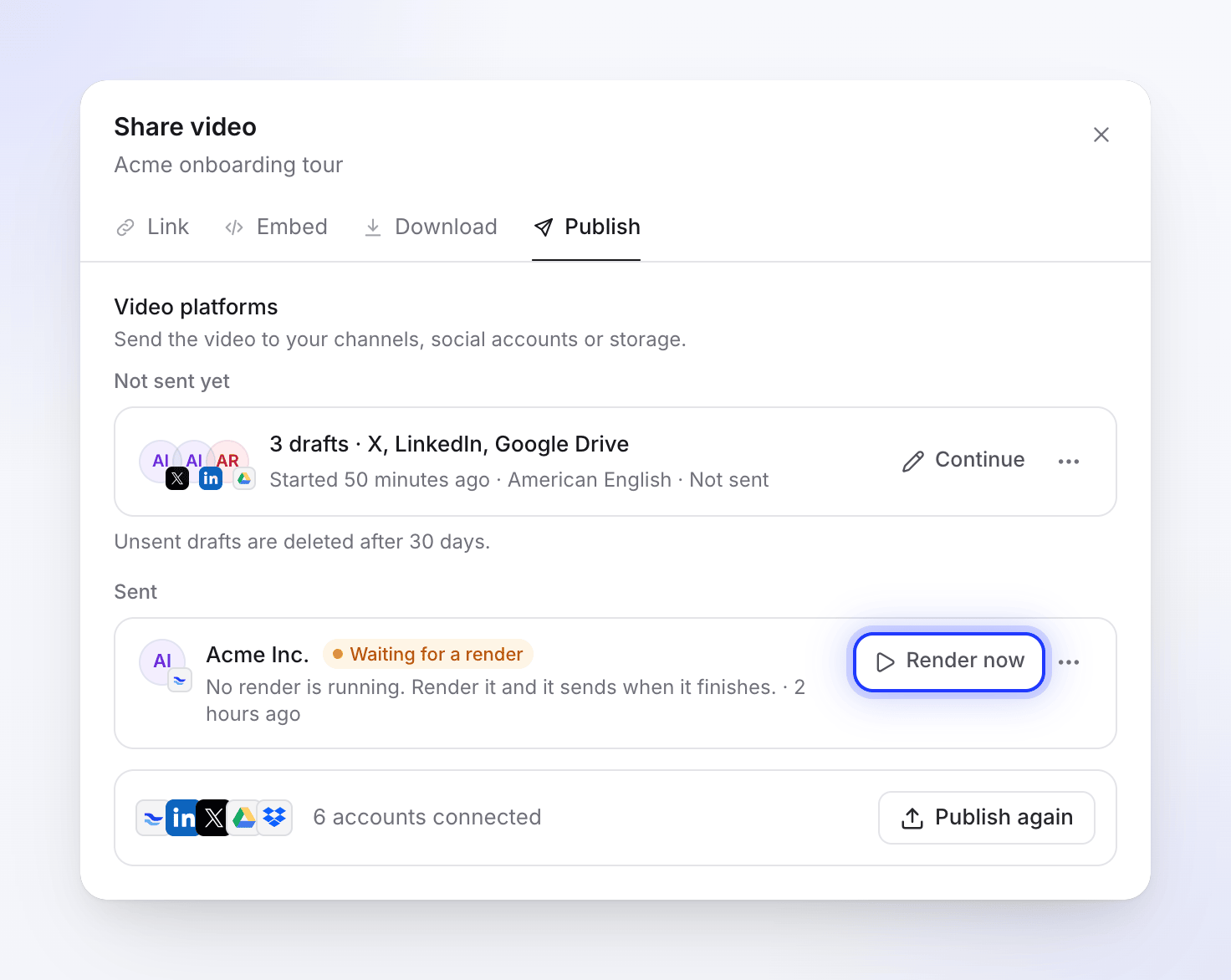
เมื่อวิดีโอมีการเปลี่ยนแปลงหลังจากการเรนเดอร์ครั้งล่าสุด ไฟล์จะแสดงสถานะ เปลี่ยนตั้งแต่: "วิดีโอมีการเปลี่ยนแปลงหลังจากการเรนเดอร์นี้ ส่งตามที่เป็นอยู่ หรือเรนเดอร์อีกครั้งก่อน" ดู ส่งออกวิดีโอเป็น MP4 เพื่อดูวิธีการทำงานของการเรนเดอร์
เครดิต
การเผยแพร่ไม่ใช้เครดิต ข้อความที่เขียนโดย AI, เขียนใหม่, การอัปโหลด และการบันทึกลงพื้นที่จัดเก็บข้อมูลทั้งหมดนั้นฟรี
ข้อยกเว้นเพียงอย่างเดียวคือ X โพสต์ X แต่ละโพสต์จะใช้ 3 เครดิต: ซึ่งเป็นค่าธรรมเนียมของ X เองสำหรับการโพสต์ผ่าน API โดยจะเรียกเก็บตามจริง ค่าธรรมเนียมจะถูกหักเมื่อโพสต์ปรากฏบน X แล้ว ดังนั้นโพสต์ที่ล้มเหลวจะไม่เสียค่าใช้จ่ายใดๆ รายการนี้จะปรากฏบนหน้า การใช้งาน ภายใต้ กำลังเผยแพร่ ในชื่อ ค่าธรรมเนียมโพสต์ X และหน้าต่างเขียนจะเตือนคุณก่อนส่งว่า: "โพสต์ X ใช้ 3 เครดิต (ค่าธรรมเนียมของ X)"
เชื่อมต่อใหม่หรือยกเลิกการเชื่อมต่อบัญชี
ในหน้า การเชื่อมต่อ ทุกบัญชีจะมีเมนู ⋯ พร้อมตัวเลือก รายละเอียด, เชื่อมต่อใหม่ และ ยกเลิกการเชื่อมต่อ
- เชื่อมต่อใหม่ คือการลงชื่อเข้าใช้อีกครั้ง บัญชีที่จำเป็นต้องทำเช่นนี้จะแสดงข้อความ เชื่อมต่อใหม่ภายใน 5 วัน, ต้องการความสนใจ หรือ ยกเลิกการเชื่อมต่อแล้ว บนแถวของบัญชีนั้น และในหน้าต่างเขียนจะแสดงข้อความ "ต้องการการเชื่อมต่อใหม่ก่อนจึงจะสามารถรับวิดีโอได้" การเชื่อมต่อใหม่จะคงการตั้งค่าอื่นๆ ทั้งหมดไว้เหมือนเดิม
- ยกเลิกการเชื่อมต่อ จะถามยืนยันก่อน: "คุณจะไม่สามารถส่งวิดีโอไปยังบัญชีนี้ได้อีกต่อไป และการส่งที่ยังค้างอยู่จะหยุดลง วิดีโอที่ส่งไปแล้วจะยังคงอยู่บน X"
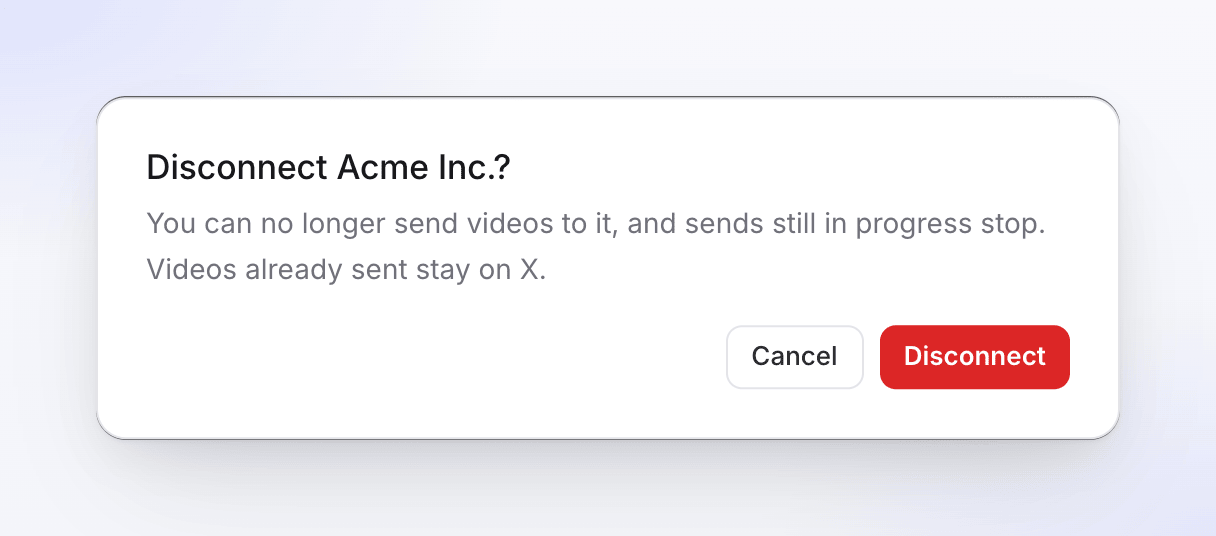
การยกเลิกการเชื่อมต่อจะเป็นการลบสิทธิ์การเข้าถึงของ Clevera และในกรณีที่แพลตฟอร์มอนุญาต ระบบจะเพิกถอนสิทธิ์ในแพลตฟอร์มนั้นด้วย สำหรับ Wistia โปรดลบ API token ที่คุณให้กับ Clevera ในการตั้งค่า Wistia ของคุณด้วย สำหรับ OneDrive โปรดนำ Clevera ออกจากแอปที่เชื่อมต่ออยู่ในการตั้งค่า OneDrive ของคุณ
เฉพาะเจ้าของและผู้ดูแลระบบเท่านั้นที่สามารถยกเลิกการเชื่อมต่อได้ พื้นที่ทำงานที่ย้ายออกจากแผน Pro จะยังคงรักษาการเชื่อมต่อที่มีอยู่ไว้และยังสามารถยกเลิกการเชื่อมต่อได้
การแก้ไขปัญหา
| สิ่งที่คุณเห็น | สิ่งที่ต้องทำ |
|---|---|
| "การเผยแพร่เป็นส่วนหนึ่งของแผน Pro" | อัปเกรดพื้นที่ทำงาน ดู เลือกแผน |
| "เฉพาะผู้ที่สามารถแก้ไขวิดีโอนี้ได้เท่านั้นที่สามารถเผยแพร่ได้" | ขอให้ผู้ที่มีสิทธิ์แก้ไขเป็นผู้ส่ง หรือขอสิทธิ์แก้ไขจากพวกเขา |
| "ขอให้เจ้าของหรือผู้ดูแลระบบพื้นที่ทำงานเชื่อมต่อบัญชี" | ยังไม่มีการเชื่อมต่อบัญชี และคุณไม่สามารถเชื่อมต่อเองได้ โปรดขอให้เจ้าของหรือผู้ดูแลระบบดำเนินการ |
| "บัญชีของคุณโหลดไม่สำเร็จ" | คลิก ลองใหม่อีกครั้ง |
| "การส่งถูกหยุดชั่วคราวในขณะนี้ ฉบับร่างจะถูกเก็บไว้" | การส่งไปยังแพลตฟอร์มนี้ถูกหยุดชั่วคราวจากฝั่งของเรา ฉบับร่างของคุณจะรออยู่ โปรดส่งในภายหลัง |
| บัญชีเป็นสีเทาในส่วน ส่งไปที่ | จำเป็นต้องเชื่อมต่อใหม่ คลิกปุ่มเชื่อมต่อใหม่ที่อยู่ข้างๆ หรือขอให้ผู้ดูแลระบบดำเนินการ |