

ติดตั้งส่วนขยาย Clevera สำหรับ Chrome
เพิ่มส่วนขยาย Clevera สำหรับ Chrome ปักหมุดไว้ที่แถบเครื่องมือ และลงชื่อเข้าใช้ ครอบคลุมสิ่งที่คุณต้องมี (Chrome 116 หรือใหม่กว่า) คู่มือต้อนรับที่เปิดขึ้นเมื่อติดตั้งและวิธีเปิดใช้งานอีกครั้ง พื้นที่ทำงานที่คุณบันทึก และการลบส่วนขยาย
Clevera สำหรับ Chrome ช่วยให้คุณบันทึกแท็บ หน้าต่าง หรือทั้งหน้าจอได้โดยตรงจาก Chrome และอัปโหลดไปยังพื้นที่ทำงาน Clevera ของคุณ โดยไม่จำเป็นต้องติดตั้งแอปบนเดสก์ท็อป เพิ่มลงใน Chrome จาก Chrome Web Store บทความนี้จะครอบคลุมถึงสิ่งที่คุณต้องมี วิธีการเพิ่มส่วนขยาย การปักหมุด และการลงชื่อเข้าใช้ รวมถึงคู่มือต้อนรับที่จะเปิดขึ้นในครั้งแรกที่คุณใช้งาน
ก่อนที่คุณจะเริ่มต้น
- Google Chrome 116 หรือใหม่กว่า บน Mac, Windows, Linux PC หรือ Chromebook หากต้องการตรวจสอบ ให้เปิด
chrome://settings/help - บัญชี Clevera ที่มีพื้นที่ทำงาน คุณต้องลงชื่อเข้าใช้ผ่าน Clevera ในเบราว์เซอร์ของคุณ หากบัญชีของคุณยังไม่ได้เป็นส่วนหนึ่งของพื้นที่ทำงาน ส่วนขยายจะแสดงข้อความว่า "สร้างหรือเข้าร่วมพื้นที่ทำงานบน Clevera เพื่อดำเนินการต่อ"
- บทบาทที่สามารถบันทึกได้ เจ้าของพื้นที่ทำงาน ผู้ดูแลระบบ และ ผู้สร้างเนื้อหา สามารถบันทึกได้ ดู ทำความเข้าใจเกี่ยวกับพื้นที่ทำงาน บทบาท และที่นั่งของผู้สร้าง
ไม่แน่ใจว่าต้องการใช้ส่วนขยายหรือแอปบนเดสก์ท็อปใช่ไหม ดู เลือกระหว่างแอปบนเดสก์ท็อปและส่วนขยาย Chrome
เพิ่มส่วนขยายลงใน Chrome
เปิดหน้าเว็บสโตร์
ใน Chrome ให้เปิด Clevera — Screen Recorder บน Chrome Web Store
เพิ่มส่วนขยาย
คลิก เพิ่มใน Chrome จากนั้นคลิก เพิ่มส่วนขยาย ในกล่องที่ Chrome แสดงขึ้นมา Chrome จะระบุสิ่งที่ส่วนขยายทำได้: อ่านและเปลี่ยนแปลงข้อมูลเฉพาะบน
app.clevera.aiซึ่งเป็นแอป Clevera ที่ใช้สำหรับอัปโหลด ไม่มีการขอสิทธิ์อื่นเพิ่มเติมขณะติดตั้ง ดู ทำความเข้าใจสิ่งที่ส่วนขยาย Chrome รวบรวมทำตามคู่มือต้อนรับ
แท็บ ยินดีต้อนรับสู่ Clevera จะเปิดขึ้นโดยอัตโนมัติ ให้เปิดแท็บนั้นไว้และทำตามสี่ขั้นตอนด้านล่าง
คู่มือต้อนรับ
คู่มือต้อนรับจะเปิดขึ้นเพียงครั้งเดียวหลังจากที่คุณเพิ่มส่วนขยาย แต่ละขั้นตอนจะเปลี่ยนเป็นเครื่องหมายถูกสีเขียวโดยอัตโนมัติเมื่อเสร็จสิ้น ไม่จำเป็นต้องคลิกเพื่อจบขั้นตอน
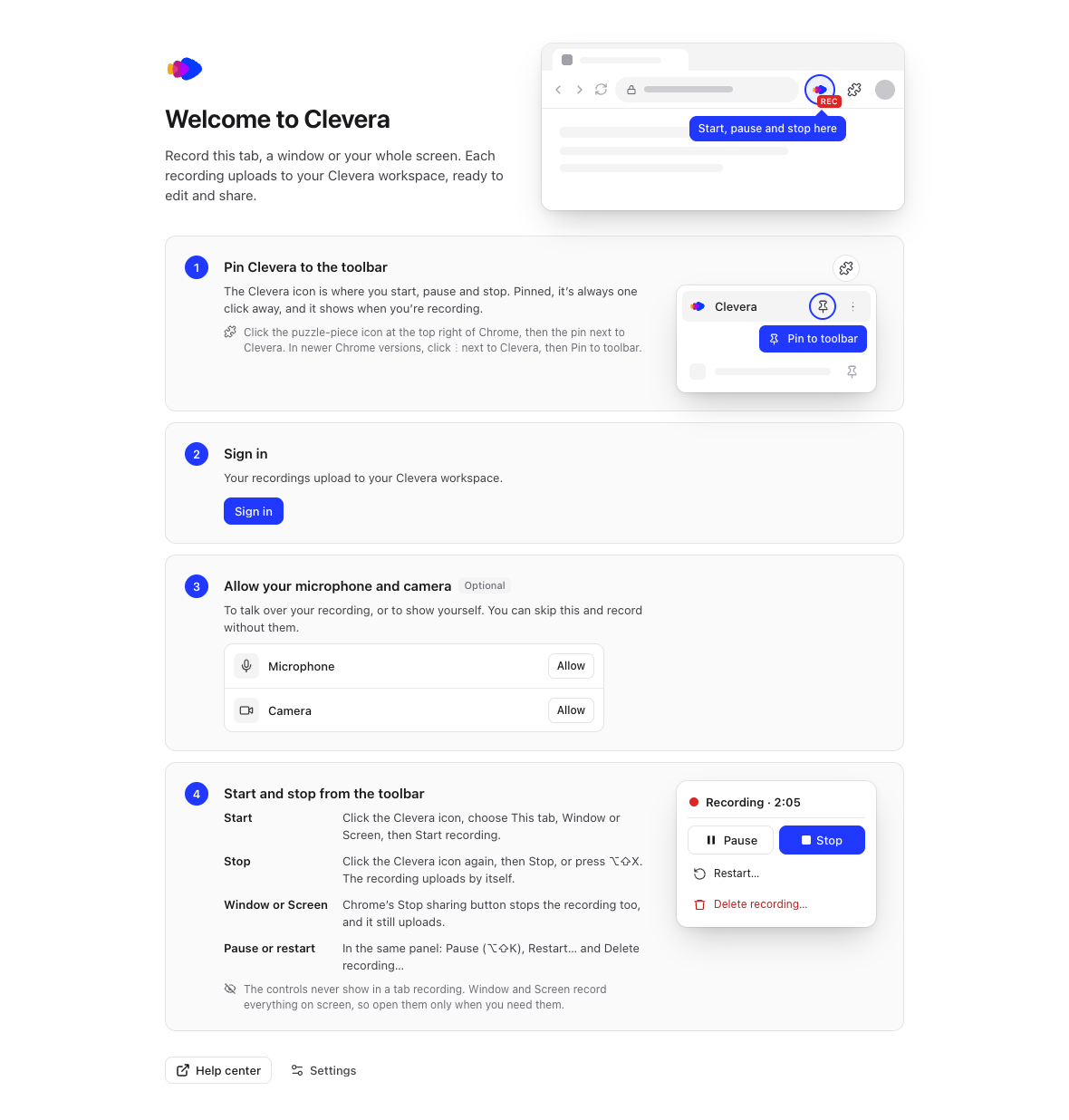
| ขั้นตอน | สิ่งที่คุณต้องทำ |
|---|---|
| ปักหมุด Clevera ไว้ที่แถบเครื่องมือ | ปักหมุดไอคอน Clevera ไว้ข้างแถบที่อยู่ ดู ปักหมุด Clevera ไว้ที่แถบเครื่องมือ |
| ลงชื่อเข้าใช้ | คลิก ลงชื่อเข้าใช้ และดำเนินการให้เสร็จสิ้นในแท็บ Clevera ที่เปิดขึ้น ดู ลงชื่อเข้าใช้ |
| อนุญาตการใช้งานไมโครโฟนและกล้อง (ไม่บังคับ) | คลิก อนุญาต ถัดจาก ไมโครโฟน และ กล้อง หากคุณต้องการพูดขณะบันทึกหรือแสดงตัวตน คุณสามารถข้ามขั้นตอนนี้และบันทึกโดยไม่มีสิ่งเหล่านี้ได้ |
| เริ่มและหยุดจากแถบเครื่องมือ | อ่านวิธีเริ่ม หยุด พัก และเริ่มบันทึกใหม่ ขั้นตอนนี้จะทำเครื่องหมายถูกหลังจากที่คุณบันทึกครั้งแรก |
หากต้องการเปิดคู่มืออีกครั้งในภายหลัง ให้คลิกไอคอน Clevera คลิก การตั้งค่า จากนั้นเลือก ความช่วยเหลือ → แสดงคู่มือต้อนรับ → เปิด
ปักหมุด Clevera ไว้ที่แถบเครื่องมือ
ไอคอน Clevera คือจุดที่คุณใช้เริ่ม พัก และหยุดการบันทึก และจะแสดงคำว่า บันทึก ขณะที่คุณกำลังบันทึก เมื่อปักหมุดไว้ คุณจะสามารถใช้งานได้ด้วยการคลิกเพียงครั้งเดียว
- คลิกไอคอนรูปจิ๊กซอว์ (ส่วนขยาย) ที่มุมขวาบนของ Chrome
- คลิกไอคอนปักหมุดถัดจาก Clevera ใน Chrome เวอร์ชันใหม่จะไม่มีไอคอนปักหมุดในแถวนั้น ให้คลิก ⋮ ถัดจาก Clevera แล้วเลือก ปักหมุดไว้ที่แถบเครื่องมือ
ตอนนี้ไอคอน Clevera จะปรากฏอยู่ข้างแถบที่อยู่
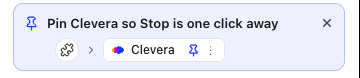
จนกว่าคุณจะปักหมุด ป๊อปอัปของ Clevera จะแสดงการ์ด ปักหมุด Clevera เพื่อให้หยุดการทำงานได้ในคลิกเดียว พร้อมรูปภาพเล็กๆ แสดงจุดที่ต้องคลิก ให้ชี้เมาส์ไปที่รูปเพื่อดูขั้นตอนต่างๆ การ์ดนี้จะหายไปเองเมื่อคุณปักหมุด Clevera เรียบร้อยแล้ว คลิก × เพื่อซ่อนการ์ดนี้ ซึ่งจะหยุดแสดงโดยอัตโนมัติหลังจากที่คุณบันทึกวิดีโอครบสามครั้ง
ลงชื่อเข้าใช้
คลิก ลงชื่อเข้าใช้
คลิก ลงชื่อเข้าใช้ ในคู่มือต้อนรับ หรือคลิกไอคอน Clevera แล้วคลิก ลงชื่อเข้าใช้ ภายใต้ ลงชื่อเข้าใช้เพื่อบันทึก
ดำเนินการให้เสร็จสิ้นในแท็บ Clevera
แท็บใหม่จะเปิด Clevera ขึ้นมา ให้ลงชื่อเข้าใช้ที่นั่นหากคุณยังไม่ได้ทำ แท็บจะส่งข้อมูลการลงชื่อเข้าใช้ของคุณไปยังส่วนขยายและปิดตัวเองโดยอัตโนมัติ ในขณะเดียวกัน ป๊อปอัปจะแสดงข้อความ ดำเนินการลงชื่อเข้าใช้ให้เสร็จสิ้นในเบราว์เซอร์ของคุณ หากคุณปิดแท็บนั้นไปโดยไม่ได้ตั้งใจ ให้คลิก เปิดแท็บลงชื่อเข้าใช้อีกครั้ง
ตรวจสอบพื้นที่ทำงาน
คลิกไอคอน Clevera ด้านบนของป๊อปอัปจะแสดง บันทึกไปยัง และชื่อของพื้นที่ทำงานที่การบันทึกของคุณจะถูกส่งไป
ส่วนขยายจะบันทึกไปยังพื้นที่ทำงานที่คุณกำลังใช้งานใน Clevera เมื่อคุณลงชื่อเข้าใช้ หากต้องการบันทึกไปยังพื้นที่ทำงานอื่น ให้สลับไปที่พื้นที่ทำงานนั้นใน Clevera ในเบราว์เซอร์ของคุณ จากนั้นออกจากระบบส่วนขยาย (การตั้งค่า → บัญชี → ออกจากระบบ) แล้วลงชื่อเข้าใช้อีกครั้ง
เปิด Clevera ในภายหลัง
- คลิกไอคอน Clevera ในแถบเครื่องมือของ Chrome
- กด ⌥⇧C (Option-Shift-C) บน Mac หรือ Alt+Shift+C บน Windows, Linux และ ChromeOS
ป๊อปอัปคือจุดที่คุณเลือกสิ่งที่จะบันทึก ดู บันทึกแท็บ หน้าต่าง หรือหน้าจอของคุณใน Chrome
การอัปเดตและการลบส่วนขยาย
Chrome จะอัปเดตส่วนขยายให้เป็นปัจจุบันโดยอัตโนมัติ เวอร์ชันจะแสดงอยู่ใน การตั้งค่า → เกี่ยวกับ
หากต้องการลบ ให้เปิด chrome://extensions ค้นหา Clevera — Screen Recorder แล้วคลิก ลบ
การแก้ไขปัญหา
| สิ่งที่คุณเห็น | สิ่งที่ต้องทำ |
|---|---|
| Chrome Web Store ไม่สามารถเพิ่มส่วนขยายได้ | ตรวจสอบเวอร์ชัน Chrome ของคุณที่ chrome://settings/help และอัปเดตเป็น 116 หรือใหม่กว่า จากนั้นลองอีกครั้ง |
| คุณไม่พบไอคอน Clevera | คลิกไอคอนรูปจิ๊กซอว์ที่มุมขวาบนของ Chrome และ ปักหมุด Clevera |
| แท็บลงชื่อเข้าใช้ไม่ปิด หรือป๊อปอัปยังคงแสดงข้อความ ดำเนินการลงชื่อเข้าใช้ให้เสร็จสิ้นในเบราว์เซอร์ของคุณ | กลับไปที่แท็บ Clevera และดำเนินการลงชื่อเข้าใช้ให้เสร็จสิ้น ดู แก้ไขปัญหาเกี่ยวกับส่วนขยาย Chrome |
| "สร้างหรือเข้าร่วมพื้นที่ทำงานบน Clevera เพื่อดำเนินการต่อ" | บัญชีของคุณยังไม่มีพื้นที่ทำงาน ให้สร้างพื้นที่ทำงานใน Clevera หรือขอให้เพื่อนร่วมทีมเชิญคุณ จากนั้นลงชื่อเข้าใช้อีกครั้ง |