

ใช้ AI ในโปรแกรมแก้ไขบทความ
เปิดเมนู AI ของโปรแกรมแก้ไขในจุดใดจุดหนึ่งของบทความเพื่อเขียนใหม่ ตรวจสอบเทียบกับบันทึก เพิ่มภาพหน้าจอ หรือเขียนเนื้อหาถัดไป จากนั้นตรวจสอบผลลัพธ์ก่อนที่คุณจะบันทึกไว้ แต่ละคำขอจะใช้เครดิต
โปรแกรมแก้ไขบทความมีเมนู AI ของตัวเองสำหรับจุดที่คุณกำลังทำงานอยู่ ใช้เมนูนี้เพื่อเขียนย่อหน้าใหม่ แก้ไขขั้นตอนที่ไม่ตรงกับบันทึก เพิ่มภาพหน้าจอจากบันทึก หรือเขียนเนื้อหาส่วนถัดไป คำตอบจะปรากฏในบทความในรูปแบบตัวอย่าง และจะไม่มีการเปลี่ยนแปลงใดๆ จนกว่าคุณจะบันทึกไว้
สำหรับการเปลี่ยนแปลงทั้งบทความ ให้ถาม ผู้ช่วยบทความ แทน
ก่อนที่คุณจะเริ่ม
- คุณต้องมีสิทธิ์แก้ไขบทความ ดู บทบาทและที่นั่งผู้สร้าง
- แต่ละคำขอจะใช้เครดิต ดู ค่าใช้จ่าย
เปิดเมนู AI
| ตำแหน่งของคุณ | วิธีเปิดใช้งาน |
|---|---|
| ที่ใดก็ได้ในข้อความ | กด ⌘J (Mac) หรือ Ctrl+J (Windows) |
| บรรทัดว่าง | กด Space หรือพิมพ์ / แล้วเลือก ถาม AI |
| ส่วนที่เลือก | คลิก ถาม AI ในแถบจัดรูปแบบ |
| บล็อก | คลิกที่ตัวจับของบล็อกแล้วเลือก ถาม AI |
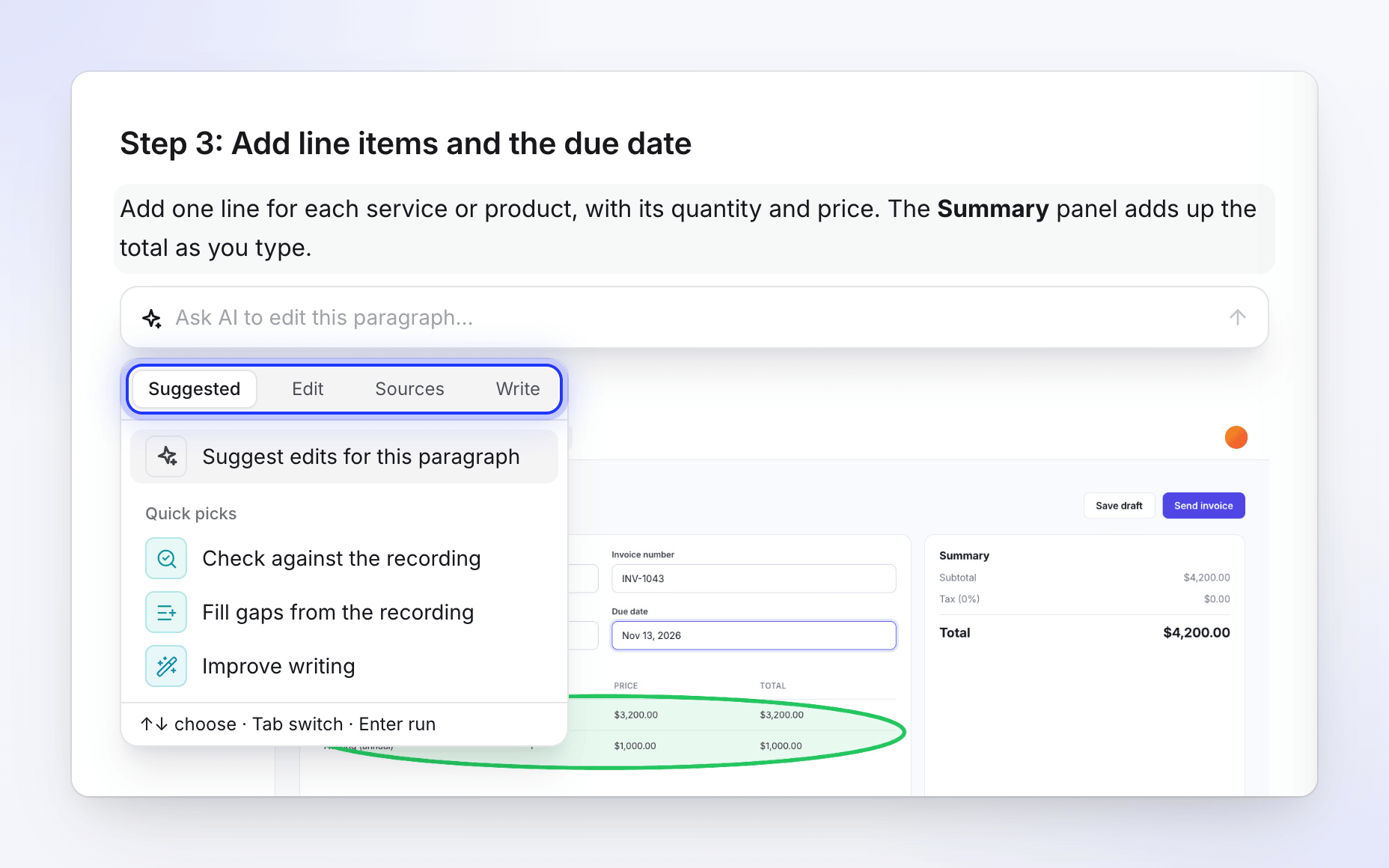
เมนูจะทำงานกับสิ่งที่คุณเปิดใช้งาน: ข้อความที่เลือก, บล็อกหนึ่งบล็อก (ย่อหน้า, รายการ, ตาราง, กล่องข้อความ (Callout), ขั้นตอน, รูปภาพ…), บล็อกที่เลือกหลายบล็อก หรือบรรทัดว่างที่เคอร์เซอร์ของคุณอยู่ แถวในเมนูจะเปลี่ยนไปตามความเหมาะสม ตัวอย่างเช่น หัวข้อจะไม่เสนอให้ ทำให้ยาวขึ้น
เลือกการดำเนินการ
เมนูมีสี่แท็บ กด Tab เพื่อสลับแท็บ กด ↑ และ ↓ เพื่อเลือก และกด Enter เพื่อดำเนินการ คุณยังสามารถพิมพ์คำสั่งของคุณเองที่ด้านบน ("ถาม AI ให้แก้ไขย่อหน้านี้…") แล้วกด Enter
แนะนำการแก้ไขสำหรับส่วนนี้… จะอ่านจุดนั้น บทความ และบันทึก แล้วแสดงรายการสิ่งที่ควรแก้ไขหรือเพิ่ม คลิกคำแนะนำเพื่อดำเนินการ เมื่อไม่มีสิ่งที่ต้องทำ คุณจะเห็น "ไม่มีสิ่งที่ต้องเปลี่ยนแปลงเป็นพิเศษที่นี่ ลองใช้การดำเนินการด้านล่าง"
ด้านล่างนั้น ตัวเลือกด่วน จะแสดงการดำเนินการสองหรือสามอย่างที่เหมาะสมกับจุดนี้ที่สุด
| การดำเนินการ | สิ่งที่ทำ |
|---|---|
| ปรับปรุงงานเขียน | "ชัดเจนขึ้น เรียบง่ายขึ้น และกระชับขึ้น โดยใช้ข้อเท็จจริงเดิม" |
| แก้ไขการสะกดและไวยากรณ์ | "แก้ไขข้อผิดพลาดและไม่เปลี่ยนแปลงส่วนอื่น" |
| ทำให้สั้นลง | "ใช้คำน้อยลง โดยยังคงข้อเท็จจริงครบถ้วน" |
| ทำให้ยาวขึ้น | "เพิ่มรายละเอียดจากบทความและบันทึก" |
| เปลี่ยนโทนเสียง | เป็นมืออาชีพ, เป็นกันเอง, เป็นกันเอง, มั่นใจ, เป็นทางการ, เชิงเทคนิค หรือ เชิงสนทนา พิมพ์โทนเสียงอื่นเพื่อใช้งาน |
| แปล | "แปลข้อความโดยคงการจัดรูปแบบไว้" ค้นหารายการภาษา |
| เปลี่ยนเป็นขั้นตอน | "หนึ่งขั้นตอนต่อการดำเนินการ ตามลำดับ" สำหรับรายการและหลายบล็อกเท่านั้น |
| เปลี่ยนเป็นตาราง | "ใส่ในแถวและคอลัมน์" สำหรับรายการและหลายบล็อกเท่านั้น |
| เปลี่ยนเป็นกล่องข้อความ (Callout) | "กล่องเคล็ดลับ หมายเหตุ หรือคำเตือน" |
| การดำเนินการ | สิ่งที่ทำ |
|---|---|
| ตรวจสอบเทียบกับบันทึก | "แก้ไขสิ่งที่บันทึกขัดแย้งกับเนื้อหา" |
| เติมส่วนที่ขาดหายจากวิดีโอที่บันทึก | "เพิ่มขั้นตอนที่บันทึกแสดงไว้ที่นี่" |
| เพิ่มภาพหน้าจอที่นี่ | "ภาพนิ่งของบันทึก ณ ขณะนี้" |
| ลิงก์บทความที่เกี่ยวข้อง | "ลิงก์บทความในพื้นที่ทำงานที่ผู้อ่านจำเป็นต้องใช้ที่นี่" |
สามรายการแรกจะแสดงอยู่ภายใต้ จากบันทึก และจะแสดงเฉพาะเมื่อบทความมีบันทึกต้นฉบับเท่านั้น ลิงก์บทความที่เกี่ยวข้อง จะอยู่ภายใต้ พื้นที่ทำงาน และจะแสดงเฉพาะเมื่อพื้นที่ทำงานมีบทความที่เกี่ยวข้องเท่านั้น
| การดำเนินการ | สิ่งที่ทำ |
|---|---|
| เขียนต่อ | "เขียนบล็อกถัดไปหนึ่งถึงสามบล็อกด้านล่าง" |
| เขียนเนื้อหาถัดไป | บนบรรทัดว่าง: "เขียนต่อจากบล็อกก่อนหน้า โดยใช้บันทึก" |
| เขียนบทนำ | บนบรรทัดว่างก่อนหัวข้อแรก: "สิ่งที่ผู้อ่านจะทำที่นี่และเพราะเหตุใด" |
| เพิ่มสรุป | บนบรรทัดว่างหลังหัวข้อสุดท้าย: "สองหรือสามประโยคเกี่ยวกับเอกสารทั้งหมด" |
ตรวจสอบผลลัพธ์
คำตอบจะแสดงในบทความในรูปแบบตัวอย่าง โดยทำเครื่องหมายว่าเป็นงานเขียนของ AI ในระหว่างที่เขียน คุณจะเห็น "กำลังอ่านบทความ…" แล้วตามด้วย "กำลังเขียน…"; คลิก หยุด (Esc) เพื่อหยุดการทำงาน เมื่อเสร็จสิ้น แถบด้านล่างตัวอย่างจะให้คุณตัดสินใจ:
| การควบคุม | สิ่งที่ทำ |
|---|---|
| แทนที่ (⌘↵) | เก็บผลลัพธ์ไว้แทนที่ต้นฉบับ บนบรรทัดว่าง ปุ่มจะอ่านว่า แทรก |
| แทรกด้านล่าง | เก็บต้นฉบับไว้และเพิ่มผลลัพธ์ไว้ด้านล่าง |
| ละทิ้ง (Esc) | ทิ้งผลลัพธ์ไป |
| การเปลี่ยนแปลง | "แสดงสิ่งที่เปลี่ยนแปลง": ทำเครื่องหมายคำที่ถูกลบและเพิ่ม คลิกอีกครั้งเพื่อ "แสดงผลลัพธ์" |
| ลองใหม่อีกครั้ง (⌘⇧↵) | ขอเวอร์ชันอื่น |
| จำนวนครั้งที่ลอง | สลับระหว่างเวอร์ชันด้วย ความพยายามก่อนหน้า และ ลองใหม่ |
| ปรับปรุง | พิมพ์สิ่งที่ต้องการเปลี่ยน ("บอก AI ว่าต้องเปลี่ยนอะไร…") แล้วส่งคำสั่ง |
บล็อกที่ผลลัพธ์จะเข้ามาแทนที่นั้นจะถูกพับไว้ภายใต้ ต้นฉบับ เปิดเพื่อเปรียบเทียบ
หาก AI ไม่พบสิ่งที่ต้องเปลี่ยนแปลง ตัวอย่างจะแสดงว่า "ไม่จำเป็นต้องเปลี่ยนแปลง" (หรือ "ตรงกับบันทึก ไม่จำเป็นต้องเปลี่ยนแปลง" หลังจากตรวจสอบ) และแถบจะเสนอให้ ปิด
ค่าใช้จ่าย
แต่ละคำขอจะใช้เครดิตตามการใช้งานจริง โดยจะหักเครดิตเมื่อคุณใช้งาน แนะนำการแก้ไข และการดำเนินการแต่ละครั้ง การลองใหม่ และการปรับปรุง ถือเป็นคำขอแยกต่างหาก ซึ่งจะแสดงเป็น Article AI ในกิจกรรมเครดิตของคุณ ไม่มีการประมาณการล่วงหน้า และค่าใช้จ่ายรายวันสำหรับการแก้ไขเล็กน้อยฟรีของผู้ช่วยจะไม่ครอบคลุมถึงเมนู AI
การแก้ไขปัญหา
| สิ่งที่คุณเห็น | ความหมาย |
|---|---|
| "โหลดคำแนะนำไม่ได้ ลองใหม่อีกครั้ง" | คำแนะนำล้มเหลว คลิก ลองใหม่อีกครั้ง หรือเลือกการดำเนินการด้วยตัวเอง |
| "ไม่มีคำแนะนำที่นี่ ถามใหม่อีกครั้ง" | AI ไม่มีคำแนะนำสำหรับจุดนี้ ถามใหม่อีกครั้งหรือเลือกการดำเนินการ |
| "AI ไม่สามารถทำส่วนนี้ให้เสร็จได้ ลองใหม่อีกครั้ง" | คำขอล้มเหลว คลิก ลองใหม่อีกครั้ง |
| "คำขอ AI มากเกินไป รอสักครู่แล้วลองใหม่อีกครั้ง" | คุณส่งคำขอจำนวนมากในเวลาอันสั้น รอสักครู่ |
| "การแก้ไขถูกหยุดชั่วคราว ยอมรับอีกครั้งเมื่อบทความแก้ไขได้" | การแก้ไขแบบสดเชื่อมต่อใหม่ในขณะที่รอผลลัพธ์ ยอมรับอีกครั้งเมื่อบทความแก้ไขได้ |
| แท็บ แหล่งที่มา หายไป | บทความไม่มีบันทึกต้นฉบับและพื้นที่ทำงานไม่มีบทความที่เกี่ยวข้อง |