

ถามผู้ช่วยให้เปลี่ยนบทความของคุณ
ถามผู้ช่วยบทความให้เขียนใหม่ ย่อให้สั้นลง ตรวจทาน เพิ่มส่วนต่างๆ ภาพหน้าจอ หรือลิงก์ ตอบคำถามเกี่ยวกับบทความหรือการบันทึก และแปลบทความ สิ่งที่ทำได้และทำไม่ได้ แผนสำหรับการเปลี่ยนแปลงครั้งใหญ่ การเลิกทำ ข้อจำกัด และเครดิต
ผู้ช่วยบทความคือแชทที่อยู่ข้างบทความของคุณ บอกสิ่งที่ต้องการเปลี่ยน ("ทำให้บทนำสั้นลง", "เพิ่มตารางการแก้ไขปัญหา") หรือถามคำถาม และผู้ช่วยจะแก้ไขบทความโดยตรง บทความนี้ครอบคลุมถึงสิ่งที่ผู้ช่วยทำได้ วิธีวางแผนสำหรับการเปลี่ยนแปลงครั้งใหญ่ก่อนเริ่ม วิธีเลิกทำหรือตรวจสอบการเปลี่ยนแปลงของผู้ช่วย ข้อจำกัด และค่าใช้จ่าย
ก่อนที่คุณจะเริ่ม
- บทความจะต้องถูกเขียนขึ้นแล้ว ก่อนหน้านั้น แผงควบคุมจะแสดงว่า "ยังไม่มีบทความ" หรือในขณะที่กำลังเขียนจะแสดงว่า "บทความของคุณกำลังมา"
- คุณต้องมีสิทธิ์แก้ไขบทความ บรรณาธิการ ผู้สร้างเนื้อหา ผู้ดูแลระบบ และเจ้าของสามารถใช้ผู้ช่วยในบทความที่ตนเองแก้ไขได้
- คำขอขนาดเล็กจะฟรีจนถึงโควตาประจำวัน ส่วนคำขอที่ใหญ่กว่าจะใช้เครดิตจากพื้นที่ทำงาน ดู ค่าใช้จ่าย
ขอให้เปลี่ยน
เปิดผู้ช่วย
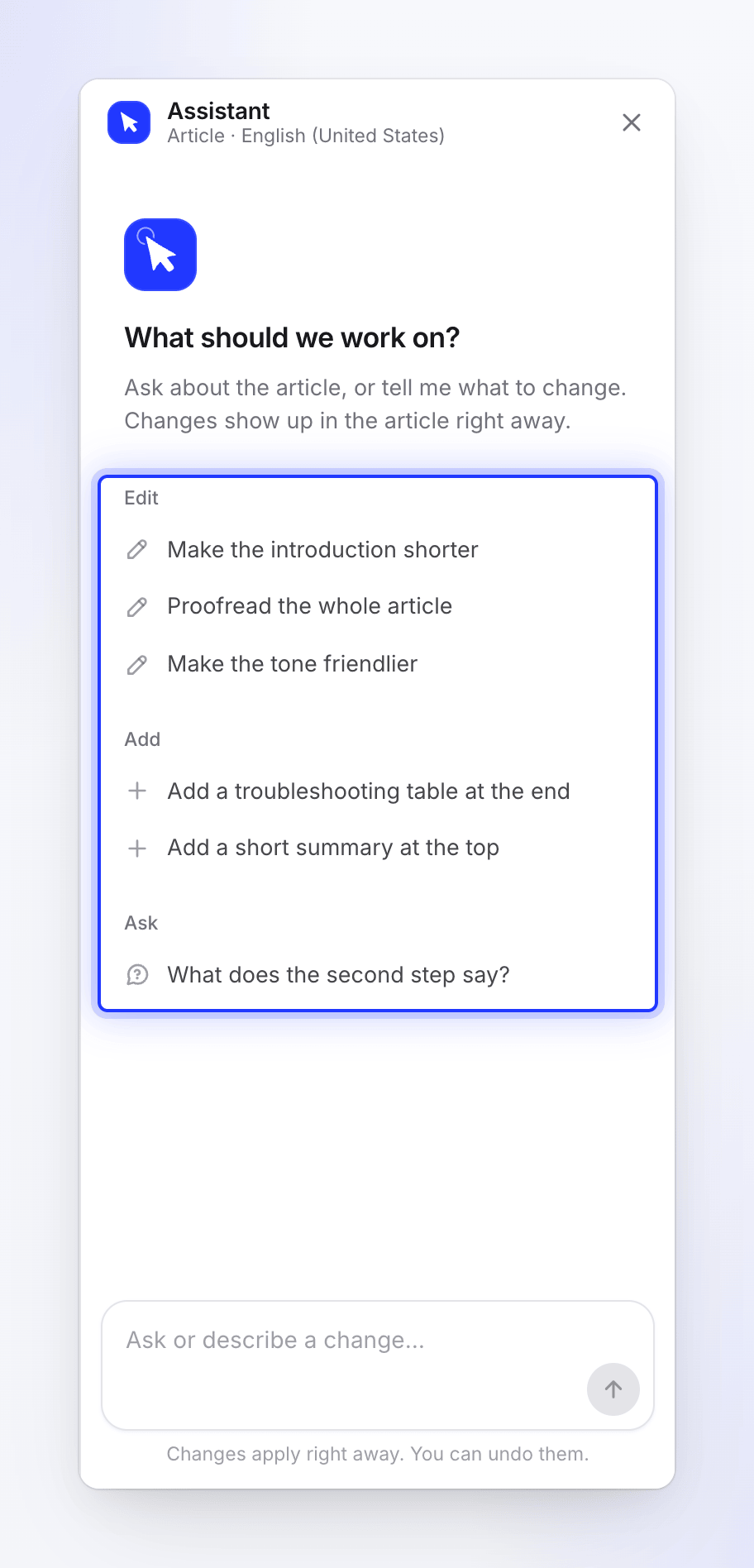
คลิก ผู้ช่วย ในแถบด้านบนของตัวแก้ไข (คำแนะนำเครื่องมือ "แสดงผู้ช่วย") แผงควบคุมจะเปิดขึ้นทางด้านขวา โดยมีชื่อว่า ผู้ช่วย พร้อมภาษาของบทความอยู่ด้านล่าง เช่น "บทความ · ภาษาอังกฤษ (สหรัฐอเมริกา)"
เขียนคำขอของคุณ
พิมพ์ในช่อง ("ถามหรืออธิบายการเปลี่ยนแปลง…") หรือเลือกตัวเลือกเริ่มต้น ครั้งแรกที่คุณเห็น "เราควรทำอะไรดี?" พร้อมสามกลุ่ม:
กลุ่ม ตัวเลือกเริ่มต้น แก้ไข "ทำให้บทนำสั้นลง", "ตรวจทานบทความทั้งหมด", "ทำให้โทนเสียงดูเป็นกันเองมากขึ้น" เพิ่ม "เพิ่มตารางการแก้ไขปัญหาที่ส่วนท้าย", "เพิ่มสรุปสั้นๆ ที่ด้านบน" ถาม "ขั้นตอนที่สองบอกว่าอะไร?" ข้อความสามารถยาวได้สูงสุด 4,000 ตัวอักษร กด Enter เพื่อส่ง
ดูการทำงาน
แผงควบคุมจะแสดงสิ่งที่กำลังทำอยู่: กำลังคิด, กำลังอ่านบทความ, กำลังแก้ไขบทความ หรือ กำลังเขียนคำตอบ หลังจาก 30 วินาที คุณจะเห็น "ใช้เวลานานกว่าปกติ…" หากต้องการยกเลิก ให้คลิก หยุด โดยไม่มีการเปลี่ยนแปลงใดๆ ในบทความ
ตรวจสอบผลลัพธ์
การเปลี่ยนแปลงส่วนหนึ่งของบทความจะมีผลทันที: "การเปลี่ยนแปลงมีผลทันที คุณสามารถเลิกทำได้" ส่วนที่เปลี่ยนแปลงจะถูกไฮไลต์ในบทความ และคำตอบจะบอกว่ามีอะไรเปลี่ยนไปบ้าง เช่น "เสร็จแล้ว ส่วนที่เปลี่ยนแปลงถูกไฮไลต์ในบทความ" ใต้คำตอบ คุณอาจได้รับคำขอถัดไปที่แนะนำสูงสุดสามรายการ การคลิกหนึ่งรายการจะเป็นการนำไปใส่ในช่องโดยไม่ต้องส่ง
การเปลี่ยนแปลงที่ใหญ่กว่าจะกลับมาเป็นแผนก่อน ดู การเปลี่ยนแปลงครั้งใหญ่จะมาเป็นแผน
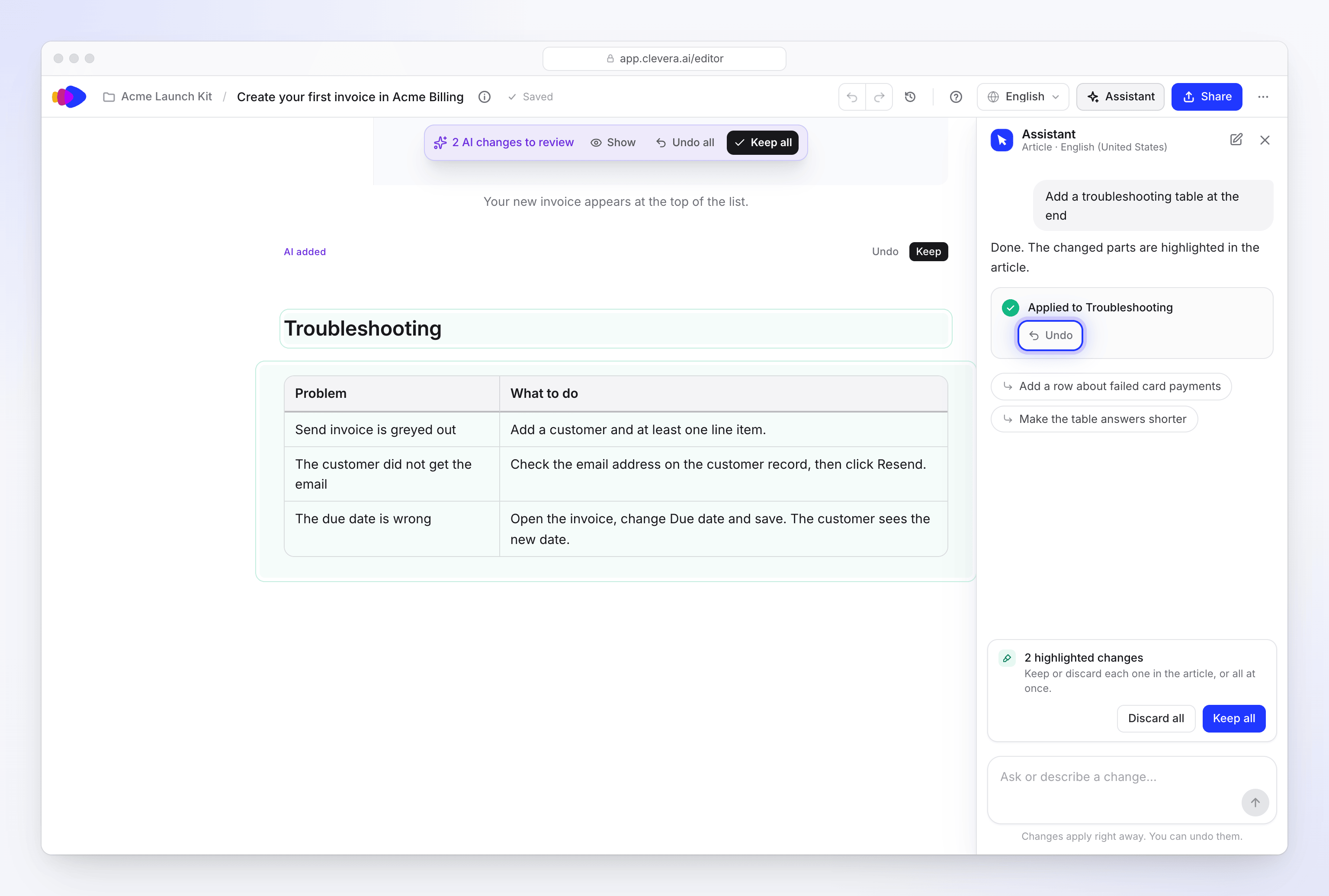
การเปลี่ยนแปลงมีผลทันที; เลิกทำจะใช้งานได้จนกว่าคุณจะส่งข้อความถัดไป
สิ่งที่ทำได้และทำไม่ได้
| สิ่งที่ทำได้ | สิ่งที่ทำไม่ได้ |
|---|---|
| เปลี่ยนส่วนใดก็ได้ของบทความ: เขียนใหม่ ย่อ ขยาย เพิ่มหรือลบส่วน ขั้นตอน ตาราง คำอธิบาย และบล็อกโค้ด | เผยแพร่หรือส่งออก ใช้ แชร์ |
| เปลี่ยนบทความทั้งหมดในครั้งเดียว: โทนเสียง ระดับการอ่าน การตรวจทาน | เปลี่ยนวิดีโอที่สร้างจากการบันทึกเดียวกัน |
| เพิ่มภาพหน้าจอที่ถ่ายจากการบันทึก แก้ไขคำบรรยายภาพหน้าจอ และย้ายภาพหน้าจอ | วาดเครื่องหมายของคุณเองบนภาพหน้าจอ ใช้ จับภาพจากวิดีโอ |
| เปลี่ยนชื่อบทความและเปลี่ยนชื่อที่ใช้ค้นหา คำอธิบาย และที่อยู่ คุณสามารถเลิกทำได้ | เปลี่ยนการเรียกเก็บเงินหรือแผนของคุณ |
| เชื่อมโยงไปยังบทความอื่นในพื้นที่ทำงานของคุณ และใส่เครื่องเล่นวิดีโอในบทความ | ทำงานสองคำขอพร้อมกันสำหรับบทความเดียวกัน |
| ตอบคำถามเกี่ยวกับบทความและเกี่ยวกับการบันทึกที่ใช้สร้างบทความ รวมถึงสิ่งที่คุณพูดขณะบันทึก | |
| แปลบทความ หรืออัปเดตคำแปลหลังจากมีการเปลี่ยนแปลง หลังจากแสดงค่าใช้จ่าย |
ผู้ช่วยนี้คือ "ผู้ช่วยของ Clevera" โดยไม่ได้เปิดเผยว่าใช้เทคโนโลยีใดขับเคลื่อน
การเปลี่ยนแปลงครั้งใหญ่จะมาเป็นแผน
เมื่อคำขอส่งผลต่อหลายส่วนของบทความ (มากกว่า 12 บล็อก หรือคำขอเช่น "ทำให้ดีขึ้น" หรือ "ย่อทุกขั้นตอน") ผู้ช่วยจะยังไม่เปลี่ยนแปลงอะไร แต่จะตอบกลับด้วยการ์ด แผน:
- การเปลี่ยนแปลงแต่ละอย่างที่จะทำ ด้วยคำพูดธรรมดา
- ค่าใช้จ่าย เช่น "ประมาณ 4–9 เครดิต" และ "ยอดคงเหลือ: 120 ตอนนี้, 111–116 หลังจากนี้"
- "อาจเพิ่มขึ้นสูงสุด 20% จากนั้นจะหยุดและถาม"
- ยืนยัน และ ยกเลิก
คลิก ยืนยัน เพื่อดำเนินการ หรือตอบในแชท ("ใช่", "ข้ามส่วนสุดท้าย"): "ข้อความถัดไปของคุณจะเป็นคำตอบสำหรับเรื่องนี้" แผนที่คุณไม่ตอบจะหมดอายุหลังจาก 24 ชั่วโมง: "แผนนี้หมดอายุแล้ว ถามอีกครั้งเพื่อรับแผนใหม่"
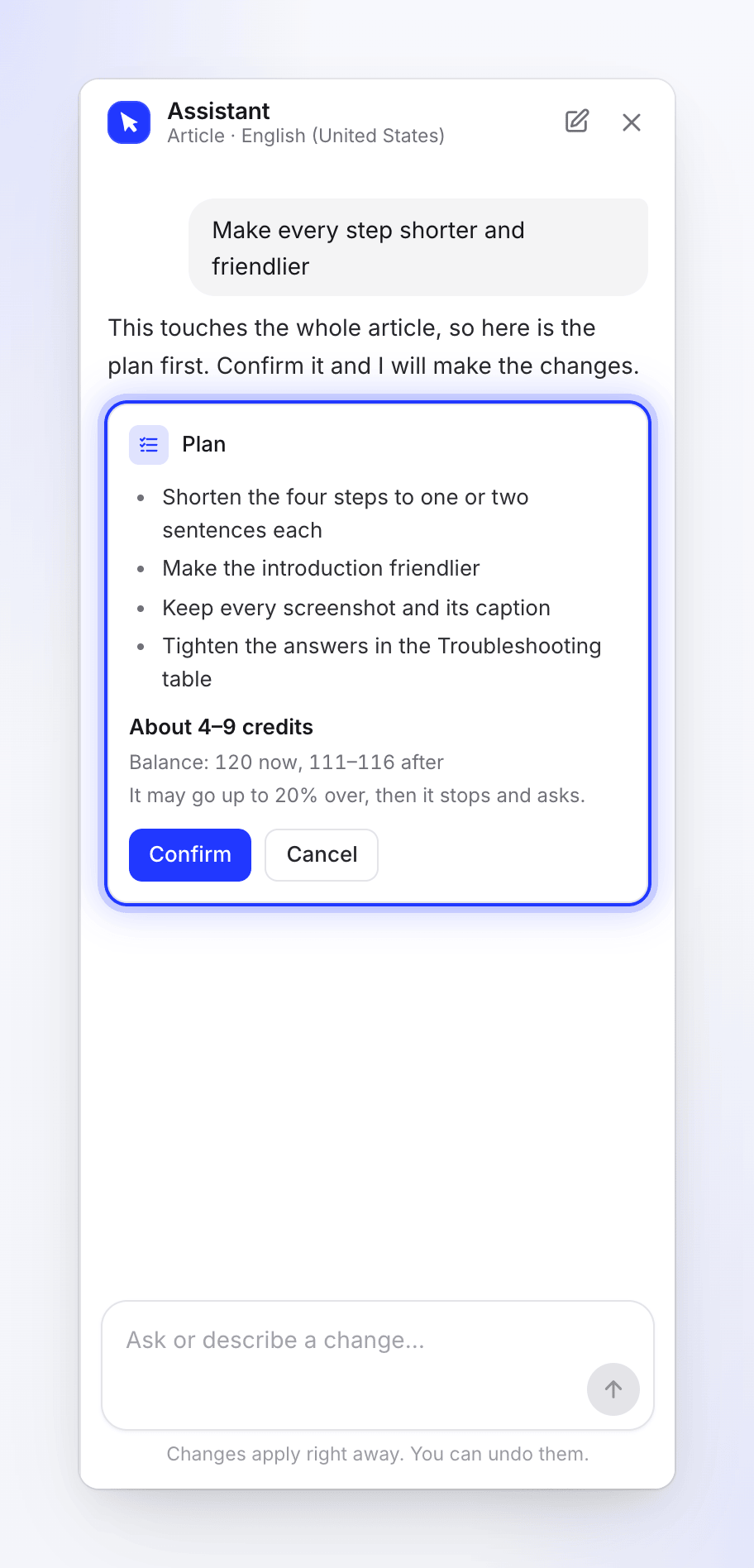
ดู ตรวจสอบและยืนยันแผนของผู้ช่วย สำหรับรายละเอียดทั้งหมดของการ์ด
เลิกทำและตรวจสอบการเปลี่ยนแปลง
| สิ่งที่คุณต้องการ | วิธีการ |
|---|---|
| เลิกทำครั้งล่าสุด | คลิก เลิกทำ ที่การเปลี่ยนแปลงในแชท ใช้งานได้จนกว่าคุณจะส่งข้อความถัดไป "เลิกทำแล้ว บทความกลับไปเป็นเหมือนก่อนการเปลี่ยนแปลงนั้น" |
| เลิกทำหลังจากมีคนอื่นแก้ไขบทความ | แชทจะถามก่อน เลือก เลิกทำต่อไป หรือ เก็บไว้ |
| เลิกทำสิ่งที่เก่ากว่า | แชทจะบอกว่า "การเปลี่ยนแปลงนี้ไม่สามารถเลิกทำจากแชทได้อีกต่อไป ใช้ การแก้ไข ในตัวแก้ไขสำหรับเวอร์ชันก่อนหน้า" เปิด ประวัติการแก้ไข |
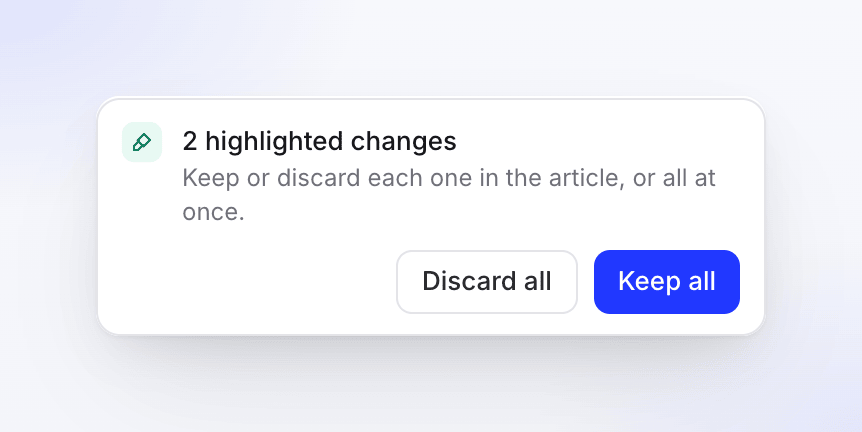
| ตรวจสอบการเปลี่ยนแปลงที่ไฮไลต์ | เมื่อการเปลี่ยนแปลงยังคงถูกทำเครื่องหมายไว้เพื่อตรวจสอบ แถบจะแสดง เช่น "3 การเปลี่ยนแปลงที่ไฮไลต์" และ "เก็บไว้หรือละทิ้งแต่ละรายการในบทความ หรือทั้งหมดในครั้งเดียว" ใช้ เก็บไว้ทั้งหมด, ละทิ้งทั้งหมด หรือเก็บไว้และละทิ้งแต่ละบล็อกในบทความ |
การเปลี่ยนแปลงทุกอย่างของผู้ช่วยจะถูกบันทึกไว้ในประวัติการแก้ไขด้วย โดยติดป้ายกำกับว่า "ผู้ช่วยแก้ไขบทความ" หรือ "ผู้ช่วยแก้ไข “ชื่อส่วน”" เพื่อให้คุณย้อนกลับได้เสมอ
แปลด้วยผู้ช่วย
ถามว่า "แปลสิ่งนี้เป็นภาษาเยอรมันและฝรั่งเศส" ผู้ช่วยจะตอบกลับด้วยการ์ด การแปล ที่ระบุภาษาและเครดิตโดยประมาณ พร้อมปุ่ม แปล และ ไม่ใช่ตอนนี้
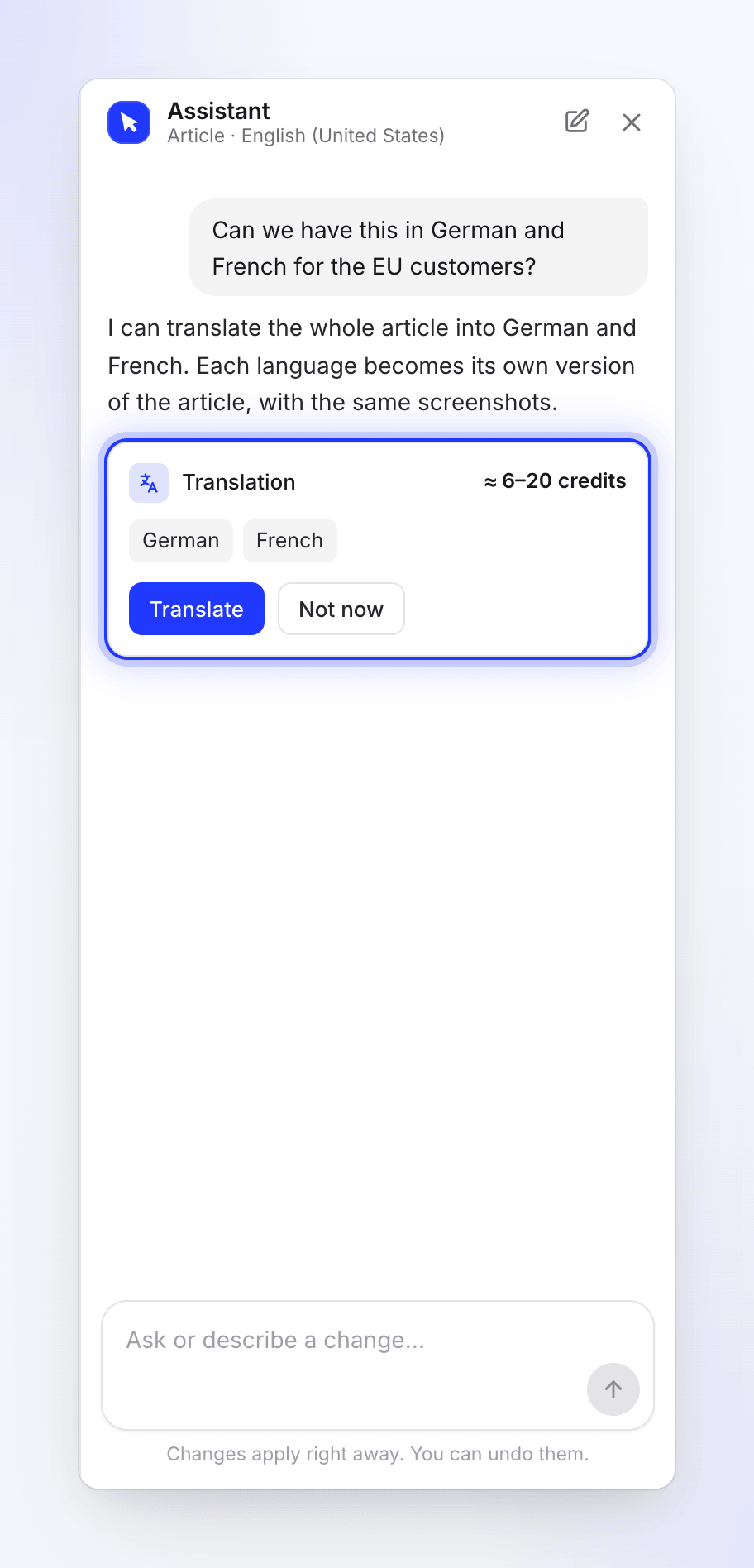
หลังจากที่คุณยืนยัน: "กำลังแปลบทความเป็นภาษาเยอรมันและฝรั่งเศส จะปรากฏในเมนูภาษาเมื่อพร้อม" หากการแปลเป็นภาษานั้นกำลังดำเนินการอยู่ คุณจะเห็น "การแปลเป็นภาษานี้กำลังดำเนินการอยู่" คุณยังสามารถแปลจากเมนูภาษาของแถบด้านบนด้วย แปล…
การสนทนาและภาษา
- แต่ละภาษาของบทความมีการสนทนาของตัวเอง การเปลี่ยนภาษาในแถบด้านบนจะเป็นการเปลี่ยนแชทด้วย
- แชทใหม่ จะล้างการสนทนา: "เริ่มแชทใหม่?" / "ผู้ช่วยจะลืมการสนทนานี้ การเปลี่ยนแปลงที่ทำไปแล้วจะยังคงอยู่"
- การปิดแผงควบคุมจะไม่หยุดคำขอที่กำลังทำงานอยู่
ข้อจำกัด
| ข้อจำกัด | สิ่งที่คุณเห็น |
|---|---|
| หนึ่งคำขอต่อครั้งต่อบทความ | "ผู้ช่วยยังคงทำงานตามคำขอล่าสุดของคุณอยู่" |
| คำขอที่เปิดอยู่ของคุณเองทั่วทั้งพื้นที่ทำงาน | "ผู้ช่วยกำลังทำงานตามคำขออื่นๆ ของคุณอยู่ ส่งคำขอนี้อีกครั้งเมื่อคำขอหนึ่งเสร็จสิ้น" |
| คำขอที่เปิดอยู่สำหรับทั้งพื้นที่ทำงาน | "ผู้ช่วยของพื้นที่ทำงานของคุณกำลังทำงานตามคำขออื่นๆ อยู่ ส่งคำขอนี้อีกครั้งเมื่อคำขอหนึ่งเสร็จสิ้น" |
| เวลาต่อคำขอ: 5 นาที | "คำขอเกินขีดจำกัดเวลา" |
| คำขอที่พื้นที่ไม่พอ | "ฉันทำการเปลี่ยนแปลงบางส่วนก่อนที่จะถึงขีดจำกัดของคำขอนี้ คุณสามารถขอส่วนที่เหลือได้" |
| ปัญหาการเรียกเก็บเงินในพื้นที่ทำงาน | "พื้นที่ทำงานของคุณไม่สามารถใช้ผู้ช่วยได้ในขณะนี้" |
ค่าใช้จ่าย
คำขอขนาดเล็ก เช่น คำตอบ การแก้ไขง่ายๆ และการเรียกใช้ตัวอย่างแรกของแผน จะฟรีจนถึงโควตาประจำวันสำหรับพื้นที่ทำงานของคุณ หลังจากนั้น บรรทัดสั้นๆ ในแชทจะบอกว่า "ใช้การแก้ไขโดยผู้ช่วยฟรีสำหรับวันนี้แล้ว การแก้ไขเพิ่มเติมจะใช้เครดิต (~1 ต่อรายการ)" โควตาจะเริ่มใหม่ในวันถัดไป
การเปลี่ยนแปลงที่ใหญ่กว่าจะมาเป็น แผน พร้อมการประเมินก่อนที่จะดำเนินการใดๆ ค่าใช้จ่ายจะปรากฏบน หน้าการใช้งาน ในชื่อ แก้ไขโดยผู้ช่วย AI การแปลจะแสดงการประเมินก่อนที่คุณจะยืนยัน และโดยปกติจะมีค่าใช้จ่าย 3–10 เครดิตต่อภาษา
เมนู AI ภายในตัวแก้ไขบทความจะแยกจากกัน: แต่ละคำขอจะใช้เครดิตและแสดงเป็น AI เขียนบทความ โควตาประจำวันไม่ครอบคลุมส่วนนี้ ดู ใช้ AI ในตัวแก้ไขบทความ
การแก้ไขปัญหา
| สิ่งที่คุณพบ | สิ่งที่ควรทำ |
|---|---|
| "ยังไม่มีเนื้อหาให้ทำงาน" / "ผู้ช่วยจะเปิดใช้งานเมื่อบทความนี้มีเนื้อหา" | เพิ่มเนื้อหาหรือสร้างบทความใหม่ |
| "ผู้ช่วยปิดอยู่" / "ไม่สามารถใช้งานได้สำหรับบทความนี้ในขณะนี้ ส่วนอื่นๆ ในตัวแก้ไขยังทำงานได้ตามปกติ" | แก้ไขด้วยตนเองไปก่อน ติดต่อฝ่ายสนับสนุนหากยังคงปิดอยู่ |
| "ไม่สามารถเชื่อมต่อกับผู้ช่วยได้" / "ตรวจสอบการเชื่อมต่อของคุณ แล้วลองใหม่อีกครั้ง" | ตรวจสอบการเชื่อมต่อของคุณแล้วคลิก ลองใหม่อีกครั้ง |
| "ผู้ช่วยไม่สามารถดำเนินการตามคำขอนั้นได้ ลองใหม่อีกครั้ง" | ส่งข้อความอีกครั้ง |
| "ฉันไม่พบสิ่งนั้นในบทความนี้" | เรียบเรียงใหม่ หรือระบุส่วนที่คุณต้องการ |
| ลองใหม่อีกครั้ง เป็นสีเทา: "บทบาทของคุณสามารถแก้ไขเนื้อหาที่มีอยู่ได้ แต่ไม่สามารถสร้างเนื้อหาใหม่ได้" | การลองปรับปรุงบทความที่ล้มเหลวใหม่จำเป็นต้องมีเจ้าของ ผู้ดูแลระบบ หรือผู้สร้างเนื้อหา |