

เปลี่ยนการตั้งค่าส่วนขยาย Chrome
การตั้งค่าส่วนขยาย Chrome ของ Clevera ทุกรายการและค่าเริ่มต้น: การนับถอยหลัง, เสียงจากแท็บ, ไมโครโฟนและกล้อง, ทางลัด, บัญชีและการลงชื่อออก, คู่มือต้อนรับ, การส่งบันทึก และเวอร์ชัน
การตั้งค่าของส่วนขยาย Chrome จะเก็บค่าเริ่มต้นในการบันทึก, ทางลัดแป้นพิมพ์, บัญชี และความช่วยเหลือของคุณ บทความนี้จะแสดงรายการการตั้งค่าทั้งหมด ค่าเริ่มต้น และวิธีเปิดคู่มือต้อนรับอีกครั้งหรือส่งบันทึกไปยัง Clevera
เปิดการตั้งค่า
- คลิกไอคอน Clevera จากนั้นคลิก การตั้งค่า ที่ด้านล่างของป๊อปอัป ในขณะที่ป๊อปอัปเปิดอยู่ คุณยังสามารถกด ⌘, บน Mac หรือ Ctrl+, บนอุปกรณ์อื่นได้
- ในป๊อปอัป ⋯ → รายงานปัญหา… จะเปิดการตั้งค่าที่ส่วน ความช่วยเหลือ
การตั้งค่าจะเปิดขึ้นในแท็บแยกต่างหากที่ชื่อ การตั้งค่า Clevera โดยมีห้าส่วนทางด้านซ้าย การเปลี่ยนแปลงจะถูกบันทึกทันที การตั้งค่าและป๊อปอัปจะแสดงตามธีมสว่างหรือมืดของระบบและภาษาของ Chrome
การบันทึก
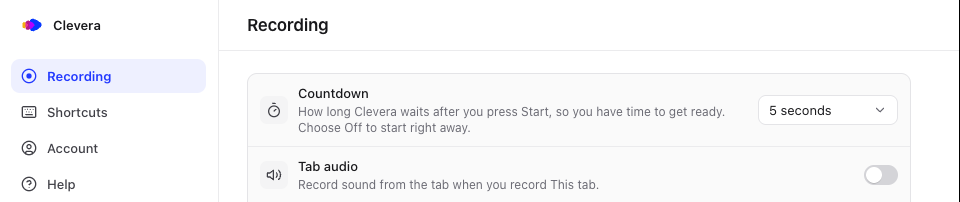
| การตั้งค่า | การทำงาน | ค่าเริ่มต้น |
|---|---|---|
| Countdown | ระยะเวลาที่ Clevera รอหลังจากที่คุณกดเริ่ม เพื่อให้คุณมีเวลาเตรียมตัว เลือกได้ระหว่าง ปิด, 3, 5 หรือ 10 วินาที | 3 วินาที |
| Tab audio | บันทึกเสียงจากแท็บเมื่อคุณบันทึกแบบ This tab สวิตช์เดียวกันนี้อยู่ในป๊อปอัป บน Windows และ ChromeOS สวิตช์นี้ยังเปิด Computer audio สำหรับการบันทึกแบบ Screen ด้วย | ปิด |
| Microphone | ไมโครโฟนที่คุณใช้บันทึก ("บันทึกเสียงของคุณพร้อมกับหน้าจอ") หรือ No microphone | ไมโครโฟนเริ่มต้นของ Chrome เมื่อคุณอนุญาตแล้ว |
| Camera | กล้องที่คุณใช้บันทึก ("บันทึกเป็นวิดีโอแยกต่างหาก Clevera จะวางไว้ในโปรแกรมตัดต่อ") หรือ No camera | กล้องเริ่มต้นของ Chrome เมื่อคุณอนุญาตแล้ว |
จนกว่าคุณจะอนุญาตไมโครโฟนหรือกล้อง แถวนั้นจะมีปุ่ม อนุญาต คุณยังสามารถเปลี่ยนการตั้งค่าเหล่านี้ได้ในป๊อปอัป Clevera ก่อนการบันทึกแต่ละครั้ง ดู ไมโครโฟนและกล้อง
ทางลัด
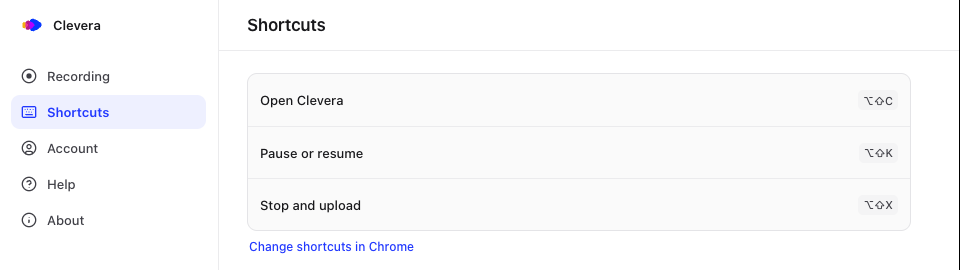
| ทางลัด | Mac | Windows, Linux และ ChromeOS |
|---|---|---|
| เปิด Clevera | ⌥⇧C | Alt+Shift+C |
| หยุดชั่วคราวหรือเล่นต่อ | ⌥⇧K | Alt+Shift+K |
| หยุดและอัปโหลด | ⌥⇧X | Alt+Shift+X |
Chrome เป็นผู้จัดการทางลัดของส่วนขยาย หากต้องการเปลี่ยน ให้คลิก เปลี่ยนทางลัดใน Chrome ซึ่งจะเปิด chrome://extensions/shortcuts ทางลัดที่ไม่ได้กำหนดไว้จะแสดงว่า ยังไม่ได้ตั้งค่า
บัญชี
| รายการ | สิ่งที่แสดงหรือทำได้ |
|---|---|
| บัญชี Clevera | อีเมลที่คุณใช้ลงชื่อเข้าใช้ และ "บันทึกไปยัง" พื้นที่ทำงานของคุณ |
| ออกจากระบบ | ถามว่า ออกจากระบบ? ("คุณจะต้องลงชื่อเข้าใช้อีกครั้งเพื่อบันทึก") การบันทึกในเบราว์เซอร์นี้จะยังคงอยู่จนกว่าจะอัปโหลด ไม่สามารถใช้งานได้ในขณะที่คุณบันทึก ("ใช้งานได้หลังจากบันทึกเสร็จสิ้น") |
เมื่อคุณออกจากระบบ ส่วนนี้จะแสดงว่า คุณยังไม่ได้ลงชื่อเข้าใช้ พร้อมปุ่ม ลงชื่อเข้าใช้ หากต้องการบันทึกไปยังพื้นที่ทำงานอื่น โปรดดู ลงชื่อเข้าใช้
ความช่วยเหลือ
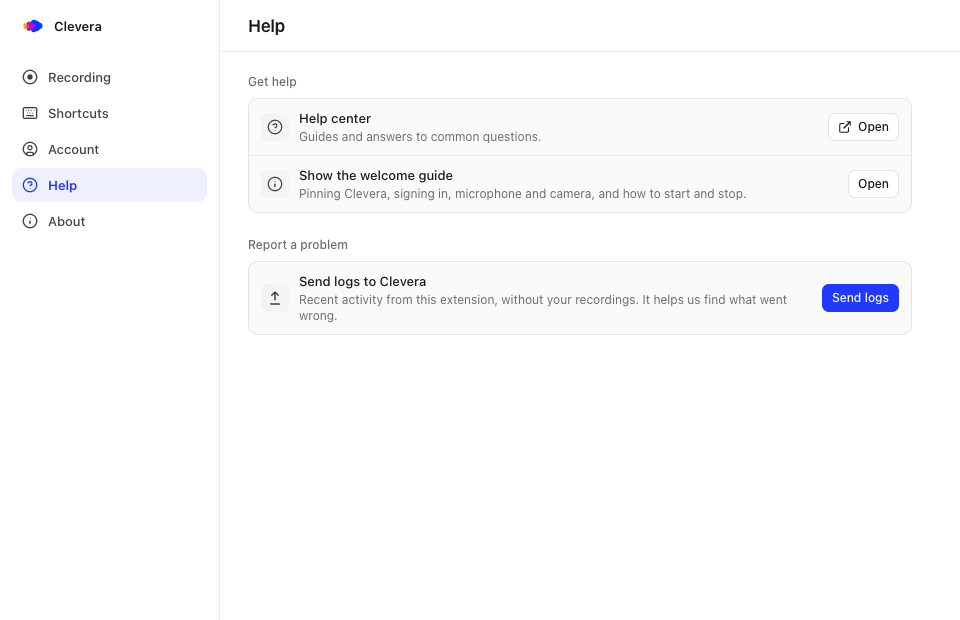
| รายการ | สิ่งที่ทำได้ |
|---|---|
| ศูนย์ช่วยเหลือ | เปิดศูนย์ช่วยเหลือนี้ |
| แสดงคู่มือต้อนรับ | เปิดคู่มือต้อนรับอีกครั้ง: การปักหมุด Clevera, การลงชื่อเข้าใช้, ไมโครโฟนและกล้อง, และวิธีเริ่มและหยุด ดู คู่มือต้อนรับ |
| ส่งบันทึกไปยัง Clevera | ส่งกิจกรรมล่าสุดจากส่วนขยายนี้ โดยไม่รวมการบันทึกของคุณ เพื่อให้ฝ่ายสนับสนุนตรวจสอบสิ่งที่ผิดพลาด คลิก ส่งบันทึก ระบบจะแสดงข้อความ "ส่งแล้ว ขอบคุณ เราจะตรวจสอบให้" คุณต้องลงชื่อเข้าใช้ก่อน |
บันทึกจะถูกส่งไปยัง Clevera พร้อมกับบัญชีของคุณ หากต้องการแจ้งให้เราทราบว่าเกิดอะไรขึ้นและเมื่อใด โปรด ติดต่อฝ่ายสนับสนุน ด้วย
เกี่ยวกับ
แสดง Clevera สำหรับ Chrome พร้อมเวอร์ชันและหมายเลขบิลด์ เช่น "เวอร์ชัน 1.0.0 (12)" พร้อมลิงก์ไปยัง นโยบายความเป็นส่วนตัว และ ข้อกำหนดในการให้บริการ