

เพิ่มและแก้ไของค์ประกอบ
วางข้อความ รูปภาพ วิดีโอซ้อนทับ เบลอ ไฮไลต์ รูปร่าง อีโมจิ เสียง และเอฟเฟกต์เสียงไว้บนวิดีโอของคุณจากแท็บ **องค์ประกอบ** จัดวาง กำหนดเวลา และใส่แอนิเมชันให้กับองค์ประกอบเหล่านั้น รวมถึงเพิ่มฉากเต็มหน้าจอและทรานซิชัน
องค์ประกอบคือสิ่งที่คุณวางไว้บนวิดีโอของคุณ เช่น ข้อความ รูปภาพ วิดีโอซ้อนทับ การเบลอรายละเอียดส่วนตัว ไฮไลต์ รูปร่าง อีโมจิเคลื่อนไหว เสียง และเอฟเฟกต์เสียง เพิ่มสิ่งเหล่านี้ได้จากแท็บ องค์ประกอบ ในโปรแกรมตัดต่อวิดีโอ จากนั้นกำหนดตำแหน่ง วิธีการเคลื่อนไหว และเวลาที่จะเล่น
ก่อนที่คุณจะเริ่ม
- แท็บ องค์ประกอบ อยู่ในโปรแกรมตัดต่อวิดีโอสำหรับวิดีโอแนะนำวิธีใช้ การสาธิตผลิตภัณฑ์ และวิดีโอแบบ Polish สำหรับคลิปโซเชียล ให้เพิ่มองค์ประกอบจากปุ่ม + บนไทม์ไลน์ ดูที่ แก้ไขคลิปโซเชียล
- คุณต้องมีสิทธิ์แก้ไขวิดีโอ
- การเพิ่มและแก้ไของค์ประกอบไม่มีค่าใช้จ่าย และไม่ใช้เครดิต
- ในวิดีโอแนะนำวิธีใช้และการสาธิตผลิตภัณฑ์ คุณยังสามารถขอให้ ผู้ช่วย เพิ่มข้อความ คำอธิบายประกอบ ไฮไลต์ ลูกศร หรือวงกลมให้คุณได้
เพิ่มองค์ประกอบ
เลื่อนหัวอ่าน
วางหัวอ่านไว้ในจุดที่ต้องการให้องค์ประกอบเริ่มแสดง องค์ประกอบใหม่จะเริ่มต้นที่จุดนั้น
คลิก เพิ่มองค์ประกอบ
ในแท็บ องค์ประกอบ ให้คลิก เพิ่มองค์ประกอบ รายการ เพิ่มองค์ประกอบ จะเปิดขึ้น โดยจัดกลุ่มตาม ข้อความ, สื่อ, ใส่คำอธิบายประกอบ และ เสียง พิมพ์ในช่อง ค้นหาองค์ประกอบ เพื่อกรองรายการ
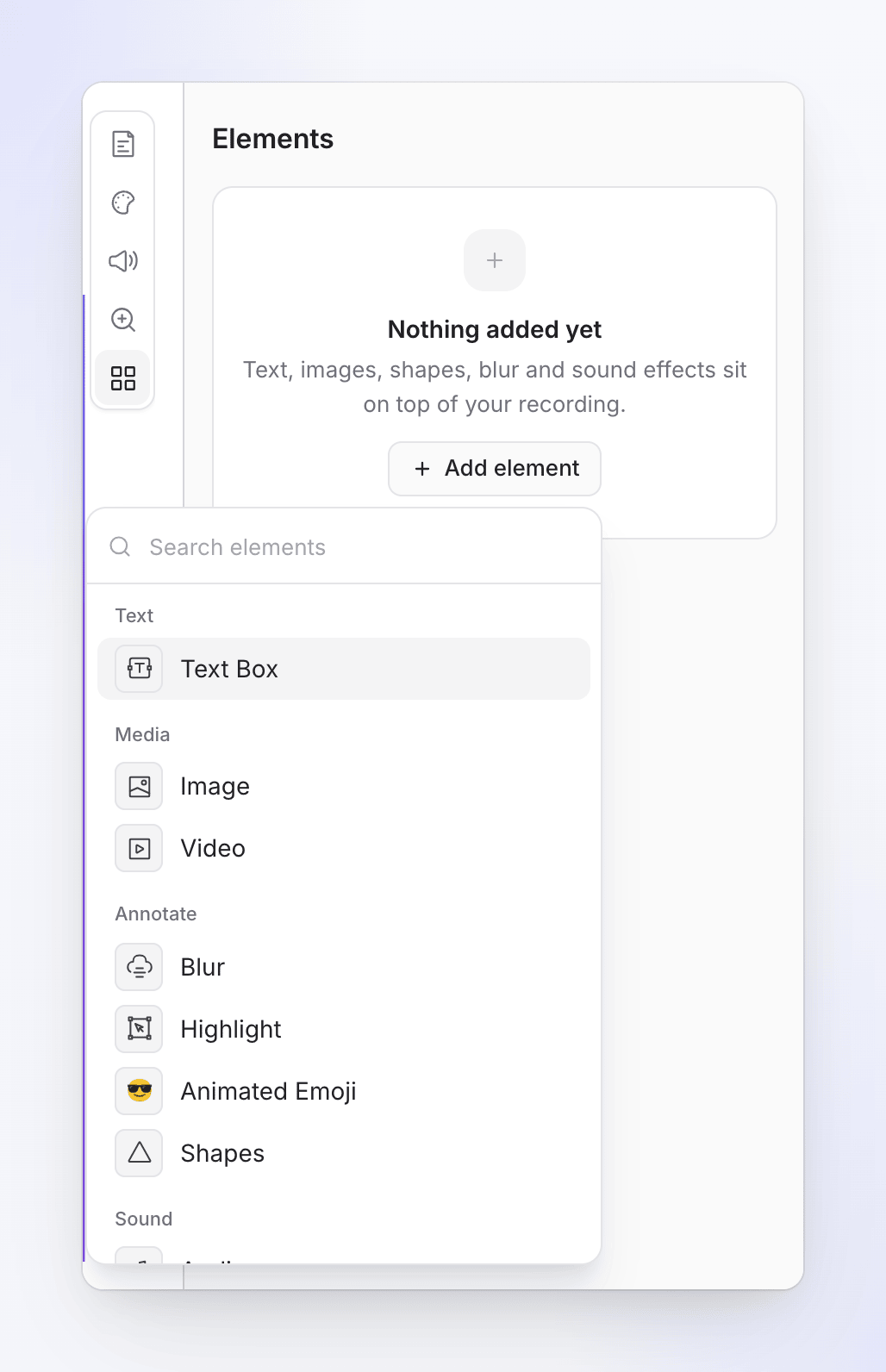
เลือกองค์ประกอบ
คลิกเลือกหนึ่งรายการ ระบบจะเพิ่มองค์ประกอบนั้นที่ตำแหน่งหัวอ่าน โดยจะถูกเลือกไว้และเปิดตัวเลือกขององค์ประกอบนั้นขึ้นมา องค์ประกอบส่วนใหญ่จะแสดงผลนาน 5 วินาที ส่วนเอฟเฟกต์เสียงจะแสดงผลนาน 2 วินาที
ตั้งค่าองค์ประกอบ
เลือกเนื้อหา (ข้อความ, รูปภาพ, ไฟล์ หรือเสียง) จากนั้นเลือกการจัดวางและแอนิเมชัน
| องค์ประกอบ | ใช้สำหรับ |
|---|---|
| กล่องข้อความ | "ข้อความพร้อมสไตล์พื้นหลังและคำบรรยาย" |
| รูปภาพ | "เพิ่มรูปภาพลงในวิดีโอของคุณ": โลโก้, ภาพหน้าจอ, ป้ายกำกับ |
| วิดีโอ | "เพิ่มวิดีโอซ้อนทับ" |
| เบลอ | "เบลอข้อมูลที่ละเอียดอ่อน" เช่น อีเมลหรือชื่อลูกค้า |
| ไฮไลต์ | "ดึงความสนใจไปยังพื้นที่เฉพาะ" |
| อีโมจิเคลื่อนไหว | "เพิ่มอีโมจิเคลื่อนไหวซ้อนทับ" |
| รูปร่าง | "เพิ่มรูปร่างซ้อนทับแบบเคลื่อนไหว": ลูกศร, วงกลม, คำอธิบายประกอบ |
| เสียง | "เพิ่มแทร็กเสียง" เช่น เพลงของคุณเองหรือเสียงที่บันทึกไว้ |
| เอฟเฟกต์เสียง | "เพิ่มเอฟเฟกต์เสียงจากแคตตาล็อก" |
เปลี่ยนเวลาเล่นขององค์ประกอบ
องค์ประกอบแต่ละรายการจะมีบล็อกของตัวเองบนไทม์ไลน์
| สำหรับ | วิธีทำ |
|---|---|
| ย้ายเวลา | ลากบล็อก |
| ปรับความยาว | ลากขอบด้านใดด้านหนึ่ง |
| เลื่อนทีละนิด | ← / → เลื่อนองค์ประกอบที่เลือกทีละหนึ่งเฟรม; หากกด Shift จะเลื่อนทีละหนึ่งวินาที |
| ลบ | เลือกองค์ประกอบแล้วกด Delete หรือ Backspace ระบบไม่มีการยืนยัน; ใช้ เลิกทำ เพื่อกู้คืน |
| ซ่อนโดยไม่ลบ | ซ่อนในวิดีโอ (ไอคอนรูปดวงตาในรายการ หรือ ⋯ ในตัวเลือกขององค์ประกอบ) |
รายการ ในวิดีโอนี้ ในแท็บ องค์ประกอบ จะแสดงองค์ประกอบทุกรายการพร้อมช่วงเวลา เช่น "0:03 – 0:07" คลิกที่รายการเพื่อเลือกและกระโดดไปยังตำแหน่งนั้น องค์ประกอบที่ถูกซ่อนจะแสดงเป็นสีเทา
องค์ประกอบจะผูกติดกับช่วงเวลาของการบันทึก: เมื่อขั้นตอนก่อนหน้าองค์ประกอบยาวขึ้นหรือสั้นลง องค์ประกอบจะเลื่อนตามไปด้วย ดูที่ ทำความเข้าใจไทม์ไลน์
จัดวางองค์ประกอบ
ลากองค์ประกอบบนวิดีโอเพื่อย้ายตำแหน่ง หรือลากจุดจับเพื่อปรับขนาด การ์ด การจัดวาง ช่วยให้คุณควบคุมได้อย่างแม่นยำ:
| การตั้งค่า | สิ่งที่ทำได้ |
|---|---|
| ตำแหน่ง | ยึดองค์ประกอบไว้กับพื้นที่ของเฟรม หรือ กล่องแบบกำหนดเอง |
| ขนาด | "ขนาดพื้นที่ที่การออกแบบครอบคลุม" |
| จัดแนว | ตำแหน่งภายในพื้นที่นั้น: บนซ้าย ถึง ล่างขวา |
| แก้ไขระหว่างการซูม | "คงตำแหน่งเดิมไว้แทนที่จะซูมตามการบันทึก" จะแสดงเมื่อวิดีโอมีการซูม ดูด้านล่าง |
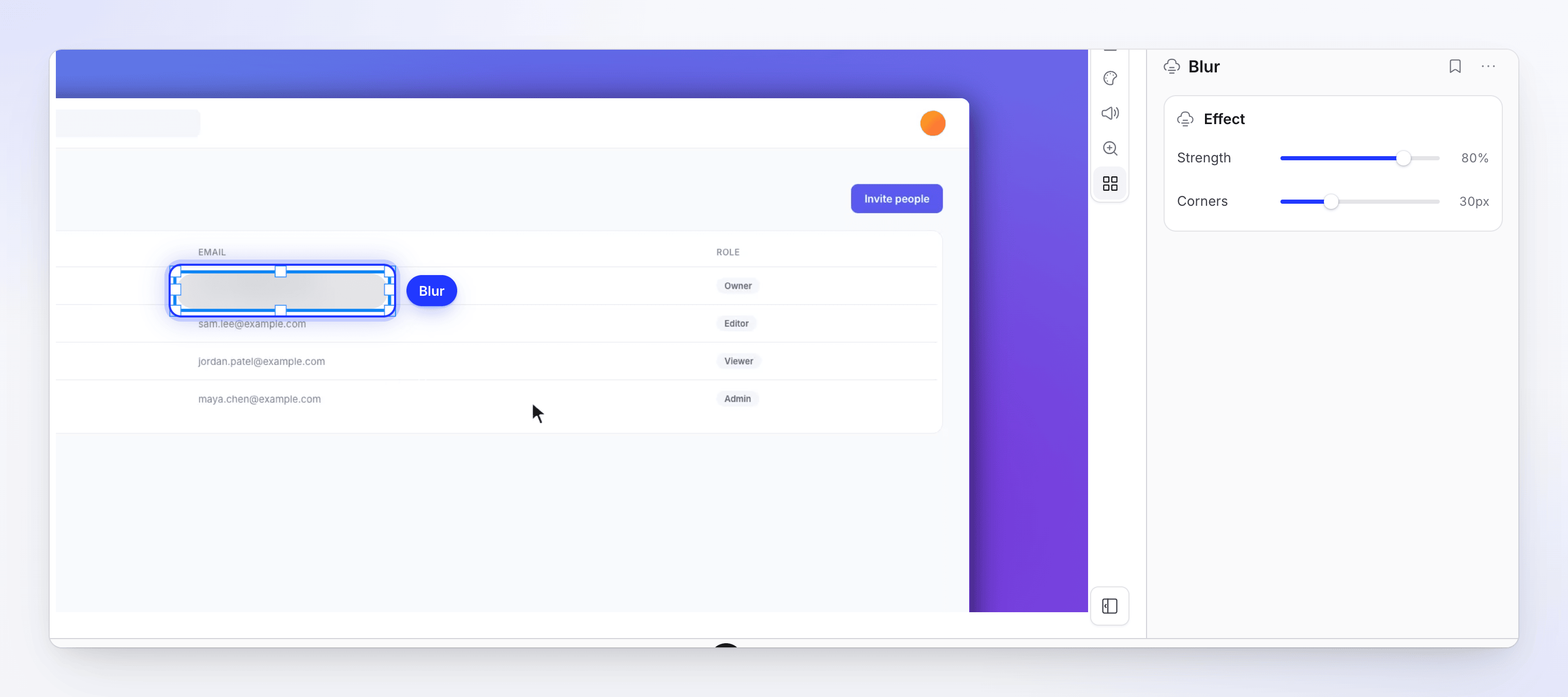
เบลอ จะไม่มีการ์ด การจัดวาง: ให้ลากไปวางเหนือสิ่งที่คุณต้องการซ่อนและปรับขนาดด้วยจุดจับ
ใช้ตารางการจัดวาง
ตารางการจัดวางช่วยให้คุณจัดแนวองค์ประกอบให้ตรงกันและรักษาความปลอดภัยจากขอบวิดีโอ นี่เป็นเพียงเครื่องมือช่วยแก้ไขเท่านั้น จะไม่ปรากฏในวิดีโอที่ส่งออก
- แสดงหรือซ่อน: กด G หรือคลิกปุ่มตารางในการ์ด การจัดวาง (แสดงเส้นตาราง (G) / ซ่อนตาราง (G)) ปุ่ม G จะไม่ทำงานขณะที่คุณกำลังพิมพ์ในช่อง ตารางจะยังคงแสดงอยู่จนกว่าคุณจะปิด และโปรแกรมตัดต่อจะจดจำตัวเลือกของคุณในเบราว์เซอร์นี้
- สิ่งที่คุณเห็น: ตารางขนาด 12 × 12 เส้นภายในพื้นที่ปลอดภัยที่เป็นเส้นประ ซึ่งอยู่ห่างจากขอบวิดีโอแต่ละด้าน 5%
- คลิกเลือกพื้นที่: เมื่อเลือกองค์ประกอบแล้ว ให้เลื่อนเมาส์ไปบนตารางเพื่อดูพื้นที่ใต้ตัวชี้ เช่น บนขวา หรือ หนึ่งในสามส่วนล่าง แล้วคลิกเพื่อย้ายองค์ประกอบไปที่นั่น ซึ่งเหมือนกับการเลือกพื้นที่นั้นใน ตำแหน่ง
- ยึดขณะลาก: กด Alt (Option บน Mac) ค้างไว้ขณะลาก องค์ประกอบที่ถูกย้ายจะคงขนาดเดิมและขอบที่ใกล้ที่สุดจะยึดเข้ากับเส้นตารางหรือขอบของวิดีโอ เมื่อคุณปรับขนาด ขอบแต่ละด้านที่คุณลากจะยึดแยกกัน ปล่อย Alt เพื่อลากได้อย่างอิสระอีกครั้ง การยึดจะทำงานไม่ว่าจะแสดงตารางหรือไม่ก็ตาม จุดจับที่รักษาอัตราส่วนขององค์ประกอบจะไม่ยึดเข้ากับตาราง
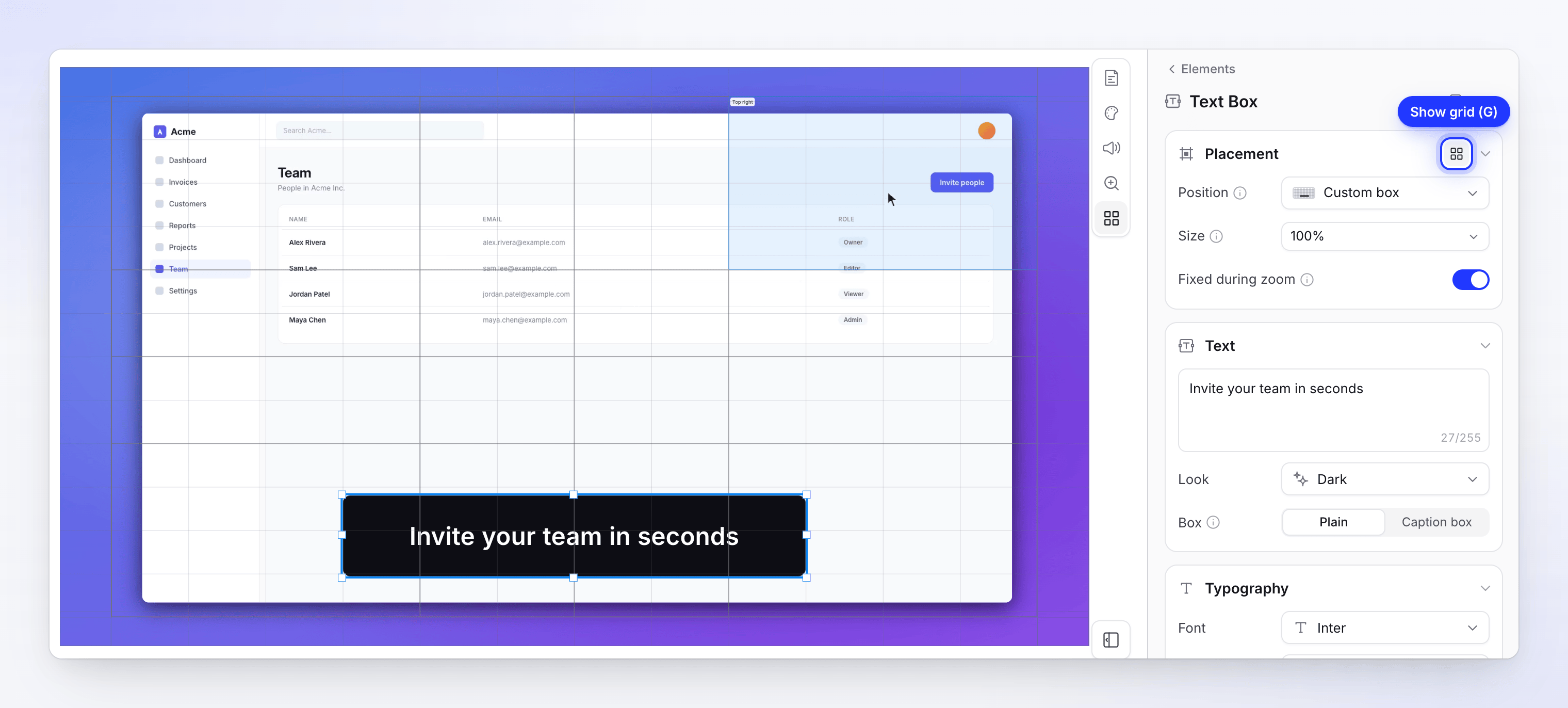
ตารางมีพื้นที่ที่ตั้งชื่อไว้ 33 แห่ง ซึ่งเป็นรายการเดียวกับที่ ตำแหน่ง มีให้:
| กลุ่ม | พื้นที่ |
|---|---|
| ผืนผ้าใบ | ผืนผ้าใบทั้งหมด, ขอบบน, ขอบล่าง, ขอบซ้าย, ขอบขวา |
| ทั้งหมด | พื้นที่ปลอดภัย |
| ครึ่งหนึ่ง | ครึ่งบน, ครึ่งล่าง, ครึ่งซ้าย, ครึ่งขวา |
| จตุภาค | จตุภาคบนซ้าย, จตุภาคบนขวา, จตุภาคล่างซ้าย, จตุภาคล่างขวา |
| แถบหนึ่งในสาม | หนึ่งในสามส่วนบน, หนึ่งในสามส่วนกลาง, หนึ่งในสามส่วนล่าง |
| คอลัมน์หนึ่งในสาม | หนึ่งในสามส่วนซ้าย, หนึ่งในสามส่วนกลาง, หนึ่งในสามส่วนขวา |
| สองในสาม | สองในสามส่วนบน, สองในสามส่วนล่าง, สองในสามส่วนซ้าย, สองในสามส่วนขวา |
| หนึ่งในเก้า | บนซ้าย, บนกลาง, บนขวา, กลางซ้าย, กึ่งกลาง, กลางขวา, ล่างซ้าย, ล่างกลาง, ล่างขวา |
หลังจากที่คุณลากองค์ประกอบด้วยมือ ตำแหน่ง จะแสดงเป็น กล่องแบบกำหนดเอง: "ลากออกจากตาราง เลือกพื้นที่หรือวาดเซลล์เพื่อยึดเฟรมกลับเข้าที่"
แก้ไขระหว่างการซูม
เมื่อกล้องซูมเข้า การบันทึกจะใหญ่ขึ้นและเคลื่อนที่ องค์ประกอบสามารถเคลื่อนที่ไปพร้อมกับวิดีโอหรือคงอยู่ที่เดิมบนเฟรมได้:
| แก้ไขระหว่างการซูม เปิด | แก้ไขระหว่างการซูม ปิด | |
|---|---|---|
| ระหว่างการซูม | คงขนาดเดิมและตำแหน่งเดิมบนเฟรม | ขยายและเคลื่อนที่ไปพร้อมกับการบันทึก โดยยังคงอยู่เหนือจุดเดิมของวิดีโอ |
| ใช้สำหรับ | โลโก้, ลายน้ำ, ชื่อเรื่อง, ข้อความส่วนล่าง, ข้อความคล้ายคำบรรยาย | ลูกศรและรูปร่างที่ชี้ไปที่ปุ่ม, รูปภาพที่วางทับส่วนหนึ่งของหน้าจอ |
| ค่าเริ่มต้น | กล่องข้อความและอีโมจิเคลื่อนไหว | รูปภาพ, วิดีโอ และรูปร่าง |
เบลอ และ ไฮไลต์ จะซูมไปพร้อมกับการบันทึกเสมอไม่ว่าจะตั้งค่าอย่างไร เพราะเป็นการทำเครื่องหมายจุดบนวิดีโอ: หากการเบลออยู่นิ่ง มันจะเลื่อนออกจากอีเมลที่ต้องการซ่อน
ใส่แอนิเมชันให้องค์ประกอบ
การ์ด แอนิเมชัน มีสามแท็บ: การปรากฏตัว, ไม่ได้ใช้งาน และ ออก ส่วนหัวของการ์ดจะสรุปสิ่งที่ตั้งค่าไว้ เช่น "จางเข้า · ลอย · เลื่อนออก"
| แท็บ | การเคลื่อนไหว | การตั้งค่าเพิ่มเติม |
|---|---|---|
| การปรากฏตัว | ไม่มี, จาง, เลื่อน, ปรับขนาด, เบลอ, กวาด, ม่าน, พลิก, แกว่ง, Loom | ทิศทาง, ความเร็ว (เร็ว, ปกติ, ช้า) และภายใต้ ตัวเลือกเพิ่มเติม: ความนุ่มนวล (ราบรื่น, นุ่มนวล, ฉับไว, เด้ง, แม่เหล็ก), การเดินทาง (เลื่อนเท่านั้น) และ ความเหลื่อม |
| ไม่ได้ใช้งาน (ขณะอยู่บนหน้าจอ) | ไม่มี, ลอยไปมา, ปรับขนาด, เอียง, ลอย, เต้น, สั่น | ทิศทาง หรือ ความเร็ว ดูด้านล่าง |
| ออก | ไม่มี, จาง, เลื่อน, ปรับขนาด, เบลอ, กวาด, ม่าน, พลิก, แกว่ง | เหมือนกับการปรากฏตัว |
ค่าเริ่มต้น: ความเร็ว ปกติ, ความนุ่มนวล ราบรื่น
ทำให้องค์ประกอบเคลื่อนไหวอยู่เสมอ (ไม่ได้ใช้งาน)
แอนิเมชันขณะไม่ได้ใช้งานจะช่วยให้องค์ประกอบดูมีชีวิตชีวาอยู่เสมอระหว่างการปรากฏตัวและการออก เพื่อไม่ให้โลโก้หรือคำอธิบายประกอบดูแข็งทื่อขณะวิดีโอเล่น เปิดแท็บ ไม่ได้ใช้งาน และเลือก การเคลื่อนไหว แต่ละช่องจะมีตัวอย่างให้ดู
| การเคลื่อนไหว | สิ่งที่ทำได้ | การตั้งค่า |
|---|---|---|
| ลอยไปมา | เคลื่อนที่ช้าๆ ไปในทิศทางเดียวตลอดเวลาที่องค์ประกอบอยู่บนหน้าจอ | ทิศทาง: ขึ้น, ลง, ซ้าย, ขวา หรือ อัตโนมัติ (ค่าเริ่มต้น) ซึ่งจะเคลื่อนที่ต่อไปในทิศทางเดียวกับการปรากฏตัว |
| ปรับขนาด | ค่อยๆ ขยายหรือย่อขนาดตลอดเวลา | ทิศทาง: ขยาย (ค่าเริ่มต้น) หรือ ย่อ |
| เอียง | ค่อยๆ เอียงไปด้านใดด้านหนึ่ง | ทิศทาง: ซ้าย, ขวา (ค่าเริ่มต้น), ขึ้น หรือ ลง |
| ลอย | ลอยขึ้นลงเบาๆ | ความเร็ว |
| เต้น | ขยายและย่อขนาดเล็กน้อย | ความเร็ว |
| สั่น | สั่นไหวเล็กน้อย | ความเร็ว |
ความเร็ว มีให้เลือกคือ ช้า, ปกติ (ค่าเริ่มต้น) หรือ เร็ว การลอย, การเต้น และการสั่นจะค่อยๆ เริ่มหลังจากองค์ประกอบปรากฏตัวเสร็จสิ้น และค่อยๆ หยุดก่อนการออกจะเริ่ม เพื่อให้องค์ประกอบไม่กระตุก
ไม่ใช่ทุกองค์ประกอบจะมีแท็บ ไม่ได้ใช้งาน (Idle) โดย รูปร่าง (Shapes) จะมีแอนิเมชัน วนซ้ำ (Loop) ของตัวเองแทน (ดู รูปร่าง) และองค์ประกอบที่มีเนื้อหาเคลื่อนไหวได้เองอยู่แล้วจะไม่มีตัวเลือกนี้
ตัวเลือกสำหรับแต่ละองค์ประกอบ
กล่องข้อความ
| การตั้งค่า | รายละเอียด |
|---|---|
| ข้อความ | สูงสุด 255 ตัวอักษร |
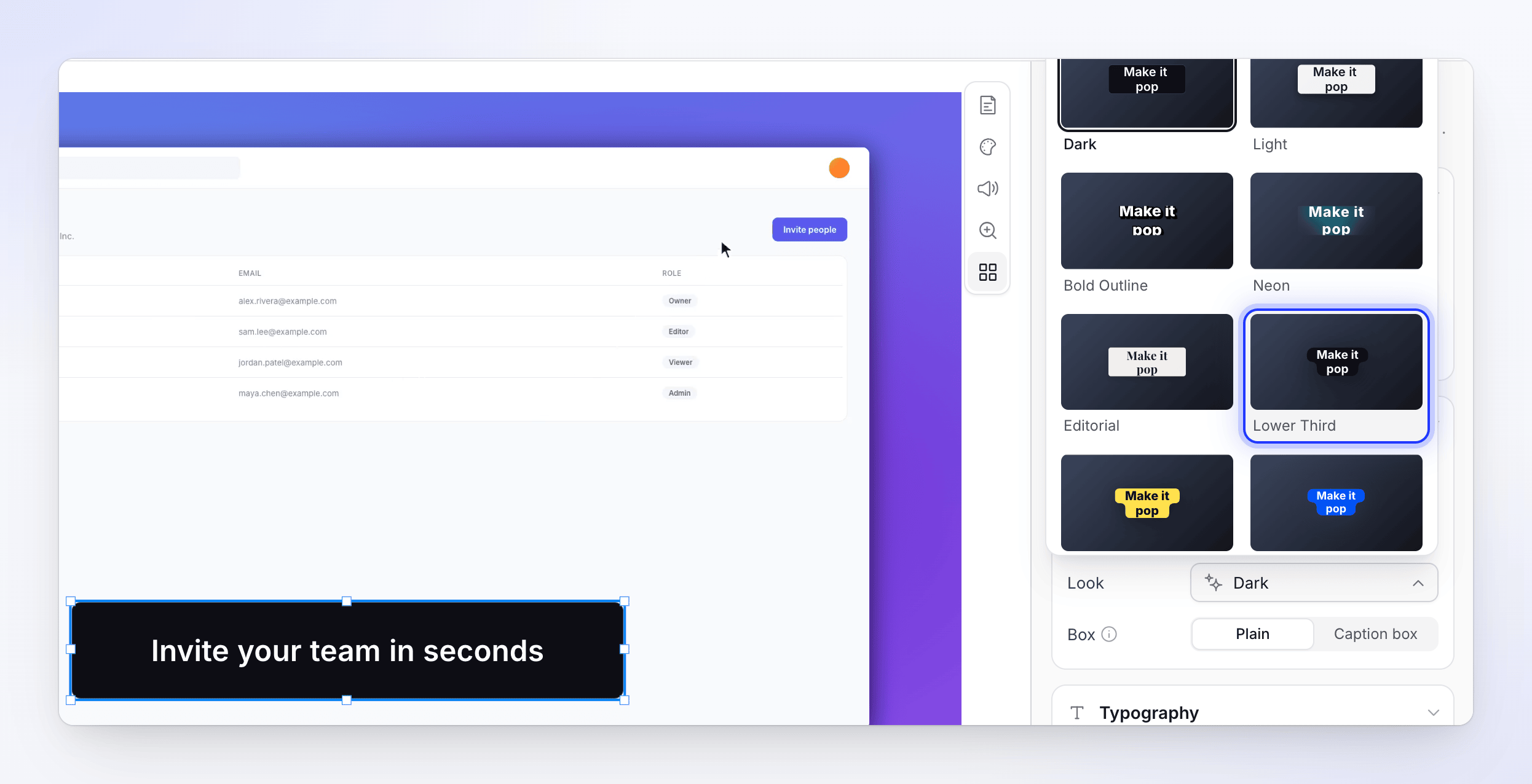
| รูปลักษณ์ | รูปแบบข้อความ: โทนเข้ม, สว่าง, เส้นขอบหนา, นีออน, Editorial, Lower Third, ไฮไลต์, มหาสมุทร, Blush, Terminal จะแสดง "กำหนดเอง · แก้ไขแล้ว" เมื่อคุณเปลี่ยนรายละเอียด |
| กล่อง | ธรรมดา หรือ กล่องคำบรรยาย กล่องคำบรรยายจะขยายตามข้อความ: "ความสูงจะปรับโดยอัตโนมัติ ปรับความกว้างบนผืนผ้าใบ" ตั้งค่า จำนวนบรรทัดสูงสุด (1–6) |
| การจัดรูปแบบตัวอักษร | ฟอนต์ (ฟอนต์ระบบและ Google ฟอนต์), น้ำหนัก, ขนาด (8–500), ตัวหนา, ตัวเอียง, ขีดเส้นใต้, สี, ระยะห่างระหว่างตัวอักษร และความสูงของบรรทัด |
| การจัดสไตล์เพิ่มเติม | เส้นขอบข้อความ, เงาข้อความ, พื้นหลัง, เงากล่อง, ขอบ |
| การเผยข้อความ | วิธีที่คำปรากฏและหายไป: ใน (เลื่อน, ซูมเข้า, จาง, สร้างตรงกลาง, พิมพ์ดีด, กวาด, วาง, หมุน) และ ออก โดยเผยตาม เส้น, คำ (ค่าเริ่มต้น) หรือ ตัวอักษร การพิมพ์ดีดจะเพิ่ม เสียงหลัก |
รูปภาพและวิดีโอ
คลิก เลือกรูปภาพ (หรือ เลือกวิดีโอ) เพื่อเปิดคลังสื่อของคุณ หรือ แทนที่ เพื่อสลับไฟล์ ตั้งค่า มุม, เงา และ ขอบ วิดีโอยังมี ระดับเสียง (ค่าเริ่มต้น 100%) และ วนซ้ำ
เบลอและไฮไลต์
- เบลอ: ความแข็งแกร่ง (0–100%) และ มุม ปรับขนาดกล่องเบลอเหนือสิ่งที่คุณต้องการซ่อน
- ไฮไลต์: สี และ มุม
รูปร่าง
เลือกรุ่น รูปร่าง (ลูกศร, สี่เหลี่ยม, วงกลม, วงรี, สามเหลี่ยม, ดาว, รูปหลายเหลี่ยม, หัวใจ, คำบรรยาย, ประกายไฟ) และแอนิเมชัน วนซ้ำ (กะพริบ, จังหวะ, เรืองแสง, จุดไข่ปลา, หรือผลักลูกศรสำหรับลูกศร) ตั้งค่า เติมสี, เส้นขอบ, ความกว้างเส้นขอบ และ มุม ลูกศรและคำบรรยายมี ทิศทาง (ตัวชี้ สำหรับคำบรรยาย)
อีโมจิเคลื่อนไหว
เลือกอีโมจิจาก เลือกอีโมจิ (ค้นหาหรือเรียกดูตามหมวดหมู่) และเลือกว่าจะให้ เล่น แบบ วนซ้ำ (ค่าเริ่มต้น) หรือ ครั้งเดียว
เสียงและเอฟเฟกต์เสียง
- เสียง: คลิก เลือกเสียง เพื่อเลือกหรืออัปโหลดไฟล์ ตั้งค่า ระดับเสียง (ค่าเริ่มต้น 100%) และ วนซ้ำ
- เอฟเฟกต์เสียง: เลือกจาก เลือกเอฟเฟกต์เสียง (ค้นหา, กรองตามหมวดหมู่, และดูตัวอย่างแต่ละรายการด้วยปุ่มเล่น) หรือ อัปโหลดเสียง ตั้งค่า ระดับเสียง, วนซ้ำ, และภายใต้ ตัวเลือกเพิ่มเติม ให้ตั้งค่า เฟดเข้า, เฟดออก และ เริ่มที่ ("ข้ามส่วนเริ่มต้นของไฟล์")
บันทึกองค์ประกอบเป็นค่าที่ตั้งไว้ล่วงหน้า
ใช้ปุ่มบุ๊กมาร์ก (ค่าที่ตั้งไว้ล่วงหน้า) ที่ด้านบนของตัวเลือกองค์ประกอบ: บันทึกปัจจุบันเป็นค่าที่ตั้งไว้ล่วงหน้า, ใส่ชื่อแล้วคลิก บันทึก ค่าที่ตั้งไว้ล่วงหน้าจะถูกแชร์กับทีมของคุณ คุณสามารถนำไปใช้ได้จากเมนูเดียวกัน การลบจะแสดงข้อความ "ลบค่าที่ตั้งไว้ล่วงหน้านี้หรือไม่?": ซึ่งจะเป็นการลบสำหรับทุกคนในทีม
คลังสื่อของคุณ
รูปภาพ วิดีโอ และเสียงมาจากคลังสื่อของทีมคุณ คลิก อัปโหลด หรือลากไฟล์มาวางที่ใดก็ได้ในหน้าต่างเพื่อเพิ่มไฟล์ กรองด้วย ทั้งหมด (ทุกอย่างที่ทีมของคุณอัปโหลด), วิดีโอนี้ หรือ การอัปโหลดของฉัน
| ไฟล์ | รูปแบบ | ขนาดสูงสุด |
|---|---|---|
| รูปภาพ | JPG, PNG, WebP หรือ SVG | 8 MB |
| วิดีโอ | MP4 | 100 MB |
| เสียง | MP3, WAV, OGG หรือ M4A | 20 MB |
การลบไฟล์ออกจากคลังจะไม่ทำให้วิดีโอที่ใช้ไฟล์นั้นเสียหาย: "สิ่งที่ใช้อยู่แล้วจะยังคงทำงานได้ตามปกติ"
องค์ประกอบในภาษาอื่น
วิดีโอแต่ละภาษามีองค์ประกอบของตัวเอง องค์ประกอบที่คุณเพิ่มก่อนการแปลจะถูกคัดลอกไปยังเวอร์ชันแปลตามเดิม ข้อความที่คุณพิมพ์ในกล่องข้อความจะไม่ถูกแปล องค์ประกอบที่คุณเพิ่มหลังจากแปลจะปรากฏเฉพาะในภาษาที่คุณเปิดอยู่เท่านั้น ดู ทำความเข้าใจเวอร์ชันภาษาของวิดีโอ
ฉาก การ์ด และการเปลี่ยนฉาก
ฉากเต็มหน้าจอไม่ใช่องค์ประกอบ เพิ่มฉากเหล่านี้ด้วยปุ่ม + ในแถบเครื่องมือไทม์ไลน์ (เพิ่มลงในไทม์ไลน์ที่ตำแหน่งหัวอ่าน):
| รายการ | สิ่งที่เพิ่ม |
|---|---|
| การ์ดชื่อเรื่อง | "ฉากเต็มหน้าจอพร้อมข้อความบนหน้าจอ" |
| วิดีโอ | "แทรกคลิปวิดีโอที่อัปโหลด" |
| เปิดตัวโลโก้ | "ฉากเปิดตัวโลโก้แบบเคลื่อนไหว" |
| รายการ | "รายการคุณสมบัติผลิตภัณฑ์แบบเคลื่อนไหว" |
| จังหวะข้อความ | "การจัดรูปแบบตัวอักษรแบบเคลื่อนไหวตามจังหวะ" |
| คลิป | "คลิปเงียบจากการบันทึกหน้าจอของคุณ" (หรือ คลิปเสียง ในวิดีโอภาษาโปแลนด์ พร้อมเสียงต้นฉบับของคุณ) |
| รูปภาพ | "แสดงรูปภาพของคุณเป็นฉากแยกต่างหาก" |
| บท | "หัวข้อส่วนเพื่อจัดระเบียบวิดีโอของคุณ" |
| เสียงบรรยาย | "เพิ่มคำบรรยายที่ซิงค์กับวิดีโอของคุณ" |
แต่ละฉากจะเปิดตัวแก้ไขของตัวเอง ทุกช่องอธิบายไว้ใน แก้ไขฉากและการ์ด ในตัวแก้ไขการ์ดชื่อเรื่องและการ์ดแนะนำ โหลดเทมเพลตการ์ดชื่อเรื่อง จะเริ่มจากสไตล์ ในตัว หรือสไตล์ที่ ทีมของคุณ บันทึกไว้: "สไตล์ในตัวจะคงข้อความของคุณไว้ ส่วนเทมเพลตของทีมจะกู้คืนการออกแบบที่บันทึกไว้ทั้งหมด"
การเปลี่ยนฉากจะอยู่ระหว่างฉากในการบันทึกที่ทำด้วยแอปเดสก์ท็อปและในวิดีโอที่อัปโหลด: คลิกที่ปุ่ม เพิ่มการเปลี่ยนฉาก บนรอยต่อระหว่างสองฉากบนไทม์ไลน์ เลือก ประเภท (จาง, เลื่อน, กวาด, กวาดแบบนาฬิกา, ม่าน, ซูม, ซูมแบบฝัน, ฟิล์มไหม้, เบลอเชิงเส้น, เลื่อนซ้อน, ซูมไขว้ หรือ ซูมสลับ), ระยะเวลา และ ความนุ่มนวล รวมถึง เสียง ที่เลือกได้
การแก้ไขปัญหา
| ข้อความ | สิ่งที่ต้องทำ |
|---|---|
| "… ไม่ใช่รูปภาพที่รองรับ ใช้ JPG, PNG, WebP หรือ SVG" | แปลงไฟล์ ข้อความเดียวกันจะระบุรูปแบบสำหรับเสียง |
| "รองรับเฉพาะวิดีโอ .mp4 เท่านั้น — ไฟล์นี้เป็น .mov แปลงเป็น .mp4 แล้วอัปโหลดใหม่" | วิดีโอต้องเป็น MP4 แปลงไฟล์แล้วอัปโหลดใหม่ .mp4 ที่บันทึกโดยโปรแกรมบันทึกหน้าจอของ Mac สามารถใช้ได้ทันที |
| "… มีขนาด 12.4 MB ขีดจำกัดคือ 8 MB" | บีบอัดไฟล์แล้วอัปโหลดใหม่ |
| "ไม่สามารถอัปโหลด …" | ตรวจสอบการเชื่อมต่อของคุณแล้วลองอีกครั้ง |
| "ไม่สามารถโหลดคลังของคุณ" | คลิก ลองอีกครั้ง |