

เผยแพร่วิดีโอไปยัง YouTube
เชื่อมต่อช่อง YouTube ของคุณและส่งวิดีโอ Clevera ที่เสร็จสมบูรณ์ไปเป็นฉบับร่างส่วนตัว พร้อมด้วยชื่อเรื่อง คำอธิบาย แท็ก และหมวดหมู่ที่เขียนโดย AI รวมถึงบทต่างๆ จากวิดีโอของคุณ
ส่งวิดีโอ Clevera ที่เสร็จสมบูรณ์ไปยังช่อง YouTube ของคุณในฐานะฉบับร่างส่วนตัว พร้อมด้วยชื่อเรื่อง คำอธิบาย แท็ก และหมวดหมู่ที่เขียนโดย AI รวมถึงบทที่ดึงมาจากวิดีโอของคุณ จะไม่มีการเผยแพร่ต่อสาธารณะจนกว่าคุณจะกดเผยแพร่ใน YouTube Studio
สำหรับวิธีการทำงานของการเผยแพร่ในแต่ละแพลตฟอร์ม โปรดดู เผยแพร่วิดีโอไปยังแพลตฟอร์มของคุณ
สิ่งที่จะเกิดขึ้นและตำแหน่งที่แสดง
| ปลายทาง | การอัปโหลดใหม่บนช่อง YouTube ที่คุณเชื่อมต่อ |
| การมองเห็น | ส่วนตัว โดยค่าเริ่มต้น คุณสามารถเลือก ไม่แสดงรายการ และ สาธารณะ ได้เมื่อการตรวจสอบของ Google เสร็จสิ้น |
| ผู้ติดตาม | จะไม่ได้รับการแจ้งเตือนโดยค่าเริ่มต้น |
| สิ่งที่ Clevera กรอกให้ | ชื่อเรื่อง, คำอธิบาย, แท็ก, หมวดหมู่ และ ภาพปก โดย AI; บท จากวิดีโอของคุณ คุณต้องตอบคำถามการประกาศต่างๆ ด้วยตนเอง |
| ค่าใช้จ่าย | ไม่มีค่าธรรมเนียมต่อการส่ง |
| หลังจากที่คุณส่ง | YouTube จะประมวลผลวิดีโอ การอัปโหลดแบบส่วนตัวจะอ่านว่า ส่วนตัวบน YouTube พร้อมข้อความ "มีเพียงคุณเท่านั้นที่เห็นได้ เผยแพร่จาก YouTube Studio เมื่อคุณพร้อม" |
ก่อนที่คุณจะเริ่ม
- แผนการใช้งาน. การเผยแพร่เป็นส่วนหนึ่งของแผน ระดับโปร ขึ้นไป
- บทบาท. เฉพาะ เจ้าของ และ ผู้ดูแล พื้นที่ทำงานเท่านั้นที่สามารถเชื่อมต่อหรือยกเลิกการเชื่อมต่อช่องได้ ใครก็ตามที่สามารถแก้ไขวิดีโอได้สามารถส่งวิดีโอไปยังช่องที่เชื่อมต่อไว้แล้วได้
- ช่อง YouTube. บัญชี Google ต้องมีช่อง หากไม่มี Clevera จะแสดง สร้างช่อง ซึ่งจะเปิดหน้าการตั้งค่าช่องของ YouTube
- วิดีโอที่ยาวเกิน 15 นาที จำเป็นต้องมีช่องที่ยืนยันตัวตนแล้ว ยืนยันช่องของคุณได้ที่
youtube.com/verify
เชื่อมต่อ YouTube
เปิดการเชื่อมต่อ
เปิด การเชื่อมต่อ จากแถบด้านข้าง YouTube จะอยู่ภายใต้ Video platforms และในแถวของ YouTube จะแสดงคำว่า ลงชื่อเข้าใช้ด้วย Google

ลงชื่อเข้าใช้ด้วย Google
คลิก เชื่อมต่อ และเลือกบัญชี Google หากบัญชีนั้นจัดการบัญชีแบรนด์ Google จะถามว่าต้องการใช้ช่องใด ให้เลือกช่องที่คุณต้องการอัปโหลด
ตรวจสอบสิทธิ์การเข้าถึง
Google จะแสดงรายการสิ่งที่ Clevera ร้องขอ:
- จัดการวิดีโอ YouTube ของคุณ เพื่ออัปโหลดวิดีโอและตั้งค่าภาพปก
- ดูบัญชี YouTube ของคุณ เพื่ออ่านชื่อช่องและหมวดหมู่วิดีโอของคุณ และติดตามการอัปโหลดในขณะที่ YouTube กำลังประมวลผล
- ดูที่อยู่อีเมลบัญชี Google หลักของคุณ เพื่อแสดงว่าบัญชี Google ใดเป็นเจ้าของช่อง
Clevera ไม่ได้ขอจัดการบัญชี YouTube ทั้งหมดของคุณ ลบวิดีโอ หรือโพสต์ความคิดเห็น Google จะแสดงหน้าจอนี้ทุกครั้งที่คุณเชื่อมต่อ
โปรดเลือกสิทธิ์การเข้าถึงทั้งหมดไว้ หากคุณยกเลิกการเลือกสิทธิ์ใดสิทธิ์หนึ่ง Clevera จะปฏิเสธการเชื่อมต่อ: "A permission Clevera needs was unticked on the YouTube consent screen. Connect again and leave every permission ticked."
อนุญาต
คลิก อนุญาต (หรือ ดำเนินการต่อ) คุณจะกลับมาที่หน้าการเชื่อมต่อพร้อมช่องที่ปรากฏบนการ์ด YouTube โดยแสดงพร้อมกับ
@handleของช่องนั้น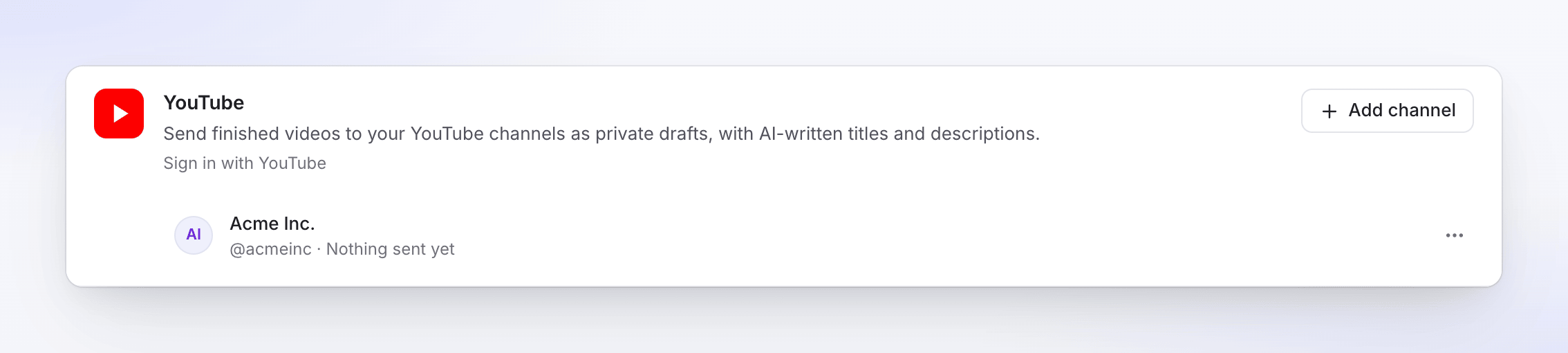
หากต้องการเพิ่มช่องอื่น ให้คลิก เพิ่มช่อง และเลือกช่องหรือบัญชีแบรนด์อื่นบนหน้าจอของ Google แต่ละช่องจะเป็นแถวแยกกัน
ส่งวิดีโอไปยัง YouTube
เปิดแท็บเผยแพร่
เปิดวิดีโอ คลิก แชร์ แล้วคลิก เผยแพร่ คลิก เผยแพร่… (หรือ เผยแพร่อีกครั้ง)
เลือกช่อง
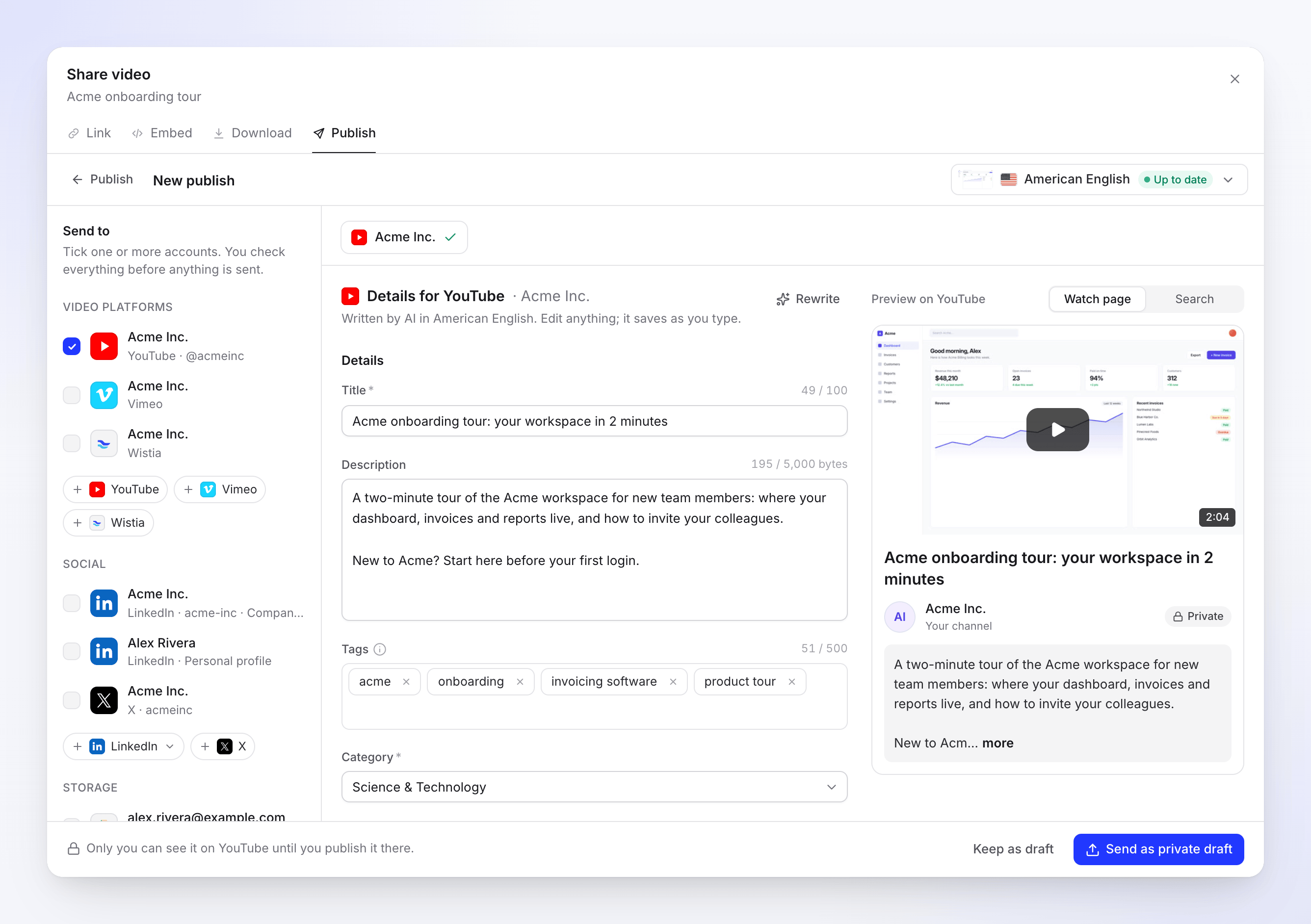
ภายใต้ ส่งไปยัง → แพลตฟอร์มวิดีโอ ให้เลือกช่อง YouTube
ตรวจสอบรายละเอียด
AI จะเขียนชื่อเรื่อง คำอธิบาย และแท็ก พร้อมทั้งเลือกหมวดหมู่ให้ตามภาษาของการเรนเดอร์ที่เลือก คุณสามารถแก้ไขข้อมูลใดก็ได้ การเปลี่ยนแปลงจะถูกบันทึกโดยอัตโนมัติขณะที่คุณพิมพ์ สลับการแสดงตัวอย่างระหว่าง หน้าดูวิดีโอ และ ค้นหา เพื่อดูว่า YouTube ตัดชื่อเรื่องและคำอธิบายอย่างไร
ตั้งค่าการมองเห็นและตอบคำถามการประกาศ
เลื่อนลงไปที่ การมองเห็น, แจ้งเตือนผู้ติดตาม, บท และ ภาพปก จากนั้นตอบคำถามในส่วน สร้างสำหรับเด็ก และ เนื้อหาที่ถูกดัดแปลงหรือสังเคราะห์ ภายใต้ การประกาศของคุณ
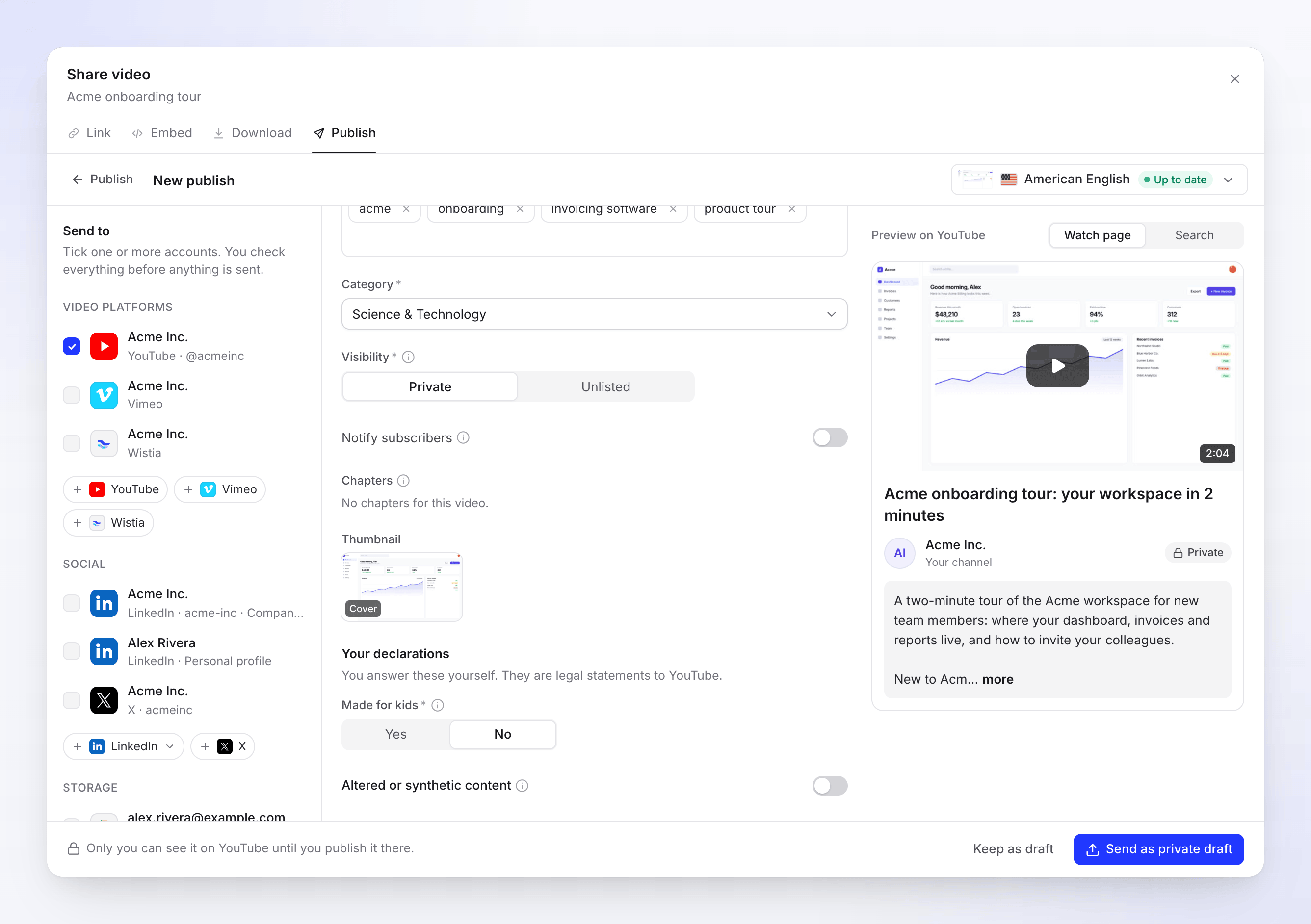
คุณต้องตอบคำถามการประกาศด้วยตนเอง AI จะไม่ตั้งค่าส่วนนี้ให้ ส่งวิดีโอ
คลิก ส่งเป็นฉบับร่างส่วนตัว (หรือ ส่งแบบไม่แสดงรายการ หรือ เผยแพร่ทันที สำหรับสาธารณะ) หากต้องการทำต่อภายหลัง ให้คลิก เก็บเป็นฉบับร่าง
ฟิลด์และข้อจำกัด
| ฟิลด์ | กรอกโดย | ขีดจำกัดหรือตัวเลือก | หมายเหตุ |
|---|---|---|---|
| ชื่อเรื่อง | AI | 100 ตัวอักษร จำเป็นต้องระบุ | ไม่อนุญาตให้ใช้ < และ > |
| คำอธิบาย | AI | 5,000 | ตัวนับจะนับจำนวนตัวอักษร เช่น "1,203 / 5,000" ตัวอักษรที่มีเครื่องหมายกำกับ อักขระภาษาอื่น และอีโมจิจะใช้พื้นที่มากกว่า ทำให้ใส่ได้น้อยลง เมื่อใกล้ถึงขีดจำกัดจะมีหมายเหตุแจ้งเตือน บทจะถูกนับรวมในขีดจำกัดนี้ด้วย |
| แท็ก | AI | รวม 500 ตัวอักษร | กด Enter หลังจากพิมพ์แต่ละแท็ก ไม่อนุญาตให้ใช้เครื่องหมายจุลภาคภายในแท็ก |
| หมวดหมู่ | AI | หนึ่งในหมวดหมู่ของช่องคุณ จำเป็นต้องระบุ | เริ่มต้นที่ Science & Technology |
| การมองเห็น | คุณ | ส่วนตัว, ไม่แสดงรายการ; สาธารณะ หลังจากผ่านการตรวจสอบของ Google | ค่าเริ่มต้นคือ ส่วนตัว |
| แจ้งเตือนผู้ติดตาม | คุณ | เปิดหรือปิด | การปิดจะทำให้การอัปโหลดเงียบไว้ในขณะที่เป็นฉบับร่าง |
| บท | วิดีโอของคุณ | แก้ไขชื่อเรื่องได้ แต่เวลาจะถูกกำหนดไว้ตายตัว | ดู บท |
| ภาพปก | AI | หน้าปก, โปสเตอร์ หรือ เฟรม 1–3 | ส่งเป็นไฟล์ JPEG ขนาด 1280×720 |
| สร้างสำหรับเด็ก | คุณ | ใช่ หรือ ไม่ จำเป็นต้องระบุ | เป็นการประกาศทางกฎหมายภายใต้ COPPA |
| เนื้อหาที่ถูกดัดแปลงหรือสังเคราะห์ | คุณ | เปิดหรือปิด | เปิดใช้งานเมื่อมีการสร้างหรือเปลี่ยนแปลงบุคคล สถานที่ หรือเหตุการณ์ที่สมจริงด้วย AI |
วิธีการนับแท็ก: YouTube จะรวมความยาวของทุกแท็ก บวก 2 สำหรับแต่ละแท็กที่มีเว้นวรรค (YouTube จะครอบด้วยเครื่องหมายคำพูด) และบวก 1 สำหรับเครื่องหมายจุลภาคแต่ละตัวระหว่างแท็ก # ที่อยู่หน้าสุดและแท็กที่ซ้ำกันจะถูกลบออกเมื่อส่ง
ภาษา: ภาษาของการเรนเดอร์จะถูกส่งไปเป็นภาษาของวิดีโอ ไม่มีฟิลด์แยกต่างหาก
Shorts: วิดีโอแนวตั้งที่มีความยาว 3 นาทีหรือน้อยกว่าจะแสดงตัวอย่างเป็น Short วิดีโอสี่เหลี่ยมจัตุรัสจะระบุว่า "อาจปรากฏเป็น Short"
การมองเห็น, แจ้งเตือนผู้ติดตาม และการประกาศของคุณจะถูกบันทึกไว้สำหรับช่องนั้นและกรอกให้โดยอัตโนมัติในครั้งถัดไป หากวิดีโอมีผู้นำเสนอเป็น AI ตัวเลือก เนื้อหาที่ถูกดัดแปลงหรือสังเคราะห์ จะถูกเปิดไว้ตั้งแต่ต้น เขียนใหม่ จะเป็นการขอให้ AI สร้างข้อความใหม่ สูงสุด 10 ครั้งต่อวันต่อฉบับร่าง
บท
บทจะมาจากโครงสร้างของวิดีโอคุณเอง AI จะไม่คาดเดาบทให้ คุณสามารถแก้ไขชื่อเรื่องของบทได้ แต่เวลาจะตรงกับวิดีโอเสมอ เมื่อคุณส่ง Clevera จะเพิ่มบทเหล่านี้ไว้ที่ท้ายคำอธิบายเป็นบรรทัด เช่น 0:00 Introduction
YouTube จะแสดงเฉพาะบทที่เป็นไปตามกฎเท่านั้น ดังนั้น Clevera จะตรวจสอบก่อน:
- มีอย่างน้อย 3 บท,
- บทแรกเริ่มที่ 0:00,
- แต่ละบทมีความยาวอย่างน้อย 10 วินาที
หากบทไม่ผ่านเกณฑ์ หรือวิดีโอไม่มีบท บท จะแสดงว่า "ไม่มีบทสำหรับวิดีโอนี้" และจะไม่มีการเพิ่มข้อมูลใดๆ
ข้อกำหนดของวิดีโอ
| ขีดจำกัด | |
|---|---|
| ความยาว | 1 วินาที ถึง 12 ชั่วโมง; สูงสุด 15 นาทีสำหรับช่องที่ยังไม่ได้ยืนยันตัวตน |
| ขนาดไฟล์ | สูงสุด 256 GB |
| รูปแบบ | MP4 |
สถานะที่คุณจะพบ
| สถานะ | ความหมาย |
|---|---|
| กำลังรอการเรนเดอร์ | จะส่งทันทีที่การเรนเดอร์เสร็จสิ้น |
| อยู่ในคิว / กำลังอัปโหลด N% | วิดีโอกำลังถูกส่งไปยัง YouTube |
| กำลังรอ YouTube | โควตาการอัปโหลดรายวันของ YouTube เต็ม ระบบจะส่งโดยอัตโนมัติหลังจากเวลาที่แสดง |
| กำลังประมวลผลบน YouTube | "YouTube กำลังประมวลผลวิดีโอ อาจใช้เวลาสักครู่" |
| ส่วนตัวบน YouTube | "มีเพียงคุณเท่านั้นที่เห็นได้ เผยแพร่จาก YouTube Studio เมื่อคุณพร้อม" |
| ไม่แสดงรายการบน YouTube | "ไม่แสดงรายการบน YouTube เฉพาะผู้ที่มีลิงก์เท่านั้นที่ดูได้" |
| เผยแพร่แล้ว | สาธารณะบน YouTube: "เผยแพร่บน YouTube แล้ว" |
| ล้มเหลว | YouTube ปฏิเสธการอัปโหลด ข้อความจะระบุสาเหตุ |
| ลบแล้ว | วิดีโอถูกลบบน YouTube แล้ว |
เปิดใน YouTube Studio จะเปิดหน้าแก้ไขวิดีโอใน YouTube Studio หรือหน้าดูวิดีโอเมื่อวิดีโอเป็นสาธารณะแล้ว
คำเตือนในแถวที่ส่งแล้ว
เมื่อวิดีโอถูกส่งไปแล้วแต่มีบางอย่างเพิ่มเติมไม่สำเร็จ แถวจะแสดงหมายเหตุสีเหลืองไว้ใต้สถานะ:
- "YouTube keeps uploads from apps under review private for now. Change the visibility in YouTube Studio." มาพร้อมกับลิงก์ Open in YouTube Studio
- "The video is on YouTube, but its custom thumbnail couldn't be set. Set it on YouTube."
บน YouTube หลังจากนั้น
การอัปโหลดจะเป็นวิดีโอปกติใน YouTube Studio คุณสามารถเปลี่ยนการมองเห็น กำหนดเวลาเผยแพร่ เพิ่มหน้าจอปิดท้าย หรือเพิ่มลงในเพลย์ลิสต์ได้ที่นั่น หลังจากส่งไปแล้วประมาณหนึ่งสัปดาห์ Clevera จะตรวจสอบวิดีโอทุกสองสามชั่วโมง ดังนั้นการเผยแพร่ใน Studio จะเปลี่ยนสถานะแถวนั้นเป็น เผยแพร่แล้ว และการลบวิดีโอจะเปลี่ยนเป็น ลบแล้ว
การแก้ไขปัญหา
ลองใหม่ จะปรากฏขึ้นเมื่อการลองอีกครั้งอาจช่วยแก้ไขปัญหาได้เท่านั้น
| ข้อความ | สิ่งที่ต้องทำ |
|---|---|
| "This account has no YouTube channel that can receive videos." | คลิก Create a channel ตั้งค่าช่องบน YouTube แล้วเชื่อมต่อใหม่อีกครั้ง |
| "Verify your channel to upload videos over 15 minutes." | คลิก Verify channel ดำเนินการยืนยันตัวตนของ YouTube ให้เสร็จสิ้น เชื่อมต่อช่องใหม่ แล้วกด ลองใหม่ |
| "YouTube's daily upload capacity is used up. We'll send it automatically after …" | ไม่ต้องทำอะไร ระบบจะส่งโดยอัตโนมัติในเวลานั้น |
| "This channel reached YouTube's upload limit. Try again later." | YouTube จำกัดจำนวนวิดีโอที่ช่องสามารถอัปโหลดได้ต่อวัน ให้คลิก ลองใหม่ ในภายหลัง |
| "A permission Clevera needs was unticked on the YouTube consent screen. Connect again and leave every permission ticked." | เชื่อมต่อใหม่อีกครั้งและตรวจสอบให้แน่ใจว่าได้เลือกสิทธิ์ทั้งหมดไว้บนหน้าจอของ Google |
| "Reconnect your YouTube account to send this." | การเชื่อมต่อสิ้นสุดลง เช่น หลังจากที่คุณลบ Clevera ออกจากบัญชี Google ของคุณ ให้คลิก Reconnect YouTube แล้วกด ลองใหม่ |
| "YouTube didn't accept some of the details. Check them and send again." | YouTube ปฏิเสธชื่อเรื่อง คำอธิบาย แท็ก หรือหมวดหมู่ ให้คลิก Edit details ปรับปรุงข้อมูลแล้วส่งใหม่อีกครั้ง |
| "YouTube rejected the video: it's a duplicate of a video already on the account." | YouTube ตรวจพบวิดีโอเดียวกันนี้อยู่บนช่องแล้ว |
| "YouTube rejected the video: it received a copyright claim." | YouTube พบเนื้อหาที่เชื่อว่าติดลิขสิทธิ์ ซึ่งมักจะเป็นเพลง ให้เปลี่ยนเนื้อหาแล้วเรนเดอร์วิดีโอใหม่ |
| "YouTube rejected the video: …" (รูปแบบ ความยาว หรือการตรวจสอบอื่นๆ) | เหตุผลจะแสดงเป็นประโยค เช่น "it couldn't be processed." ให้เรนเดอร์วิดีโอใหม่แล้วส่งอีกครั้ง |
| "The upload was interrupted. Retry to carry on from where it stopped." | คลิก ลองใหม่ |
| "Something went wrong while sending this to YouTube. Please try again. Reference: …" | คลิก ลองใหม่ หากยังคงล้มเหลว โปรดติดต่อฝ่ายสนับสนุนพร้อมแจ้งรหัสอ้างอิง |
หาก YouTube ปฏิเสธภาพปกที่กำหนดเอง เช่น เนื่องจากช่องยังไม่ได้รับการยืนยัน วิดีโอยังคงอัปโหลดได้ตามปกติและ YouTube จะใช้เฟรมจากวิดีโอแทน โดยแถวจะแสดงหมายเหตุสีเหลืองแจ้งให้ทราบ
ยกเลิกการเชื่อมต่อ YouTube
- เปิด การเชื่อมต่อ ค้นหาช่องบนการ์ด YouTube แล้วคลิก ⋯ → ยกเลิกการเชื่อมต่อ
- ยืนยัน Clevera จะเพิกถอนสิทธิ์การเข้าถึงที่ Google หยุดการส่งที่ยังค้างอยู่ และวิดีโอที่อยู่บน YouTube แล้วจะยังคงอยู่ที่นั่น หากคุณเชื่อมต่อหลายช่องในการลงชื่อเข้าใช้ครั้งเดียว สิทธิ์การเข้าถึงจะยังคงอยู่จนกว่าช่องสุดท้ายจะถูกยกเลิกการเชื่อมต่อ
หากต้องการตรวจสอบจากฝั่ง Google ให้เปิดบัญชี Google ของคุณ ไปที่ ความปลอดภัย → การเชื่อมต่อของคุณกับแอปและบริการของบุคคลที่สาม และลบ Clevera ออกหากยังมีรายการปรากฏอยู่
คำถามที่พบบ่อย
ทำไมถึงไม่มีตัวเลือกสาธารณะ (Public)? จนกว่า Google จะตรวจสอบแอป YouTube ของ Clevera เสร็จสิ้น การอัปโหลดจะทำได้เฉพาะแบบส่วนตัว (Private) หรือไม่เป็นสาธารณะ (Unlisted) เท่านั้น ให้ส่งเป็นแบบส่วนตัว แล้วค่อยไปเผยแพร่ใน YouTube Studio
ผู้ติดตามของฉันจะได้รับการแจ้งเตือนหรือไม่? จะไม่ได้รับแจ้งเตือนเว้นแต่คุณจะเปิดใช้งาน แจ้งเตือนผู้ติดตาม
ฉันสามารถเพิ่มวิดีโอลงในเพลย์ลิสต์หรือตั้งเวลาเผยแพร่ได้หรือไม่? ยังไม่สามารถทำได้จาก Clevera ให้ดำเนินการทั้งสองอย่างใน YouTube Studio หลังจากวิดีโอถูกอัปโหลดเรียบร้อยแล้ว
ฉันสามารถเลือกภาพปกของตัวเองได้หรือไม่? คุณสามารถเลือกจากภาพปก โปสเตอร์ หรือเฟรมของวิดีโอ หากต้องการใช้รูปภาพอื่น ให้เปลี่ยนใน YouTube Studio
การเผยแพร่ไปยัง YouTube ใช้เครดิตหรือไม่? ไม่มีค่าธรรมเนียมต่อการส่ง