

อัปเดตศูนย์ช่วยเหลือของคุณให้เป็นปัจจุบันอยู่เสมอเมื่อมีการอัปเดตผลิตภัณฑ์
ฟีเจอร์ "อัปเดตศูนย์ช่วยเหลือของฉันให้เป็นปัจจุบันอยู่เสมอเมื่อมีการอัปเดตผลิตภัณฑ์" จะคอยติดตามที่เก็บข้อมูล (repository), หน้าบันทึกการเปลี่ยนแปลง (changelog) หรือการเปลี่ยนแปลงที่คุณระบุ เมื่อใดก็ตามที่มีการเปลี่ยนแปลง Clevera จะตรวจสอบวิดีโอและบทความในศูนย์ช่วยเหลือของคุณ และวางแผนการแก้ไขเพื่อให้คุณอนุมัติ โดยจะไม่มีการเปลี่ยนแปลงใดๆ เกิดขึ้นจนกว่าคุณจะคลิก Run
อัปเดตศูนย์ช่วยเหลือของฉันให้เป็นปัจจุบันอยู่เสมอเมื่อมีการอัปเดตผลิตภัณฑ์ คือสูตรการทำงานของ Autopilot ที่ช่วยให้ศูนย์ช่วยเหลือของคุณสอดคล้องกับผลิตภัณฑ์ของคุณอยู่เสมอ โดยจะคอยติดตามจุดที่มีการเปลี่ยนแปลง ไม่ว่าจะเป็นการปล่อยเวอร์ชัน (releases) หรือการเปลี่ยนแปลงที่รวมแล้ว (merged changes) ในที่เก็บข้อมูล, หน้าบันทึกการเปลี่ยนแปลง หรือการเปลี่ยนแปลงที่คุณระบุ เมื่อใดก็ตามที่มีการเปลี่ยนแปลง Clevera จะอ่านวิดีโอและบทความที่ได้รับผลกระทบในศูนย์ช่วยเหลือ ตัดสินใจว่าแต่ละรายการต้องการอะไร และวางแผนการแก้ไข โดยจะไม่มีการเปลี่ยนแปลงใดๆ เกิดขึ้นจนกว่าคุณจะอนุมัติแผนนั้น
หากต้องการอัปเดตวิดีโอให้เป็นปัจจุบันโดยไม่ต้องใช้ศูนย์ช่วยเหลือ ให้ใช้ อัปเดตวิดีโอของฉันเมื่อผลิตภัณฑ์มีการเปลี่ยนแปลง แทน
ก่อนที่คุณจะเริ่ม
- ศูนย์ช่วยเหลือ หากไม่มีศูนย์ช่วยเหลือ ตัวแทนจะแจ้งว่า "รายการนี้จำเป็นต้องมีศูนย์ช่วยเหลือก่อน" และการ์ดจะแสดงข้อความ "ฟีเจอร์นี้ใช้งานได้กับศูนย์ช่วยเหลือ แต่ workspace นี้ยังไม่มีศูนย์ช่วยเหลือ โปรดสร้างศูนย์ช่วยเหลือขึ้นมาก่อน แล้วจึงตั้งค่าฟีเจอร์นี้" พร้อมปุ่ม สร้างศูนย์ช่วยเหลือของฉัน ซึ่งจะเปิดสูตรการทำงานนั้นในแชทเดียวกัน ดู สร้างศูนย์ช่วยเหลือจากแอปของคุณ
- บทบาทของคุณ คุณต้องมีบทบาทที่สามารถสร้างเนื้อหาได้ หากต้องการอัปเดตวิดีโอ คุณต้องได้รับอนุญาตให้แก้ไขวิดีโอได้ และหากต้องการอัปเดตบทความ คุณต้องได้รับอนุญาตให้แก้ไขหน้าต่างๆ ของศูนย์ช่วยเหลือได้
- ที่เก็บข้อมูล (repository) เพื่อติดตามการปล่อยเวอร์ชัน เจ้าของหรือผู้ดูแลระบบต้องเชื่อมต่อ GitHub และอนุญาตที่เก็บข้อมูลภายใต้ Autopilot → การเชื่อมต่อ ก่อน ดู เชื่อมต่อที่เก็บข้อมูล สำหรับหน้าบันทึกการเปลี่ยนแปลงหรือการเปลี่ยนแปลงที่คุณระบุ ไม่จำเป็นต้องมีการเชื่อมต่อ
- ที่อยู่แอปและข้อมูลลงชื่อเข้าใช้ของคุณ เพื่อบันทึกหน้าจอที่เปลี่ยนแปลงอีกครั้ง (ไม่บังคับ) ดู บันทึกข้อมูลลงชื่อเข้าใช้แอป
การตั้งค่า
เปิดสูตรการทำงาน
ใน Autopilot ให้คลิก อัปเดตศูนย์ช่วยเหลือของฉันให้เป็นปัจจุบันอยู่เสมอเมื่อมีการอัปเดตผลิตภัณฑ์ ภายใต้ หรือเริ่มต้นจากสูตรการทำงาน หรือขอให้ตัวแทนทำรายการนี้ใน Autopilot ควรทำอะไร? เช่น "อัปเดตศูนย์ช่วยเหลือทุกครั้งที่เราปล่อยเวอร์ชันใหม่" แผงตัวแทนจะเปิดขึ้นพร้อมการ์ดการตั้งค่าและสรุปข้อมูลที่กรอกไว้ ได้แก่ เมื่อไหร่, ศูนย์ช่วยเหลือ, ตรวจสอบ และ ดู
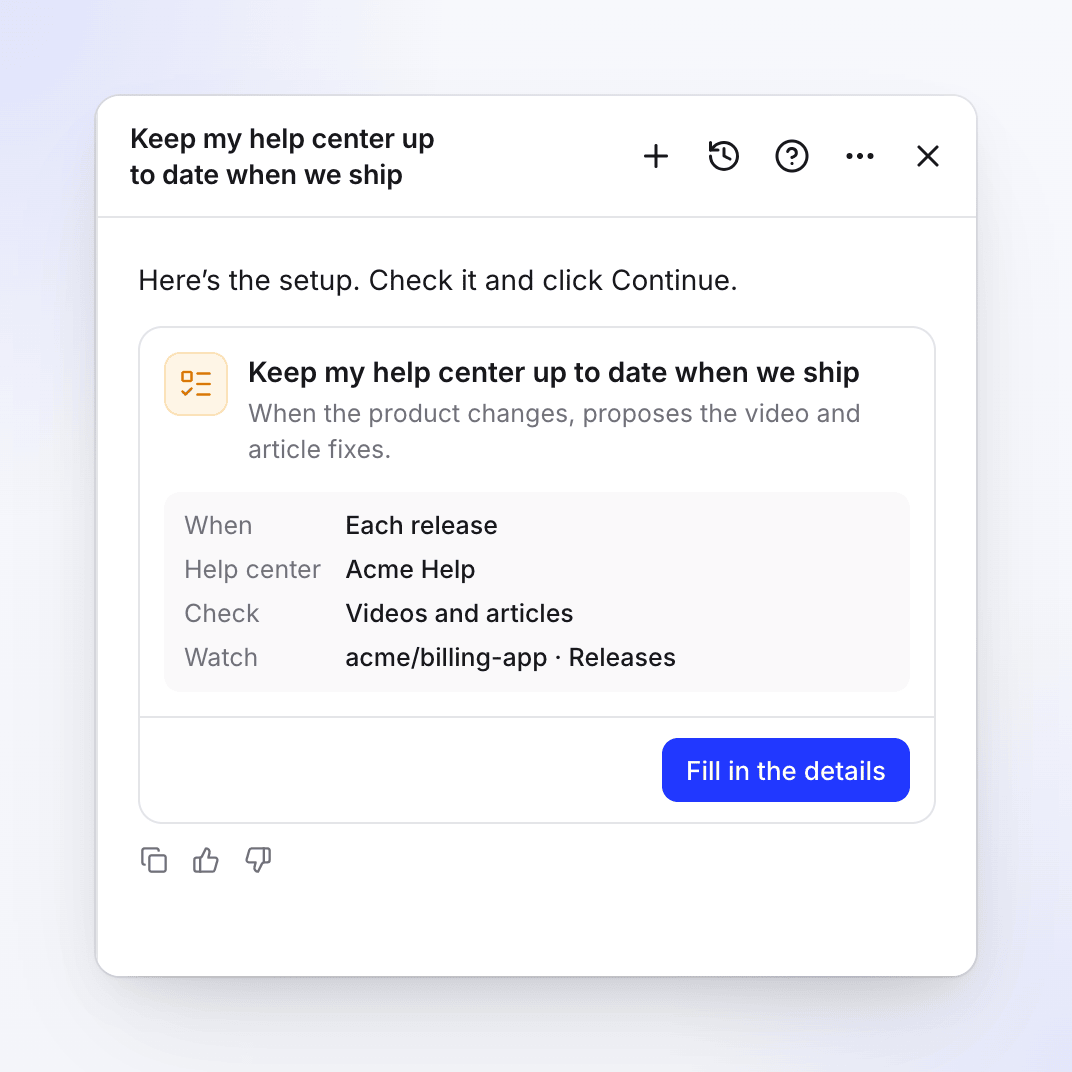
เมื่อมีการเชื่อมต่อที่เก็บข้อมูล การ์ดจะเริ่มต้นที่ "แต่ละเวอร์ชัน" กรอกรายละเอียด
คลิก กรอกรายละเอียด (หรือ แก้ไขรายละเอียด เมื่อกรอกข้อมูลที่จำเป็นครบถ้วนแล้ว) เลือกเวลาที่ต้องการให้ทำงาน, ศูนย์ช่วยเหลือ และสิ่งที่ต้องการให้ติดตาม รวมถึงตัดสินใจว่า Clevera สามารถใช้แอปของคุณได้หรือไม่ ดู แบบฟอร์มการตั้งค่า จากนั้นคลิก ดำเนินการต่อ
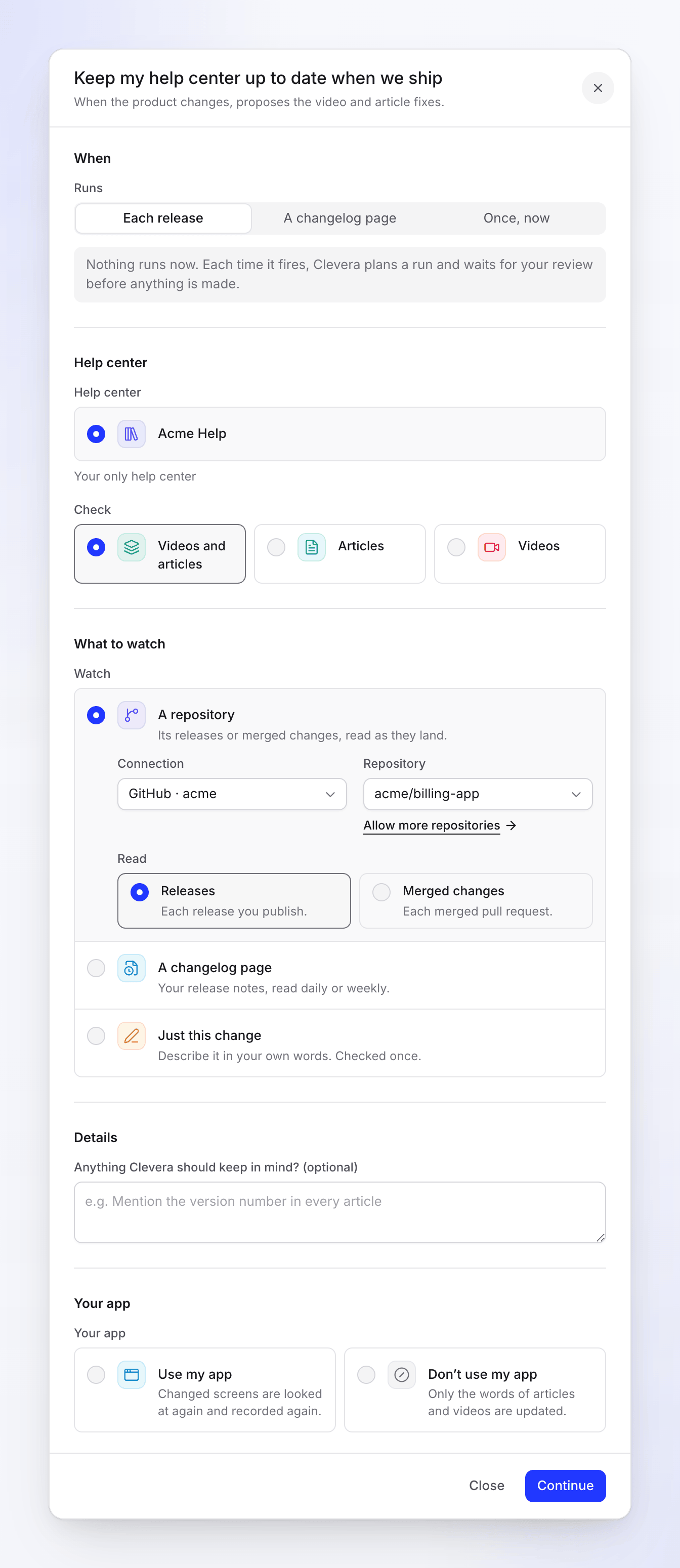
การทำงานและสิ่งที่ติดตามจะสัมพันธ์กัน: "แต่ละเวอร์ชัน" คือ "ที่เก็บข้อมูล", "หน้าบันทึกการเปลี่ยนแปลง" คือหน้าเว็บนั้น, "ครั้งเดียว, ตอนนี้" คือ "การเปลี่ยนแปลงนี้เท่านั้น" ตรวจสอบการทบทวนและสร้างงาน
การตรวจสอบจะแสดง เมื่อไหร่ ("หลังการปล่อยรุ่นทุกครั้ง", "หลังการเปลี่ยนแปลงที่รวมแล้วทุกครั้ง", "ตรวจสอบหน้าเว็บทุกวัน", "ตรวจสอบหน้าเว็บทุกสัปดาห์" หรือ "เรียกใช้งานทันที"), การอนุมัติ ("การเรียกใช้งานแต่ละครั้งรอการตรวจสอบของคุณ"), การเรียกใช้งานทั่วไป ("10–150 เครดิต") และ ภาษา (ตามชื่อ เช่น "ภาษาอังกฤษ (สหรัฐอเมริกา)") คลิก สร้างงาน
รอการเปลี่ยนแปลงครั้งแรก
งานที่คอยติดตามจะไม่ทำงานในทันที โดยจะแสดงสถานะ ใช้งานอยู่ และ ยังไม่มีการทำงาน: "ยังไม่มีเหตุการณ์เกิดขึ้นตั้งแต่ตั้งค่า งานแรกจะถูกวางแผนไว้เมื่อมีการเปลี่ยนแปลงเกิดขึ้น" ในหน้าหลักของ Autopilot งานจะแสดงอยู่ภายใต้ เปิดใช้งานตลอดเวลา พร้อมป้ายกำกับ กำลังติดตาม สำหรับตัวเลือก ครั้งเดียว, ตอนนี้ Clevera จะวางแผนการแก้ไขให้ทันที
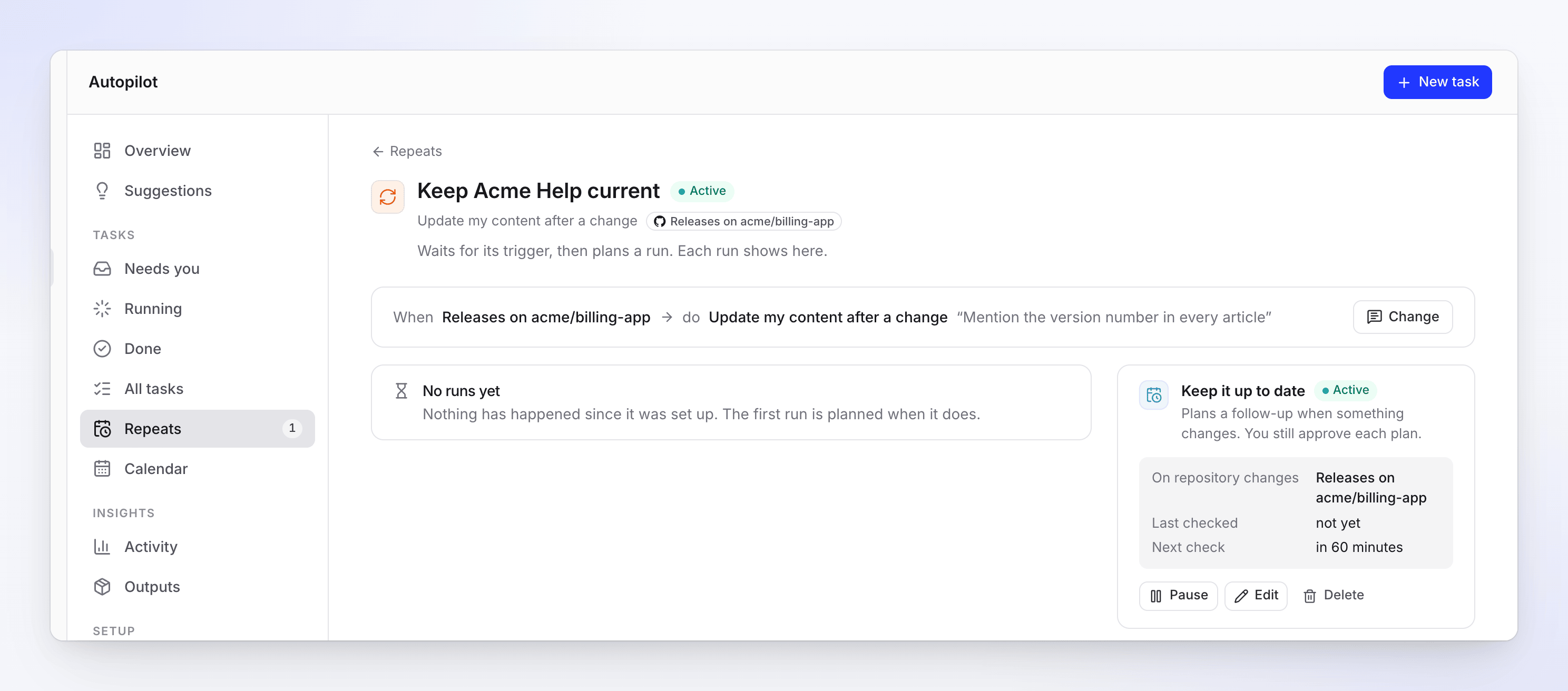
การ์ด "ทำให้เป็นปัจจุบันอยู่เสมอ" จะแสดงสิ่งที่ติดตามและเวลาที่จะตรวจสอบครั้งถัดไป
แบบฟอร์มการตั้งค่า
| ส่วน | ฟิลด์ | ตัวเลือกและค่าเริ่มต้น |
|---|---|---|
| เมื่อไหร่ | ทำงานเมื่อ | แต่ละเวอร์ชัน (ค่าเริ่มต้น), หน้าบันทึกการเปลี่ยนแปลง หรือ ครั้งเดียว, ตอนนี้ "ยังไม่มีการทำงานในขณะนี้ ทุกครั้งที่มีการเปลี่ยนแปลง Clevera จะวางแผนการทำงานและรอการตรวจสอบจากคุณก่อนที่จะดำเนินการใดๆ" จะแสดงสำหรับสองตัวเลือกแรก |
| ศูนย์ช่วยเหลือ | ศูนย์ช่วยเหลือ | เลือกให้โดยอัตโนมัติเมื่อคุณมีเพียงศูนย์ช่วยเหลือเดียว ("ศูนย์ช่วยเหลือเดียวของคุณ") ระบบจะตรวจสอบเฉพาะหน้าต่างๆ และวิดีโอที่สร้างขึ้นจากหน้าเหล่านั้นเท่านั้น |
| ตรวจสอบ | วิดีโอและบทความ (ค่าเริ่มต้น), บทความ หรือ วิดีโอ | |
| สิ่งที่ต้องการให้ติดตาม | ดู | ที่เก็บข้อมูล ("การปล่อยเวอร์ชันหรือการเปลี่ยนแปลงที่รวมแล้ว อ่านเมื่อมีการอัปเดต"), หน้าบันทึกการเปลี่ยนแปลง ("บันทึกการเปลี่ยนแปลงของคุณ อ่านรายวันหรือรายสัปดาห์") หรือ การเปลี่ยนแปลงนี้เท่านั้น ("อธิบายด้วยคำพูดของคุณเอง ตรวจสอบครั้งเดียว") การเปลี่ยนตัวเลือกนี้จะเปลี่ยน ทำงานเมื่อ ให้สอดคล้องกัน และในทางกลับกัน |
| การเชื่อมต่อ และ ที่เก็บข้อมูล (ที่เก็บข้อมูล) | การเชื่อมต่อและที่เก็บข้อมูลแรกของคุณจะถูกเลือกไว้ อนุญาตที่เก็บข้อมูลเพิ่มเติม จะเปิดหน้าการเชื่อมต่อ | |
| อ่าน (ที่เก็บข้อมูล) | รุ่น (ค่าเริ่มต้น): "แต่ละเวอร์ชันที่คุณเผยแพร่" การเปลี่ยนแปลงที่รวมแล้ว: "แต่ละ pull request ที่รวมแล้ว" | |
| หน้าบันทึกการเปลี่ยนแปลง (หน้าบันทึกการเปลี่ยนแปลง) | ที่อยู่ของบันทึกการเปลี่ยนแปลงของคุณ ระบบจะอ่านหน้านี้ทุกครั้งที่มีการตรวจสอบ | |
| ตรวจสอบ (หน้าบันทึกการเปลี่ยนแปลง) | รายวัน ("อ่านวันละครั้ง") หรือ รายสัปดาห์ (ค่าเริ่มต้น, "อ่านสัปดาห์ละครั้ง") | |
| รายละเอียด | สิ่งที่เปลี่ยนแปลง (การเปลี่ยนแปลงนี้เท่านั้น) | จำเป็นต้องระบุ สูงสุด 5,000 ตัวอักษร เช่น "ย้ายการตั้งค่าไปไว้ในเมนูบัญชี" |
| มีอะไรที่ Clevera ควรคำนึงถึงบ้าง? (ไม่บังคับ) | สูงสุด 2,000 ตัวอักษร ระบบจะอ่านข้อมูลนี้ทุกครั้งที่ทำงาน เช่น "ระบุหมายเลขเวอร์ชันในทุกบทความ" | |
| แอปของคุณ | แอปของคุณ | ใช้แอปของฉัน: "หน้าจอที่เปลี่ยนแปลงจะถูกตรวจสอบและบันทึกใหม่อีกครั้ง" ไม่ใช้แอปของฉัน: "อัปเดตเฉพาะข้อความในบทความและวิดีโอเท่านั้น" คุณต้องเลือกอย่างใดอย่างหนึ่ง |
| ที่อยู่แอป และ ลงชื่อเข้าใช้ (ใช้แอปของฉัน) | ที่อยู่จะเริ่มต้นเป็นเว็บไซต์ของแบรนด์คุณ ลงชื่อเข้าใช้ ทำงานเหมือนในแบบฟอร์ม Autopilot อื่นๆ: ใช้การลงชื่อเข้าใช้ หรือ ผลิตภัณฑ์ของฉันไม่จำเป็นต้องลงชื่อเข้าใช้ |
ไม่มีงบประมาณและไม่มีตัวเลือกการอนุมัติ: ทุกครั้งที่งานนี้ทำงาน จะต้องรอการตรวจสอบจากคุณเสมอ
ความถี่ในการตรวจสอบ
| ติดตาม | เมื่อมีการวางแผนการเรียกใช้งาน |
|---|---|
| repository, รุ่น | หลังจากการปล่อยรุ่นใหม่ จะมีการตรวจสอบ repository ประมาณทุกชั่วโมง |
| repository, การเปลี่ยนแปลงที่รวมแล้ว | หลังจากรวม pull request แล้ว จะมีการตรวจสอบประมาณทุกชั่วโมง |
| หน้า changelog | เมื่อหน้าเว็บแสดงข้อมูลใหม่ จะอ่านวันละครั้งหรือสัปดาห์ละครั้งตามที่คุณเลือก โดยหน้างานจะแสดงเป็น ทุกวัน หรือ ทุกสัปดาห์ ในภายหลัง แก้ไข บนการ์ด อัปเดตให้เป็นปัจจุบันอยู่เสมอ จะมีตัวเลือก ทุก 2 สัปดาห์ และ ทุกเดือน เพิ่มเติม |
| การเปลี่ยนแปลงนี้เท่านั้น | ครั้งเดียว ทันทีหลังจากที่คุณสร้างงาน |
Clevera จะอ่านเฉพาะบันทึกการปล่อยเวอร์ชันและชื่อหรือข้อความใน pull request เท่านั้น จะไม่เข้าถึงโค้ดของคุณ ในขณะที่งานหนึ่งกำลังรอการตรวจสอบจากคุณหรือกำลังทำงานอยู่ การเปลี่ยนแปลงใหม่จะไม่เริ่มงานที่สอง แต่การทำงานครั้งถัดไปจะครอบคลุมการเปลี่ยนแปลงทั้งหมด หากแผนงานกำลังรอคุณอยู่ขณะที่มีการเปลี่ยนแปลงใหม่เข้ามา ระบบจะแจ้งเตือนว่า "มีการปล่อยเวอร์ชันหรือการเปลี่ยนแปลงที่รวมแล้วเพิ่มเข้ามาอีกหนึ่งรายการ"
สิ่งที่แต่ละงานทำ
- อ่านการเปลี่ยนแปลง บันทึกการปล่อยเวอร์ชัน, การเปลี่ยนแปลงที่รวมแล้ว หรือรายการบันทึกการเปลี่ยนแปลงตั้งแต่การทำงานครั้งล่าสุด หรือข้อความที่คุณระบุ
- ค้นหาสิ่งที่ได้รับผลกระทบ ตรวจสอบวิดีโอและบทความในศูนย์ช่วยเหลือที่คุณสามารถแก้ไขได้ สูงสุด 40 รายการต่อการทำงาน รายการที่เกินจากนั้นจะถูกระบุในแผน: "มีอีก 2 รายการที่อาจได้รับผลกระทบ: งานหนึ่งงานแก้ไขได้สูงสุด 40 รายการ"
- อ่านรายการที่ได้รับผลกระทบแต่ละรายการอย่างละเอียด และตัดสินใจว่าต้องการอะไร:
| ผลลัพธ์ | สิ่งที่แผนนำเสนอ |
|---|---|
| ยังถูกต้องอยู่ | ไม่ต้องทำอะไร แผนจะระบุว่ามีกี่รายการที่ได้รับการตรวจสอบครบถ้วนและยังคงถูกต้องอยู่ |
| แก้ไขข้อความ | คำใหม่สำหรับบทความ หรือคำบรรยายและชื่อเรื่องของวิดีโอ โดยแสดงผลเป็น ก่อน → หลัง |
| บันทึกใหม่ | วิดีโอที่บันทึกใหม่พร้อมขั้นตอนที่อัปเดต (ต้องใช้ Use my app) การบันทึกใหม่จะแทนที่รายการเดิมบนหน้าศูนย์ช่วยเหลือและที่ลิงก์สาธารณะของวิดีโอนั้น |
- ตรวจพบฟีเจอร์ใหม่ หากใช้ ใช้แอปของฉัน ฟีเจอร์ที่ยังไม่มีวิดีโอครอบคลุมจะถูกระบุเป็นวิดีโอใหม่ที่เลือกได้ (ไม่ได้ติ๊กไว้): "ฟีเจอร์ใหม่หนึ่งรายการอาจต้องมีวิดีโอของตัวเอง (ไม่ได้เลือกไว้)"
เมื่อใช้แอปของคุณ Clevera จะสำรวจเฉพาะพื้นที่ที่มีการเปลี่ยนแปลงเท่านั้น ดังนั้นหน้าจอที่ไม่มีการเปลี่ยนแปลงจะไม่ถูกบันทึกใหม่ หากไม่มีแอปของคุณ บรรทัดที่ต้องบันทึกใหม่จะระบุว่า "หากต้องการบันทึกใหม่ ให้เริ่มงานนี้อีกครั้งด้วยที่อยู่แอปและข้อมูลลงชื่อเข้าใช้ของคุณ"
เมื่อการทำงานไม่พบสิ่งที่ต้องเปลี่ยนแปลง งานจะสิ้นสุดด้วยสถานะ เสร็จสิ้น พร้อมข้อความ "ไม่มีสิ่งที่ต้องทำในครั้งนี้" และจะไม่แจ้งเตือนคุณ
ตรวจสอบและรันแผน
แต่ละแผนจะรออยู่ภายใต้ ต้องการคุณ และแชทที่คุณตั้งค่าไว้จะได้รับข้อความเมื่อแผนพร้อม การแก้ไขเนื้อหาที่มีอยู่จะถูกติ๊กไว้ ส่วนวิดีโอฟีเจอร์ใหม่จะไม่ได้ติ๊กไว้ แต่ละบรรทัดจะแสดงเครดิตที่ใช้ คุณสามารถยกเลิกการติ๊กรายการที่ไม่ต้องการและคลิก Run หรือคลิก ขอให้แก้ไข เพื่อรับแผนใหม่ การแก้ไขบทความจะถูกบันทึกเป็นบทความฉบับแก้ไขใหม่ คุณสามารถย้อนกลับการแก้ไขได้ด้วยปุ่ม เลิกทำ ในบรรทัดที่เสร็จสิ้นแล้ว
ค่าใช้จ่าย
การติดตาม การตรวจสอบ และการวางแผนไม่มีค่าใช้จ่าย การแก้ไขแต่ละรายการจะแสดงเครดิตบนบรรทัดของแผนก่อนที่คุณจะรัน และคุณจะถูกเรียกเก็บเงินตามการใช้งานจริง การทำงานทั่วไปมีค่าใช้จ่าย 10–150 เครดิต และใช้เวลา 5–90 นาที: การแก้ไขข้อความใช้เพียงไม่กี่เครดิต ส่วนการบันทึกหน้าจอใหม่จะมีค่าใช้จ่ายสูงกว่า
เปลี่ยนแปลง หยุดชั่วคราว หรือหยุดการทำงาน
บนหน้างาน การ์ด อัปเดตให้เป็นปัจจุบันอยู่เสมอ จะมีปุ่ม หยุดชั่วคราว / ดำเนินการต่อ, แก้ไข และ ลบ ปุ่ม เปลี่ยน จะเปิดเอเจนต์ซึ่งเสนอให้เปลี่ยนสิ่งที่งานทำในแต่ละครั้งหรือเปลี่ยนงบประมาณ หรือหยุดชั่วคราวหรือเรียกใช้งานทันที สิ่งที่เริ่มต้นงาน (repository, หน้า changelog) ไม่สามารถเปลี่ยนแปลงได้: เอเจนต์จะเสนอให้ตั้งค่างานใหม่ด้วยตัวกระตุ้นใหม่ จากนั้นคุณจึงลบงานนี้ทิ้ง ดู เปลี่ยนงาน Autopilot
การแก้ไขปัญหา
| สิ่งที่คุณเห็น | สิ่งที่ต้องทำ |
|---|---|
| "This one needs a help center first." | คลิก สร้างศูนย์ช่วยเหลือของฉัน หรือเลือกสูตรอื่น |
| "Pick a help center." | เลือกศูนย์ช่วยเหลือที่ต้องการอัปเดตให้เป็นปัจจุบัน |
| "No repository is allowed yet. Connect an account and choose the repositories Autopilot may read." | คลิก การเชื่อมต่อที่เปิดอยู่ เชื่อมต่อบัญชี และอนุญาตที่เก็บข้อมูล หรือดู หน้าบันทึกการเปลี่ยนแปลง |
| "Connect a repository first." | เช่นเดียวกัน: ยังไม่มีที่เก็บข้อมูลที่อนุญาตให้ Autopilot เข้าถึง |
| "Pick a repository." / "Pick a repository selected on one of this workspace’s connections." | เลือกที่เก็บข้อมูล หรืออนุญาตเพิ่มเติมภายใต้ การเชื่อมต่อ |
| "Add the changelog page’s address." | กรอก หน้าบันทึกการเปลี่ยนแปลง |
| "Describe what changed." | แค่การเปลี่ยนแปลงนี้ จำเป็นต้องมี สิ่งที่เปลี่ยนแปลง |
| "Choose whether Clevera may use your app." | เลือก ใช้แอปของฉัน หรือ ไม่ใช้แอปของฉัน |
| "This task can’t be started that way. Pick one of the choices under When." | เลือกตัวเลือกใดตัวเลือกหนึ่งภายใต้ การทำงาน |
| "Your role can’t edit videos in this workspace, so this task can’t update them." | ตั้งค่า ตรวจสอบ เป็น บทความ หรือขอสิทธิ์ในบทบาทที่สามารถแก้ไขวิดีโอได้ ข้อความเดียวกันนี้มีไว้สำหรับบทความเช่นกัน |
| "None of these changes affects your videos or articles." | ไม่มีอะไรต้องแก้ไขในครั้งนี้ |
| "Some items could not be checked. Ask for changes to check them again." | คลิก ขอให้แก้ไข บนแผนงาน |
| The task shows Paused: connection | การเชื่อมต่อที่เก็บข้อมูลหยุดทำงาน ให้เชื่อมต่อใหม่อีกครั้งภายใต้ การเชื่อมต่อ แล้วจึงดำเนินการต่อ |