

แก้ไขวิดีโอจำนวนมากพร้อมกัน
ทำการเปลี่ยนแปลงเพียงครั้งเดียว เช่น การเปลี่ยนชื่อผลิตภัณฑ์หรือปรับคำบรรยายให้เป็นกันเองมากขึ้น ในวิดีโอสูงสุด 40 รายการพร้อมกัน Autopilot จะวางแผนการเปลี่ยนแปลงทีละวิดีโอ คุณตรวจสอบแต่ละรายการ และจะไม่มีการแก้ไขใดๆ จนกว่าคุณจะคลิก ดำเนินการ
แก้ไขวิดีโอจำนวนมากพร้อมกัน ช่วยให้คุณทำการเปลี่ยนแปลงเพียงครั้งเดียวในวิดีโอหลายรายการ: คุณเขียนคำสั่งการเปลี่ยนแปลงครั้งเดียว Clevera จะวางแผนการเปลี่ยนแปลงนั้นทีละวิดีโอ และคุณสามารถตรวจสอบแผนการเปลี่ยนแปลงของวิดีโอแต่ละรายการได้ก่อนที่จะมีการแก้ไขจริง ใช้ฟีเจอร์นี้เพื่อเปลี่ยนชื่อผลิตภัณฑ์ของคุณในทุกเสียงบรรยาย ปรับคำบรรยายให้เป็นกันเองมากขึ้นในคอลเลกชัน หรือปรับหัวข้อบทให้สอดคล้องกับชื่อเมนูใหม่
ก่อนที่คุณจะเริ่ม
- ต้องเปิดใช้งาน Autopilot สำหรับพื้นที่ทำงานของคุณ และบทบาทของคุณต้องสามารถบันทึกและแก้ไขวิดีโอได้ ดู รับสิทธิ์เข้าถึง Autopilot
- วิดีโอต้องเป็นวิดีโอสอนการใช้งานหรือวิดีโอผลิตภัณฑ์ที่สร้างใน Clevera และมีสคริปต์กำกับ คลิปโซเชียลและวิดีโอที่ยังไม่มีสคริปต์จะไม่ถูกรวมอยู่ด้วย
- งานหนึ่งรายการสามารถแก้ไขวิดีโอได้สูงสุด 40 รายการ
สิ่งที่สามารถเปลี่ยนแปลงได้
การเปลี่ยนแปลงจะดำเนินการโดย AI Assistant ของวิดีโอแต่ละรายการ ซึ่งเป็นตัวเดียวกับที่คุณใช้ในโปรแกรมแก้ไข ดังนั้นจึงสามารถเปลี่ยน:
- คำบรรยาย (เขียนบทบรรยายใหม่และให้เสียงอ่านใหม่ด้วยเสียงของวิดีโอนั้นๆ),
- ชื่อวิดีโอ,
- หัวข้อบท
ไม่สามารถตัดต่อหรือจัดลำดับการบันทึกใหม่ เปลี่ยนการซูม เพลง รูปลักษณ์ หรือเทมเพลต หรือแก้ไขคลิปโซเชียลได้ สำหรับการแก้ไขเหล่านั้น ให้เปิดวิดีโอในโปรแกรมแก้ไข
การตั้งค่า
เลือกวิดีโอ
มีสองวิธีในการเข้าถึง:
- จากคลังของคุณ: เลือกวิดีโอใน เนื้อหา จากนั้นคลิก แก้ไขด้วยงาน ในแถบที่ปรากฏขึ้น การ์ดการตั้งค่าจะเปิดขึ้นพร้อมกับวิดีโอที่คุณเลือกไว้ บทความที่เลือกไว้จะถูกข้ามไป ("เลือกวิดีโออย่างน้อยหนึ่งรายการ บทความไม่สามารถแก้ไขด้วยวิธีนี้ได้")
- จาก Autopilot: คลิกการ์ดสูตร แก้ไขวิดีโอจำนวนมากพร้อมกัน หรืออธิบายการเปลี่ยนแปลงในช่อง Autopilot ควรทำอะไร? จากนั้นคุณจึงเลือกคอลเลกชันบนการ์ด
กรอกข้อมูลในการ์ด
แผงตัวแทนจะเปิดขึ้นพร้อมกับการ์ด ฟิลด์ของสูตรนี้จะพอดีกับการ์ด ดังนั้นจึงไม่มีกล่องโต้ตอบแยกต่างหาก
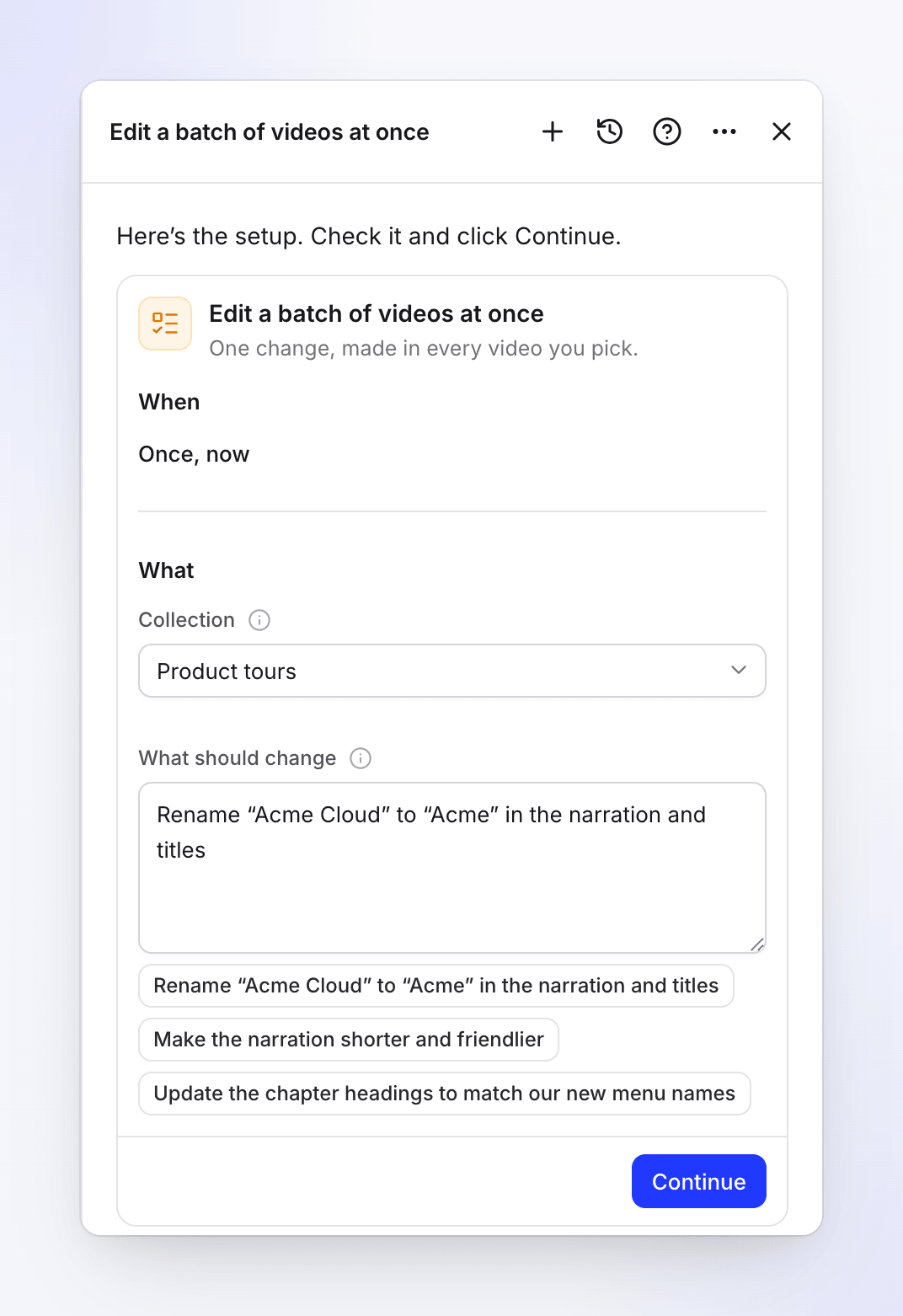
ฟิลด์ สิ่งที่ต้องทำ เมื่อไหร่ ครั้งเดียว ตอนนี้ สูตรนี้ไม่มีตัวเลือกอื่น วิดีโอ เฉพาะเมื่อคุณมาจากคลัง: 12 รายการที่คุณเลือก (พร้อมจำนวนของคุณ) หรือ คอลเลกชัน คอลเลกชัน คอลเลกชันที่ต้องการแก้ไขวิดีโอ ทุกวิดีโอในนั้นจะมีบรรทัดแผนงานของตัวเอง สิ่งที่ควรเปลี่ยน คำสั่งเดียวสำหรับวิดีโอทั้งหมด ความยาว 3–2,000 ตัวอักษร ตัวอย่างสามรายการใต้กล่องจะช่วยให้คุณกรอกข้อมูลได้ด้วยการคลิกเพียงครั้งเดียว: "เปลี่ยนชื่อ “Acme Cloud” เป็น “Acme” ในคำบรรยายและชื่อเรื่อง", "ทำให้คำบรรยายสั้นลงและเป็นกันเองมากขึ้น", "อัปเดตหัวข้อบทให้ตรงกับชื่อเมนูใหม่ของเรา" ดำเนินการต่อและสร้างงาน
คลิก ดำเนินการต่อ Clevera จะตรวจสอบการตั้งค่าและแสดงการตรวจสอบ (เมื่อไหร่ "ทำงานครั้งเดียว ตอนนี้", ภาษา) พร้อมข้อความ "Clevera กำลังวางแผนตอนนี้ (ฟรี ใช้เวลาไม่กี่นาที) และจะแจ้งที่นี่เมื่อแผนพร้อมให้คุณตรวจสอบ" คลิก สร้างงาน หรือ ย้อนกลับ เพื่อแก้ไขบางอย่าง
ตรวจสอบการเปลี่ยนแปลงของวิดีโอแต่ละรายการ
การวางแผนใช้เวลาไม่กี่นาที: Assistant จะคำนวณการเปลี่ยนแปลงในแต่ละวิดีโอ จากนั้นแผนจะมีหนึ่งบรรทัดต่อวิดีโอ พร้อมเครื่องหมายถูก และแสดงสิ่งที่เปลี่ยนแปลง (เช่น "3 บรรทัดเสียงบรรยาย, 1 หัวข้อบท, ชื่อวิดีโอ") การเปลี่ยนแปลงก่อน → หลัง และประมาณการเครดิต ยกเลิกการเลือกวิดีโอใดๆ ที่คุณต้องการเก็บไว้เหมือนเดิม หรือคลิก ขอให้แก้ไข เพื่อวางแผนใหม่พร้อมระบุหมายเหตุ
ดำเนินการ
คลิก ดำเนินการ พร้อมจำนวนและประมาณการ วิดีโอแต่ละรายการจะถูกแก้ไขตามแผนที่วางไว้
การอนุมัติและข้อจำกัด
- การอนุมัติ: สูตรนี้จะรอคุณเสมอ จะไม่มีการแก้ไขใดๆ จนกว่าคุณจะคลิก ดำเนินการ
- ใช้ได้ถึง: การเปลี่ยนแปลงที่วางแผนไว้แต่ละรายการสามารถนำไปใช้ได้จนถึงเวลาที่แสดงบนแผน ("ใช้ได้ถึง …") หลังจากนั้นแผนจะระบุว่า "แผนนี้หมดอายุเมื่อ …. วางแผนใหม่เพื่อเรียกใช้งานเดิมด้วยการเปลี่ยนแปลงล่าสุด" คลิก วางแผนใหม่ แผนจะหมดอายุหลังจากรอครบ 7 วันด้วยเช่นกัน
- จำนวน: สูงสุด 40 วิดีโอต่องาน คอลเลกชันที่ใหญ่กว่าจะถูกปฏิเสธในการตั้งค่า ("งานหนึ่งรายการแก้ไขวิดีโอได้สูงสุด 40 รายการ เลือกคอลเลกชันที่เล็กลง") ให้แยกคอลเลกชัน หรือเลือกวิดีโอจากคลัง
- เวลา: การวางแผนใช้เวลาประมาณ 20 นาที วิดีโอที่ไม่สามารถวางแผนได้ทันเวลาจะถูกระบุไว้โดยไม่มีเครื่องหมายถูกพร้อมข้อความ "มีเวลาไม่เพียงพอในการวางแผนวิดีโอนี้ ขอให้แก้ไขเพื่อวางแผนใหม่อีกครั้ง"
ค่าใช้จ่าย
| ส่วนประกอบ | เครดิต |
|---|---|
| การวางแผน | ฟรี |
| แต่ละวิดีโอ | แสดงบนบรรทัดแผนงาน การเปลี่ยนคำใช้เครดิตน้อย การให้เสียงบรรยายใหม่ใช้เครดิตมากกว่า |
คุณจะถูกเรียกเก็บเงินตามการใช้งานจริงของวิดีโอแต่ละรายการ การ์ดการตั้งค่าจะไม่แสดง การทำงานทั่วไป สำหรับสูตรนี้ เนื่องจากค่าใช้จ่ายขึ้นอยู่กับการเปลี่ยนแปลงและวิดีโอทั้งหมด
หลังจากดำเนินการ
- วิดีโอจะถูกแก้ไขในตำแหน่งเดิม ในคอลเลกชันเดิม แต่ละบรรทัดจะเชื่อมโยงไปยังวิดีโอนั้นๆ
- เลิกทำ ในบรรทัดจะคืนค่าวิดีโอนั้นกลับเป็นแบบเดิม เลิกทำทั้งหมด จะคืนค่าการเปลี่ยนแปลงทุกอย่างที่งานนี้ทำไว้ การเลิกทำจะใช้ได้ก็ต่อเมื่อไม่มีใครแก้ไขวิดีโอนั้นหลังจากนั้น: มิฉะนั้นระบบจะแจ้งว่า "วิดีโอนี้ถูกแก้ไขหลังจากการเปลี่ยนแปลง จึงไม่สามารถเลิกทำจากที่นี่ได้ ให้ใช้ประวัติของวิดีโอในโปรแกรมแก้ไข"
- วิดีโอที่คุณดาวน์โหลดเป็นไฟล์ไปแล้วจะไม่เปลี่ยนแปลง: ให้ส่งออกอีกครั้งเพื่อรับเวอร์ชันใหม่
การแก้ไขปัญหา
| สิ่งที่คุณเห็น | ความหมาย |
|---|---|
| "อธิบายการเปลี่ยนแปลงใน 3 ถึง 2000 ตัวอักษร" | เขียนคำสั่งให้ยาวขึ้น (หรือสั้นลง) |
| "เลือกคอลเลกชัน" / "เลือกคอลเลกชันที่คุณสามารถแก้ไขได้" | เลือกคอลเลกชันที่คุณมีสิทธิ์แก้ไข |
| "คอลเลกชันนี้ไม่มีวิดีโอที่ผู้ช่วยสามารถแก้ไขได้" | มีเพียงคลิปโซเชียล บทความ หรือวิดีโอที่ไม่มีสคริปต์ |
| "งานหนึ่งรายการแก้ไขวิดีโอได้สูงสุด 40 รายการ เลือกให้น้อยลง" | เลือก 40 วิดีโอหรือน้อยกว่า |
| "คุณไม่สามารถแก้ไขวิดีโอบางรายการที่คุณเลือกได้" | สิทธิ์ของคุณในวิดีโอบางรายการเป็นแบบดูได้อย่างเดียว |
| "ไม่มีวิดีโอใดที่คุณเลือกที่ผู้ช่วยสามารถแก้ไขได้" | เป็นคลิปโซเชียลหรือยังไม่มีสคริปต์ |
| "… วิดีโอในคอลเลกชันนี้ไม่สามารถแก้ไขโดยผู้ช่วยได้ (คลิปโซเชียล หรือวิดีโอที่ยังไม่มีสคริปต์) และถูกละไว้" | แสดงในสรุปแผนงาน รายการอื่นจะถูกวางแผนไว้ |
| "ไม่มีอะไรต้องเปลี่ยนในวิดีโอนี้" | คำสั่งไม่สามารถใช้กับวิดีโอนั้นได้ บรรทัดจึงไม่มีเครื่องหมายถูก |
| "ผู้ช่วยไม่สามารถทำการเปลี่ยนแปลงนี้ได้" | วิดีโอนั้นล้มเหลว ลองใหม่ หรือแก้ไขในโปรแกรมแก้ไข |
| "บทบาทของคุณไม่สามารถเริ่มหรือเปลี่ยนงานประเภทนี้ในพื้นที่ทำงานนี้ได้ โปรดสอบถามเจ้าของหรือผู้ดูแลพื้นที่ทำงาน" | บทบาทของคุณไม่สามารถแก้ไขวิดีโอได้ |