

ทำความสะอาดหรือปรับสไตล์การบันทึกด้วย ขัดเกลา
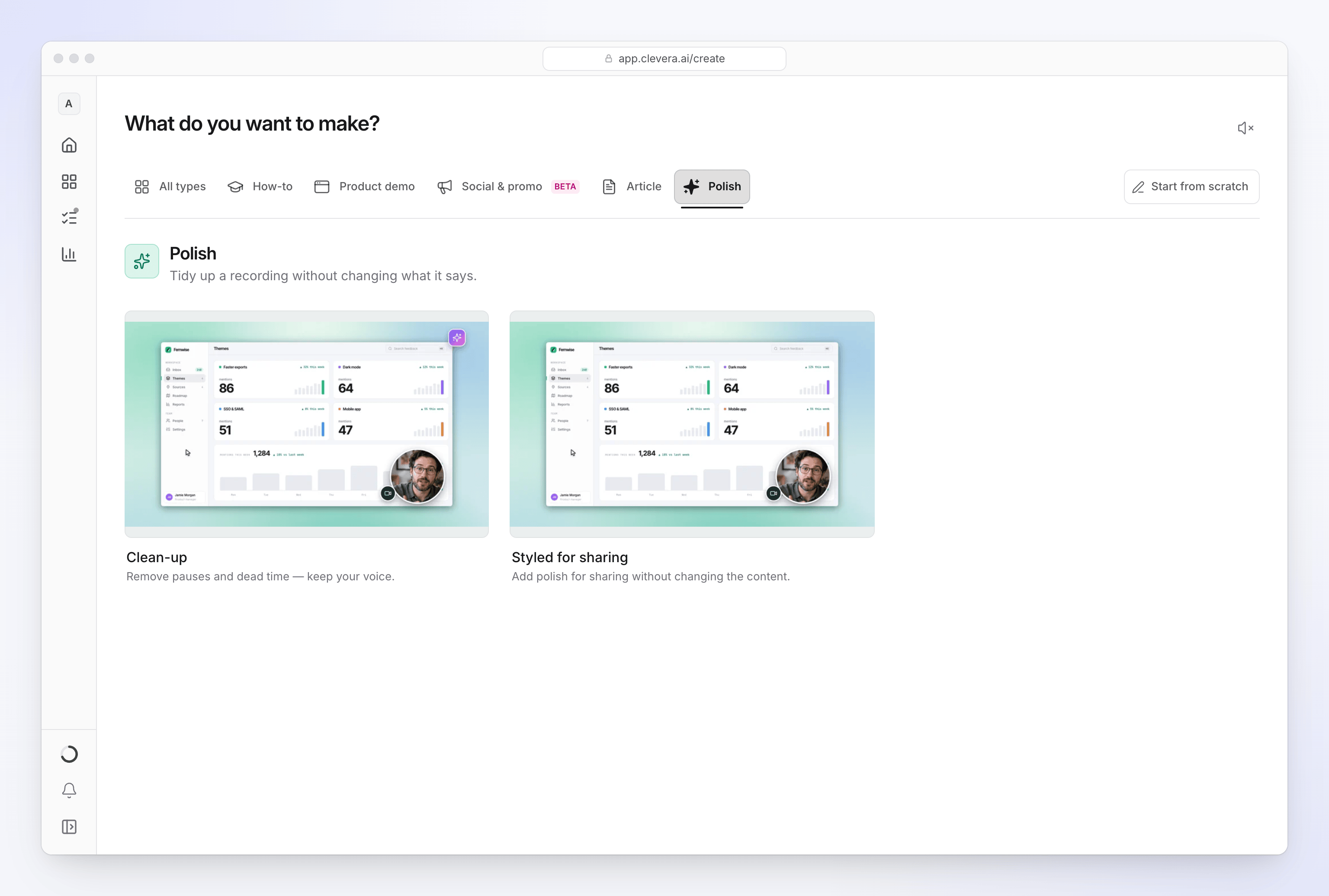
ขัดเกลา จะคงเสียงและเนื้อหาของคุณไว้ การทำความสะอาดจะตัดส่วนที่พูดติดขัด การถ่ายใหม่ และช่วงเวลาที่เงียบออกไป ส่วน ปรับสไตล์เพื่อแชร์แล้ว จะค่อยๆ ตัดช่วงที่เงียบออกและจัดวางการบันทึกในเทมเพลตของคุณพร้อมการ์ดชื่อเรื่อง ทั้งสองแบบสามารถเพิ่มคำบรรยายจากเสียงของคุณเองได้
ขัดเกลา จะช่วยจัดระเบียบการบันทึกโดยไม่เปลี่ยนเนื้อหาที่พูด ไม่มีเสียงพากย์จาก AI: เสียงของคุณเอง (หากคุณพูด) จะยังคงอยู่ในวิดีโอและสามารถใส่คำบรรยายได้ เลือก ทำความสะอาด เพื่อตัดช่วงที่ถ่ายใหม่และช่วงเวลาที่เงียบออก หรือเลือก ปรับสไตล์เพื่อแชร์แล้ว เพื่อคงการบันทึกไว้ตามเดิมและจัดวางในรูปแบบแบรนด์ของคุณ
ทำความสะอาด หรือ ปรับสไตล์เพื่อแชร์แล้ว?
| ทำความสะอาด | ปรับสไตล์เพื่อแชร์แล้ว | |
|---|---|---|
| บนการ์ด | "ลบช่วงหยุดพักและช่วงเวลาที่เงียบออก — คงเสียงของคุณไว้" | "เพิ่มความประณีตสำหรับการแชร์โดยไม่เปลี่ยนเนื้อหา" |
| สิ่งที่เปลี่ยนไป | AI จะตัดคำฟุ่มเฟือย การเริ่มต้นใหม่ การถ่ายซ่อม ส่วนที่ไม่เกี่ยวข้อง และช่วงเงียบที่ยาวนานออก รวมถึงเร่งความเร็วช่วงโหลดที่เงียบ | เฉพาะช่วงที่เงียบสนิทจะถูกตัดออกอย่างเบามือ ไม่มีสิ่งที่คุณพูดหรือแสดงถูกตัดออก |
| เสียงของคุณ | คงความเร็วปกติไว้ ไม่มีการเร่งความเร็ว | คงไว้ตามที่บันทึก |
| คำบรรยาย | ปิดไว้ในตอนแรก; เปิดใช้งานได้ด้วยปุ่ม คำบรรยาย | เปิดไว้ในตอนแรก |
| รูปลักษณ์ | พื้นหลังและเพลงของเทมเพลตของคุณ รวมถึงชื่อเรื่องที่ AI เขียนให้ | พื้นหลังและเพลงของเทมเพลตของคุณ การ์ดแนะนำพร้อมชื่อเรื่องของคุณ การเปลี่ยนผ่าน และการเปิดตัวโลโก้ |
| ซูม | เพิ่มให้โดยอัตโนมัติ | เพิ่มให้โดยอัตโนมัติสำหรับการบันทึกจากแอปเดสก์ท็อป ไม่รวมวิดีโอที่อัปโหลด |
| สิ่งที่คุณต้องมี | การบันทึก | การบันทึก และ ชื่อเรื่อง |
| เครดิต | โดยปกติ 5–25 เครดิต สำหรับการบันทึกสูงสุด 5 นาที | โดยปกติ 1–5 เครดิต สำหรับการบันทึกจากแอปเดสก์ท็อปสูงสุด 5 นาที สำหรับการซูมอัตโนมัติ 0 เครดิต สำหรับวิดีโอที่อัปโหลด |
ทั้งสองแบบจะคงรูปร่างของการบันทึกไว้เว้นแต่คุณจะเลือกรูปแบบอื่นในปุ่ม รูปแบบ และทั้งสองแบบทำงานกับ วิดีโอเดียวเท่านั้น รูปภาพ, PDF และลิงก์จะไม่ถูกนำมาใช้: หากคุณเพิ่มเข้าไป Compose จะลบออกพร้อมแจ้งเตือนว่า "รูปภาพ, PDF และลิงก์ถูกลบออกแล้ว — วิดีโอประเภทนี้ทำงานกับวิดีโอของคุณเพียงอย่างเดียว"
ขัดเกลา การบันทึก
เลือก ขัดเกลา
คลิก สร้าง, เปิดกลุ่ม ขัดเกลา และเลือก ทำความสะอาด หรือ ปรับสไตล์เพื่อแชร์แล้ว
เพิ่มการบันทึก
คลิก + และเลือก บันทึกหน้าจอของคุณ, อัปโหลดวิดีโอ (MP4 สูงสุด 250 MB) หรือ เลือกจากคลัง วิดีโอใหม่จะแทนที่วิดีโอปัจจุบัน
ตั้งชื่อเรื่อง (ปรับสไตล์เพื่อแชร์แล้ว)
ปรับสไตล์เพื่อแชร์แล้ว จะแสดงช่อง ชื่อเรื่อง เหนือกล่อง ซึ่งเต็มไปด้วยชื่อของการบันทึกของคุณ แก้ไขเป็นสิ่งที่คุณต้องการให้ผู้ชมเห็นบนการ์ดแนะนำ รองรับสูงสุด 255 ตัวอักษร และ AI จะคงไว้ตามที่คุณพิมพ์ หากเว้นว่างไว้ Generate จะแสดง "ตั้งชื่อให้กับวิดีโอ"
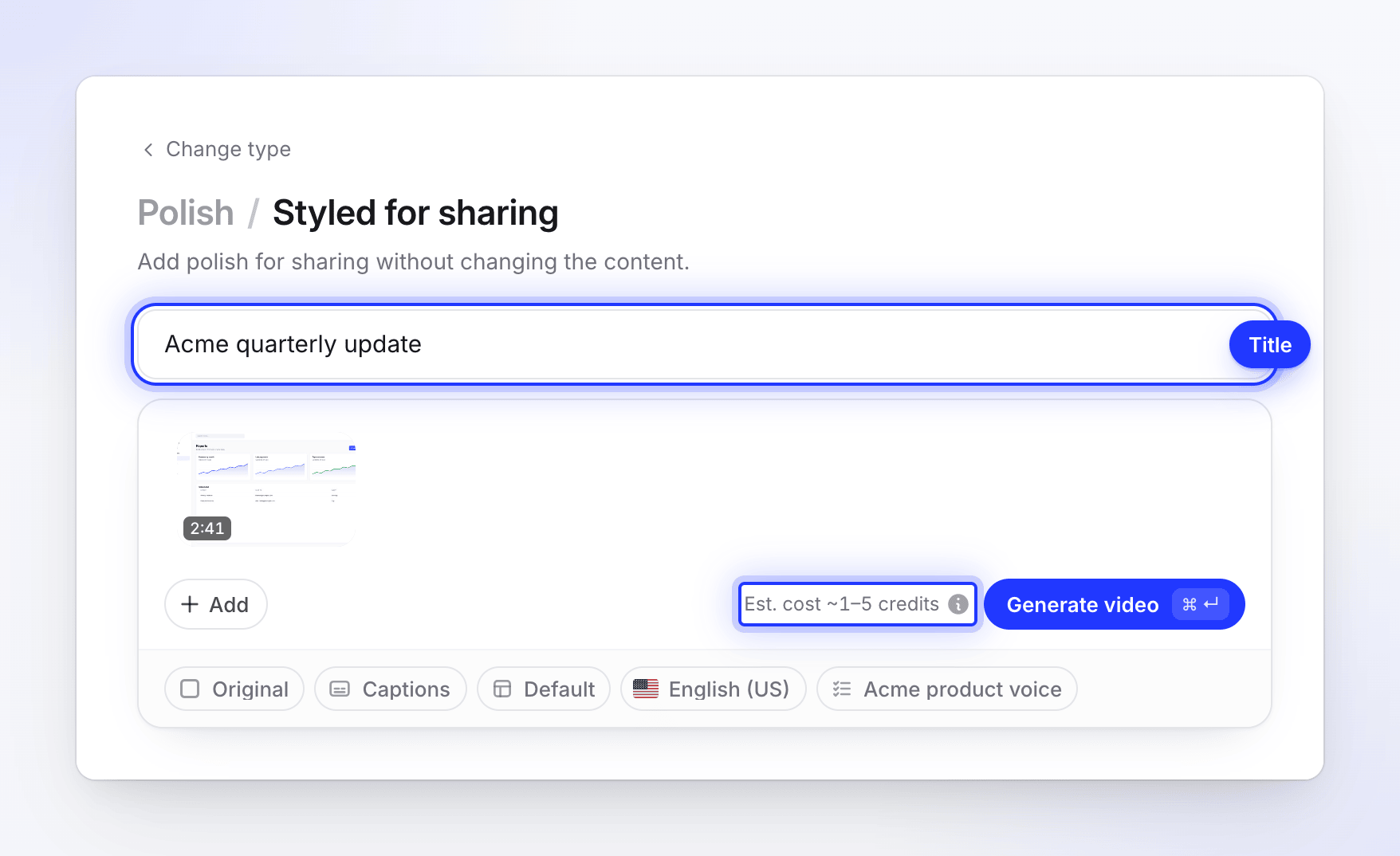
ชื่อเรื่องจะปรากฏบนการ์ดแนะนำ; ค่าประมาณครอบคลุมการซูมอัตโนมัติ ตรวจสอบตัวเลือก
ขัดเกลา มีปุ่มเหล่านี้:
ปุ่ม สิ่งที่ตั้งค่า เทมเพลต พื้นหลัง, เพลง, การ์ดแนะนำ และการ์ดชื่อเรื่อง รูปแบบ รูปร่างของวิดีโอ ดู รูปแบบ คำบรรยาย คำบรรยายจากเสียงของคุณเอง ทำความสะอาดจะปิดไว้, ปรับสไตล์เพื่อแชร์แล้วจะเปิดไว้ ภาษา ภาษาของวิดีโอ กฎของ AI กฎของพื้นที่ทำงานของคุณสำหรับ AI ไม่มีปุ่มเสียงหรือโทนเสียง เนื่องจาก ขัดเกลา ไม่เคยเพิ่มเสียงพากย์
สร้าง
ตรวจสอบค่าเครดิตโดยประมาณข้าง สร้างวิดีโอ แล้วคลิก หน้าการสร้างจะแสดงความคืบหน้า คุณสามารถปิดแท็บได้
รูปแบบ
| รูปแบบ | ใช้สำหรับ |
|---|---|
| ต้นฉบับ (ค่าเริ่มต้น) | "คงรูปร่างที่วิดีโอของคุณถูกบันทึกมา" |
| แนวตั้ง · 9:16 | TikTok, Reels, Shorts, Stories |
| แนวตั้ง · 4:5 | โพสต์บนฟีด Instagram และ LinkedIn |
| จัตุรัส · 1:1 | โพสต์บนฟีดที่ใช้ได้ทุกที่ |
| จอกว้าง · 16:9 | YouTube, เว็บไซต์ของคุณ และอีเมล |
| คลาสสิก · 4:3 | งานนำเสนอและแนวนอนแบบคลาสสิก |
| แนวตั้ง · 3:4 | งานนำเสนอแนวตั้งและงานพิมพ์ |
คุณยังสามารถเปลี่ยนอัตราส่วนภาพในโปรแกรมแก้ไขได้ในภายหลัง
สิ่งที่ ทำความสะอาด ตัดออก
AI จะดูการบันทึก อ่านถอดความสิ่งที่คุณพูด และแบ่งวิดีโอออกเป็นส่วนๆ ที่เก็บไว้ โดยปกติหนึ่งส่วนต่อหนึ่งประเด็นที่คุณพูด ระหว่างนั้น AI จะลบ:
- คำฟุ่มเฟือย ("อืม", "เอ่อ") ระหว่างคำ, การเริ่มต้นใหม่ และการแก้ไขตัวเอง,
- การถ่ายซ่อมประโยคหรือการกระทำเดิม โดยเก็บส่วนที่สะอาดที่สุดไว้,
- ช่วงเวลาที่เงียบสนิทที่คุณไม่ได้พูดและไม่มีอะไรเปลี่ยนแปลงบนหน้าจอ,
- ส่วนที่ไม่เกี่ยวข้อง
การตัดจะเกิดขึ้นในช่วงหยุดพักระหว่างคำ ไม่ใช่กลางคำ ช่วงเวลาที่เงียบซึ่งแสดงให้เห็นว่ามีบางอย่างเกิดขึ้นบนหน้าจอจะถูกเก็บไว้ ไม่ถูกตัดออก ช่วงรอที่เงียบซึ่ง AI ตัดไม่ได้ เช่น การโหลดหน้าเว็บหรือการอัปโหลดไฟล์ จะถูกเร่งความเร็ว ช่วงที่คุณพูดจะเล่นด้วยความเร็วปกติเสมอ เพราะเสียงพูดที่เร่งความเร็วจะฟังดูผิดปกติ
ไม่มีเสียงในการบันทึก? ทำความสะอาด ยังคงใช้งานได้ โดยจะเก็บการกระทำที่มีความหมายแต่ละอย่างไว้ด้วยความเร็วปกติ ย่อหรือเร่งความเร็วช่วงหยุดพักระหว่างการกระทำ และลบช่วงที่ไม่ได้ทำอะไรเลยนานๆ ออก
การ์ดชื่อเรื่องมีน้อยมาก: ไม่มีในวิดีโอที่สั้นกว่า 3 นาที, มีอย่างมากหนึ่งการ์ดในวิดีโอ 3–8 นาที, และอย่างมากสองการ์ดในวิดีโอที่ยาวกว่านั้น โดยจะปรากฏเฉพาะเมื่อมีการเปลี่ยนหัวข้อที่ชัดเจนเท่านั้น
สิ่งที่ ปรับสไตล์เพื่อแชร์แล้ว เพิ่มเข้ามา
ปรับสไตล์เพื่อแชร์แล้ว เหมาะสำหรับการบันทึกที่สมบูรณ์อยู่แล้วและต้องการเพียงแค่ให้ดูเรียบร้อย:
- การตัดช่วงเงียบออกอย่างเบามือ; สิ่งที่คุณพูดและแสดงจะยังคงอยู่,
- พื้นหลังของเทมเพลตของคุณหลังการบันทึก พร้อมระยะห่าง มุม และเงา,
- การ์ดแนะนำพร้อมชื่อเรื่องของคุณ ในการออกแบบการ์ดแนะนำของเทมเพลต (หรือการออกแบบการ์ดชื่อเรื่องหากเทมเพลตไม่มีการ์ดแนะนำ),
- การเปลี่ยนผ่านของเทมเพลตหลังการแนะนำและการเปิดตัวโลโก้ตอนท้าย,
- เพลงของเทมเพลตภายใต้เสียงของคุณ,
- คำบรรยายจากเสียงของคุณเอง (เปิดใช้งานโดยค่าเริ่มต้น),
- การซูมเมื่อคุณคลิก สำหรับการบันทึกที่ทำด้วยแอปเดสก์ท็อป

ไม่มีการเขียนเสียงพากย์ ดังนั้นการซูมอัตโนมัติจึงเป็นส่วนเดียวที่ใช้เครดิต นี่คือเหตุผลที่มีค่าประมาณที่เล็กกว่าข้าง สร้างวิดีโอ: 1–5 เครดิตสำหรับการบันทึกจากแอปเดสก์ท็อปสูงสุด 5 นาที การบันทึกที่ยาวขึ้นจะปรับช่วงตามความยาว และค่าประมาณจะไม่แสดงเกิน 6 เครดิต วิดีโอที่อัปโหลดจะไม่มีการซูม ดังนั้นจึงประมาณการและคิดค่าใช้จ่าย 0 เครดิต เช่นเดียวกับการสร้างอื่นๆ คุณต้องมียอดคงเหลือเพียงพอที่จะครอบคลุมค่าประมาณขั้นต่ำเพื่อเริ่มทำงาน และคุณจะถูกเรียกเก็บเงินตามที่การซูมใช้งานจริง ดู รู้ว่าเมื่อใดที่เครดิตถูกเรียกเก็บ
คำบรรยายจากเสียงของคุณเอง
ขัดเกลา ทั้งสองประเภทสามารถใส่คำบรรยายสิ่งที่คุณพูดได้ คำบรรยายถูกสร้างขึ้นจากคำพูดและจังหวะเวลาของคุณเอง และจะถูกสร้างใหม่เมื่อการตัดหรือการปรับเปลี่ยนทำให้จังหวะเวลาเปลี่ยนไป เปิดหรือปิดใช้งานด้วยปุ่ม คำบรรยาย ก่อนที่คุณจะสร้าง หรือในภายหลังที่ สไตล์ → คำบรรยาย ในโปรแกรมแก้ไข ดู เปลี่ยนสไตล์และคำบรรยาย
หลังจากสร้างเสร็จ
เปิดวิดีโอในโปรแกรมแก้ไขเพื่อปรับแต่ง แท็บ สคริปต์ จะไม่ปรากฏขึ้นเนื่องจากไม่มีเสียงพากย์ AI และวิดีโอ ขัดเกลา ไม่มีผู้ช่วย คุณยังสามารถเปลี่ยนพื้นหลังและเปิดหรือปรับสไตล์คำบรรยายเสียงของคุณได้ใน สไตล์, ปรับระดับเสียงเพลงและเสียงบันทึกใน เสียง, การซูมใน ซูม, และเพิ่มองค์ประกอบต่างๆ หากคุณบันทึกกล้องด้วยแอปเดสก์ท็อป ให้ตั้งค่ากรอบกล้องใน สไตล์ → ภาพซ้อนทับจากกล้อง
คลิปวิดีโอที่คุณเพิ่มลงในวิดีโอ ขัดเกลา จะเข้ามาเป็นคลิปเสียงที่คงเสียงต้นฉบับไว้
การแก้ไขปัญหา
| ข้อความ | สิ่งที่ต้องทำ |
|---|---|
| "การอัปโหลดของคุณกำลังถูกเตรียม โปรดรอสักครู่แล้วลองใหม่อีกครั้ง" | Clevera กำลังดึงเสียงออกจากการอัปโหลดของคุณ รอสักครู่แล้วกด สร้างวิดีโอ อีกครั้ง |
| "ตั้งชื่อให้กับวิดีโอ" | กรอกข้อมูลในช่อง ชื่อเรื่อง (ปรับสไตล์เพื่อแชร์แล้ว) |
| "ขัดเกลา ทำงานกับวิดีโอของคุณเพียงอย่างเดียว ลบรูปภาพ, PDF และลิงก์ออกแล้วลองใหม่อีกครั้ง" | ลบไฟล์พิเศษออกจากกล่อง |
| "ประเภทนี้ทำงานกับวิดีโอของคุณเพียงอย่างเดียว — รูปภาพและ PDF จะไม่ถูกนำมาใช้" | คุณวางไฟล์อื่นที่ไม่ใช่วิดีโอลงในกล่อง ใช้เฉพาะวิดีโอเท่านั้น |
| "ต้องใช้เครดิตประมาณ N และคุณเหลือ M ซื้อเครดิตเพิ่มหรืออัปเกรดแผนของคุณในการเรียกเก็บเงินเพื่อดำเนินการต่อ" | ยอดคงเหลือของคุณไม่ครอบคลุมค่าประมาณขั้นต่ำ ดู ฉันเครดิตหมด |