

ปรับการซูมและการเคลื่อนไหวของกล้อง
ปิดการซูมอัตโนมัติ เปลี่ยนระดับการซูม เพิ่มการซูมของคุณเอง หรือวาดเส้นทาง (Path) การซูมและแพนในแท็บซูมของโปรแกรมตัดต่อวิดีโอ เรียนรู้วิธีที่การซูมติดตามเคอร์เซอร์ของคุณ รวมถึงการตั้งค่าทั้งหมดและค่าเริ่มต้น
Clevera จะเพิ่มการซูมให้กับวิดีโอที่สร้างจากการบันทึกของคุณ เพื่อให้ผู้ชมเห็นสิ่งที่คุณคลิก แท็บ ซูม ในโปรแกรมตัดต่อวิดีโอช่วยให้คุณสามารถปิดการซูมแต่ละจุด เปลี่ยนระยะการซูม เพิ่มการซูมของคุณเอง หรือวาดเส้นทาง (Path) การซูมและแพนที่แม่นยำได้
ก่อนที่คุณจะเริ่ม
- เมื่อมีการบันทึกส่วนใดส่วนหนึ่งใหม่ การซูมที่คุณไม่ได้เปลี่ยนแปลงจะขยับตามฟุตเทจที่ปรับใหม่ เพื่อให้ยังคงอยู่ในช่วงเวลาเดิม
- แท็บ ซูม จะอยู่ในโปรแกรมตัดต่อวิดีโอสำหรับวิดีโอสอนการใช้งาน การสาธิตผลิตภัณฑ์ และวิดีโอแบบ Polish ส่วนคลิปโซเชียลจะไม่มีแท็บนี้ เนื่องจากการเคลื่อนไหวของกล้องถูกวางแผนไว้ในแต่ละฉากแล้ว หากต้องการเปลี่ยน ให้ ถามผู้ช่วย เช่น "ซูมเข้าใกล้จุดที่คลิกในฉากที่ 3" หรือแก้ไข ส่วนต่างๆ ของการบันทึกในตัวเลือกของวิดีโอ ดู แก้ไขคลิปโซเชียล
- คุณต้องมีสิทธิ์แก้ไขวิดีโอ
- การซูมบนการบันทึกที่ทำด้วยแอปเดสก์ท็อป Clevera จะติดตามเคอร์เซอร์ของคุณ ไฟล์วิดีโอที่อัปโหลดจะไม่มีข้อมูลเคอร์เซอร์ ดังนั้นการซูมจะไปที่จุดโฟกัสคงที่แทน
วิธีการสร้างการซูมอัตโนมัติ
ในระหว่างการสร้างวิดีโอสอนการใช้งานหรือการสาธิตผลิตภัณฑ์ AI จะดูการบันทึกและตัดสินใจว่าเมื่อใดที่การซูมเข้าไปดูใกล้ๆ จะมีประโยชน์ เช่น การคลิก การกรอกแบบฟอร์ม หรือการเปิดเมนู AI จะเพิ่มการซูมสำหรับช่วงเวลาเหล่านั้น เนื่องจากเคอร์เซอร์ไม่ได้ถูกฝังลงในวิดีโอของคุณ กล้องจึงสามารถติดตามเคอร์เซอร์ได้อย่างนุ่มนวลในขณะที่ซูมเข้า ดู ทำความเข้าใจการซูมอัตโนมัติและเอฟเฟกต์เคอร์เซอร์
รายการซูม
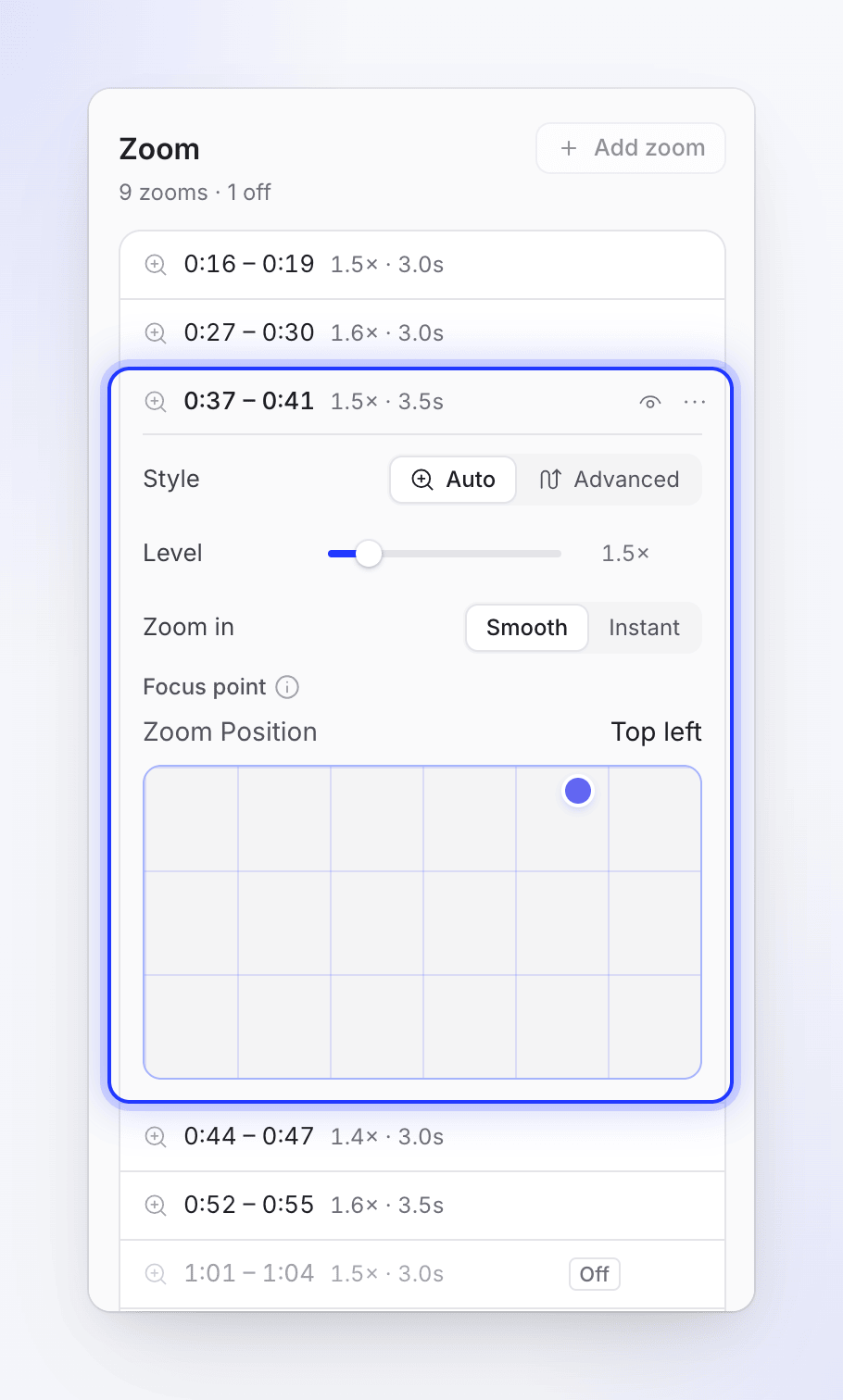
เปิดแท็บ ซูม ส่วนหัวจะนับจำนวนการซูม เช่น "22 การซูม · ปิด 3 รายการ" แต่ละแถวจะแสดงเวลาที่การซูมเล่น ("0:05 – 0:10") รวมถึงระดับและความยาว ("1.5× · 5.0 วินาที") หรือแสดง เส้นทาง (Path) สำหรับเส้นทางที่กำหนดเอง
| การควบคุม | การทำงาน |
|---|---|
| ปุ่มรูปดวงตา | ปิดการซูมนี้ / เปิดการซูมนี้ การซูมที่ปิดอยู่จะคงการตั้งค่าไว้และแสดงสถานะ ปิด |
| คลิกที่แถว | เปิดการตั้งค่าและเลื่อนเพลย์เฮดไปยังจุดเริ่มต้นของการซูมนั้น |
| ⋯ (ตัวเลือกการซูม n) | แก้ไขเส้นทาง (Path)… (การซูมขั้นสูง) และ ลบการซูม |
การลบจะมีข้อความถามว่า "ลบการซูม 3 หรือไม่?": "มันจะถูกลบออกจากไทม์ไลน์ คุณสามารถใช้ เลิกทำ เพื่อกู้คืนได้"
รายการจะเลื่อนตามเพลย์เฮดในขณะที่วิดีโอเล่น
เปลี่ยนการซูม
เปิดแถวของการซูมและเลือก สไตล์:
- อัตโนมัติ: "ติดตามเคอร์เซอร์ (หรือจุดโฟกัส)" ตั้งค่าระยะการซูมและวิธีการเริ่มต้น
- ขั้นสูง: "เส้นทาง (Path) การซูมและแพนของคุณเอง" วาดตำแหน่งที่กล้องจะมองเห็นในช่วงเวลาต่างๆ ได้อย่างแม่นยำ
การตั้งค่าอัตโนมัติ
| การตั้งค่า | ตัวเลือก | ค่าเริ่มต้น |
|---|---|---|
| ระดับ | 1.1×–4.0× | 1.5× |
| ซูมเข้า | นุ่มนวล ("ค่อยๆ ซูม") หรือ ทันที ("ตัดเข้าสู่การซูมทันที") | นุ่มนวล |
| จุดโฟกัส (วิดีโอที่ไม่มีข้อมูลเคอร์เซอร์) | ลากจุดบนตาราง 3×3: บนซ้าย, บนกลาง, บนขวา, กลางซ้าย, กลาง, กลางขวา, ล่างซ้าย, ล่างกลาง, ล่างขวา หรือที่ใดก็ได้ระหว่างนั้น (กำหนดเอง) "ตำแหน่งที่กล้องจะซูมไป วิดีโอนี้ไม่มีเคอร์เซอร์ให้ติดตาม" | ตั้งค่าโดย AI |
ย้ายหรือปรับขนาดการซูม
การซูมจะมีแทร็กของตัวเองบนไทม์ไลน์ ลากบล็อกการซูมเพื่อย้าย หรือลากขอบเพื่อปรับความยาว (อย่างน้อย 1 วินาที) การซูมไม่สามารถซ้อนทับกันได้ ดับเบิลคลิกที่บล็อกการซูมเพื่อเปิดในแท็บ ซูม เลือกและกด ลบ เพื่อนำออก หรือกด ← / → เพื่อขยับทีละเฟรม (Shift: ขยับทีละวินาที)
เพิ่มการซูม
เลื่อนเพลย์เฮด
วางเพลย์เฮดไว้ในจุดที่ต้องการให้ผู้ชมมองใกล้ๆ
คลิก เพิ่มการซูม
การซูม 5 วินาทีที่ระดับ 1.5× จะเริ่มที่ตำแหน่งเพลย์เฮด หากวิดีโอยังไม่มีการซูม แท็บจะแสดงข้อความ "ยังไม่มีการซูม" พร้อมปุ่ม เพิ่มการซูม
ปรับแต่ง
เปลี่ยนระดับหรือสไตล์ในแท็บ และลากขอบบนไทม์ไลน์
เพิ่มการซูม จะถูกปิดใช้งานเมื่อ "เพลย์เฮดอยู่ภายในช่วงการซูมอื่น" หรือเพลย์เฮดอยู่ "ใกล้จุดสิ้นสุดวิดีโอเกินไป" (เหลือเวลาน้อยกว่าครึ่งวินาที)
วาดเส้นทาง (Path) การซูมและแพน
ใช้ ขั้นสูง เมื่อคุณต้องการให้กล้องเคลื่อนที่ระหว่างหลายจุด เช่น จากเมนูไปยังแผงที่เปิดขึ้นมา คู่มือฉบับเต็มพร้อมตัวอย่างการใช้งานคือ วาดเส้นทาง (Path) การซูมและแพน
เปลี่ยนการซูมเป็น ขั้นสูง
เปิดการซูม ตั้งค่า สไตล์ เป็น ขั้นสูง และคลิก แก้ไขเส้นทาง (Path)… หน้าต่าง ซูมและแพน จะเปิดขึ้นพร้อมช่วงเวลาของการซูม ในครั้งแรก เส้นทางจะเริ่มต้นจากการเคลื่อนไหวของกล้องที่การซูมอัตโนมัติได้เล่นไปแล้ว
กำหนดจุดที่กล้องจะไปถึง
เลือกรูปสี่เหลี่ยมข้าวหลามตัดแรก (ซูมเข้า) และลากเฟรมบนวิดีโอไปยังตำแหน่งที่ต้องการให้กล้องมอง ตั้งค่า ซูม (1.1×–4×)
เพิ่มจุด
เลื่อนเพลย์เฮดและคลิก เพิ่มจุด (หรือดับเบิลคลิกที่แทร็ก) กล้องจะเดินทางไปยังแต่ละจุดและค้างไว้ที่นั่น เลือกจุดเพื่อตั้งค่าการจัดเฟรม ซูม และ เวลา
เลือกการเคลื่อนไหว
ใช้ การเคลื่อนไหว: นุ่มนวล ("ค่อยๆ เคลื่อน · 1.2 วินาที", ค่าเริ่มต้น), แม่เหล็ก ("ลงจอดนุ่มนวล · 1.3 วินาที") หรือ ยึดติด ("ตัดภาพทันที ไม่มีการเคลื่อนที่")
เล่นและบันทึก
คลิก เล่นเส้นทาง (Path) เพื่อตรวจสอบ จากนั้นคลิก บันทึกเส้นทาง (Path)
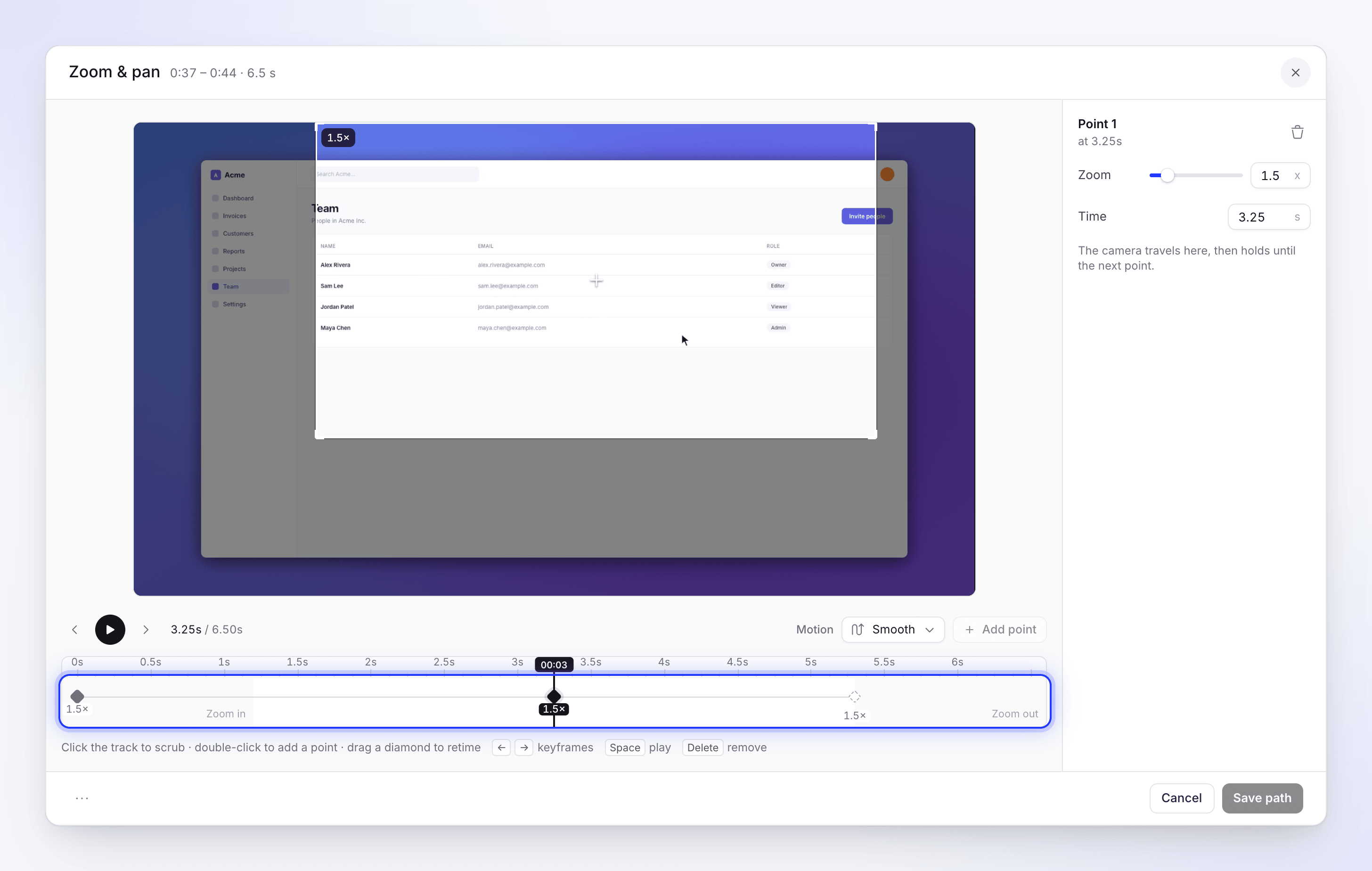
วิธีการทำงานของเส้นทาง (Path):
- ซูมเข้า: รูปสี่เหลี่ยมข้าวหลามตัดแรก ซึ่งเป็นจุดที่กล้องไปถึง จะอยู่ที่จุดเริ่มต้นเสมอและไม่สามารถลบได้
- จุด: กล้องจะเดินทางไปยังแต่ละจุดและค้างไว้จนกว่าจะถึงจุดถัดไป
- ซูมออก: เริ่มต้นหลังจากจุดสุดท้าย โดยตำแหน่งจะติดตามจุดก่อนหน้า
| ขีดจำกัดเส้นทาง (Path) | ค่า |
|---|---|
| จุดต่อการซูม | สูงสุด 20 จุด |
| พื้นที่ระหว่างจุด | อย่างน้อยครึ่งวินาที |
| ตำแหน่งที่จุดไปได้ | ไม่ใช่ระหว่างแอนิเมชันซูมเข้าหรือซูมออก |
คีย์บอร์ดในหน้าต่าง ซูมและแพน: ← และ → ใช้เลื่อนระหว่างจุด, Space ใช้เล่น, ลบ ใช้ลบจุดที่เลือก ตัวเลือกเส้นทาง (Path) → รีเซ็ตเส้นทาง (Path) คือการเริ่มใหม่ ยกเลิก บนการซูมที่ไม่เคยบันทึกเส้นทาง (Path) จะเปลี่ยนกลับเป็น อัตโนมัติ
การซูม ขั้นตอน และภาษา
- การซูมจะผูกติดกับช่วงเวลาของการบันทึก เมื่อขั้นตอนก่อนการซูมยาวขึ้นหรือสั้นลง เช่น หลังจากที่คุณแก้ไขการบรรยายหรือ การซิงค์และจังหวะ การซูมจะขยับตามไปด้วย
- กล้องของขั้นตอนการสอนการใช้งานจะมาจากแท็บ ซูม เท่านั้น แก้ไขการซิงค์และจังหวะ จะเลือกฟุตเทจและความเร็ว ซึ่งไม่มีการควบคุมกล้องในวิดีโอเหล่านี้
- แต่ละภาษาของวิดีโอมีการซูมของตัวเอง การซูมที่คุณเพิ่มหลังจากแปลจะปรากฏเฉพาะในภาษาที่คุณเปิดอยู่เท่านั้น ดู ทำความเข้าใจเวอร์ชันภาษา
- เลิกทำ ที่แถบด้านบนครอบคลุมถึงการเปลี่ยนแปลงการซูม
ค่าใช้จ่าย
การเปลี่ยน เพิ่ม และลบการซูมไม่มีค่าใช้จ่าย และไม่ใช้เครดิต
ไม่มีปุ่มสำหรับลบการซูมทั้งหมดหรือให้ AI ทำการซูมใหม่ ให้ถาม ผู้ช่วย แทน เช่น "ลบการซูมทุกจุดในบทที่สอง" หรือ "ซูมเข้าที่ปุ่มบันทึกในขั้นตอนที่ 4" หรือปิดการซูมทีละจุด หรือกู้คืนเวอร์ชันก่อนหน้าจาก ประวัติการแก้ไข การกู้คืน เฉพาะบางส่วน จะไม่รวมการซูม ให้กู้คืน วิดีโอทั้งหมด เพื่อนำการซูมก่อนหน้ากลับมา