

เขียนบทความร่วมกับทีมของคุณ
แก้ไขบทความร่วมกับเพื่อนร่วมทีมได้ในเวลาเดียวกัน: ใครสามารถเข้าร่วมได้บ้าง คุณจะเห็นอะไรบ้าง ฟังก์ชัน "แก้ไขต่อไป" ทำงานอย่างไรเมื่อการแก้ไขแบบสดใช้งานไม่ได้ และวิธีที่ "โหลดล่าสุดใหม่" และ "เก็บของฉันไว้" ช่วยปกป้องงานของทุกคน
หลายคนสามารถแก้ไขบทความเดียวกันได้ในเวลาเดียวกัน การเปลี่ยนแปลงของทุกคนจะปรากฏขึ้นทันทีที่พิมพ์ เคอร์เซอร์ของแต่ละคนจะแสดงชื่อของพวกเขา และไม่มีการเขียนทับสิ่งที่ใครเขียนไว้โดยไม่ได้รับอนุญาต บทความนี้ครอบคลุมถึงผู้ที่สามารถเข้าร่วมได้ สิ่งที่คุณจะเห็น และสิ่งที่ควรทำเมื่อการแก้ไขแบบสดไม่พร้อมใช้งาน
ก่อนที่คุณจะเริ่ม
- ทุกคนต้องมีสิทธิ์แก้ไขบทความ ผู้ที่สร้างบทความ เจ้าของพื้นที่ทำงาน และผู้ดูแลระบบของพื้นที่ทำงานสามารถแก้ไขได้เสมอ คนอื่นๆ จะได้รับสิทธิ์แก้ไขผ่าน คอลเลกชัน: คอลเลกชันระดับทีมช่วยให้ทุกคนที่มีบทบาทในพื้นที่ทำงานที่สามารถแก้ไขได้เข้าถึงได้ และคอลเลกชันสำหรับบุคคลเฉพาะเจาะจงช่วยให้ผู้ที่คุณเพิ่มเป็น Editor หรือ Manager เข้าถึงได้
- บทความที่อยู่นอกคอลเลกชัน เพื่อนร่วมทีมสามารถเปิดดูได้ แต่แก้ไขได้เฉพาะผู้สร้าง เจ้าของพื้นที่ทำงาน และผู้ดูแลระบบเท่านั้น ย้ายบทความไปยังคอลเลกชันเพื่อทำงานร่วมกัน
- ผู้ที่ทำได้เพียงดู ยังคงเห็นบทความแบบสดในโหมดอ่านอย่างเดียวในขณะที่คนอื่นพิมพ์
- ดู บทบาทและสิทธิ์ของผู้สร้าง สำหรับสิ่งที่แต่ละบทบาทในพื้นที่ทำงานสามารถทำได้
แก้ไขร่วมกัน
แชร์บทความกับทีมของคุณ
ใส่บทความไว้ในคอลเลกชันที่เพื่อนร่วมทีมของคุณสามารถแก้ไขได้: ไปที่ ⋯ → เพิ่มไปยังคอลเลกชัน ในแถบด้านบนของตัวแก้ไข
เปิดบทความเดียวกัน
แต่ละคนเปิดบทความจากหน้าหลัก คอลเลกชัน หรือลิงก์ บทความจะแสดงขึ้นทันทีในโหมดอ่านอย่างเดียว และจะแก้ไขได้ในเวลาต่อมาเมื่อการแก้ไขแบบสดเชื่อมต่อ หากใช้เวลานานกว่าหนึ่งวินาทีหรือประมาณนั้น คุณจะเห็นข้อความ "กำลังเชื่อมต่อกับบทความแบบสด… คุณสามารถอ่านไปพลางๆ ได้"
ดูว่าใครอยู่ในบทความบ้าง
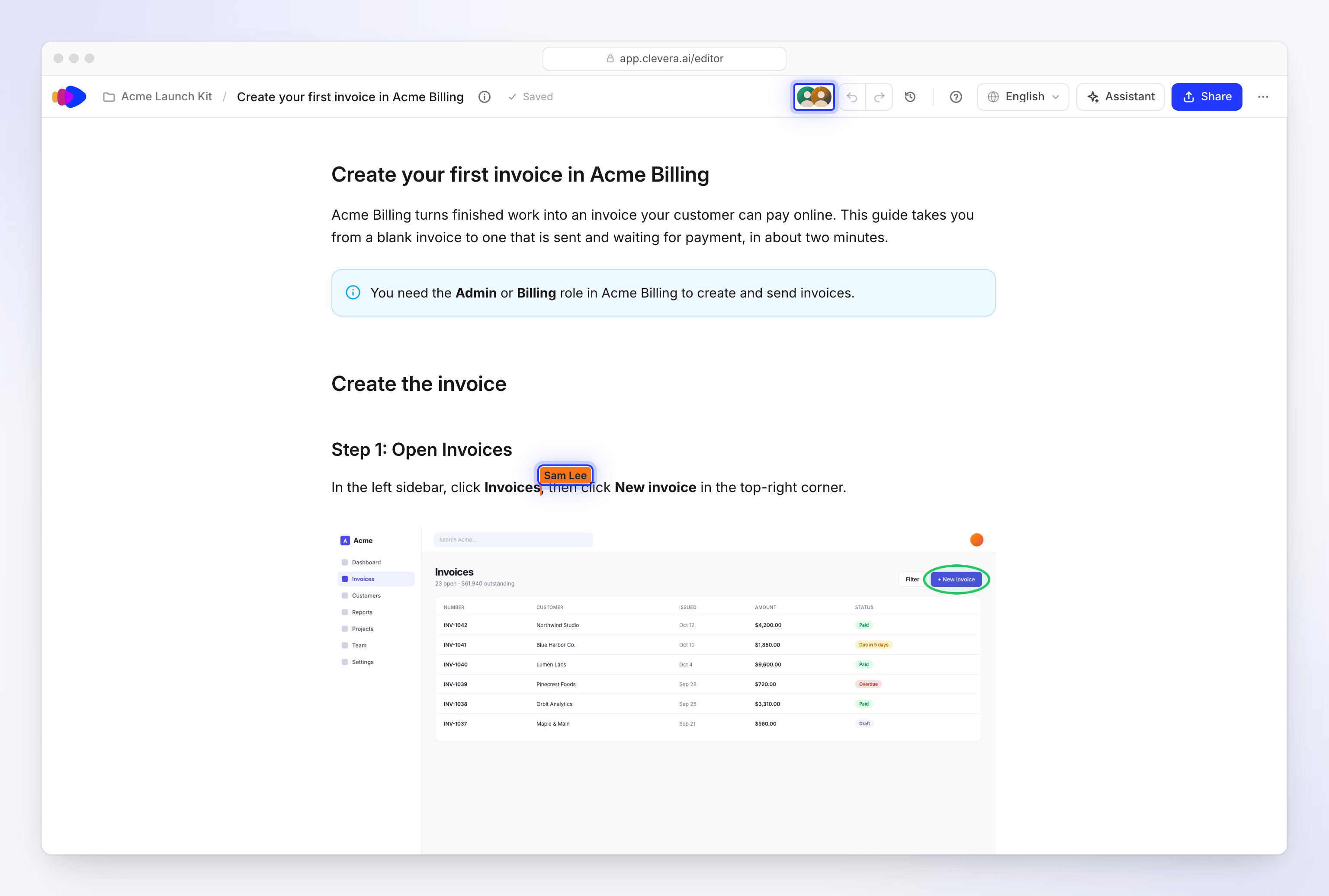
แถบด้านบนจะแสดงรูปภาพของแต่ละคนที่อยู่ในบทความ ("ผู้ที่อยู่ในบทความนี้") เลื่อนเมาส์ไปวางเหนือรูปภาพเพื่อดูชื่อของพวกเขาและดูว่าพวกเขากำลัง กำลังแก้ไข หรือ กำลังดู
เขียนไปพร้อมกัน
ทุกคนพิมพ์ในบทความเดียวกัน คุณจะเห็นเคอร์เซอร์และการเลือกของคนอื่นในสีของพวกเขา พร้อมชื่อกำกับ การเปลี่ยนแปลงจะบันทึกโดยอัตโนมัติ สถานะการบันทึกจะแสดงเป็น บันทึกแล้ว เมื่อการเปลี่ยนแปลงของคุณถูกจัดเก็บ
ตรวจสอบว่าใครเปลี่ยนอะไร
เปิด ประวัติการแก้ไข ช่วงของการแก้ไขจะกลายเป็นรายการเดียวที่ระบุชื่อทุกคนที่ทำงานในส่วนนั้น เช่น "Alex Rivera และ Sam Lee"
เมื่อการแก้ไขแบบสดหยุดชั่วคราว
การแก้ไขแบบสดจะหยุดชั่วคราวโดยอัตโนมัติในขณะที่:
- บทความกำลังถูกสร้างหรือสร้างใหม่
- ผู้ช่วยกำลังปรับปรุงบทความ หรือ
- การเปลี่ยนแปลงที่ AI ทำไว้ยังคงถูกไฮไลต์ไว้เพื่อรอการตรวจสอบ
การแก้ไขจะกลับมาทำงานต่อเมื่อการทำงานเหล่านั้นเสร็จสิ้น การเปลี่ยนแปลงจากผู้ช่วยจะปรากฏให้ทุกคนเห็นพร้อมกัน
เมื่อการแก้ไขแบบสดไม่พร้อมใช้งาน
หากตัวแก้ไขไม่สามารถเชื่อมต่อกับการแก้ไขแบบสดได้เป็นเวลาประมาณ 15 วินาที จะมีบันทึกปรากฏขึ้นที่ด้านบน:
การแก้ไขแบบสดไม่พร้อมใช้งานในขณะนี้ กำลังลองใหม่…
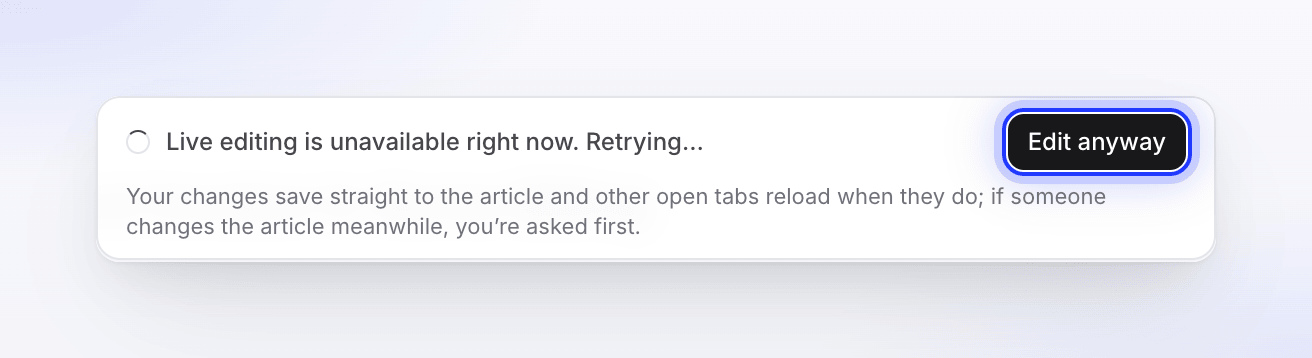
Clevera จะพยายามเชื่อมต่อใหม่ในเบื้องหลัง คุณสามารถรอ หรือคลิก แก้ไขต่อไป: "การเปลี่ยนแปลงของคุณจะบันทึกตรงไปยังบทความและแท็บอื่นๆ ที่เปิดอยู่จะโหลดใหม่เมื่อบันทึกเสร็จสิ้น หากมีคนอื่นแก้ไขบทความในระหว่างนั้น คุณจะได้รับแจ้งก่อน"
ในขณะที่คุณแก้ไขด้วยวิธีนี้ ตัวแก้ไขจะแสดง:
กำลังแก้ไขโดยไม่มีการทำงานร่วมกันแบบสด การเปลี่ยนแปลงของคุณจะบันทึกตรงไปยังบทความและแท็บอื่นๆ ที่เปิดอยู่จะโหลดใหม่เมื่อบันทึกเสร็จสิ้น หากมีคนอื่นแก้ไขในระหว่างนั้น คุณจะได้รับแจ้งก่อนที่จะมีการเขียนทับสิ่งใด การแก้ไขแบบสดจะกลับมาทำงานเองโดยอัตโนมัติ
เมื่อการเชื่อมต่อกลับมา คุณจะเห็น "กำลังกลับไปสู่การแก้ไขแบบสด…" และจากนั้น "การแก้ไขแบบสดกลับมาแล้ว คุณกำลังแก้ไขบทความแบบสดอีกครั้ง" การแก้ไขของคุณจะถูกเก็บไว้
เมื่อบทความมีการเปลี่ยนแปลงในขณะที่คุณกำลังแก้ไข
บางครั้งบทความทั้งหมดอาจถูกแทนที่ในขณะที่คุณมีการแก้ไขที่ยังไม่ได้บันทึก เช่น มีคนกู้คืนเวอร์ชันเก่า ผู้ช่วยทำการเปลี่ยนแปลง บทความถูกสร้างใหม่หรือแปลใหม่ หรือมีคนบันทึกด้วย แก้ไขต่อไป Clevera จะไม่เขียนทับสิ่งใด แบนเนอร์สีเหลืองจะอธิบายสิ่งที่เกิดขึ้น เช่น:
| สาเหตุ | ชื่อแบนเนอร์ |
|---|---|
| เพื่อนร่วมทีมกู้คืนเวอร์ชัน | "Sam Lee กู้คืนเวอร์ชันก่อนหน้าในขณะที่คุณกำลังแก้ไข" |
| ผู้ช่วย | "ผู้ช่วยทำการเปลี่ยนแปลงบทความนี้ในขณะที่คุณกำลังแก้ไข" |
| สร้างใหม่ | "บทความถูกสร้างใหม่ในขณะที่คุณกำลังแก้ไข" |
| อัปเดตคำแปล | "คำแปลนี้ถูกอัปเดตในขณะที่คุณกำลังแก้ไข" |
| เวอร์ชันของเพื่อนร่วมทีม | "Sam Lee แทนที่บทความด้วยเวอร์ชันของพวกเขาในขณะที่คุณกำลังแก้ไข" |
| การบันทึกด้วย แก้ไขต่อไป | "บทความนี้มีการเปลี่ยนแปลงในขณะที่คุณกำลังแก้ไขโดยไม่มีการทำงานร่วมกันแบบสด" |
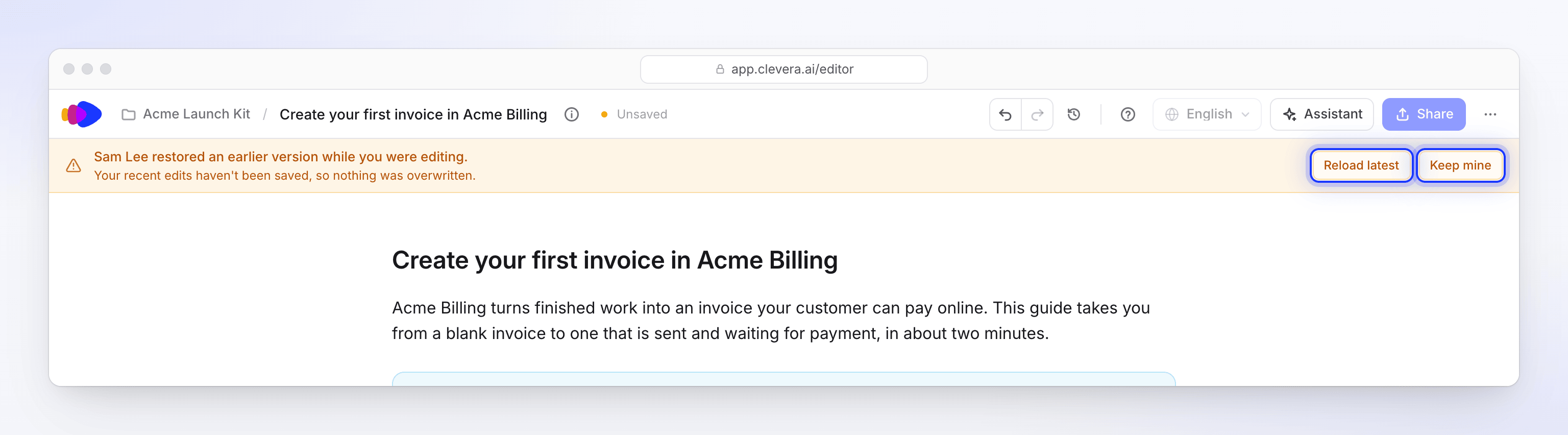
ด้านล่างแบนเนอร์: "การแก้ไขล่าสุดของคุณยังไม่ได้ถูกบันทึก ดังนั้นจึงไม่มีการเขียนทับสิ่งใด" เลือก:
| ปุ่ม | สิ่งที่จะเกิดขึ้น |
|---|---|
| โหลดล่าสุดใหม่ | โหลดเวอร์ชันใหม่ การแก้ไขที่คุณยังไม่ได้บันทึกจะถูกยกเลิก |
| เก็บของฉันไว้ | "บันทึกเวอร์ชันของคุณทับเวอร์ชันนั้น เวอร์ชันอื่นจะยังคงอยู่ในประวัติ" |
หากคุณไม่มีการแก้ไขที่ยังไม่ได้บันทึก ตัวแก้ไขจะโหลดเวอร์ชันใหม่โดยอัตโนมัติและแสดงบันทึกสั้นๆ เช่น "ผู้ช่วยทำการเปลี่ยนแปลงบทความนี้ คุณกำลังดูเวอร์ชันใหม่" พร้อมปุ่ม ดูในประวัติ
การแก้ไขปัญหา
| สิ่งที่คุณเห็น | สิ่งที่ควรทำ |
|---|---|
| "คุณไม่มีสิทธิ์แก้ไข" | ขอสิทธิ์แก้ไขจากผู้สร้างบทความ ผู้ดูแลระบบ หรือผู้จัดการของคอลเลกชัน หรือขอให้ย้ายบทความไปยังคอลเลกชันที่คุณสามารถแก้ไขได้ |
| "กำลังเชื่อมต่อกับบทความแบบสด… คุณสามารถอ่านไปพลางๆ ได้" ค้างอยู่ | รอสักครู่ หลังจากผ่านไปประมาณ 15 วินาที คุณจะได้รับตัวเลือก แก้ไขต่อไป |
| "ยังไม่ได้บันทึก กำลังลองใหม่เมื่อคุณแก้ไขอีกครั้ง" | การเชื่อมต่อของคุณหลุด ให้แก้ไขต่อไป การบันทึกครั้งถัดไปจะส่งข้อมูลทั้งหมด |
| "เวอร์ชันของคุณดูเหมือนว่างเปล่า จึงไม่ได้ถูกบันทึก ให้โหลดเวอร์ชันล่าสุดแทน" | คลิก โหลดล่าสุดใหม่ |
| "ไม่สามารถบันทึกเวอร์ชันของคุณได้ ลองใหม่อีกครั้ง" | คลิก เก็บของฉันไว้ อีกครั้ง หรือ โหลดล่าสุดใหม่ |