

ติดตามการทำงานที่กำลังดำเนินการ
เนื้อหา › กำลังดำเนินการ จะแสดงรายการวิดีโอ คลิป และบทความทั้งหมดที่กำลังสร้างซึ่งคุณสามารถติดตามได้ ทั้งของคุณและของเพื่อนร่วมทีม ตอบคำถามของ AI, ยกเลิกการทำงาน, ลองทำซ้ำในรายการที่ล้มเหลว หรือล้างรายการออกจากรายการ
เนื้อหา → กำลังดำเนินการ คือรายการเดียวที่รวมทุกอย่างที่กำลังสร้างในพื้นที่ทำงานของคุณที่คุณสามารถติดตามได้ ไม่ว่าจะเป็นวิดีโอ คลิปโซเชียล และบทความ ทั้งของคุณและของเพื่อนร่วมทีม ใช้รายการนี้เพื่อดูว่ามีอะไรที่ กำลังทำงาน อยู่ ตอบกลับ AI เมื่อมันกำลังรอคุณอยู่ หยุดการทำงาน หรือจัดการกับรายการที่ ไม่สำเร็จ
เปิดใช้งาน
เปิด เนื้อหา ในแถบด้านข้างและเลือก กำลังดำเนินการ ในรายการด้านซ้ายของเนื้อหา ในแถบด้านข้างแบบแคบ ไอคอน กำลังดำเนินการ แบบเคลื่อนไหวจะเปิดรายการนี้เช่นกันในขณะที่มีบางอย่างกำลังทำงานอยู่
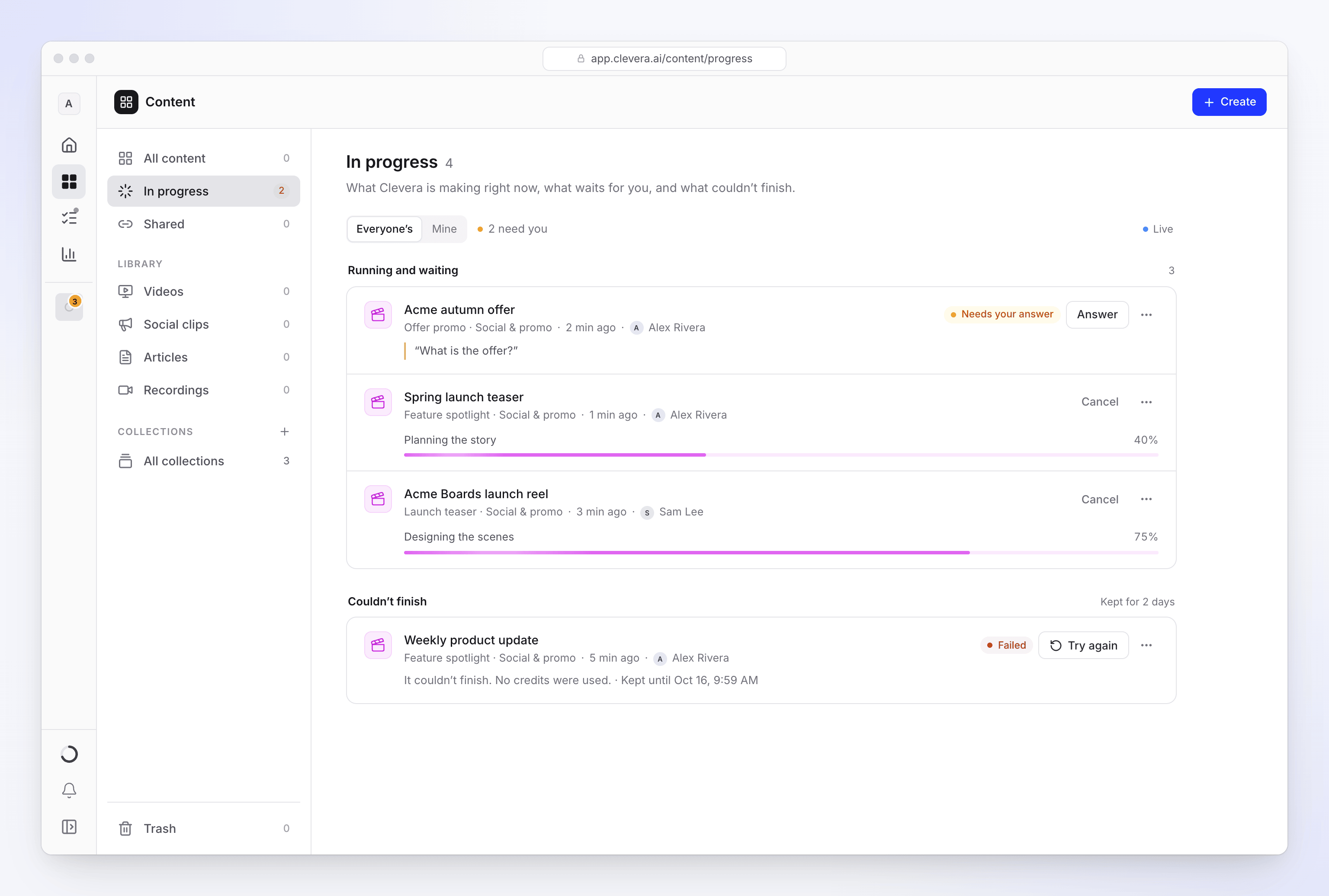
รายการจะอัปเดตด้วยตัวเองในขณะที่เปิดอยู่ (มีตัวบ่งชี้ ใช้งานจริง แสดงให้เห็น) ภายในคอลเลกชัน รายการจะแสดงเฉพาะการทำงานของคอลเลกชันนั้นๆ เท่านั้น
การทำงานของใคร
สวิตช์ การทำงานของใคร ที่ด้านบนใช้สำหรับเลือก ทุกคน หรือ ของฉัน เจ้าของพื้นที่ทำงานและผู้ดูแลระบบจะเริ่มต้นที่ ทุกคน ส่วนสมาชิกคนอื่นๆ จะเริ่มต้นที่ ของฉัน คุณจะเห็นเฉพาะการทำงานของรายการที่คุณสามารถเปิดได้เท่านั้น เมื่อเลือก ทุกคน แต่ละแถวจะแสดงว่าใครเป็นคนเริ่มการทำงานนั้น
สิ่งที่แต่ละแถวแสดง
การทำงานจะแบ่งออกเป็นสองกลุ่ม: กำลังทำงานและรอ และ ไม่สามารถทำรายการให้เสร็จสิ้น
| สถานะ | ความหมาย |
|---|---|
| กำลังทำงาน | Clevera กำลังสร้างรายการนั้นอยู่ แถวจะแสดงขั้นตอนปัจจุบันและแถบความคืบหน้า |
| อยู่ในคิว | "จะเริ่มทันทีที่มีช่องว่าง" จะไม่มีการหักเครดิตจนกว่าจะเริ่มทำงาน |
| ต้องการคำตอบจากคุณ | "Clevera ได้ถามคำถามและกำลังรอคุณอยู่" แถวจะแสดงคำถามนั้น |
| ไม่ตอบสนอง | การทำงานเงียบไปสักพัก อาจจะกลับมาทำงานต่อได้ หากไม่สำเร็จ ระบบจะแจ้งว่าไม่สำเร็จโดยอัตโนมัติ |
| ไม่สำเร็จ | "ไม่สามารถทำรายการให้เสร็จสิ้น" รายการที่ไม่สำเร็จจะค้างอยู่ภายใต้ ไม่สามารถทำรายการให้เสร็จสิ้น เป็นเวลา 2 วัน แต่ละแถวจะระบุว่า เก็บไว้จนถึง วันที่และเวลาที่กำหนด เมื่อการทำงานล้มเหลวจากฝั่งเรา แถวจะระบุว่า "ไม่มีการใช้เครดิต" |
เมื่อการทำงานของเพื่อนร่วมทีมเสร็จสิ้นในขณะที่คุณกำลังดูอยู่ จะมีการแจ้งเตือนว่าพร้อมใช้งาน พร้อมปุ่ม แสดง เพื่อเปิดดู ส่วนการทำงานของคุณเองจะแจ้งเตือนผ่านระบบการแจ้งเตือนของคุณ
ดำเนินการกับรายการ
เมนู ⋯ ของแต่ละแถวมีคำสั่งที่เหมาะสมกับสถานะของรายการนั้นๆ:
| คำสั่ง | เมื่อไหร่ | สิ่งที่จะเกิดขึ้น |
|---|---|---|
| เปิด | เสมอ | เปิดหน้าการทำงานนั้น หรือรายการที่เสร็จสมบูรณ์ |
| ตอบกลับ | ต้องการคำตอบจากคุณ | เปิดคำถาม ("Clevera มีคำถามสำหรับคุณ") เพื่อให้คุณตอบได้โดยไม่ต้องออกจากรายการ จากนั้น: "ขอบคุณ — Clevera กำลังดำเนินการต่อ" |
| ยกเลิกการทำงาน | กำลังทำงาน, อยู่ในคิว หรือไม่ตอบสนอง | ถาม "ยกเลิก “ชื่อเรื่อง”?" ก่อน หากกำลังทำงาน: "Clevera หยุดทำงานทันที จะมีการหักเครดิตเฉพาะงานที่เสร็จสมบูรณ์เท่านั้น" หากอยู่ในคิว: "ยังไม่ได้เริ่มทำงาน จึงไม่มีการหักเครดิต" คลิก ยกเลิกการทำงาน เพื่อหยุด หรือ เก็บไว้ |
| ลองใหม่อีกครั้ง | ไม่สำเร็จ | เริ่มการทำงานใหม่อีกครั้ง โดยจะใช้เครดิตเหมือนการเริ่มงานใหม่ ผู้แก้ไขจะเห็นปุ่มนี้ถูกปิดใช้งาน ("บทบาทของคุณสามารถแก้ไขเนื้อหาที่มีอยู่ได้ แต่ไม่สามารถสร้างเนื้อหาใหม่ได้") |
| ปิด | ไม่สำเร็จ | ล้างรายการที่ไม่สำเร็จออกจากรายการของคุณ |
| ละทิ้งสำหรับทุกคน | ไม่สำเร็จ | ถาม "ละทิ้ง “ชื่อเรื่อง”?" ("รายการนี้จะถูกลบออกจากรายการสำหรับทุกคนในพื้นที่ทำงาน") และลบรายการนั้นออกสำหรับทั้งพื้นที่ทำงาน |
Clevera จะตรวจสอบแต่ละคำสั่งเทียบกับบทบาทของคุณ ดังนั้นคุณอาจไม่เห็นคำสั่งทั้งหมดในการทำงานของเพื่อนร่วมทีม
การแก้ไขปัญหา
| ข้อความ | สิ่งที่ควรทำ |
|---|---|
| "เกิดข้อผิดพลาด คุณสามารถเริ่มใหม่ได้แทน" | ลองใหม่อีกครั้ง ไม่สามารถเริ่มการทำงานใหม่ได้ ให้เริ่มวิดีโอใหม่จาก สร้าง |
| "เราไม่สามารถหยุดการทำงานได้ ลองใหม่อีกครั้ง" | การยกเลิกไม่สำเร็จ ให้ลอง ยกเลิกการทำงาน อีกครั้ง |
| "เราไม่สามารถล้างรายการนั้นได้" | การปิดหรือละทิ้งไม่สำเร็จ ให้ลองใหม่อีกครั้งในภายหลัง |
| "คำถามนี้ไม่เปิดให้ตอบแล้ว" | คำถามได้รับการตอบแล้ว หรือหมดเวลาและ AI ได้ดำเนินการต่อแล้ว |