

เผยแพร่บทความไปยัง Confluence
เชื่อมต่อ Confluence Cloud และเผยแพร่บทความ Clevera เป็นหน้าในพื้นที่ (Space) พร้อมแนบภาพหน้าจอเข้ากับหน้านั้น เรียนรู้เกี่ยวกับการให้สิทธิ์ การแปลงแผงข้อมูลและขั้นตอนต่างๆ วิธีที่การอัปเดตช่วยรักษาประวัติของหน้า และข้อผิดพลาดที่พบบ่อย
เผยแพร่บทความ Clevera เป็นหน้า Confluence ในพื้นที่ที่คุณเลือก ภาพหน้าจอจะถูกแนบไปกับหน้านั้น และการเผยแพร่อีกครั้งสามารถอัปเดตหน้าเดิมได้ เพื่อให้ประวัติและข้อคิดเห็นยังคงอยู่
ก่อนที่คุณจะเริ่ม
- ใน Clevera: เวิร์กสเปซต้องอยู่บนแผน Pro หรือ กำหนดเอง และคุณต้องเป็นเจ้าของหรือผู้ดูแลระบบเพื่อเชื่อมต่อ Confluence เมื่อเชื่อมต่อแล้ว ใครก็ตามที่สามารถแก้ไขบทความได้จะสามารถเผยแพร่บทความนั้นได้ ดู เผยแพร่บทความไปยังเครื่องมืออื่นๆ ของคุณ
- ใน Confluence: Confluence Cloud (ไซต์
example.atlassian.net) แผนใดก็ได้ ไม่รองรับ Confluence Server และ Data Center - สิทธิ์: บัญชี Atlassian ที่คุณใช้เชื่อมต่อต้องได้รับอนุญาตให้ เพิ่มหน้า และ เพิ่มไฟล์แนบ ในพื้นที่ที่คุณเผยแพร่ หน้าจะถูกสร้างขึ้นในนามของบุคคลนั้น
- บทความ: สร้างบทความก่อน การเผยแพร่จะส่งเฉพาะบทความเท่านั้น หากต้องการรวมวิดีโอ ให้วางวิดีโอไว้ภายในบทความ ดู แสดงวิดีโอในบทความ
เชื่อมต่อ Confluence
เริ่มต้นจากการเชื่อมต่อ
ใน Clevera ให้คลิกชื่อเวิร์กสเปซของคุณในแถบด้านข้าง เลือก การเชื่อมต่อ ค้นหา Confluence แล้วคลิก เชื่อมต่อ
ตรวจสอบสิทธิ์
Atlassian จะแสดงคำขอจาก Clevera โดย Clevera ขอสิทธิ์เพื่อ:
สิทธิ์ เหตุผล ดูโปรไฟล์ของคุณ เพื่อแสดงว่าบัญชีใดที่เชื่อมต่ออยู่ อ่านพื้นที่ เพื่อแสดงรายการพื้นที่ที่คุณสามารถเผยแพร่ได้ อ่านหน้าและรายละเอียดหน้า เพื่อค้นหาหน้าที่มีชื่อเดียวกันก่อนเผยแพร่ สร้างและอัปเดตหน้า เพื่อเผยแพร่และอัปเดตหน้า เพิ่มไฟล์แนบ เพื่ออัปโหลดภาพหน้าจอของบทความไปยังหน้านั้น คงการเข้าถึงไว้เมื่อคุณไม่ได้ใช้งานแอป เพื่อให้การเผยแพร่ทำงานได้ต่อเนื่องโดยไม่ต้องลงชื่อเข้าใช้ทุกครั้ง เลือกไซต์และยอมรับ
หากบัญชีของคุณมีไซต์ Atlassian หลายแห่ง ให้เลือกไซต์ที่ถูกต้องในเมนูไซต์บนหน้าจอเดียวกัน จากนั้นคลิก ยอมรับ คุณจะกลับมาที่หน้าการเชื่อมต่อพร้อมข้อความ "Confluence เชื่อมต่อกับ Acme Inc. สำเร็จแล้ว!" (ชื่อไซต์ของคุณ)
การลงชื่อเข้าใช้ Atlassian จะหมดอายุหลังจากผ่านไประยะหนึ่ง Clevera จะต่ออายุให้ในเบื้องหลัง ดังนั้นคุณไม่จำเป็นต้องเชื่อมต่อใหม่เว้นแต่จะมีคนลบสิทธิ์การเข้าถึงของ Clevera
เผยแพร่บทความไปยัง Confluence
เปิดแท็บเผยแพร่
ในตัวแก้ไข ให้คลิก แชร์ → เผยแพร่ และคลิกที่ไทล์ Confluence ภายใต้ พร้อมเผยแพร่
เลือกพื้นที่
ภายใต้ ตำแหน่งที่ไป รายการจะแสดงพื้นที่ที่บัญชีของคุณสามารถมองเห็นได้ (พื้นที่ที่เก็บถาวรจะถูกซ่อนไว้) หน้าจะถูกสร้างขึ้นที่ระดับบนสุดของพื้นที่ คุณสามารถย้ายไปไว้ภายใต้หน้าอื่นใน Confluence ได้ในภายหลังหากต้องการ
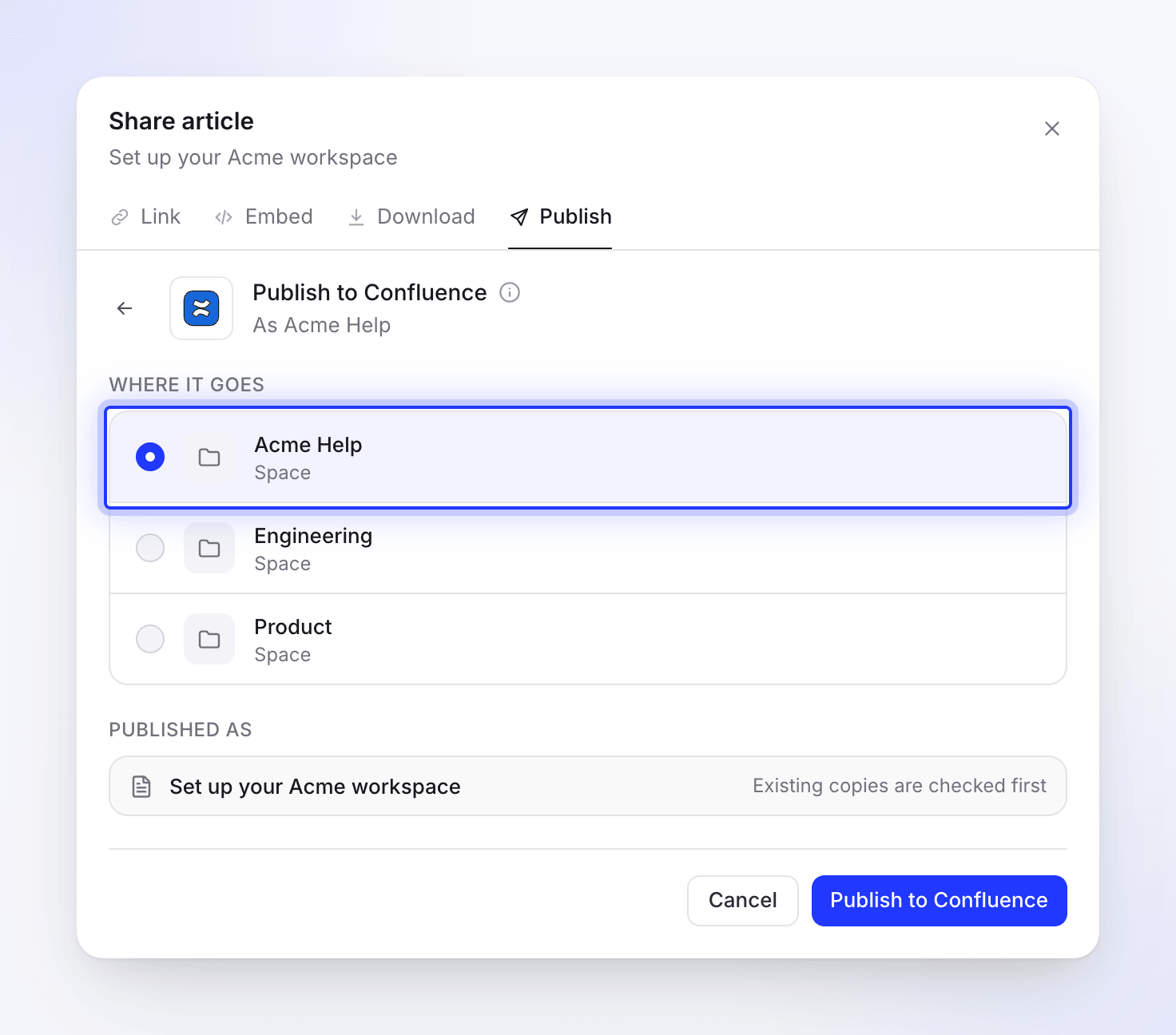
หน้าจะถูกสร้างขึ้นที่ระดับบนสุดของพื้นที่ เผยแพร่
คลิก เผยแพร่ไปยัง Confluence Clevera จะค้นหาสำเนาที่มีอยู่ก่อน หากมีหน้าที่มีชื่อเดียวกันอยู่ในพื้นที่นั้นแล้ว ให้เลือกสิ่งที่ต้องการทำ (ดู อัปเดตหน้าที่คุณเผยแพร่ไปแล้ว) จากนั้นระบบจะสร้างหน้า อัปโหลดภาพหน้าจอ (กำลังอัปโหลดไฟล์ 2 จาก 5) และเขียนเนื้อหาลงในหน้า
เมื่อเสร็จสิ้น คุณจะเห็นข้อความ "เผยแพร่ไปยัง Confluence แล้ว" คลิก เปิดใน Confluence เพื่อดูหน้านั้น คุณสามารถปิดหน้าต่างแชร์ในขณะที่ระบบทำงานได้ โดยจะมีข้อความแจ้งเตือนเมื่อดำเนินการเสร็จสิ้น
หน้าตาของหน้าใน Confluence
ชื่อหน้าจะเป็นชื่อเดียวกับชื่อบทความ หน้าจะเก็บเฉพาะเนื้อหาบทความเท่านั้น วิดีโอที่เป็นต้นทางของบทความจะไม่ถูกเพิ่มเข้าไป
| ใน Clevera | ใน Confluence |
|---|---|
| หัวข้อ 1–6 | หัวข้อ 1–6 |
| ตัวหนา, ตัวเอียง, ขีดฆ่า, ขีดเส้นใต้, โค้ดในบรรทัด, ลิงก์ | คงไว้ ลิงก์ไปยังหน้า Clevera อื่นๆ จะคงไว้เฉพาะข้อความ |
| ไฮไลต์, ตัวยก, ตัวห้อย | คงไว้ |
| รายการแบบจุดและแบบตัวเลข | รายการ, การซ้อนรายการ และเลขเริ่มต้นคงไว้ |
| รายการตรวจสอบ | รายการงาน, รายการที่ติ๊กแล้วจะยังคงติ๊กอยู่ |
| คำพูด | คำพูด |
| บล็อกโค้ด | บล็อกโค้ดพร้อมภาษาที่ตั้งค่าไว้; ชื่อโค้ดจะกลายเป็นบรรทัดตัวหนาด้านบน |
| สมการ | โค้ด |
| ตัวแบ่ง | ตัวแบ่ง |
| ตาราง | ตารางที่มีแถวส่วนหัวและการจัดตำแหน่งคอลัมน์ |
| คำอธิบาย (Callouts) | แผงข้อมูลพร้อมชื่อคำอธิบายที่เป็นตัวหนา (ดูด้านล่าง) |
| ขั้นตอนที่มีตัวเลข | รายการที่มีตัวเลข: ชื่อของแต่ละขั้นตอนจะเป็นตัวหนา และเนื้อหาจะอยู่ภายใต้ขั้นตอนนั้น |
| แท็บ | หัวข้อต่อหนึ่งแท็บ ตามด้วยเนื้อหาของแท็บนั้น |
| ส่วนที่ยุบได้ | บล็อกขยายได้ |
| การ์ด | รายการแบบจุด: ชื่อที่ลิงก์จะเป็นตัวหนา ตามด้วยคำอธิบาย ไอคอนการ์ดจะไม่ถูกนำมา |
| ภาพหน้าจอ | รูปภาพที่แนบมากับหน้า พร้อมคำบรรยายด้านล่าง; คงการจัดตำแหน่งและความกว้างไว้ |
| วิดีโอ YouTube หรือ Clevera ในบทความ | เครื่องเล่นวิดีโอในหน้า วิดีโอ Clevera จะถูกรวมไว้เฉพาะเมื่อเปิดลิงก์แชร์ของวิดีโอนั้นไว้เท่านั้น |
| ไฟล์วิดีโอในบทความ | ลิงก์พร้อมชื่อไฟล์ |
คำอธิบาย (Callouts) จะกลายเป็นแผงข้อมูลใน Confluence หน้าที่มีภาพหน้าจอหรือวิดีโอ Clevera จะถูกเขียนในรูปแบบหน้า Confluence ที่ต่างออกไป ซึ่งมีประเภทแผงข้อมูลน้อยกว่า ดังนั้นคำอธิบายบางอย่างจะถูกจับคู่กับประเภทใกล้เคียงกัน:
| คำอธิบาย | หน้าที่ไม่มีภาพหน้าจอ | หน้าที่มีภาพหน้าจอหรือวิดีโอ Clevera |
|---|---|---|
| ข้อมูล (Info) | ข้อมูล | ข้อมูล |
| หมายเหตุ (Note) | หมายเหตุ | ข้อมูล |
| เคล็ดลับ (Tip) | เคล็ดลับ | เคล็ดลับ |
| ความสำเร็จ (Success) | ความสำเร็จ | เคล็ดลับ |
| คำเตือน (Warning) | คำเตือน | หมายเหตุ (สีเหลือง) |
| อันตราย (Danger) | ข้อผิดพลาด | คำเตือน (สีแดง) |
ภาพหน้าจอ
ภาพหน้าจอแต่ละภาพจะถูกอัปโหลดเป็นไฟล์แนบที่ตั้งชื่อเหมือน clevera-article-image-1234.png พร้อมความคิดเห็น "อัปโหลดโดย Clevera สำหรับการเผยแพร่บทความ" การเผยแพร่อีกครั้งจะเป็นการเพิ่มเวอร์ชันใหม่ของไฟล์แนบเดิมแทนที่จะสร้างไฟล์ซ้ำ
หาก Confluence ไม่อนุญาตให้ Clevera แนบไฟล์ (เช่น การเชื่อมต่อที่ทำขึ้นก่อนที่จะรองรับไฟล์แนบ หรือไม่มีสิทธิ์แนบไฟล์ในพื้นที่นั้น) การเผยแพร่จะหยุดลงพร้อมข้อความ "ไม่สามารถแนบรูปภาพของบทความไปยังหน้า Confluence ได้" พร้อมระบุเหตุผล และหน้าว่างจะถูกย้ายไปที่ถังขยะ ให้เชื่อมต่อ Confluence ใหม่ หรือขอสิทธิ์การแนบไฟล์จากผู้ดูแลพื้นที่
อัปเดตหน้าที่คุณเผยแพร่ไปแล้ว
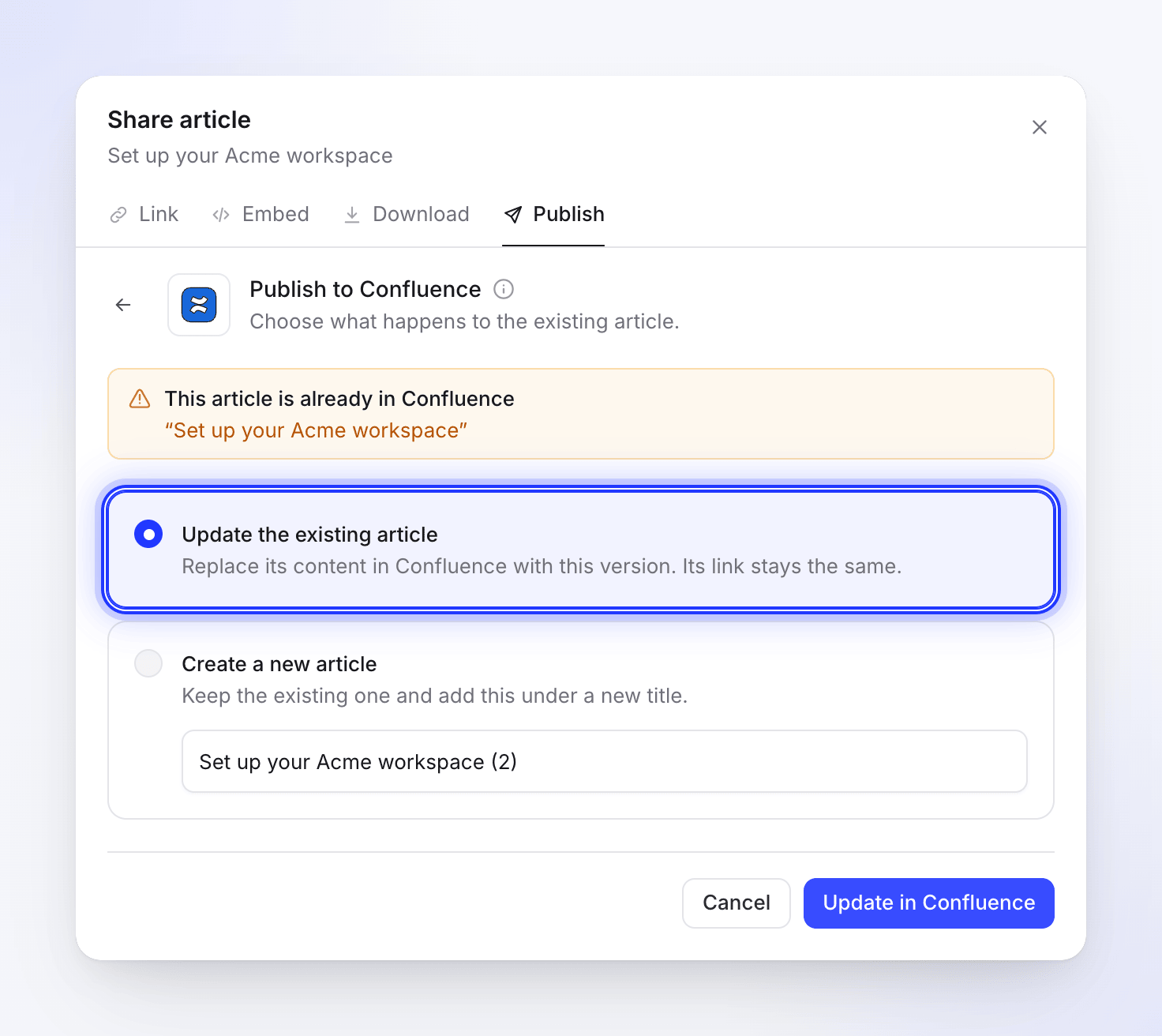
การเผยแพร่เป็นแบบทางเดียว หน้า Confluence จะไม่อัปเดตเมื่อคุณแก้ไขบทความใน Clevera และการแก้ไขที่ทำใน Confluence จะไม่ถูกส่งกลับมายัง Clevera หลังจากที่คุณแก้ไขบทความแล้ว ให้เผยแพร่อีกครั้งไปยังพื้นที่เดิม Clevera จะค้นหาหน้าที่มีชื่อเดียวกัน (ไม่คำนึงถึงตัวพิมพ์เล็ก-ใหญ่) และแสดงข้อความ "บทความนี้อยู่ใน Confluence แล้ว"
- อัปเดตบทความที่มีอยู่ จะเป็นการอัปเดตหน้าเดิม: ที่อยู่เดิม, มีเวอร์ชันใหม่ในประวัติของหน้า, ข้อคิดเห็นยังคงอยู่ การเปลี่ยนแปลงที่ทำใน Confluence หลังจากนั้นจะถูกเขียนทับ; กู้คืนได้จาก ประวัติของหน้า หากจำเป็น คลิก อัปเดตใน Confluence
- สร้างบทความใหม่ จะเป็นการสร้างหน้าที่สองภายใต้ ชื่อใหม่ ที่คุณป้อน Confluence ไม่อนุญาตให้มีสองหน้าที่มีชื่อเดียวกันในพื้นที่เดียว ดังนั้นชื่อใหม่จะต้องแตกต่างออกไป คลิก สร้างบทความใหม่
ยกเลิกการเชื่อมต่อและเพิกถอนสิทธิ์
- ใน Clevera ให้เปิด การเชื่อมต่อ คลิก Confluence จากนั้นคลิก ยกเลิกการเชื่อมต่อ และยืนยัน หน้าที่คุณเผยแพร่ไปแล้วจะยังคงอยู่ใน Confluence
- หากต้องการลบ Clevera ออกจากบัญชี Atlassian ของคุณด้วย ให้ไปที่
id.atlassian.comเปิด การตั้งค่าบัญชี → แอปที่เชื่อมต่อแล้ว ค้นหา Clevera และเลือก ลบสิทธิ์การเข้าถึง
ข้อจำกัด
| ข้อจำกัด | ค่า |
|---|---|
| พื้นที่ที่แสดงในตัวเลือก | สูงสุด 2,000 พื้นที่ |
| ตำแหน่งที่หน้าไปอยู่ | ระดับบนสุดของพื้นที่ |
| ขนาดหน้า | เนื้อหาหน้า 5 MB |
| ไซต์ | หนึ่งไซต์ Confluence ต่อหนึ่งเวิร์กสเปซ Clevera |
| ชื่อเดียวกันในพื้นที่ | Confluence ไม่อนุญาต; ให้อัปเดตหรือเปลี่ยนชื่อ |
การแก้ไขปัญหา
| สิ่งที่พบ | วิธีแก้ไข |
|---|---|
| "No Confluence sites found. Please grant access to at least one site." | คุณไม่ได้เลือกไซต์บนหน้าจอของ Atlassian หรือบัญชีของคุณไม่มีไซต์ Confluence Cloud ให้เชื่อมต่อใหม่และเลือกไซต์ |
| "Failed to get Confluence sites." หรือ "Failed to connect to Confluence. Please try again." | คลิก เชื่อมต่อ อีกครั้ง |
| "Connection failed: …" หรือ "Failed to connect to Confluence: …" | คุณยกเลิกบนหน้าจอของ Atlassian หรือถูกปฏิเสธ ให้เชื่อมต่อใหม่ |
| "Please select a space to publish to." | เลือกพื้นที่ (space) ในรายการก่อน |
| "Invalid space ID. Please try selecting the space again." | พื้นที่ดังกล่าวถูกเปลี่ยนชื่อ เก็บถาวร หรือลบไปแล้ว ให้เปิดแท็บ Publish อีกครั้งแล้วเลือกใหม่ |
| ไม่พบพื้นที่ (space) | บัญชีของคุณไม่สามารถมองเห็นพื้นที่นั้นได้ หรือพื้นที่นั้นถูกเก็บถาวรไว้ |
| ข้อความที่ลงท้ายด้วย "Confluence did not allow it. Check your permissions in this space, or reconnect Confluence." | บัญชีของคุณไม่สามารถเพิ่มหน้าหรือไฟล์แนบในพื้นที่นั้นได้ โปรดสอบถามผู้ดูแลพื้นที่ หรือเชื่อมต่อใหม่ |
| ข้อความที่ลงท้ายด้วย "the space or page was not found, or you cannot see it." | หน้าที่คุณพยายามอัปเดตถูกลบหรือย้ายไปในที่ที่คุณเข้าไม่ถึง ให้เลือก Create a new article |
| "This article is too large for one Confluence page (over 5 MB)." | แบ่งบทความออกเป็นสองส่วน |
| "Confluence is rate limiting requests. Please wait a moment and try again." | รอสักครู่แล้วคลิก ลองใหม่อีกครั้ง |
| "Failed to update page in Confluence. Please try again." | อาจมีคนอื่นแก้ไขหน้านั้นในช่วงเวลาเดียวกัน ให้คลิก ลองใหม่อีกครั้ง |
| "Authentication failed. Please reconnect your account." หรือ "No refresh token available. Please reconnect your Confluence account." | คลิก เชื่อมต่อใหม่ |
| "Failed to publish to Confluence. Please try again." | คลิก ลองใหม่อีกครั้ง หากยังคงล้มเหลว ให้เชื่อมต่อใหม่ |
| วิดีโอในหน้าแสดงข้อผิดพลาด | ไซต์ของคุณไม่สามารถแสดงเฟรมที่ฝังไว้ได้ ให้ลบกล่องนั้นออกแล้ววางลิงก์แชร์ของวิดีโอในบรรทัดใหม่ Confluence จะเปลี่ยนให้เป็นตัวอย่างวิดีโอ |