

ตั้งค่า SSO ด้วย Microsoft Entra ID
ขั้นตอนการตั้งค่า Microsoft Entra ID (Azure AD) สำหรับการลงชื่อเข้าใช้ครั้งเดียว (SSO) ของ Clevera ด้วย SAML 2.0 หรือ OpenID Connect: ไม่ว่าจะเป็นแอปองค์กรหรือการลงทะเบียนแอป, การลงนาม, การอ้างสิทธิ์ (claims), ค่าที่ต้องกรอกในแต่ละส่วน และการทดสอบ
ตั้งค่าการลงชื่อเข้าใช้ครั้งเดียว (SSO) ระหว่าง Microsoft Entra ID (เดิมคือ Azure AD) และ Clevera เพื่อให้ทีมของคุณลงชื่อเข้าใช้ด้วยบัญชี Microsoft ขององค์กร คุณสามารถเชื่อมต่อด้วย SAML 2.0 หรือ OpenID Connect (OIDC) ได้ โดยคู่มือนี้จะครอบคลุมทั้งฝั่ง Entra และฟิลด์ที่ตรงกันใน Clevera
ศูนย์ผู้ดูแลระบบ Microsoft Entra มีการเปลี่ยนแปลงอยู่เป็นระยะ หากป้ายกำกับด้านล่างไม่ตรงกัน ให้มองหาการตั้งค่าที่มีความหมายเดียวกัน และใช้คู่มือทั่วไปสำหรับรายการค่าทั้งหมด: SAML, OIDC
ก่อนที่คุณจะเริ่ม
- คุณเป็น เจ้าของ เวิร์กสเปซ Clevera บน แพลนแบบกำหนดเอง
- คุณสามารถสร้างแอปพลิเคชันองค์กรหรือการลงทะเบียนแอปใน Entra ได้ (เช่น ในฐานะผู้ดูแลระบบแอปพลิเคชัน)
- คุณทราบโดเมนอีเมลที่ทีมของคุณใช้งาน เช่น
acme.example
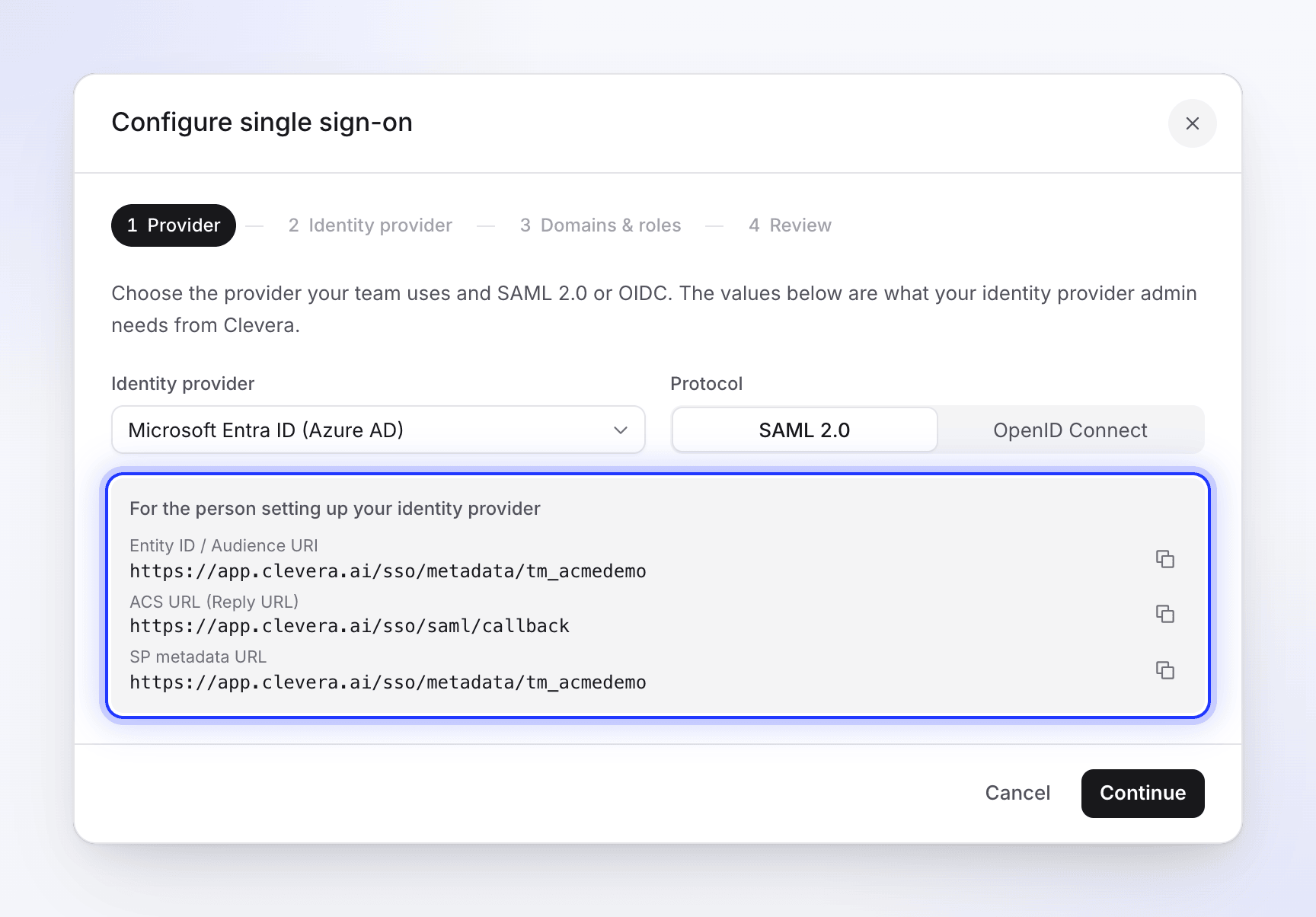
เปิดกล่องโต้ตอบการตั้งค่าของ Clevera ก่อน เพื่อให้คุณสามารถคัดลอกค่าจากที่นั่นได้: เปิดเมนูเวิร์กสเปซที่ด้านบนของแถบด้านข้าง เลือก การตั้งค่าทีม จากนั้นเลือก ความปลอดภัย และคลิก ตั้งค่า SSO เลือก Microsoft Entra ID (Azure AD) เป็น ผู้ให้บริการข้อมูลประจำตัว
เชื่อมต่อด้วย SAML 2.0
สร้างแอปพลิเคชันองค์กร
ในศูนย์ผู้ดูแลระบบ Microsoft Entra ให้ไปที่ แอปพลิเคชันองค์กร และคลิก แอปพลิเคชันใหม่ จากนั้นคลิก สร้างแอปพลิเคชันของคุณเอง ตั้งชื่อว่า
Cleveraเลือก รวมแอปพลิเคชันอื่น ๆ ที่คุณไม่พบในแกลเลอรี (ไม่ใช่แกลเลอรี) แล้วคลิก สร้างเลือก SAML
ในแอปใหม่ ให้เปิด การลงชื่อเข้าใช้ครั้งเดียว และเลือก SAML
ป้อนค่าของ Clevera
ใน การกำหนดค่า SAML พื้นฐาน ให้คลิก แก้ไข และกรอกข้อมูลดังนี้:
ฟิลด์ Entra ค่าจาก Clevera ตัวระบุ (Entity ID) Entity ID / Audience URI (คัดลอกจากกล่องโต้ตอบ Clevera ซึ่งจะลงท้ายด้วยรหัสเวิร์กสเปซของคุณ) Reply URL (Assertion Consumer Service URL) https://app.clevera.ai/sso/saml/callbackSign on URL เว้นว่างไว้ Relay State เว้นว่างไว้ Logout Url เฉพาะในกรณีที่คุณจะใช้การออกจากระบบครั้งเดียว: https://app.clevera.ai/sso/saml/sloคลิก บันทึก
ตรวจสอบการอ้างสิทธิ์ (claims)
ใน แอตทริบิวต์และการอ้างสิทธิ์ ให้เปิด ตัวระบุผู้ใช้ที่ไม่ซ้ำกัน (Name ID) ตั้งค่า รูปแบบตัวระบุชื่อ เป็น ที่อยู่อีเมล และแอตทริบิวต์ต้นทางเป็นแอตทริบิวต์ที่เก็บอีเมลของผู้ใช้:
user.mailหรือuser.userprincipalnameหากชื่อที่ใช้ลงชื่อเข้าใช้คืออีเมลของพวกเขา ให้คงการอ้างสิทธิ์เริ่มต้นgivenname,surnameและemailaddressไว้: Clevera จะอ่านค่าเหล่านี้ลงนามในการตอบกลับและการยืนยัน
ใน ใบรับรอง SAML ให้คลิก แก้ไข ถัดจากใบรับรองการลงนาม ตั้งค่า ตัวเลือกการลงนาม เป็น ลงนามในการตอบกลับ SAML และการยืนยัน และ อัลกอริทึมการลงนาม เป็น SHA-256 คลิก บันทึก
โดยค่าเริ่มต้น Entra จะลงนามเฉพาะการยืนยันเท่านั้น ซึ่ง Clevera จะปฏิเสธการดำเนินการนี้
คัดลอกค่าของ Entra ไปยัง Clevera
ใน ใบรับรอง SAML ให้ดาวน์โหลด ใบรับรอง (Base64) และเปิดในโปรแกรมแก้ไขข้อความ ใน ตั้งค่า Clevera ให้คัดลอก URL ต่างๆ ใน Clevera ให้ตั้งค่า โปรโตคอล เป็น SAML 2.0 คลิก ดำเนินการต่อ และวางค่าดังนี้:
ค่า Entra ฟิลด์ Clevera ตัวระบุ Microsoft Entra IdP Entity ID Login URL SSO sign-in URL Logout URL Logout URL (ไม่บังคับ) เนื้อหาของ ใบรับรอง (Base64) X.509 certificate กำหนดผู้ใช้
ใน ผู้ใช้และกลุ่ม ให้คลิก เพิ่มผู้ใช้/กลุ่ม และเพิ่มบุคคลหรือกลุ่มที่ควรใช้ Clevera
จากนั้นดำเนินการให้เสร็จสิ้นใน Clevera: โดเมนและบทบาท
เชื่อมต่อด้วย OpenID Connect
ลงทะเบียนแอป
ในกล่องโต้ตอบการตั้งค่าของ Clevera ให้ตั้งค่า โปรโตคอล เป็น OpenID Connect และคัดลอก Redirect URI (callback URL) จากกล่องสีเทา ใน Entra ให้ไปที่ การลงทะเบียนแอป และคลิก การลงทะเบียนใหม่ ตั้งชื่อว่า
Cleveraเลือก บัญชีในไดเรกทอรีองค์กรนี้เท่านั้น (ผู้เช่ารายเดียว) และภายใต้ Redirect URI ให้เลือก เว็บ และวางhttps://app.clevera.ai/sso/oidc/callbackคลิก ลงทะเบียนคัดลอกรหัส
ใน ภาพรวม ของแอป ให้คัดลอก รหัสแอปพลิเคชัน (ไคลเอ็นต์) และ รหัสไดเรกทอรี (ผู้เช่า)
สร้างความลับของไคลเอ็นต์
เปิด ใบรับรองและความลับ คลิก ความลับของไคลเอ็นต์ใหม่ เลือกวันหมดอายุและคลิก เพิ่ม คัดลอก ค่า ของความลับทันที (ไม่ใช่ รหัสความลับ); Entra จะแสดงค่านี้เพียงครั้งเดียวเท่านั้น
เพิ่มการอ้างสิทธิ์อีเมล
เปิด การกำหนดค่าโทเค็น คลิก เพิ่มการอ้างสิทธิ์ทางเลือก เลือก ID ติ๊กถูกที่ อีเมล และคลิก เพิ่ม ยอมรับข้อความแจ้งเตือนเพื่อเพิ่มสิทธิ์อีเมล Microsoft Graph หากไม่มีสิทธิ์นี้ Clevera จะกลับไปใช้ชื่อที่ใช้ลงชื่อเข้าใช้ (
preferred_username) ซึ่งจะใช้งานได้ก็ต่อเมื่อชื่อนั้นเป็นอีเมลของบุคคลนั้นกรอกข้อมูลใน Clevera
ใน Clevera ให้คลิก ดำเนินการต่อ และป้อนข้อมูลดังนี้:
ฟิลด์ Clevera ค่า Client ID รหัสแอปพลิเคชัน (ไคลเอ็นต์) Client secret ค่า ของความลับ Discovery URL https://login.microsoftonline.com/รหัสไดเรกทอรี (ผู้เช่า) ของคุณ/v2.0/.well-known/openid-configurationใช้รหัสผู้เช่าของคุณใน URL ไม่ใช่
commonหรือorganizations: Clevera จะตรวจสอบผู้ออกใบรับรอง และ URL ที่แชร์เหล่านั้นจะไม่ตรงกันจำกัดผู้ที่สามารถลงชื่อเข้าใช้ (ไม่บังคับ)
โดยค่าเริ่มต้น ใครก็ตามในผู้เช่าของคุณสามารถใช้แอปได้ หากต้องการจำกัด ให้เปิด แอปพลิเคชันองค์กร → Clevera → คุณสมบัติ ตั้งค่า จำเป็นต้องมีการกำหนดหรือไม่? เป็น ใช่ และเพิ่มบุคคลหรือกลุ่มใน ผู้ใช้และกลุ่ม
เสร็จสิ้นใน Clevera
- ใน โดเมนและบทบาท ให้เพิ่มทุกโดเมนอีเมลที่ทีมของคุณใช้ รวมถึงโดเมนที่ได้รับการยืนยันเพิ่มเติมในผู้เช่าของคุณ เลือก สร้างบัญชีเมื่อลงชื่อเข้าใช้ครั้งแรก และ บทบาทเริ่มต้นสำหรับสมาชิก SSO ใหม่
- ใน ตรวจสอบ ให้คลิก บันทึกการกำหนดค่า
- คลิก เรียกใช้การทดสอบ เปิดใช้งาน เปิดใช้งาน SSO และลงชื่อเข้าใช้ในฐานะผู้ใช้ทดสอบในหน้าต่างส่วนตัว โดยเริ่มจากหน้าลงชื่อเข้าใช้ของ Clevera
- เมื่อใช้งานได้สำหรับทุกคน ให้เปิดใช้งาน ต้องใช้ SSO หากคุณต้องการให้ SSO เป็นวิธีเดียวในการเข้าถึง
สมาชิกพิมพ์อีเมลที่ทำงานของตนในหน้าลงชื่อเข้าใช้ Clevera และคลิก ดำเนินการต่อด้วย Microsoft Entra ID (Azure AD)
การแก้ไขปัญหา
| ปัญหา | สิ่งที่ต้องตรวจสอบ |
|---|---|
| "SSO authentication failed…" หลังจากลงชื่อเข้าใช้ Microsoft ด้วย SAML | ตัวเลือกการลงนาม คือ ลงนามในการตอบกลับ SAML และการยืนยัน; ใบรับรองใน Clevera เป็นใบรับรองที่ใช้งานอยู่; ตัวระบุ (Entity ID) ตรงกับ Clevera ทุกประการ |
| "SSO session expired. Please try again." หลังจากเปิด Clevera จาก My Apps | สิ่งที่คาดหวัง: การลงชื่อเข้าใช้ต้องเริ่มต้นที่หน้าลงชื่อเข้าใช้ของ Clevera |
| Microsoft แจ้งว่า Reply URL ไม่ตรงกัน | Reply URL (SAML) หรือ เว็บ redirect URI (OIDC) ต้องตรงกับค่าของ Clevera ทุกประการ |
| Microsoft แจ้งว่าผู้ใช้ไม่ได้ถูกกำหนด | เพิ่มผู้ใช้ใน ผู้ใช้และกลุ่ม หรือตั้งค่า จำเป็นต้องมีการกำหนดหรือไม่? เป็น ไม่ |
| "SSO authentication failed…" ด้วย OIDC | Discovery URL ใช้รหัสผู้เช่าของคุณ; ความลับคือ ค่า ไม่ใช่รหัส และยังไม่หมดอายุ; บุคคลนั้นมีที่อยู่อีเมล |
| "Your email domain is not authorized for this team's SSO." | โดเมนอีเมลของพวกเขาไม่อยู่ใน โดเมนอีเมลที่อนุญาต ให้เพิ่มใน Clevera |
ข้อความเพิ่มเติม: แก้ไขปัญหาการลงชื่อเข้าใช้ SSO