

เพิ่มวัสดุ: การบันทึก, ฟุตเทจ, รูปภาพ, PDF และลิงก์
ให้ AI มีข้อมูลสำหรับทำงาน: บันทึกหน้าจอของคุณ, อัปโหลดหรือนำวิดีโอมาใช้ซ้ำ, เพิ่มรูปภาพและ PDF หรือให้ AI บันทึกแอปของคุณหรือวิจัยเว็บไซต์ รวมข้อจำกัดสำหรับวิดีโอแต่ละประเภทไว้แล้ว
วัสดุคือสิ่งที่ AI ใช้ในการทำงาน ไม่ว่าจะเป็นการบันทึกหน้าจอ, ฟุตเทจอื่นๆ, รูปภาพ, PDF, เว็บไซต์ หรือการบันทึกที่ AI ทำให้คุณ คุณสามารถเพิ่มวัสดุเหล่านี้ได้ด้วยปุ่ม + ในกล่อง Compose วัสดุที่คุณสามารถเพิ่มได้และจำนวนเท่าใดนั้น ขึ้นอยู่กับประเภทของวิดีโอ
สิ่งที่แต่ละประเภทสามารถใช้ได้
| ประเภทวิดีโอ | วิดีโอ | รูปภาพ | เว็บไซต์ | |
|---|---|---|---|---|
| คลิปโซเชียล (ทุกประเภทโซเชียลและโปรโมชัน และเริ่มจากศูนย์) | สูงสุด 3 | สูงสุด 40 | สูงสุด 3 | สูงสุด 10 |
| วิธีใช้งาน และ การสาธิตผลิตภัณฑ์ | สูงสุด 3, เล่นตามลำดับที่คุณตั้งไว้ | สูงสุด 20 | สูงสุด 3 | ไม่ได้ |
| ขัดเกลา (ทำความสะอาด, ปรับสไตล์เพื่อแชร์) | 1 | ไม่ได้ | ไม่ได้ | ไม่ได้ |
| บทความ | 1 | ไม่ได้ | ไม่ได้ | ไม่ได้ |
คลิปโซเชียลยังสามารถใช้ วิดีโอตัวอย่าง ได้หนึ่งรายการ: เพื่อเป็นข้อมูลอ้างอิงสำหรับสไตล์ โดยจะไม่ถูกนำมาแสดงในคลิป
คลิปโซเชียลสามารถสร้างขึ้นจากวัสดุเหล่านี้ผสมกันอย่างไรก็ได้ หรือสร้างจากบรีฟเพียงอย่างเดียว สำหรับวิธีใช้งานและการสาธิตผลิตภัณฑ์ จำเป็นต้องมีวิดีโออย่างน้อยหนึ่งรายการ หรือใช้รูปภาพหรือหน้า PDF แทนวิดีโอได้ โดย AI จะสร้างสไลด์โชว์ที่มีการบรรยายซึ่งแสดงรูปภาพแต่ละภาพตามส่วนของการบรรยายนั้นๆ โดยรวมรูปภาพและหน้า PDF ได้สูงสุด 20 รายการ ส่วนการขัดเกลาและบทความจะสร้างจากวิดีโอเพียงหนึ่งรายการเท่านั้น
เพิ่มวัสดุ
เปิดเมนู +
คลิก + ที่ด้านล่างซ้ายของกล่อง Compose เมนูจะมีกลุ่มสูงสุดสามกลุ่ม:
- ฟุตเทจ: บันทึกหน้าจอของคุณ, อัปโหลดวิดีโอ, เลือกจากคลัง
- ด้วย AI: บันทึกด้วย AI และ วิจัยเว็บไซต์ รายการเหล่านี้จะมีแท็ก AI · เครดิต เนื่องจาก AI ต้องทำงานที่เสียค่าใช้จ่ายสำหรับรายการเหล่านี้
- บริบท: อัปโหลดรูปภาพหรือ PDF และสำหรับคลิปโซเชียลจะมี อัปโหลดวิดีโอตัวอย่าง
แถวที่คุณไม่สามารถใช้สำหรับประเภทนี้ หรือแถวที่เต็มแล้ว จะไม่ปรากฏขึ้น
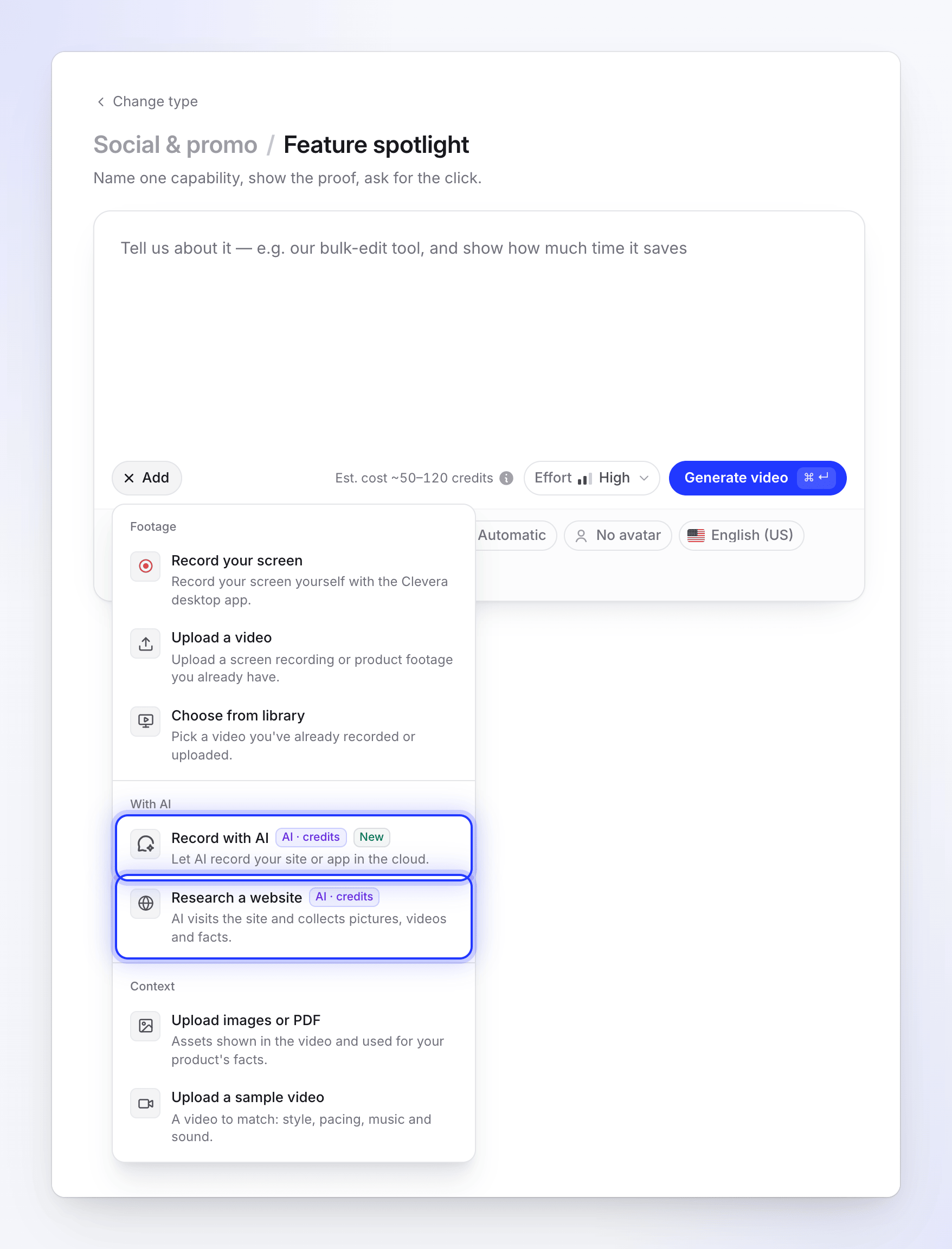
แถวที่แท็ก AI · เครดิต จะเริ่มการทำงานของ AI แบบเสียค่าใช้จ่าย ผู้แก้ไขไม่สามารถเพิ่มวัสดุหรืออัปโหลดไฟล์ได้ เนื่องจากบทบาทของผู้แก้ไขคือการแก้ไขเนื้อหาที่มีอยู่ แต่ไม่สามารถสร้างเนื้อหาใหม่ได้
เลือกสิ่งที่ต้องการเพิ่ม
แต่ละแถวจะเปิดหน้าต่างของตัวเอง ส่วนด้านล่างนี้จะอธิบายแต่ละรายการ คุณยังสามารถลากไฟล์มาวางลงในกล่องได้โดยตรง ("วางเพื่อเพิ่ม")
ตรวจสอบไทล์
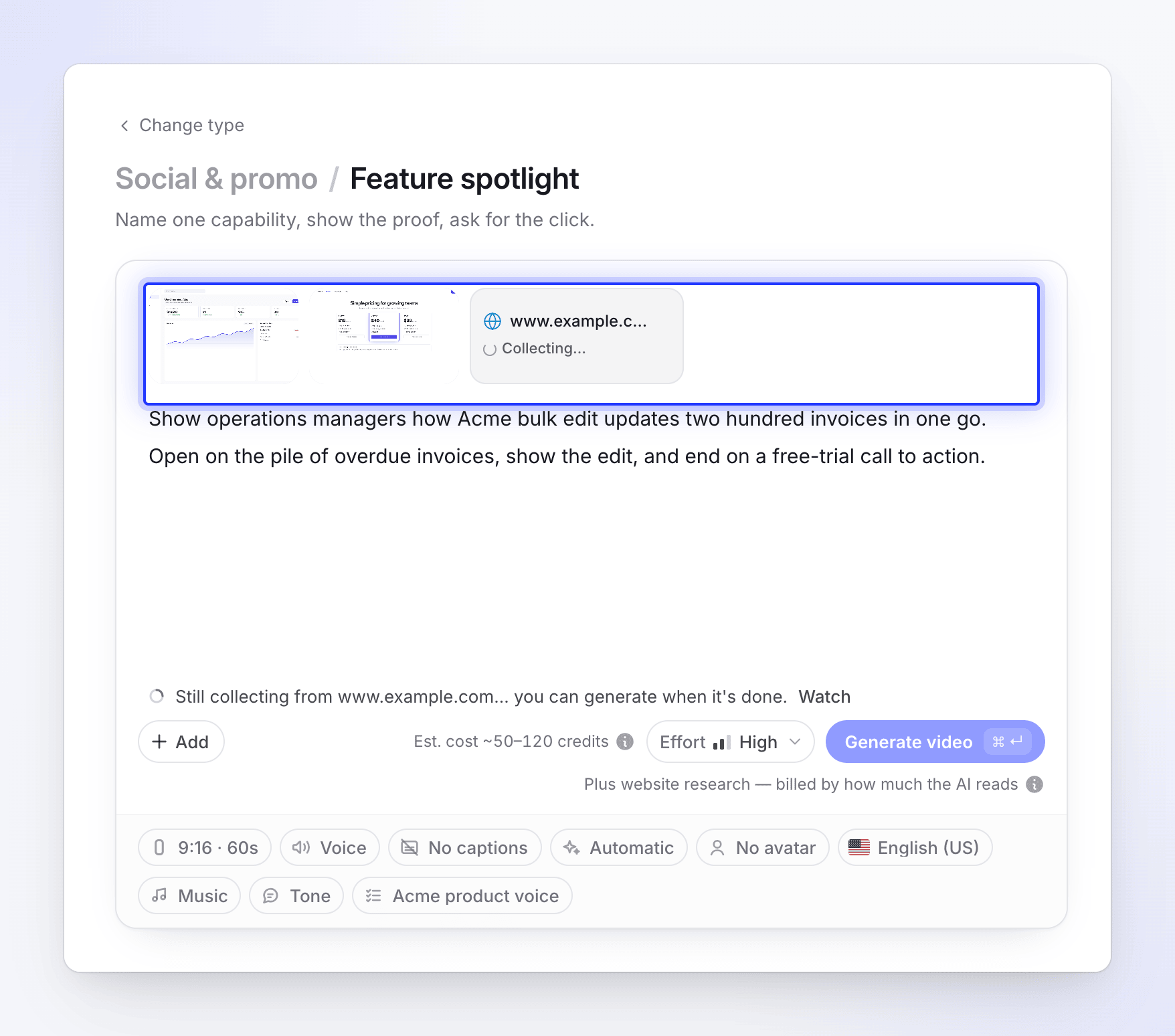
ทุกสิ่งที่คุณเพิ่มจะปรากฏเป็นไทล์ในกล่อง พร้อมแสดงความคืบหน้า คุณสามารถเขียนต่อได้ในขณะที่ไฟล์กำลังอัปโหลด
สร้างเมื่อทุกอย่างพร้อม
การอัปโหลด, การบันทึก และการวิจัยต้องเสร็จสิ้นก่อนที่วิดีโอจะเริ่มสร้างได้ หากบางอย่างยังอยู่ในระหว่างดำเนินการ ปุ่ม สร้าง จะแจ้งเตือน เช่น "กำลังรวบรวมข้อมูลจาก example.com… คุณสามารถสร้างได้เมื่อเสร็จสิ้น"
ฟุตเทจ
บันทึกหน้าจอของคุณ
เปิดแอปเดสก์ท็อป Clevera เพื่อให้คุณบันทึกได้ทันที หน้าเว็บจะแสดง ดำเนินการต่อจากแอปเดสก์ท็อป Clevera ("สลับไปที่แอป Clevera แล้วคลิกเริ่มบันทึก") พร้อมด้วย เปิดแอป Clevera และ ดาวน์โหลดแอป หากคุณยังไม่มีแอป การบันทึกที่เสร็จสิ้นจะอัปโหลดไปยังคลังของคุณ และคุณสามารถเพิ่มได้ที่นี่ด้วย เลือกจากคลัง ดู ติดตั้งแอปเดสก์ท็อป Clevera
แอปเดสก์ท็อปจะบันทึกการคลิกและการเคลื่อนไหวของเคอร์เซอร์แยกจากภาพ ซึ่งช่วยให้ Clevera สามารถเพิ่มการซูมที่นุ่มนวลตามการกระทำของคุณได้ หากคุณบันทึกด้วยเครื่องมืออื่น ให้ใช้วิธีอัปโหลดไฟล์ MP4 แทน
อัปโหลดวิดีโอ
| ประเภทวิดีโอ | รูปแบบ | ขนาดต่อไฟล์ |
|---|---|---|
| วิธีใช้งาน, การสาธิตผลิตภัณฑ์, ขัดเกลา, บทความ | MP4 เท่านั้น | สูงสุด 250 MB |
| คลิปโซเชียล | MP4 เท่านั้น | สูงสุด 100 MB |
วิดีโอทุกรายการที่คุณอัปโหลดจะถูกเพิ่มไปยังคลังของคุณด้วย เพื่อให้คุณสามารถนำกลับมาใช้ใหม่ได้จาก เลือกจากคลัง ไฟล์ในรูปแบบอื่น เช่น MOV หรือ WebM จะถูกปฏิเสธทันทีที่คุณเลือก โดยมีเหตุผลว่า: "รองรับเฉพาะวิดีโอ .mp4 เท่านั้น — ไฟล์นี้เป็น .mov โปรดแปลงเป็น .mp4 แล้วอัปโหลดใหม่อีกครั้ง" ให้ส่งออกหรือแปลงเป็น MP4 แล้วอัปโหลดอีกครั้ง ไฟล์ .mp4 ที่บันทึกโดยเครื่องบันทึกหน้าจอของ Mac จะได้รับการยอมรับตามที่เป็นอยู่
สำหรับคลิปโซเชียล คุณสามารถเพิ่มวิดีโอหลายรายการพร้อมกันได้ โดยวิดีโอจะอัปโหลดทีละรายการ: ไทล์ของวิดีโอถัดไปจะแสดงสถานะ กำลังรอ… จนกว่าวิดีโอก่อนหน้าจะเสร็จสิ้น
คุณสามารถปิดหน้าต่างอัปโหลดในขณะที่กำลังอัปโหลดได้: "คุณสามารถปิดหน้านี้ได้ การอัปโหลดจะยังคงดำเนินต่อไป" หากการอัปโหลดล้มเหลว ให้ใช้ ลองใหม่ บนหน้าต่างหรือบนไทล์ของวิดีโอนั้น
วิดีโอขนาดใหญ่จะถูกอัปโหลดเป็นส่วนๆ และส่วนที่ล้มเหลวจะถูกลองใหม่โดยอัตโนมัติ หากเครือข่ายของคุณบล็อกการอัปโหลดโดยตรง เช่นเดียวกับไฟร์วอลล์ของบริษัทและ VPN บางแห่ง Clevera จะเปลี่ยนไปส่งไฟล์ผ่านเซิร์ฟเวอร์ของตนเองแทน หากการอัปโหลดไม่สำเร็จ ไทล์จะแสดงสถานะ อัปโหลดไม่สำเร็จ พร้อมเหตุผลสั้นๆ เช่น การเชื่อมต่อหยุดชะงัก, การเชื่อมต่อหลุด หรือ ไม่สามารถเข้าถึงพื้นที่จัดเก็บข้อมูลได้ ให้วางเมาส์เหนือไทล์เพื่อดูข้อความฉบับเต็ม
เลือกจากคลัง
เลือกการบันทึกที่คุณเคยทำหรืออัปโหลดไว้แล้ว คุณสามารถค้นหาตามชื่อและกรองตามผู้สร้างได้ การบันทึกที่ยังอยู่ในระหว่างการประมวลผลสามารถเลือกได้ โดย Compose จะแสดงสถานะการประมวลผลและปุ่มสร้างจะรอจนกว่าจะเสร็จสิ้น
การบันทึกที่ไม่มีวิดีโอใดใช้งานเป็นเวลา 15 วันจะถูกลบโดยอัตโนมัติ ดังนั้นควรสร้างวิดีโอจากการบันทึกนั้นหลังจากบันทึกเสร็จไม่นาน การบันทึกของคุณจะแสดงอยู่ใน เนื้อหา → การบันทึก ซึ่งรายการที่ไม่ได้ใช้งานจะแสดงวันที่ที่จะถูกลบ ("ไม่ได้ใช้งาน · จะถูกลบ" และวันที่) ดู ค้นหาและนำการบันทึกของคุณมาใช้ซ้ำ
วิดีโอหลายรายการในหนึ่งวิธีใช้งานหรือการสาธิต
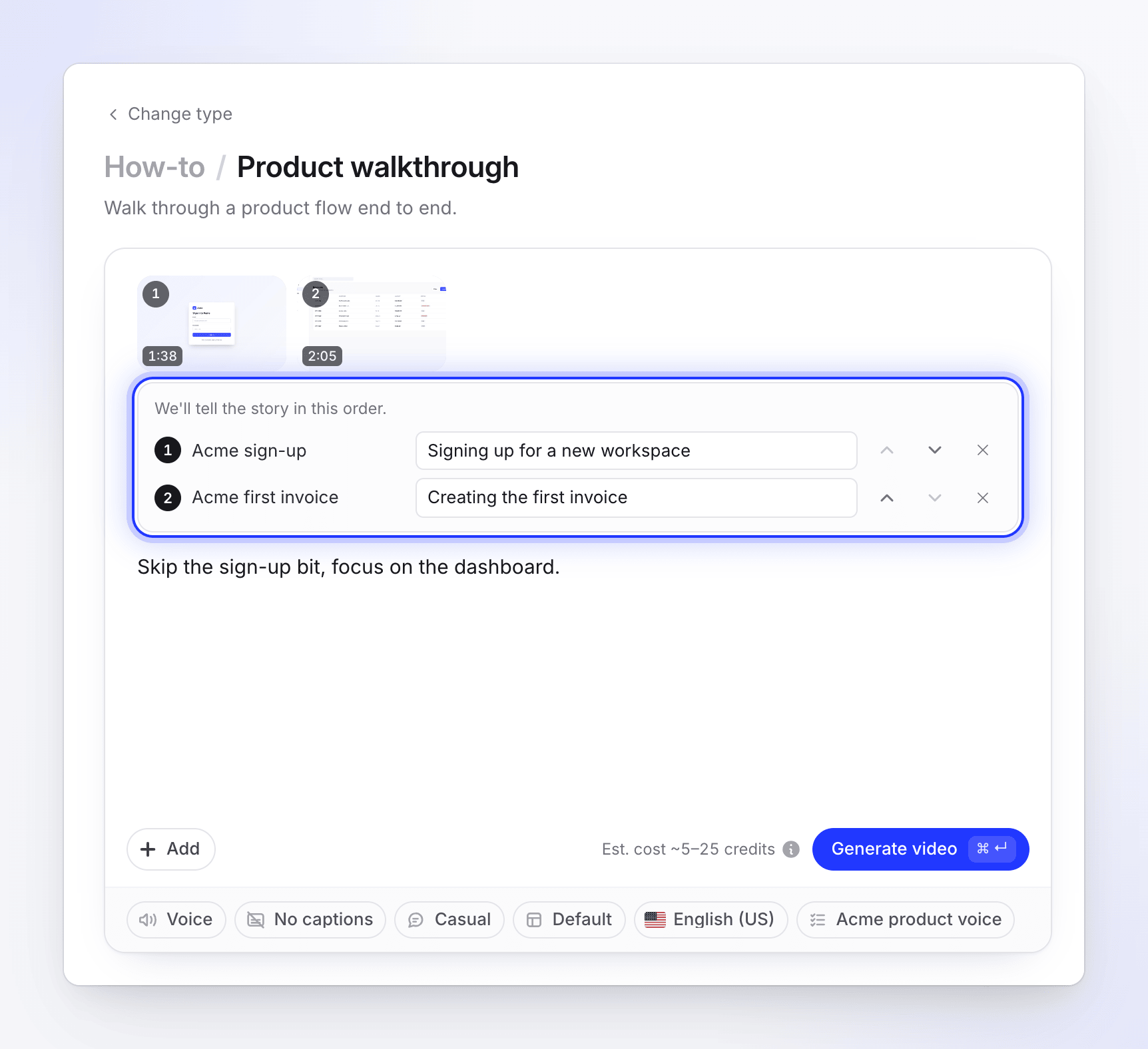
สำหรับวิธีใช้งานและการสาธิตผลิตภัณฑ์ วิดีโอจะเล่นตามลำดับที่แสดงภายใต้ เราจะเล่าเรื่องตามลำดับนี้ ใช้ เล่นก่อนหน้า และ เล่นภายหลัง เพื่อจัดลำดับใหม่ และเพิ่ม สิ่งที่แสดง (ไม่บังคับ) เพื่อให้การบรรยายแนะนำแต่ละส่วนได้อย่างเหมาะสม ดู ใช้วิดีโอ, รูปภาพ และ PDF หลายรายการในวิดีโอเดียว
ด้วย AI
| แถว | สิ่งที่ทำ | ค่าใช้จ่าย |
|---|---|---|
| บันทึกด้วย AI (ป้าย ใหม่) | "ให้ AI บันทึกเว็บไซต์หรือแอปของคุณบนคลาวด์" คุณอธิบายสิ่งที่ต้องการแสดง; AI จะควบคุมเบราว์เซอร์และบันทึกภาพ ผลลัพธ์จะนับเป็นหนึ่งในวิดีโอของคุณ | เรียกเก็บเงินตามระยะเวลาที่ AI ทำงาน เพิ่มเติมจากค่าประมาณ |
| วิจัยเว็บไซต์ (เฉพาะคลิปโซเชียล) | "AI เข้าชมเว็บไซต์และรวบรวมรูปภาพ, วิดีโอ และข้อเท็จจริง" คุณสามารถระบุสิ่งที่ต้องการให้ดูได้ | เรียกเก็บเงินตามปริมาณข้อมูลเว็บไซต์ที่ AI อ่าน เพิ่มเติมจากค่าประมาณ |
ก่อนที่การทำงานใดๆ จะเริ่มขึ้น Clevera จะตรวจสอบที่อยู่ก่อน ที่อยู่ YouTube, เว็บไซต์ที่มีเนื้อหาสำหรับผู้ใหญ่, เว็บไซต์การพนัน, โดเมนที่จอดไว้หรือประกาศขาย, ที่อยู่ที่อยู่ในรายการฟิชชิงสาธารณะ และหน้าเว็บที่ตอบกลับด้วยหน้าล็อกอินหรือ "ไม่พบหน้าเว็บ" จะถูกปฏิเสธพร้อมข้อความแจ้งเหตุผล ดู ทำไม Clevera ถึงเปิดลิงก์ไม่ได้
ทั้งสองอย่างใช้เวลาไม่กี่นาทีและคุณสามารถรับชมแบบสดได้ ดู ให้ AI บันทึกผลิตภัณฑ์ของคุณ และ วิจัยเว็บไซต์สำหรับคลิปโซเชียล
วิดีโอตัวอย่าง
สำหรับคลิปโซเชียล อัปโหลดวิดีโอตัวอย่าง ("วิดีโอสำหรับจับคู่: สไตล์, จังหวะ, เพลง และเสียง") จะเพิ่มวิดีโอหนึ่งรายการที่ผู้กำกับ AI จะทำตามสไตล์: จังหวะ, กล้องและประเภท, อารมณ์สี, เพลงและเสียง "นี่เป็นเพียงข้อมูลอ้างอิงเท่านั้น จะไม่มีการแสดงในวิดีโอของคุณ" ผู้กำกับจะไม่คัดลอกเนื้อหาหรือแบรนด์ของวิดีโอนั้น

- MP4 เท่านั้น, หนึ่งรายการต่อคลิป การอัปโหลดรายการใหม่จะเป็นการแทนที่รายการเดิม
- ไทล์จะมีป้าย ตัวอย่าง
- หากวิดีโอยังอัปโหลดไม่เสร็จเมื่อคุณกดสร้าง Compose จะแจ้งว่า "รอให้อัปโหลดวิดีโอตัวอย่างเสร็จสิ้น"
ดู ใช้วิดีโอตัวอย่างเพื่อกำหนดสไตล์ของคลิป
รูปภาพและ PDF
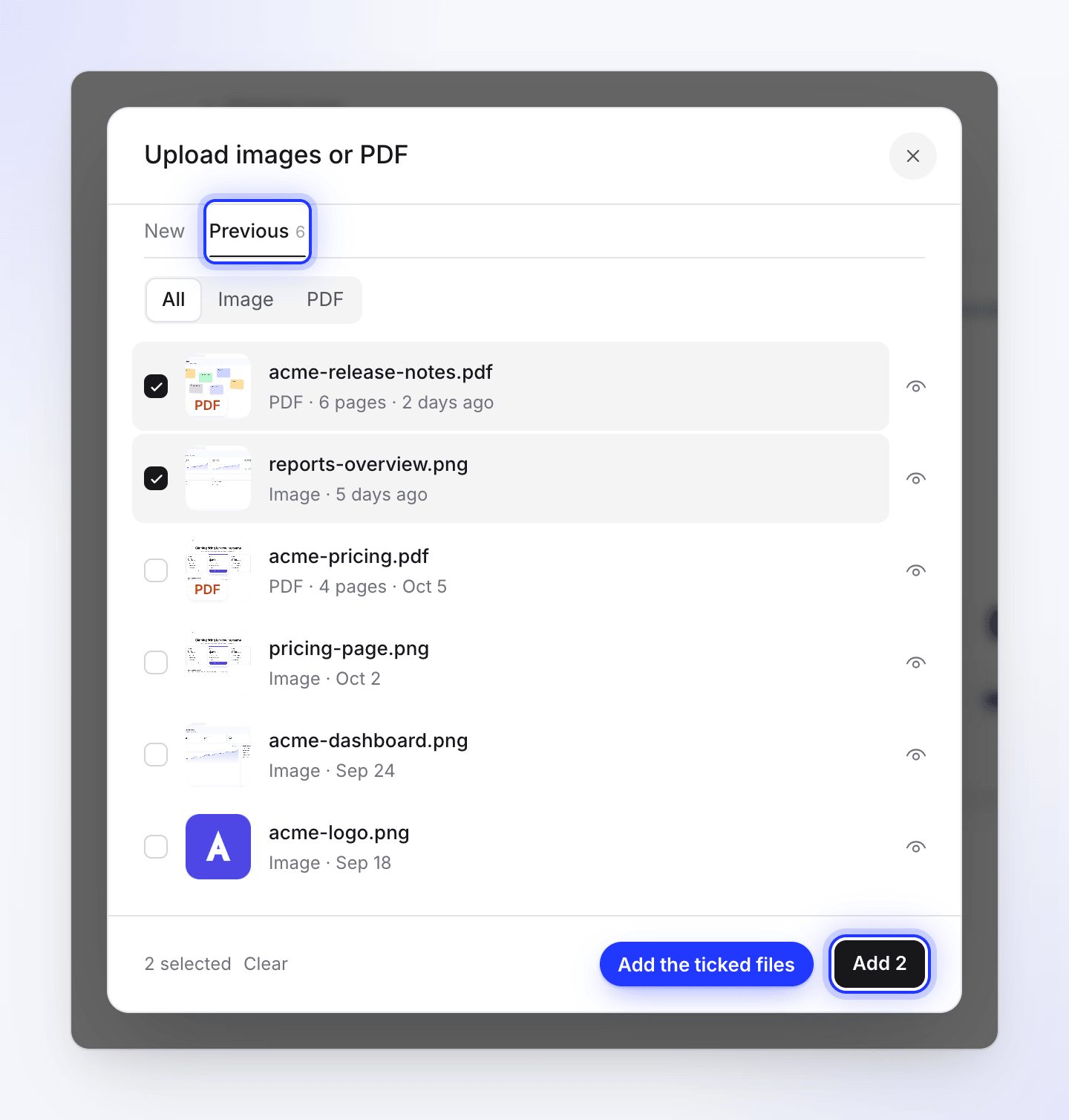
เลือก อัปโหลดรูปภาพหรือ PDF หน้าต่างจะมีสองแท็บ:
- ใหม่: ลากไฟล์มาวางหรือ เรียกดูไฟล์ ใช้รูปภาพ JPG, PNG หรือ WebP ไฟล์ SVG สามารถอัปโหลดได้ แต่จะไม่แสดงในวิดีโอ
- ก่อนหน้า: ทุกสิ่งที่คุณเคยอัปโหลดไว้ที่นี่ พร้อมตัวกรอง ประเภทไฟล์ และการค้นหา "รูปภาพที่คุณอัปโหลดที่นี่จะแสดงสำหรับวิดีโอถัดไปด้วย" เลือกไฟล์แล้วคลิก เพิ่ม
| ขีดจำกัด | ค่า |
|---|---|
| ขนาดรูปภาพ | สูงสุด 8 MB ต่อไฟล์ |
| ขนาด PDF | สูงสุด 40 MB ต่อไฟล์ |
| หน้า PDF | สูงสุด 30 หน้าต่อไฟล์ |
| ข้อความใน PDF ที่อ่านได้ | สูงสุด 20,000 ตัวอักษรต่อ PDF |
| หน้า PDF ที่ใช้เป็นรูปภาพในคลิปโซเชียล | สูงสุด 10 หน้าต่อ PDF; AI จะเลือกหน้าที่เป็นประโยชน์ที่สุด |
วิธีที่ AI ใช้งานขึ้นอยู่กับประเภท:
- คลิปโซเชียล: "เนื้อหาที่แสดงในวิดีโอและใช้สำหรับข้อเท็จจริงของผลิตภัณฑ์ของคุณ" AI director จะเป็นผู้ตัดสินใจว่ารูปภาพใดจะปรากฏขึ้นและปรากฏที่ไหน
- How-to และ Product demo: "รูปภาพจะแสดงในวิดีโอ ส่วน PDF จะถูกอ่านเพื่อนำข้อมูลมาใช้ หรือแสดงให้เห็นหากคุณเลือก" คุณสามารถเปลี่ยนการตั้งค่าดังกล่าวได้ในแต่ละไฟล์ เพิ่มบันทึก และเลือกหน้า PDF ที่ต้องการแสดง ดู บอกให้ AI รู้วิธีใช้รูปภาพหรือ PDF
ข้อความที่คุณอาจพบ
| ข้อความ | ความหมาย |
|---|---|
| "You've added the most images we can use." | คุณเพิ่มรูปภาพครบตามจำนวนสูงสุดที่เราสามารถใช้ได้แล้ว ให้ลบออกหนึ่งรูปหากต้องการเพิ่มรูปใหม่ |
| "We'll take the first N — that's all the images we can add." | คุณวางไฟล์จำนวนมากกว่าที่ระบบรองรับ ระบบได้เพิ่มเฉพาะไฟล์แรกๆ ให้แล้ว |
| "We can't use {file} here." | ประเภทไฟล์นี้ไม่รองรับในหน้าต่างนี้ |
| "{file} is larger than 8 MB." | ไฟล์มีขนาดเกินขีดจำกัด ให้บีบอัดหรือปรับขนาดไฟล์ใหม่ |
| "Only .mp4 videos are supported — this file is .mov. Convert it to .mp4 and upload again." | รองรับเฉพาะวิดีโอ MP4 เท่านั้น ให้แปลงไฟล์เป็น MP4 แล้วอัปโหลดใหม่อีกครั้ง |
| "Your upload stalled: no data reached our storage for a minute." | ไม่มีการส่งข้อมูลเข้ามาเป็นเวลาหนึ่งนาที โปรดตรวจสอบการเชื่อมต่อ VPN หรือไฟร์วอลล์ของคุณ หรือลองใช้เครือข่ายอื่น จากนั้นคลิก ลองใหม่ |
| "This type works on your video alone — pictures and PDFs are not used." | คุณวางรูปภาพหรือ PDF ลงในหน้า Polish หรือ Article |
| "Pictures, PDFs and links were removed — this video type works on your video alone." | คุณเปลี่ยนไปใช้ Polish ในขณะที่มีวัสดุอื่นแนบอยู่ วัสดุเหล่านั้นจึงถูกนำออก |
| "Links were removed — not supported for this video type." | การวิจัยเว็บไซต์ใช้ได้กับคลิปโซเชียลเท่านั้น |
| "Your PDF is still being read — one moment." | ระบบกำลังรอจนกว่าจะอ่าน PDF เสร็จ |
| "This upload failed — try again or remove it." | ให้ลองใหม่ที่ไทล์นั้น หรือลบออกเพื่อดำเนินการต่อโดยไม่มีไฟล์ดังกล่าว |
| "YouTube links can't be used. If the video is yours, upload the file instead." | ไม่รองรับที่อยู่ YouTube ในทุกกรณี หากเป็นวิดีโอของคุณ ให้ใช้วิธีอัปโหลดไฟล์แทน |
| "We can't open this site." (with the reason) | ที่อยู่นี้เป็นเว็บไซต์ประเภทที่ Clevera ไม่รองรับ หรือไม่เป็นไปตามกฎการใช้งานที่ยอมรับได้ |
| "We couldn't reach this address. Check that it's typed correctly and that the site is online, then try again." | เว็บไซต์ไม่ตอบสนอง โปรดตรวจสอบที่อยู่เว็บไซต์ |
| "This page needs a login (it returned “401 Unauthorized”)…" or "This page returned “404 Not Found”…" | โปรดใช้หน้าเว็บที่เป็นสาธารณะแทน |