

ตรวจสอบและแก้ไขแบรนด์
หน้าแบรนด์จะแสดงทุกสิ่งที่ Clevera ค้นพบ ไม่ว่าจะเป็นโลโก้ สี แบบอักษร เสียง ธุรกิจ และคู่แข่ง โดยแต่ละรายการจะมีแหล่งที่มา คุณสามารถแก้ไขค่าใดก็ได้ ล็อกไว้เพื่อให้คงเดิมเมื่อสำรวจอีกครั้ง เพิ่มไฟล์ และตั้งค่าแบรนด์เริ่มต้น
แบรนด์แต่ละแบรนด์จะมีหน้าของตัวเองที่รวบรวมทุกสิ่งที่ Clevera ค้นพบเกี่ยวกับแบรนด์นั้น โดยจัดแบ่งไว้ในแท็บต่างๆ โปรดตรวจสอบหนึ่งครั้งหลังจากการสำรวจครั้งแรก: สิ่งใดก็ตามที่คุณแก้ไขหรือล็อกไว้จะยังคงอยู่เมื่อมีการสำรวจแบรนด์อีกครั้ง และเทมเพลต คลิป และงานทุกอย่างที่สร้างขึ้นสำหรับแบรนด์นั้นจะใช้ข้อมูลดังกล่าว
ก่อนที่คุณจะเริ่ม
เจ้าของ ผู้ดูแลระบบ และผู้สร้างเนื้อหา (Content Creators) สามารถแก้ไขแบรนด์ได้ ส่วนบรรณาธิการจะเห็นหน้าเดียวกันแต่ปุ่ม แก้ไข, สำรวจอีกครั้ง และเมนู ⋯ จะถูกปิดใช้งาน: "บทบาทของคุณสามารถดูแบรนด์ได้ แต่ไม่สามารถเพิ่มหรือเปลี่ยนแปลงแบรนด์ได้"
เปิดแบรนด์
คลิก แบรนด์ ในแถบด้านข้าง จากนั้นคลิกการ์ดของแบรนด์ ส่วนหัวจะแสดงโลโก้ ชื่อ คำโปรย เว็บไซต์ (หรือ จากไฟล์ของคุณ) และเวลาที่สำรวจล่าสุด ดาวและ ค่าเริ่มต้น จะระบุแบรนด์เริ่มต้นของพื้นที่ทำงาน
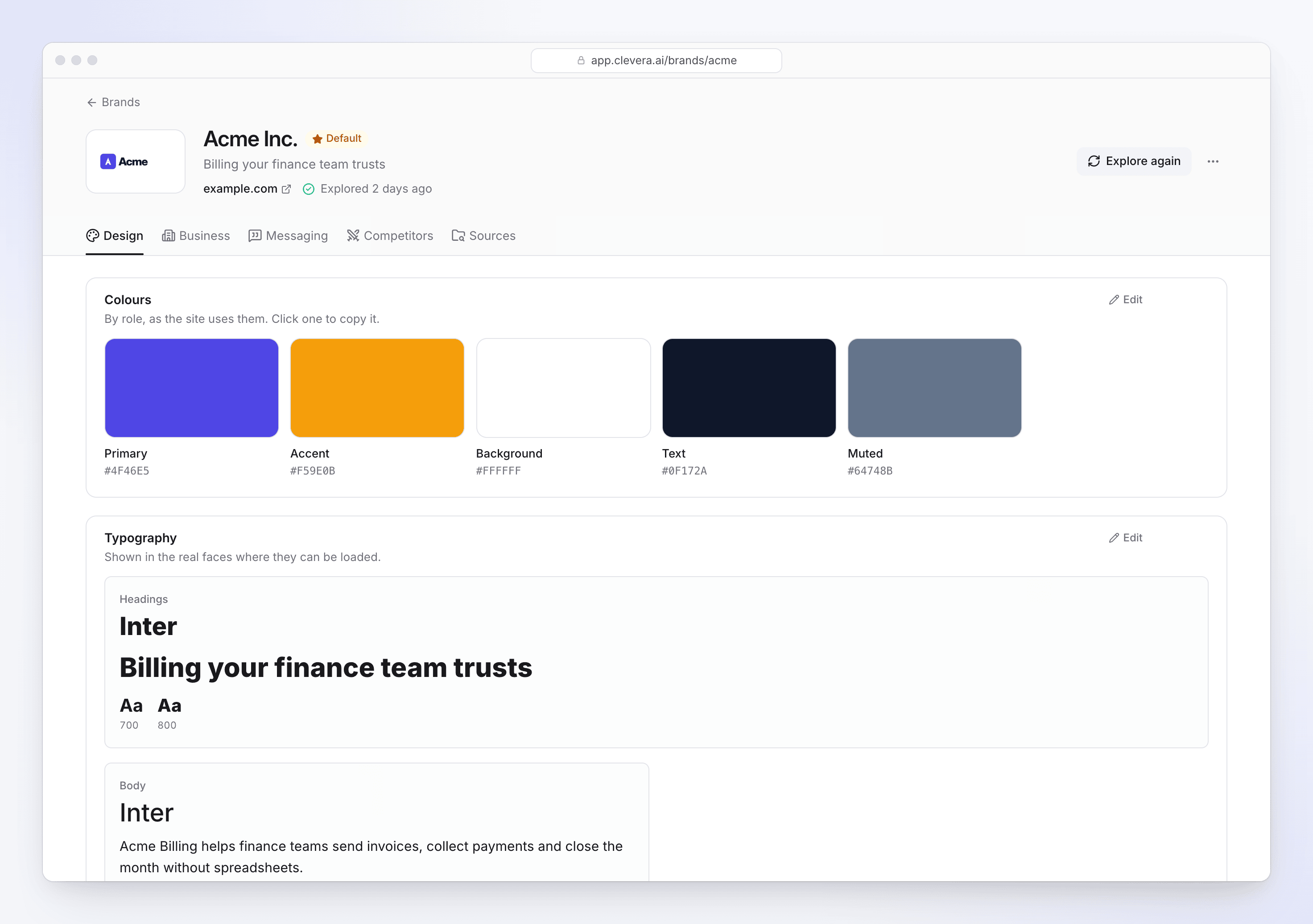
สิ่งที่แต่ละแท็บมี
| แท็บ | สิ่งที่อยู่ภายใน |
|---|---|
| การออกแบบ | โลโก้ ("วางโลโก้แต่ละอันไว้กับพื้นหลังที่สร้างมาเพื่อโลโก้นั้น"), สี ตามบทบาท (คลิกหนึ่งครั้งเพื่อคัดลอก), การจัดรูปแบบตัวอักษร, ปุ่มและมุม, รูปภาพหลัก, รูปภาพประกอบ และรสนิยมการออกแบบของไซต์: สไตล์ และ สำหรับวิดีโอ พร้อมสิ่งที่ควรเก็บไว้ (สิ่งที่ควรทำ) และสิ่งที่ควรหลีกเลี่ยง (หลีกเลี่ยง). |
| ธุรกิจ (หรือ องค์กร) | สิ่งที่พวกเขาทำในคำพูดของพวกเขาเอง, พิทช์สั้นๆ (พิทช์ 10 วินาที, พิทช์ 30 วินาที), ผลิตภัณฑ์และฟีเจอร์, กลุ่มลูกค้าที่ขายให้ และปัญหาที่พวกเขาแก้ไข |
| การส่งข้อความ | การวางตำแหน่ง, หลักฐาน (ลูกค้า, ตัวเลข, คำรับรอง) และ เสียง: วิธีที่พวกเขาพูด, เราพูดว่า / เราหลีกเลี่ยง, ความเป็นทางการ และวิธีที่พวกเขาใช้กระตุ้นให้คลิก |
| คู่แข่ง (หรือ องค์กรที่เทียบเคียงได้) | ใครคือคู่แข่งของพวกเขา, พวกเขาแตกต่างกันอย่างไร และวิธีเอาชนะแต่ละราย พร้อมงานวิจัยเบื้องหลัง (แสดงงานวิจัย). |
| แหล่งที่มา | หน้าที่อ่าน, ไฟล์ของคุณ, การค้นหาทางเว็บที่ใช้ และ การสำรวจที่ผ่านมา แต่ละรายการจะระบุสิ่งที่เพิ่ม เปลี่ยนแปลง หรือเก็บไว้ |
ฟิลด์ที่ว่างเปล่าจะระบุว่า "ไม่พบในไซต์", "ไม่พบในไฟล์ของคุณ" หรือ "ไม่พบในไซต์หรือในไฟล์ของคุณ"
แก้ไขค่า
เปิดใช้งานการแก้ไข
คลิก แก้ไข ที่ด้านขวาบนของส่วนนั้น ในขณะที่แบรนด์กำลังอยู่ในระหว่างการสำรวจ จะไม่สามารถแก้ไขส่วนต่างๆ ได้
เปลี่ยนแปลงค่า
พิมพ์ค่าใหม่ เลือกแบบอักษรอื่น ("เลือกแบบอักษร Google สำหรับแต่ละบทบาท"), คลิกแถบสีเพื่อเปลี่ยน หรือเพิ่มและลบรายการในรายการ (เพิ่มรายการ แล้วกด Enter) คลิก บันทึก บนฟิลด์ จากนั้นคลิก เสร็จสิ้น บนส่วนนั้น ฟิลด์ที่ถูกเปลี่ยนจะถูกทำเครื่องหมายว่า แก้ไขแล้ว
ล็อกสิ่งที่ไม่ควรเปลี่ยนแปลง
ล็อกฟิลด์ ("ล็อก: การสำรวจอีกครั้งจะคงค่านี้ไว้") เพื่อให้ค่าคงเดิมตามที่เป็นอยู่ในการสำรวจแบรนด์ครั้งถัดไป ฟิลด์ที่แก้ไขแล้วจะถูกเก็บไว้เช่นกัน คลิก ปลดล็อก เพื่อให้การสำรวจอัปเดตข้อมูลนั้นอีกครั้ง
หากต้องการดูที่มาของค่า ให้เปิด ที่มาของสิ่งนี้ บนฟิลด์นั้น: "วัดจาก CSS ของไซต์", "อ่านจากหน้าเว็บ", "AI อ่านจากหน้าเว็บ", "จากการค้นหาทางเว็บ", "พบในรูปภาพของไซต์" และอื่นๆ พร้อมลิงก์แหล่งที่มา ค่าที่มี "ความเชื่อมั่นต่ำ" ควรได้รับการตรวจสอบ
เพิ่มไฟล์หรือสำรวจอีกครั้ง
- เพิ่มไฟล์ ในแท็บ แหล่งที่มา ใน ไฟล์ของคุณ ("โลโก้, รูปภาพ, PDF หรือวิดีโอ สำรวจอีกครั้งเพื่ออ่านไฟล์ใหม่") คุณสามารถลบไฟล์ที่นั่นได้เช่นกัน
- สำรวจอีกครั้ง ในส่วนหัวจะอ่านเว็บไซต์และไฟล์ของคุณอีกครั้ง: "ค่าที่คุณแก้ไขหรือล็อกไว้จะยังคงอยู่ตามเดิม" คุณสามารถเพิ่มลิงก์และบันทึกย่อก่อนได้ ซึ่งจะนับรวมในการสำรวจ 20 ครั้งที่พื้นที่ทำงานสามารถทำได้ต่อวันและไม่ใช้เครดิต
เปลี่ยนชื่อ ตั้งค่าเริ่มต้น หรือลบ
เปิดเมนู ⋯ ในส่วนหัว:
| รายการ | สิ่งที่ทำได้ |
|---|---|
| เปลี่ยนชื่อ | เปลี่ยนชื่อแบรนด์ในทุกที่ที่แสดงแบรนด์นั้น |
| ตั้งเป็นค่าเริ่มต้น | ทำให้เป็นแบรนด์เริ่มต้นของพื้นที่ทำงาน: เทมเพลต คลิปโซเชียล และงาน Autopilot จะเริ่มต้นด้วยแบรนด์นี้ |
| ลบแบรนด์ | "แบรนด์และการสำรวจของแบรนด์นั้นจะออกจากพื้นที่ทำงานนี้ สิ่งที่สร้างไปแล้วจะไม่เปลี่ยนแปลง" แบรนด์จะไม่ถูกนับรวมในขีดจำกัดของแผนของคุณอีกต่อไป |