

เพิ่มและจัดระเบียบหน้าเว็บในเว็บไซต์เอกสาร
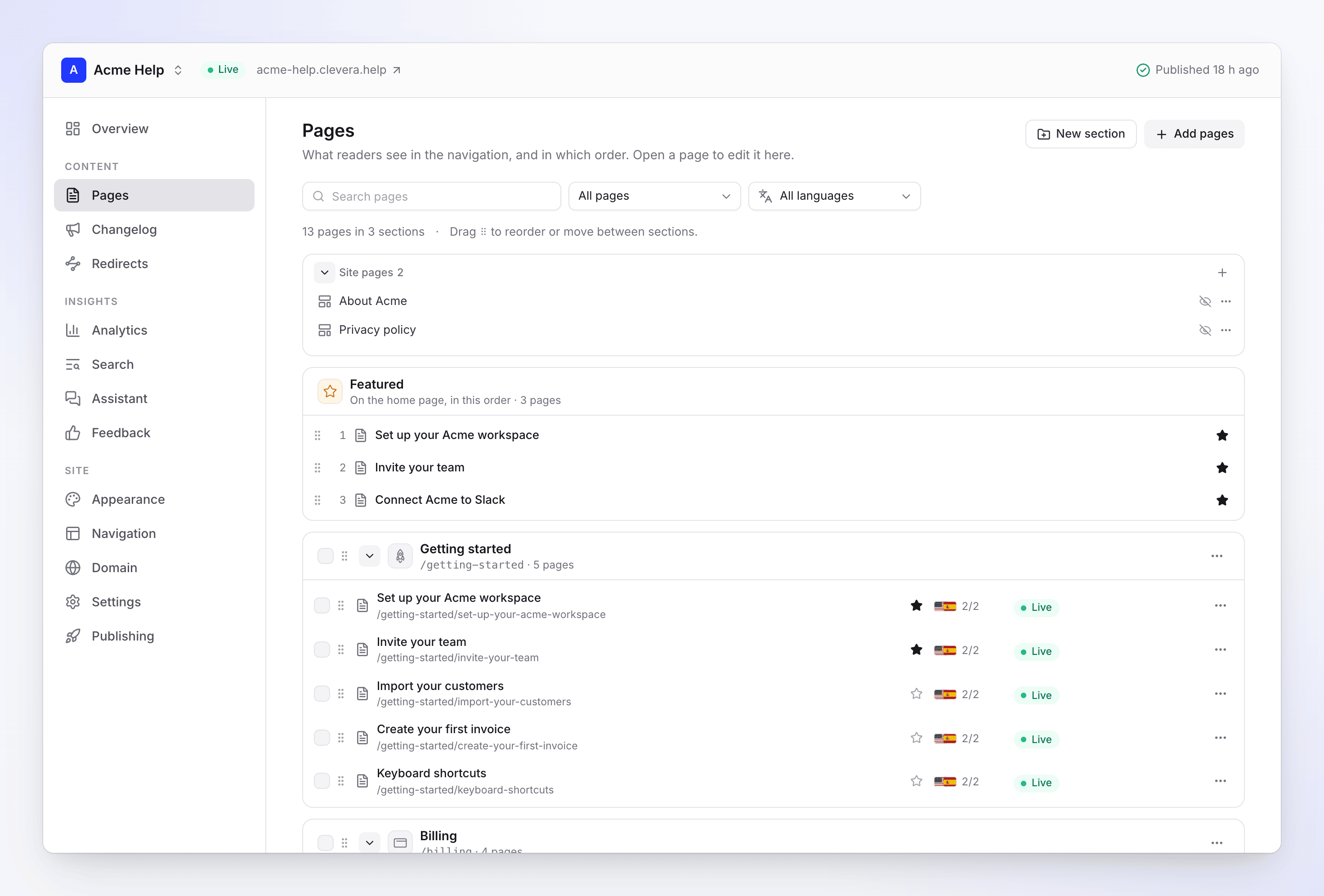
สร้างการนำทางสำหรับเว็บไซต์เอกสารของคุณบนหน้าจอ **หน้าเว็บ**: เพิ่มบทความ ลิงก์ และหน้าไซต์ จัดกลุ่มเป็นส่วนต่างๆ ติดตามโฟลเดอร์คอลเลกชัน แสดงหน้าเว็บเด่นบนหน้าแรก และกำหนดที่อยู่ ชื่อเมนู บทสรุป และ SEO ของแต่ละหน้า
หน้าจอ หน้าเว็บ คือสิ่งที่ผู้อ่านเห็นในการนำทางของเว็บไซต์คุณตามลำดับนั้น คุณสามารถเพิ่มหน้าเว็บ จัดกลุ่มเป็นส่วนต่างๆ เลือกสิ่งที่ต้องการแสดงบนหน้าแรก และกำหนดที่อยู่และรายละเอียดการค้นหาของแต่ละหน้าได้ที่นี่ การเปลี่ยนแปลงที่คุณทำที่นี่จะมีผลเมื่อเผยแพร่ครั้งถัดไป
ก่อนที่คุณจะเริ่ม
- บทบาทของคุณ: เจ้าของ ผู้ดูแลระบบ บรรณาธิการ และผู้สร้างเนื้อหา สามารถเปลี่ยนแปลงหน้าเว็บได้ บรรณาธิการสามารถเพิ่มบทความและลิงก์ที่มีอยู่ได้ แต่ไม่สามารถสร้างบทความหรือหน้าไซต์ใหม่ได้
- เฉพาะบทความเท่านั้นที่จะกลายเป็นหน้าเว็บได้ หากต้องการแสดงวิดีโอ ให้เพิ่มวิดีโอนั้นลงในบทความด้วยบล็อกวิดีโอของ Clevera แล้วจึงเพิ่มบทความนั้น หน้าวิดีโอที่มีอยู่แล้วบนไซต์จะยังคงอยู่และใช้งานได้ตามปกติ
โครงสร้างของเว็บไซต์
| ระดับ | คืออะไร |
|---|---|
| ระดับบนสุด | หน้าเว็บที่อยู่เหนือส่วนต่างๆ เช่น หน้าต้อนรับ |
| ส่วน | ระดับบนสุดของการนำทาง เช่น "เริ่มต้นใช้งาน" ส่วนต่างๆ สามารถมีไอคอนและคำอธิบายหนึ่งบรรทัดได้ |
| กลุ่ม | รายการที่มีหัวข้อภายในส่วน เช่น "ติดตั้ง" ภายใน "เริ่มต้นใช้งาน" |
| หน้า | หนึ่งในรายการต่อไปนี้: บทความ จากคลังของคุณ, ลิงก์ ไปยังที่อยู่อื่น, หน้าไซต์ (เกี่ยวกับ, หน้า Landing Page, กฎหมาย, คำถามที่พบบ่อย) หรือหน้า วิดีโอ ที่มีอยู่แล้ว |
ส่วนหัวจะแสดงยอดรวม เช่น "24 หน้าใน 4 ส่วน"
เพิ่มหน้า
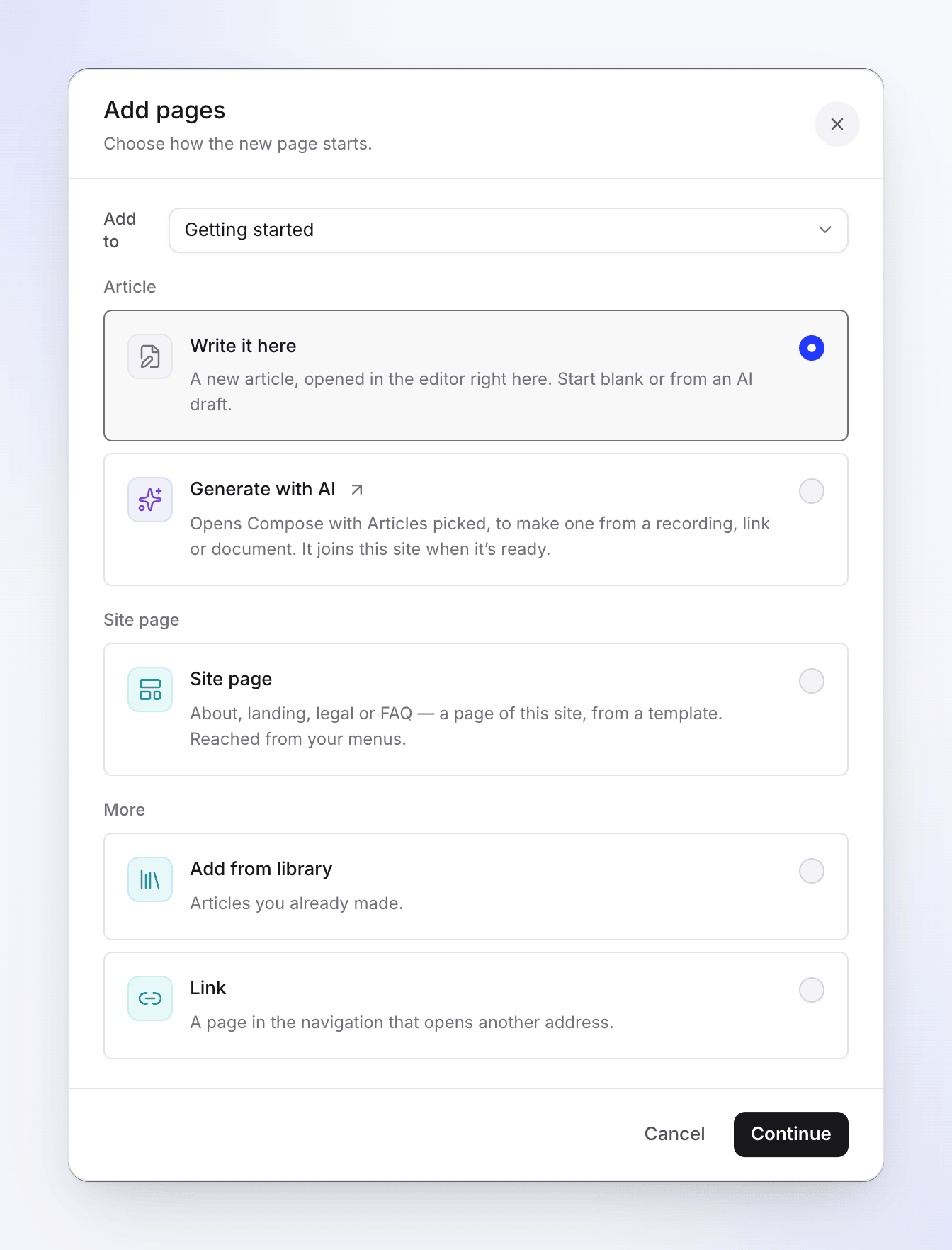
คลิก เพิ่มหน้า ที่ด้านบนของ หน้าเว็บ หรือเปิดเมนูของส่วนหรือกลุ่มแล้วเลือก เพิ่มหน้ามาที่นี่… เลือกตำแหน่งภายใต้ เพิ่มไปยัง จากนั้นเลือกวิธีเริ่มต้นหน้าใหม่:
| ตัวเลือก | การทำงาน |
|---|---|
| เขียนที่นี่ | สร้างบทความใหม่และเปิดในตัวแก้ไขบนหน้าจอนี้ เริ่มต้นจากหน้าว่างหรือจากร่าง AI ดู เขียนหน้าสำหรับเว็บไซต์เอกสาร |
| สร้างด้วย AI | เปิด Compose โดยเลือกบทความไว้ เพื่อสร้างบทความจากการบันทึก ลิงก์ หรือเอกสาร บทความจะเข้าร่วมไซต์นี้เมื่อพร้อม |
| หน้าไซต์ | เกี่ยวกับ, หน้า Landing Page, กฎหมาย หรือคำถามที่พบบ่อย จากเทมเพลต เข้าถึงได้จากเมนูของคุณ ดู สร้างหน้าไซต์ |
| เพิ่มจากคลัง | บทความที่คุณสร้างไว้แล้ว |
| ย้ายหน้ามาที่นี่ | หน้าที่มีอยู่บนไซต์นี้แล้ว ย้ายมาไว้ที่ตำแหน่งนี้ มีให้เลือกเมื่อคุณเปิดกล่องโต้ตอบจากส่วนหรือกลุ่ม |
| เพิ่มลิงก์ | หน้าในการนำทางที่เปิดที่อยู่อื่น เช่น หน้าสถานะของคุณ |
เพิ่มจากคลัง
เพิ่มหน้าจากคลังของคุณ จะแสดงรายการบทความที่คุณทำเสร็จแล้ว ค้นหาหรือกรองตาม คอลเลกชัน บทความที่อยู่บนไซต์แล้วจะแสดง บนเว็บไซต์นี้ และไม่สามารถเลือกซ้ำได้ กล่องโต้ตอบจะแสดงพื้นที่ที่เหลืออยู่ เช่น "ไซต์มีพื้นที่สำหรับอีก 120 หน้า" คลิก เพิ่ม 3 หน้า
บทความจะยังคงอยู่ในคลังของคุณ ส่วนไซต์จะแสดงบทความเหล่านั้น บทความที่ยังไม่เสร็จจะไม่แสดงรายการจนกว่าจะเสร็จสมบูรณ์
เพิ่มลิงก์
เพิ่มลิงก์ ต้องใช้ ชื่อเรื่อง (สูงสุด 200 ตัวอักษร) และ ที่อยู่ ที่ขึ้นต้นด้วย https:// หรือ http:// ลิงก์จะเปิดที่อยู่อื่น และไม่สามารถนำไปแสดงเป็นหน้าเด่นบนหน้าแรกได้
ส่วนและกลุ่ม
สร้างส่วน
คลิก ส่วนใหม่ พิมพ์ ชื่อ (สูงสุด 120 ตัวอักษร) และ คำอธิบาย (ไม่บังคับ): "หนึ่งบรรทัดเกี่ยวกับสิ่งที่ส่วนนี้ครอบคลุม" ซึ่งจะแสดงบนการ์ดหัวข้อของหน้าแรกและที่ด้านบนของส่วนนั้น คลิก สร้างส่วน
เมนูส่วน
เปิดเมนู ⋯ ของส่วน:
| การดำเนินการ | การทำงาน |
|---|---|
| เพิ่มหน้ามาที่นี่… | เปิดการเพิ่มหน้าสำหรับส่วนนี้ |
| เพิ่มกลุ่ม… | รายการที่มีหัวข้อภายในส่วน |
| เปลี่ยนชื่อ… | เปลี่ยนชื่อของส่วน หากมีมากกว่าหนึ่งภาษา Clevera จะถามว่า "แปลชื่อใหม่ด้วยหรือไม่?" |
| แปลชื่อเรื่อง… | ชื่อตามภาษา หากว่างไว้จะแสดงชื่อภาษาเริ่มต้น |
| ไอคอน | เลือกไอคอน หรือ ไอคอนทั้งหมด… |
| ติดตามโฟลเดอร์คอลเลกชัน… / เปลี่ยนโฟลเดอร์ที่ติดตาม… | บทความใหม่ในโฟลเดอร์นั้นจะเข้าร่วมส่วนนี้ (ดูด้านล่าง) |
| หยุดติดตาม | จะไม่มีบทความใหม่เข้าร่วม หน้าที่เพิ่มไปแล้วจะยังคงอยู่ |
| ลบส่วน… | ย้ายหน้าเว็บของส่วนนั้นไปที่อื่น หรือลบออกจากไซต์ |
กลุ่มจะมีเมนู เปลี่ยนชื่อกลุ่ม… และ ยกเลิกการจัดกลุ่ม การยกเลิกการจัดกลุ่มจะยังคงเก็บหน้าเว็บไว้ในส่วนนั้น
ติดตามโฟลเดอร์คอลเลกชัน
ติดตามโฟลเดอร์คอลเลกชัน จะเชื่อมต่อส่วนเข้ากับโฟลเดอร์ใน เนื้อหา เลือก คอลเลกชัน และ โฟลเดอร์ จากนั้นคลิก ติดตามโฟลเดอร์ ส่วนนั้นจะแสดงว่า "ติดตาม Onboarding"
- บทความที่เพิ่มลงในโฟลเดอร์นั้นหลังจากที่คุณเริ่มติดตามจะเข้าร่วมส่วนนั้นในครั้งถัดไปที่คุณเผยแพร่
- เฉพาะบทความเท่านั้นที่จะเข้าร่วม ส่วนวิดีโอของโฟลเดอร์จะไม่อยู่บนไซต์
- การติดตามจะเพิ่มเท่านั้น การย้ายบทความออกจากโฟลเดอร์จะไม่ลบหน้าเว็บนั้น และหน้าเว็บที่คุณลบออกจากไซต์จะไม่กลับมา
ลบส่วน
ลบส่วน… จะถามว่าจะทำอย่างไรกับ หน้าเว็บของส่วนนี้: ย้าย 6 หน้าของส่วนนี้ไปที่ ส่วนอื่นหรือระดับบนสุด หรือเลือก ลบหน้าเว็บของส่วนนี้ออกจากไซต์ด้วย (หน้าเว็บจะยังคงอยู่ในคลังของคุณ) ส่วนที่ว่างเปล่าจะถูกลบออก ไม่ว่ากรณีใด ไซต์จะเปลี่ยนแปลงหลังจากที่คุณเผยแพร่
จัดลำดับใหม่และย้ายหน้า
ลากหน้าเว็บโดยใช้ที่จับ (⠿) เพื่อจัดลำดับใหม่หรือย้ายไปยังส่วนหรือกลุ่มอื่น หากใช้แป้นพิมพ์ ให้กด Space หรือ Enter เพื่อเลือกรายการ ใช้ปุ่มลูกศรเพื่อย้าย กด Space หรือ Enter เพื่อวาง และกด Escape เพื่อยกเลิก หน้าจอจะยืนยันว่า "บันทึกลำดับแล้ว — เผยแพร่เพื่อใช้งานจริง"
หากต้องการจัดลำดับใหม่ ให้ล้างการค้นหาและตัวกรองก่อน
หากต้องการย้ายหน้าโดยไม่ต้องลาก ให้ใช้เมนูของหน้านั้น → ย้าย… และตอบว่า "ต้องการย้ายไปที่ไหน?" หน้าจะไปอยู่ที่ท้ายสุดของตำแหน่งนั้น ที่อยู่เดิมจะเปลี่ยนเส้นทางโดยอัตโนมัติ
ค้นหาหน้า
ใช้ ค้นหาหน้าต่างๆ และตัวกรอง:
| ตัวกรอง | แสดง |
|---|---|
| หน้าทั้งหมด | ทุกอย่าง |
| เปลี่ยนตั้งแต่เผยแพร่ | หน้าที่แก้ไขตั้งแต่การเผยแพร่ครั้งล่าสุด |
| ยังไม่ได้เผยแพร่ | หน้าที่เพิ่มตั้งแต่การเผยแพร่ครั้งล่าสุด |
| ซ่อนอยู่ | เผยแพร่แล้ว แต่ไม่อยู่ในการนำทาง |
| ยังไม่พร้อมในแอป | บทความที่ยังเขียนไม่เสร็จ หรือว่างเปล่า จะเผยแพร่เมื่อเสร็จสมบูรณ์ |
| กำหนดเวลาแล้ว | หน้าที่ตั้งค่าให้ใช้งานจริงในวันที่กำหนด |
หากมีมากกว่าหนึ่งภาษา ตัวกรอง ภาษา จะแสดงหน้าเว็บของภาษานั้นๆ
แถวของแต่ละหน้าจะแสดงสถานะ:
| สถานะ | ความหมาย |
|---|---|
| ใช้งานจริง | ผู้อ่านเห็นเวอร์ชันนี้ |
| เปลี่ยนแล้ว | แก้ไขตั้งแต่การเผยแพร่ครั้งล่าสุด |
| ยังไม่ได้เผยแพร่ | เพิ่มตั้งแต่การเผยแพร่ครั้งล่าสุด |
| ยังไม่พร้อม | ทำให้เสร็จในตัวแก้ไขเพื่อเผยแพร่ |
| ซ่อนอยู่ | เผยแพร่แล้ว แต่ไม่อยู่ในการนำทาง |
| กำหนดเวลาแล้ว | ใช้งานจริงในวันที่กำหนด |
การดำเนินการกับหน้า
เปิดเมนู ⋯ ของหน้า:
| การดำเนินการ | การทำงาน |
|---|---|
| เปิด / เปิดลิงก์ / เปิดโปรแกรมตัดต่อวิดีโอ | เปิดหน้าเพื่อแก้ไข เปิดที่อยู่ของลิงก์ หรือเปิดวิดีโอของหน้าวิดีโอ |
| เปิดในตัวแก้ไขแอป | เปิดบทความในตัวแก้ไขบทความ Clevera เต็มรูปแบบ |
| การตั้งค่าหน้า | แผงการตั้งค่า (ด้านล่าง) |
| แสดงในการนำทาง / ซ่อนจากการนำทาง | หน้าที่ซ่อนอยู่ยังคงเปิดได้ด้วยที่อยู่และในการค้นหา |
| แสดงเป็นหน้าเด่นบนหน้าแรก / นำออกจากหน้าเด่น | เพิ่มลงในรายการหน้าเด่นของหน้าแรก |
| ย้าย… | ย้ายไปยังส่วนหรือกลุ่มอื่น |
| นำออกจากไซต์ | นำออกจากไซต์ "หน้าจะยังคงอยู่ในคลังของคุณ ที่อยู่ของหน้าจะเปลี่ยนเส้นทางไปยังหน้าส่วนหลังจากที่คุณเผยแพร่" |
แสดงหน้าเด่นบนหน้าแรก
คลิกดาวบนหน้าเว็บ หรือ แสดงเป็นหน้าเด่นบนหน้าแรก หน้าเด่น จะแสดงรายการ "บนหน้าแรก ตามลำดับนี้" ลากเพื่อจัดลำดับใหม่ ลิงก์ไม่สามารถแสดงเป็นหน้าเด่นได้
เปลี่ยนหลายหน้าพร้อมกัน
ทำเครื่องหมายในช่องบนหน้าเว็บ (หรือบนส่วนเพื่อเลือกหน้าทั้งหมดในส่วนนั้น) แถบจะแสดง "เลือกแล้ว 3 หน้า" พร้อมตัวเลือก แสดง, ซ่อน, หน้าเด่น, เลิกเป็นหน้าเด่น, ย้าย… และ นำออก… หน้าที่นำออกจะยังคงอยู่ในคลังของคุณ และที่อยู่ที่เผยแพร่แล้วจะเปลี่ยนเส้นทางไปยังหน้าส่วนหลังจากที่คุณเผยแพร่
การตั้งค่าหน้า
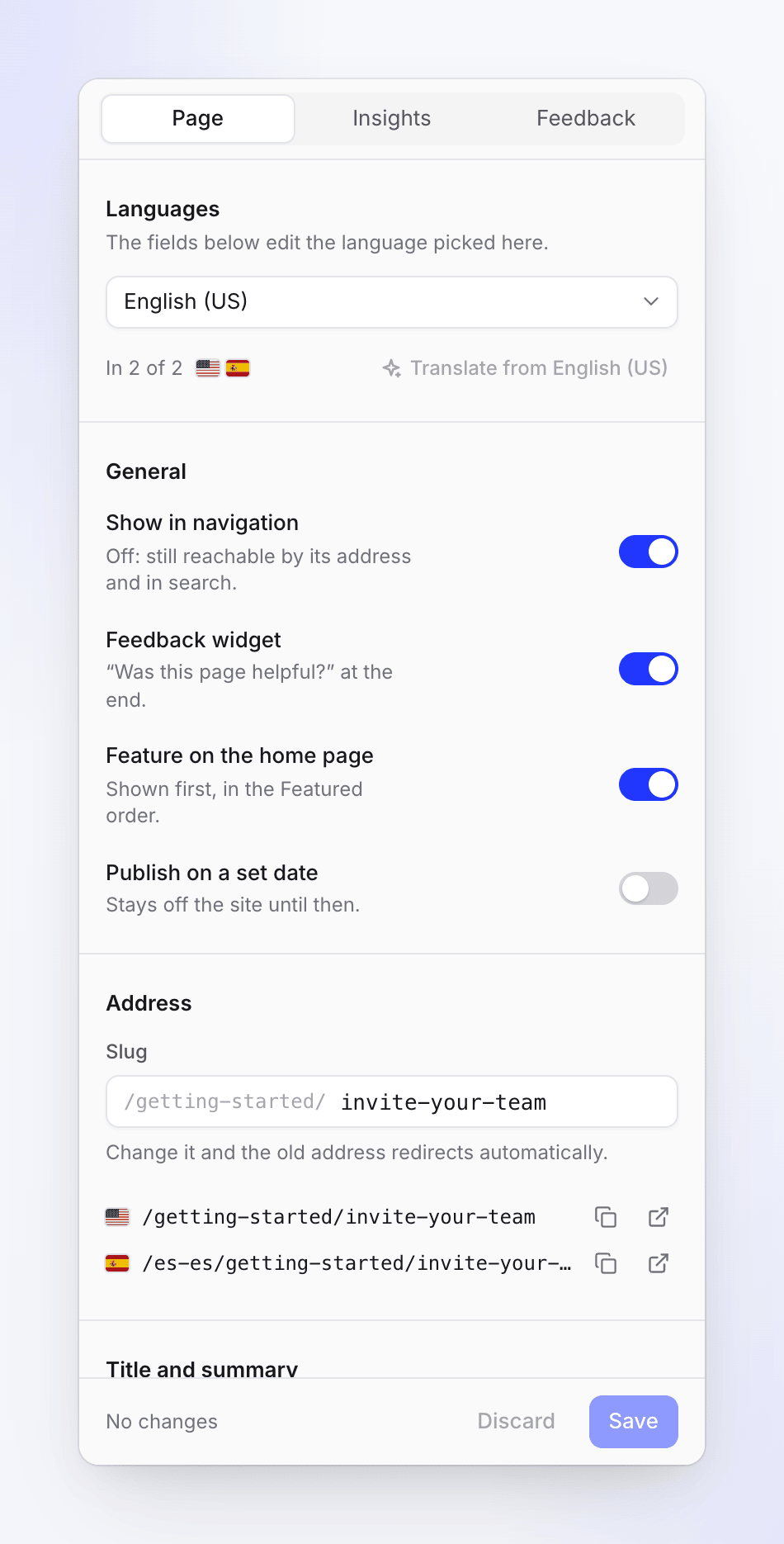
เปิด การตั้งค่าหน้า จากเมนูของหน้า หรือ รายละเอียด ภายในหน้าที่เปิดอยู่ แก้ไขฟิลด์ต่างๆ แล้วคลิก บันทึก (หรือ ละทิ้ง) หากมีหลายภาษา ให้เลือก ภาษาที่จะแก้ไข ก่อน ชื่อเรื่อง บทสรุป และ SEO จะเป็นไปตามแต่ละภาษา แปลจากภาษาอังกฤษ จะเติมข้อมูลในส่วนที่ว่าง
| การตั้งค่า | การทำงาน | ค่าเริ่มต้น |
|---|---|---|
| แสดงในระบบนำทาง | ปิด: ยังคงเข้าถึงได้ผ่านที่อยู่และในการค้นหา | เปิด |
| วิดเจ็ตคำติชม | "หน้านี้มีประโยชน์หรือไม่" ที่ท้ายหน้า | เปิด |
| ฟีเจอร์บนหน้าแรก | แสดงก่อนในลำดับที่แนะนำ | ปิด |
| เผยแพร่ตามวันที่กำหนด | จะไม่แสดงบนไซต์จนกว่าจะถึง Goes live และ เวลา ในเขตเวลาของไซต์ (การตั้งค่า → ทั่วไป → เขตเวลา) สำหรับแพ็กเกจ Starter ขึ้นไป | ปิด |
| Slug | ที่อยู่ของหน้า ใช้ตัวอักษรพิมพ์เล็ก ตัวเลข และยัติภังค์เดี่ยว สูงสุด 120 ตัวอักษร "ที่อยู่เดิมจะเปลี่ยนเส้นทางโดยอัตโนมัติ" | จากชื่อเรื่อง |
| ชื่อเมนู | ชื่อที่สั้นลงสำหรับระบบนำทาง สูงสุด 120 ตัวอักษร หากเว้นว่างไว้จะใช้ชื่อหน้า | ว่าง |
| สรุป | บนการ์ด รายการส่วน และการค้นหา สูงสุด 300 ตัวอักษร | "อัตโนมัติจากย่อหน้าแรก" |
| ชื่อ SEO | ชื่อในผลการค้นหาและตัวอย่างลิงก์ สูงสุด 120 ตัวอักษร | ชื่อหน้า |
| คำอธิบาย SEO | "หนึ่งหรือสองประโยคเกี่ยวกับสิ่งที่หน้านี้ช่วยได้" สูงสุด 300 ตัวอักษร | ส่วนเริ่มต้นของข้อความในหน้า |
ตัวอย่าง Google และ การ์ดโซเชียล จะแสดงให้เห็นว่าหน้าตาของหน้าจะเป็นอย่างไรในผลการค้นหาและเมื่อแชร์ คัดลอกที่อยู่ และ เปิดหน้า จะใช้ที่อยู่จริง ส่วนท้ายของแผงจะระบุว่าหน้าถูกเผยแพร่ครั้งล่าสุดเมื่อใด เช่น "เผยแพร่ครั้งล่าสุดใน build #12 เมื่อ 2 ชั่วโมงที่แล้ว" หรือ "ยังไม่ได้เผยแพร่: จะแสดงผลพร้อมการเผยแพร่ครั้งถัดไป"
หน้าที่มีการกำหนดเวลาไว้จะแสดงผลภายในไม่กี่นาทีหลังจากถึงเวลาที่กำหนด โดยมีเงื่อนไขว่าไซต์ต้องถูกเผยแพร่แล้ว เลือกเวลาในอนาคต หรือแผงจะแสดงข้อความ "เลือกเวลาในอนาคต"
หน้าวิดีโอ
ไซต์ไม่สามารถเพิ่มหน้าวิดีโอใหม่ได้ แต่หน้าที่มีอยู่เดิมจะยังคงอยู่ เปิดหน้าวิดีโอเพื่อดู โปสเตอร์ และ บท (เปลี่ยนทั้งสองอย่างได้ในโปรแกรมแก้ไขวิดีโอ) และ แสดงถอดความบนหน้า: "ผู้อ่านสามารถอ่านตามไปพร้อมกับวิดีโอได้" เพิ่มเวอร์ชันบทความ จะเป็นการเริ่มเขียนบทความสำหรับรายการเดียวกัน เพื่อให้หน้านั้นสามารถมีข้อความประกอบได้ด้วย
วิดีโอจะเล่นจากตัวไซต์เองได้ก็ต่อเมื่อมีการส่งออก (export) ปัจจุบันเท่านั้น มิฉะนั้นการเผยแพร่จะแจ้งเตือนว่า: "“Product tour” ไม่มีการส่งออกปัจจุบัน จึงเล่นผ่านโปรแกรมเล่นของ Clevera ซึ่งจำเป็นต้องใช้เซิร์ฟเวอร์ของเรา ส่งออกวิดีโอและเผยแพร่อีกครั้งเพื่อเล่นจากตัวไซต์เอง"
ขีดจำกัด
| ขีดจำกัด | ค่า |
|---|---|
| หน้าต่อไซต์ | 5,000 |
| ส่วนและกลุ่มต่อไซต์ | 50 รวมกัน |
| หน้าที่เพิ่มได้ในครั้งเดียว | 500 |
| ชื่อส่วน | 120 ตัวอักษร |
| คำอธิบายส่วน | 300 ตัวอักษร |
| ชื่อลิงก์ | 200 ตัวอักษร |
| หน้าไซต์ต่อไซต์ | ตามแพ็กเกจ: ดู แผนและขีดจำกัดของไซต์เอกสาร |
การแก้ไขปัญหา
| ข้อความ | ความหมาย |
|---|---|
| "เพิ่มได้เฉพาะบทความลงในไซต์เอกสารเท่านั้น หากต้องการแสดงวิดีโอ ให้เพิ่มลงในบทความด้วยบล็อกวิดีโอ" | มีวิดีโออยู่ในส่วนที่เลือก ให้เพิ่มบทความที่มีวิดีโอนั้นแทน |
| "ไซต์เอกสารสามารถมีหน้าได้สูงสุด 5,000 หน้า" | ไซต์เต็มแล้ว ให้ลบหน้าออกหรือใช้ไซต์อื่น |
| "ไซต์เอกสารสามารถมีส่วนและกลุ่มได้สูงสุด 50 รายการ" | ให้รวมหรือลบส่วนหรือกลุ่มออกก่อน |
| "สองหน้าในส่วนเดียวกันจะมีที่อยู่เป็น “install” โปรดเปลี่ยน slug ของหน้าใดหน้าหนึ่งก่อน" | สองหน้าจะใช้ที่อยู่เดียวกัน ให้เปลี่ยน Slug ของหน้าใดหน้าหนึ่ง |
| "รายการหน้ามีการเปลี่ยนแปลงในระหว่างนี้ โปรดโหลดหน้าจอใหม่และลองอีกครั้ง" | มีคนอื่นแก้ไขหน้าต่างๆ อยู่ ให้โหลดหน้าจอใหม่ |
| "บทบาทของคุณสามารถแก้ไขเนื้อหาที่มีอยู่ได้ แต่ไม่สามารถสร้างเนื้อหาใหม่ได้" | คุณเป็นบรรณาธิการ ให้เพิ่มบทความที่มีอยู่ หรือขอให้ผู้สร้างเนื้อหาหรือผู้ดูแลระบบเป็นผู้เขียนหน้าดังกล่าว |
| "บทความของหน้านี้อยู่ในคอลเลกชันที่คุณไม่สามารถเปิดได้" | คุณสามารถเปลี่ยนการตั้งค่าของหน้าและดูข้อมูลเชิงลึกได้ แต่ไม่สามารถดูข้อความได้ |