

สร้างเว็บไซต์เอกสาร
สร้างศูนย์ช่วยเหลือแบบโฮสต์ในสามขั้นตอน: ตั้งชื่อและเลือกที่อยู่ฟรี เลือกบทความที่จะใส่ไว้ และเพิ่มโลโก้ สี และฟอนต์ ครอบคลุมกฎของที่อยู่ ภาษา ขีดจำกัด และสิ่งที่เกิดขึ้นหลังจากสร้างไซต์
การสร้างเว็บไซต์เอกสารใช้เวลาเพียงสามขั้นตอนสั้นๆ ได้แก่ การตั้งชื่อและเลือกที่อยู่ฟรี การเลือกบทความที่จะใส่ไว้ และการกำหนดรูปลักษณ์ คุณสามารถเปลี่ยนแปลงทุกอย่างได้ในภายหลัง บทความนี้จะแนะนำคุณในแต่ละขั้นตอน กฎของที่อยู่ และสิ่งที่เกิดขึ้นเมื่อคุณคลิก สร้างไซต์
ก่อนที่คุณจะเริ่มต้น
- บทบาทของคุณ: เจ้าของเวิร์กสเปซและผู้ดูแลระบบสามารถสร้างเว็บไซต์เอกสารได้ ส่วนคนอื่นๆ จะเห็นข้อความ "เฉพาะเจ้าของเวิร์กสเปซและผู้ดูแลระบบเท่านั้นที่สามารถสร้างเว็บไซต์เอกสารได้"
- จำนวนไซต์ตามแผนของคุณ: แผน Free และ Starter รวมเว็บไซต์เอกสาร 1 แห่ง ส่วนแผน Pro รวม 2–5 แห่งขึ้นอยู่กับจำนวนที่นั่ง ดู แผนและขีดจำกัดของเว็บไซต์เอกสาร
- บทความ: ไซต์จะแสดงบทความ หากต้องการเริ่มจากเนื้อหา ให้สร้างบทความอย่างน้อยหนึ่งบทความก่อน คุณยังสามารถเริ่มจากความว่างเปล่าและเขียนหน้าเว็บต่างๆ บนไซต์ได้โดยตรง
วิธีการเริ่มต้น
| ตำแหน่ง | สิ่งที่จะเปิดขึ้น |
|---|---|
| เว็บไซต์เอกสาร ในแถบด้านข้าง เมื่อเข้าชมครั้งแรก | การ์ดสามใบ: จากคอลเลกชัน, เลือกเนื้อหา, เริ่มจากความว่างเปล่า แต่ละใบจะเปิดวิซาร์ดโดยเลือกวิธีการเริ่มต้นนั้นไว้ |
| เว็บไซต์เอกสาร → ไซต์เอกสารใหม่ | วิซาร์ด โดยเริ่มที่ขั้นตอนที่ 1 จำนวนที่อยู่ถัดจากนั้นจะแสดง เช่น "1 จาก 2 ไซต์" |
| เมนูของคอลเลกชันใน เนื้อหา → เผยแพร่เป็นเว็บไซต์เอกสาร | วิซาร์ดโดยเลือกคอลเลกชันนั้นไว้ และโฟลเดอร์ต่างๆ พร้อมที่จะกลายเป็นส่วนต่างๆ |
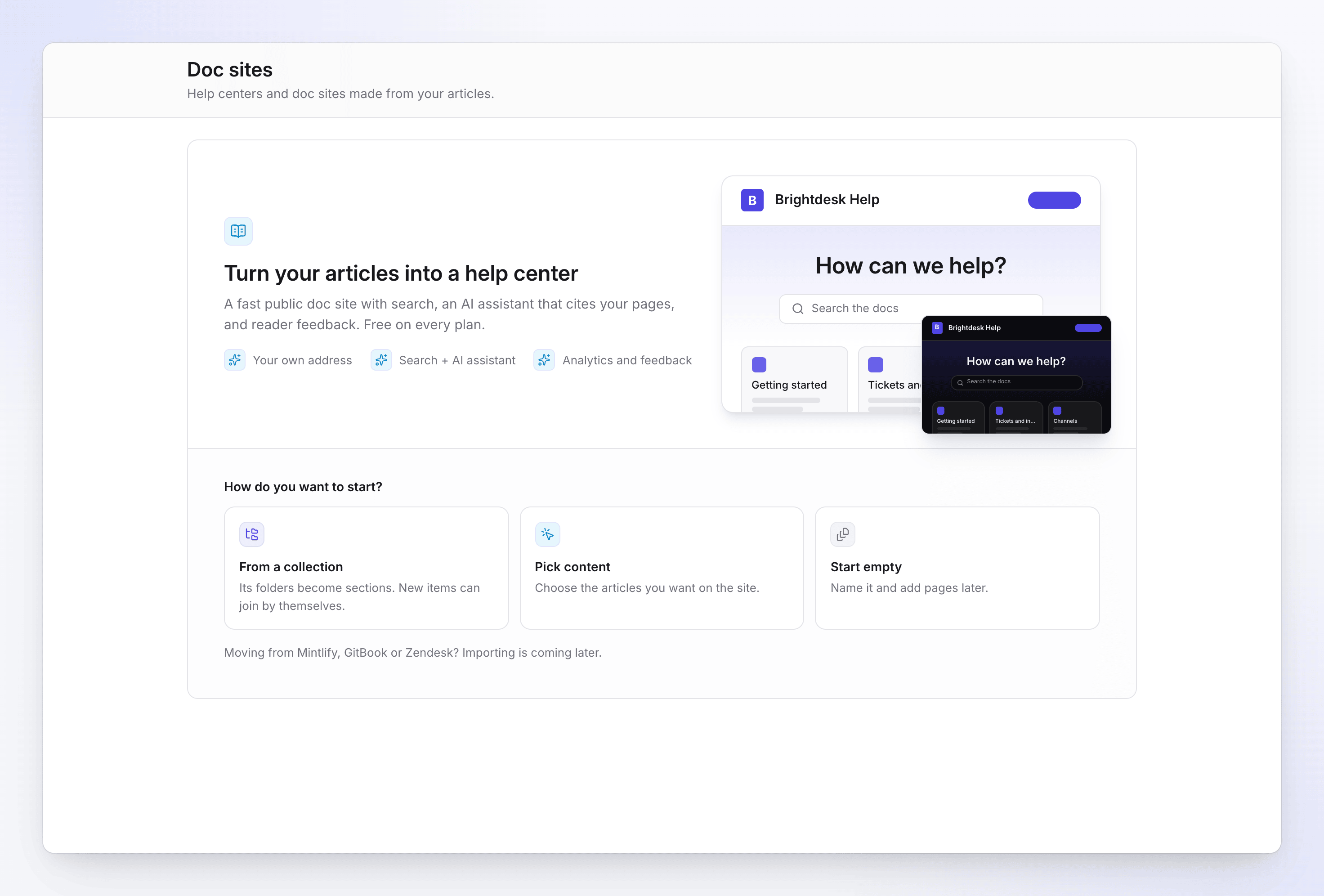
สร้างไซต์
ตั้งชื่อไซต์และเลือกที่อยู่
ภายใต้ ตั้งชื่อไซต์ของคุณ ให้พิมพ์ ชื่อไซต์ เช่น "Acme Help" ผู้อ่านจะเห็นชื่อนี้ในส่วนหัว แท็บเบราว์เซอร์ และผลการค้นหา
ที่อยู่ จะถูกกรอกโดยอัตโนมัติตามชื่อที่คุณพิมพ์ ตามด้วย
.clevera.helpแก้ไขหากคุณต้องการชื่ออื่น การตรวจสอบแบบเรียลไทม์ใต้ช่องจะแสดง "กำลังตรวจสอบ..." จากนั้นจะแสดง "ใช้งานได้" หรือเหตุผลที่ไม่สามารถใช้งานได้ (ดู กฎของที่อยู่)เลือก ภาษา ที่คุณใช้เขียนชื่อไซต์ ส่วนต่างๆ และป้ายกำกับ Clevera จะแนะนำภาษาที่เนื้อหาล่าสุดส่วนใหญ่ของคุณใช้ เพิ่ม ภาษาเพิ่มเติม หากต้องการให้ผู้อ่านสามารถสลับภาษาได้ หน้าเว็บที่ไม่มีการแปลจะแสดงเวอร์ชันภาษาเริ่มต้น
คลิก ดำเนินการต่อ
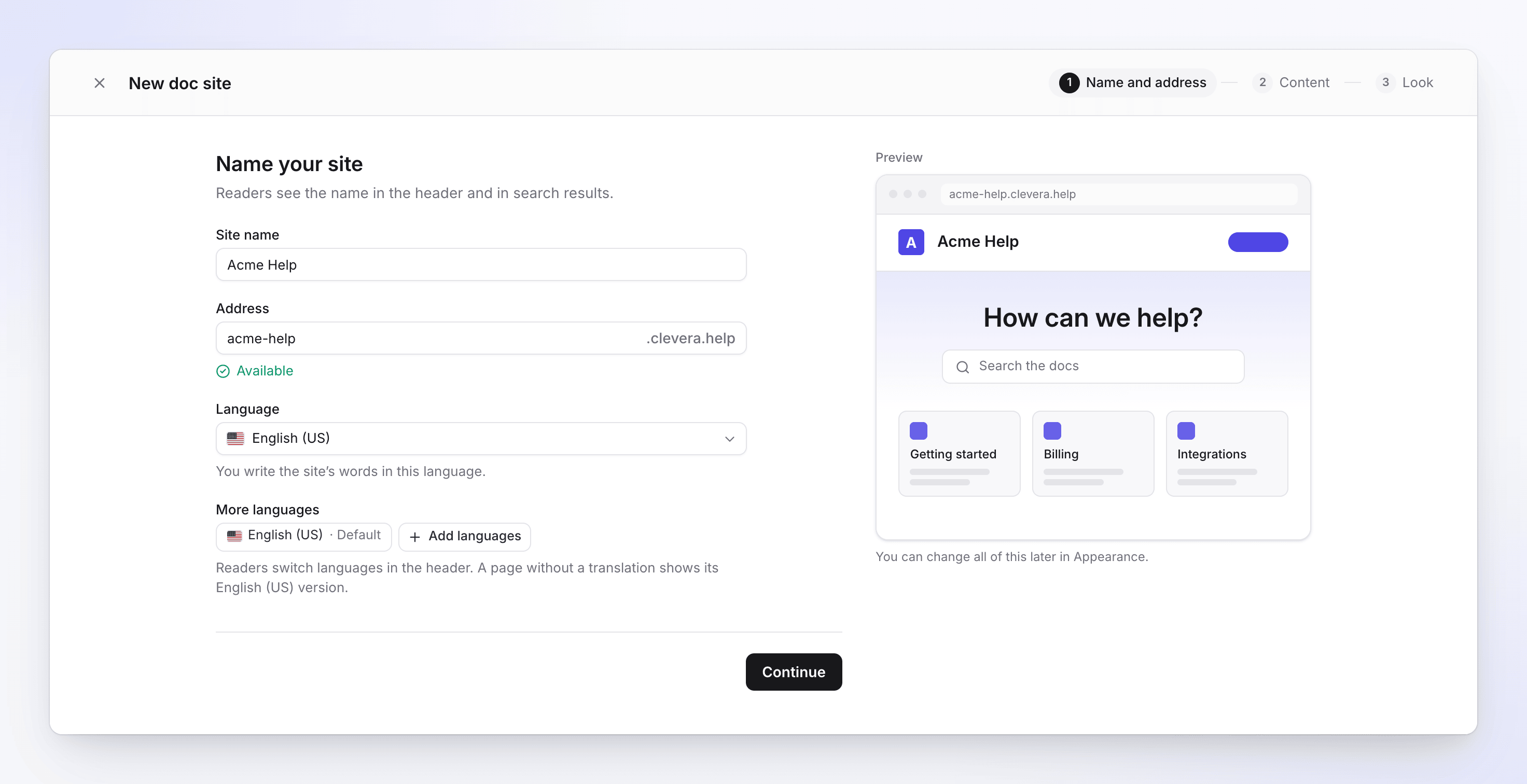
ขั้นตอนที่ 1: ชื่อและที่อยู่ เลือกสิ่งที่ใส่ไว้บนนั้น
ภายใต้ สิ่งที่ใส่ไว้บนนั้นคืออะไร? ให้เลือกหนึ่งรายการ:
เริ่มต้น สิ่งที่จะเกิดขึ้น จากคอลเลกชัน เลือก คอลเลกชัน โฟลเดอร์แต่ละโฟลเดอร์ที่มีบทความเสร็จสมบูรณ์จะกลายเป็นส่วนหนึ่ง และบทความที่อยู่นอกโฟลเดอร์จะกลายเป็นส่วนหนึ่งที่ตั้งชื่อตามคอลเลกชัน เพิ่มรายการใหม่โดยอัตโนมัติ (เปิดใช้งานโดยค่าเริ่มต้น) จะเพิ่มบทความใหม่จากโฟลเดอร์เหล่านั้นเป็นหน้าเว็บให้อย่างต่อเนื่อง เลือกเนื้อหา ค้นหาในไลบรารีของคุณและเลือกบทความทีละรายการ บทความเหล่านั้นจะกลายเป็นหน้าเว็บที่ระดับบนสุด บทความที่ยังไม่เสร็จจะไม่ถูกแสดง เริ่มจากความว่างเปล่า ไซต์จะเริ่มต้นด้วยหน้าแรก เพิ่มส่วนและหน้าเว็บในภายหลังได้จาก หน้าเว็บ ส่วนท้ายจะแสดงสิ่งที่คุณกำลังเพิ่ม เช่น "24 หน้าใน 4 ส่วน" คลิก ดำเนินการต่อ
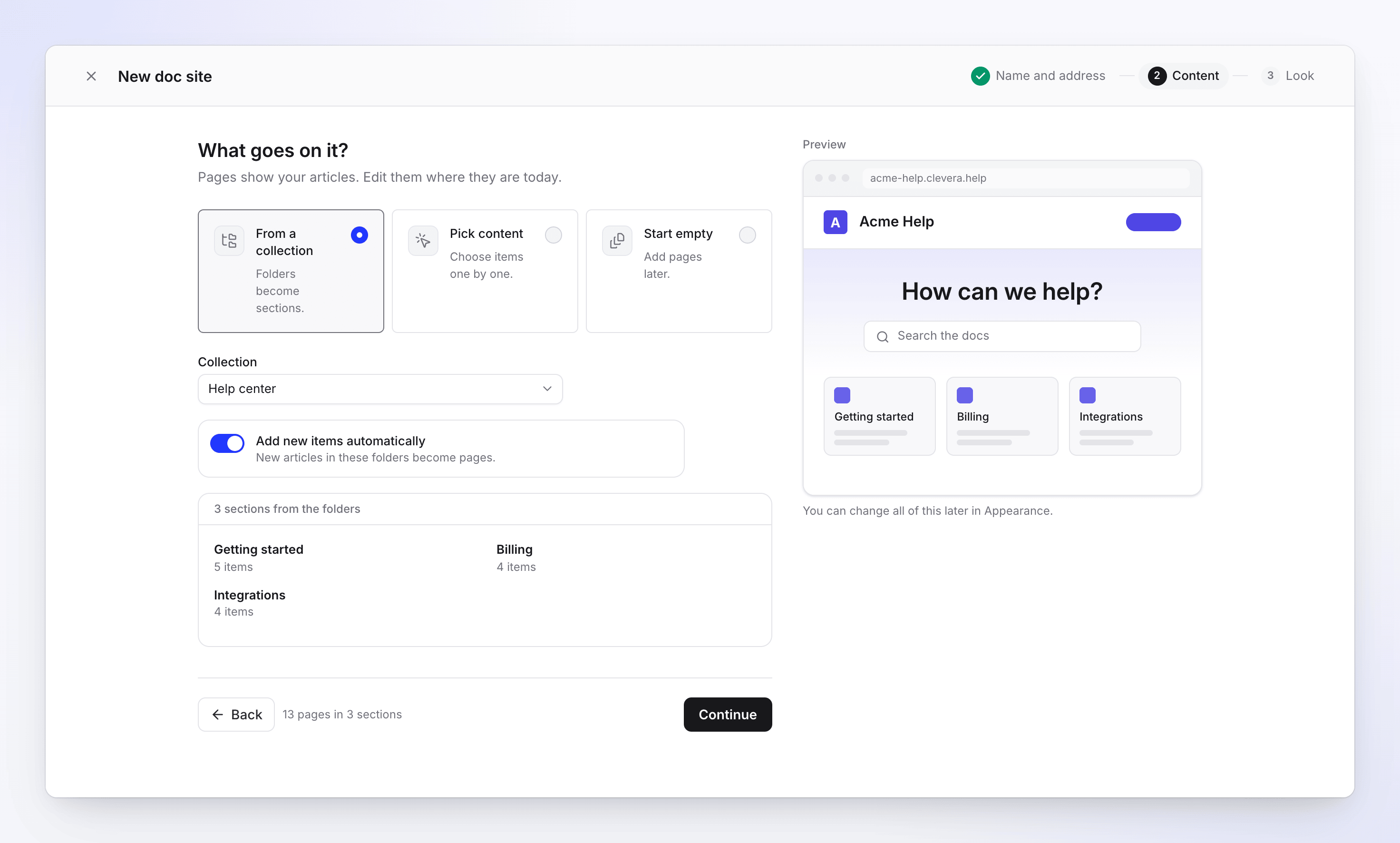
ขั้นตอนที่ 2: สิ่งที่ใส่ไว้บนไซต์ ทำให้เป็นของคุณ
ภายใต้ ทำให้เป็นของคุณ ให้ตั้งค่ารูปลักษณ์:
การตั้งค่า ตัวเลือก ค่าเริ่มต้น โลโก้ PNG, SVG, JPEG หรือ WebP แนะนำให้ใช้ PNG หรือ SVG แบบสี่เหลี่ยมจัตุรัส ไม่มี สีแบรนด์ 8 ค่าที่ตั้งไว้ล่วงหน้า หรือพิมพ์รหัสสี Hex เช่น #4f46e5#4f46e5ฟอนต์ Inter, Geist, Manrope, Plus Jakarta Sans, DM Sans, IBM Plex Sans, Space Grotesk + Inter, Source Serif + Sans Inter ลักษณะที่ปรากฏเริ่มต้น ระบบ, สว่าง, โทนเข้ม ผู้อ่านยังสามารถสลับได้เอง ระบบ ดูตัวอย่าง ทางด้านขวาจะอัปเดตตามที่คุณตั้งค่า
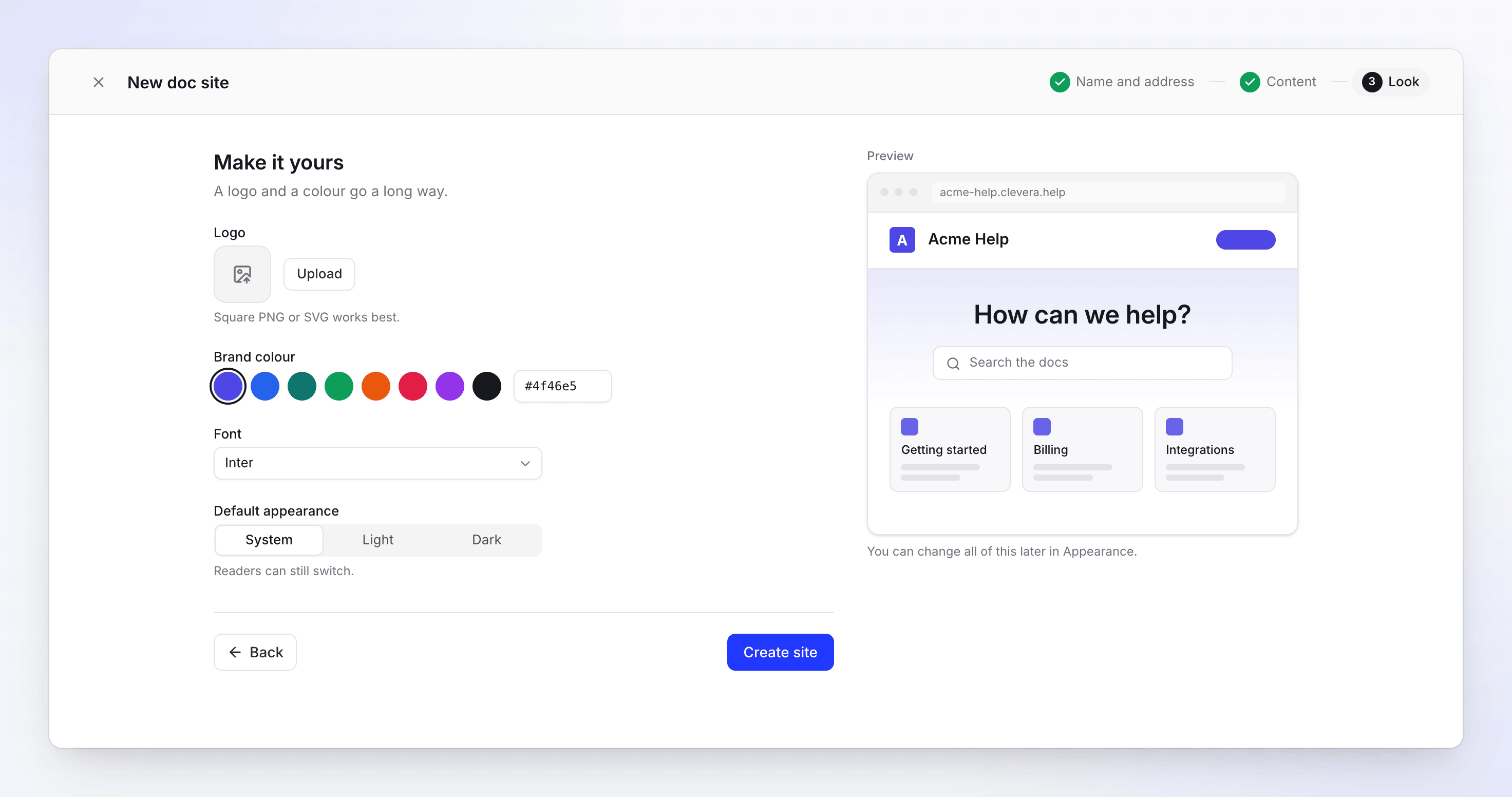
ขั้นตอนที่ 3: โลโก้ สี และฟอนต์ สร้างไซต์
คลิก สร้างไซต์ หน้าต่าง "กำลังสร้างไซต์ของคุณ..." จะแสดงความคืบหน้าในการสร้างไซต์ การเพิ่มหน้าเว็บ การสร้างดัชนีการค้นหาและผู้ช่วย และการเผยแพร่ไปยังที่อยู่ของไซต์ เมื่อเสร็จสิ้น คุณจะเข้าสู่หน้า ภาพรวม ของไซต์
คุณสามารถ ย้อนกลับ ไปยังขั้นตอนก่อนหน้าใดก็ได้ และปิดวิซาร์ดด้วย × ได้ตลอดเวลา จะไม่มีการสร้างสิ่งใดจนกว่าคุณจะคลิก สร้างไซต์ ปุ่มย้อนกลับและไปข้างหน้าของเบราว์เซอร์สามารถใช้สลับระหว่างขั้นตอนได้เช่นกัน
กฎของที่อยู่
ที่อยู่ฟรีคือ <address>.clevera.help ที่อยู่จะต้อง:
- มีความยาว 6–40 ตัวอักษร,
- ใช้ตัวอักษรพิมพ์เล็ก ตัวเลข และยัติภังค์เดี่ยว โดยไม่มีขีดกลางที่จุดเริ่มต้นหรือจุดสิ้นสุด,
- ไม่ถูกใช้งานโดยเว็บไซต์เอกสารอื่น หรือโดยไซต์ที่ถูกลบไปในช่วง 90 วันที่ผ่านมา
ชื่อในสคริปต์อื่น เช่น ญี่ปุ่นหรือกรีก จะได้รับคำแนะนำที่อยู่ที่ถอดเสียงมาให้ เมื่อคุณพิมพ์ในช่อง ที่อยู่ ด้วยตนเอง ชื่อจะไม่เปลี่ยนโดยอัตโนมัติอีกต่อไป
| ข้อความใต้ที่อยู่ | สิ่งที่ต้องทำ |
|---|---|
| "ใช้ตัวอักษรอย่างน้อย 6 ตัว" | ทำให้ที่อยู่ยาวขึ้น |
| "ใช้ตัวอักษรไม่เกิน 40 ตัว" | ทำให้สั้นลง |
| "ใช้ตัวอักษรพิมพ์เล็ก ตัวเลข และยัติภังค์เดี่ยว" | ลบตัวอักษรอื่นและยัติภังค์ซ้ำออก |
| "ที่อยู่นี้ถูกจองไว้แล้ว" | คำบางคำถูกสงวนไว้สำหรับ Clevera ให้เลือกคำอื่น |
| "ที่อยู่นี้มีชื่อที่ได้รับการคุ้มครอง โปรดติดต่อฝ่ายสนับสนุนหากเป็นแบรนด์ของคุณ" | ที่อยู่รวมชื่อแบรนด์ที่มีชื่อเสียง หากเป็นของคุณ โปรดติดต่อฝ่ายสนับสนุน |
| "มีไซต์อื่นใช้ที่อยู่นี้แล้ว" | เลือกที่อยู่อื่น |
| "ไม่สามารถตรวจสอบที่อยู่นี้ได้ โปรดลองอีกครั้ง" | การตรวจสอบไม่สามารถเชื่อมต่อกับ Clevera ได้ โปรดรอสักครู่แล้วพิมพ์อีกครั้ง |
คุณสามารถเปลี่ยนที่อยู่ได้ในภายหลังที่ การตั้งค่า → ทั่วไป ที่อยู่เก่าจะเปลี่ยนเส้นทางไปยังที่อยู่ใหม่เป็นเวลา 90 วันก่อนที่จะถูกปล่อยว่าง
ยืนยันอีเมลของคุณบนแผน Free
ในแผน Free การเผยแพร่จำเป็นต้องมีการยืนยันที่อยู่อีเมล หากอีเมลของคุณยังไม่ได้รับการยืนยัน ขั้นตอน รูปลักษณ์ จะแสดง ยืนยันอีเมลของคุณเพื่อเผยแพร่: "เราสร้างไซต์ให้คุณแล้ว แต่ยังไม่ได้เผยแพร่ โปรดเผยแพร่หลังจากยืนยันอีเมลของคุณแล้ว" คลิก ส่งลิงก์ เปิดอีเมล แล้วเผยแพร่จากส่วนหัวของไซต์
สิ่งที่เกิดขึ้นหลังจากสร้างไซต์

- ไซต์จะเปิดขึ้นที่หน้า ภาพรวม พร้อมรายการตรวจสอบ เริ่มต้นใช้งาน: เผยแพร่เว็บไซต์ของคุณ, เพิ่มอย่างน้อย 5 หน้า, เพิ่มโลโก้และสีของคุณ, เชื่อมต่อโดเมนของคุณเอง และ ตั้งค่าผู้ช่วย AI คุณสามารถซ่อนรายการนี้ได้ด้วย ซ่อนรายการตรวจสอบ
- หากคุณเริ่มจากเนื้อหา ไซต์จะเผยแพร่ทันทีและส่วนหัวจะแสดงความคืบหน้า ไซต์จะออนไลน์ที่ที่อยู่ฟรีภายในไม่กี่วินาที
- หากคุณเริ่มจากความว่างเปล่า จะยังไม่มีเนื้อหาให้เผยแพร่ การเผยแพร่จะรอจนกว่าไซต์จะมีหน้าเว็บที่เสร็จสมบูรณ์อย่างน้อยหนึ่งหน้า จนกว่าจะถึงตอนนั้นระบบจะแสดง "เพิ่มหน้าเว็บก่อนเผยแพร่"
- เผยแพร่อัตโนมัติ จะเปิดใช้งานสำหรับไซต์ใหม่: เมื่อไซต์ออนไลน์แล้ว การเปลี่ยนแปลงที่บันทึกไว้จะเผยแพร่โดยอัตโนมัติหลังจากผ่านไปประมาณสองนาทีโดยไม่มีการแก้ไข ดู เผยแพร่เว็บไซต์เอกสาร
ขีดจำกัด
| ขีดจำกัด | ค่า |
|---|---|
| เว็บไซต์เอกสารต่อเวิร์กสเปซ | ตามแผน: Free 1, Starter 1, Pro 2–5 ตามจำนวนที่นั่ง, Business 5, Custom กำหนดร่วมกับเรา |
| ไซต์ใหม่ | 5 ไซต์ต่อ 24 ชั่วโมง รวมไซต์ที่ถูกลบแล้ว |
| ชื่อไซต์ | 80 ตัวอักษร |
| ที่อยู่ | 6–40 ตัวอักษร |
| บทความที่เลือกในวิซาร์ด | 500 |
| ภาษาต่อไซต์ | Free 2, Starter 5, Pro ขึ้นไปทุกภาษา (มีให้เลือก 74 ภาษา) |
การแก้ไขปัญหา
ไซต์เอกสารใหม่เปิดหน้าต่างแผนแทนที่จะเป็นวิซาร์ด
เวิร์กสเปซของคุณมีเว็บไซต์เอกสารครบตามจำนวนที่แผนกำหนดแล้ว หน้าต่างจะแสดงทางออก: อัปเกรด (Free และ Starter), เพิ่มที่นั่ง (Pro) หรือ ติดต่อเรา (Business และ Custom) ในวิซาร์ดเอง คุณจะเห็นข้อความ เช่น "แผนของคุณรวมเว็บไซต์เอกสาร 1 แห่ง"
"คุณสามารถสร้างเว็บไซต์เอกสารได้สูงสุด 5 แห่งต่อวัน โปรดลองอีกครั้งในวันพรุ่งนี้"
คุณสร้างไซต์ครบ 5 แห่งในช่วง 24 ชั่วโมงที่ผ่านมา ไซต์ที่คุณลบไปแล้วก็นับรวมด้วย โปรดลองอีกครั้งในภายหลัง
"ยังไม่มีเนื้อหาให้เพิ่ม" หรือ "สร้างบทความก่อน"
ไลบรารีของคุณไม่มีบทความที่เสร็จสมบูรณ์ ให้สร้างบทความ หรือเลือก เริ่มจากความว่างเปล่า แล้วเขียนหน้าเว็บต่างๆ บนไซต์
"คอลเลกชันนี้ไม่มีโฟลเดอร์ที่มีรายการที่เสร็จสมบูรณ์"
โฟลเดอร์ของคอลเลกชันมีเพียงวิดีโอหรือบทความที่ยังไม่เสร็จสมบูรณ์ ให้เลือกคอลเลกชันอื่นหรือ เลือกเนื้อหา
"ไซต์ของคุณพร้อมแล้ว แต่โลโก้ไม่ได้ถูกอัปโหลด"
ไซต์ถูกสร้างขึ้นโดยไม่มีโลโก้ ให้เพิ่มโลโก้ใน รูปลักษณ์
"ไม่สามารถเริ่มการเผยแพร่ได้ โปรดเผยแพร่จากส่วนหัวของไซต์"
ไซต์ถูกสร้างขึ้นแล้วแต่การเผยแพร่ครั้งแรกไม่เริ่มทำงาน คลิก เผยแพร่ ที่ด้านบนของไซต์