

เขียนหน้าเว็บสำหรับไซต์เอกสาร
เขียนบทความใหม่โดยตรงบนไซต์เอกสารของคุณ ไม่ว่าจะเริ่มจากหน้าว่างหรือร่างจาก AI แก้ไขและดูตัวอย่างหน้าเว็บได้ทันที อ่านสถานะของหน้าเว็บ และเพิ่มบทความไปยังไซต์จากส่วนเนื้อหา ตัวแก้ไขบทความ หรือหน้าต่างแชร์
ทุกหน้าบนไซต์เอกสารคือบทความในคลังของคุณ ดังนั้นคุณจึงสามารถเขียนได้ในสองที่ คือเขียนบนหน้าจอ หน้าเว็บ ของไซต์โดยตรง หรือเขียนที่ไหนก็ได้ที่คุณเขียนบทความใน Clevera อยู่แล้วแล้วค่อยเพิ่มไปยังไซต์ บทความนี้จะครอบคลุมทั้งสองวิธี สถานะของหน้าเว็บที่คุณจะพบ และวิธีการที่หน้าเว็บจะไปถึงผู้อ่าน
ก่อนที่คุณจะเริ่ม
- ในการเขียนบทความใหม่ บนไซต์ คุณต้องเป็นเจ้าของ ผู้ดูแลระบบ หรือผู้สร้างเนื้อหา (Content Creator) ผู้แก้ไขสามารถแก้ไขหน้าเว็บที่มีอยู่ได้แต่ไม่สามารถสร้างหน้าใหม่ได้ โดยพวกเขาจะเห็นข้อความ "บทบาทของคุณสามารถแก้ไขเนื้อหาที่มีอยู่ได้ แต่ไม่สามารถสร้างเนื้อหาใหม่ได้"
- ในการเผยแพร่ คุณต้องเป็นเจ้าของ ผู้ดูแลระบบ หรือผู้แก้ไข ผู้สร้างเนื้อหาทำหน้าที่เขียน และหนึ่งในนั้นจะเป็นผู้เผยแพร่
เขียนบทความใหม่บนไซต์
เปิดบทความใหม่
บนหน้า หน้าเว็บ ให้คลิก เพิ่มหน้า (หรือ เพิ่มหน้า... ในเมนูของส่วน) เลือก เขียนที่นี่ แล้วคลิก ดำเนินการต่อ
กรอกข้อมูลในกล่องโต้ตอบ
บทความใหม่ จะระบุว่า "บันทึกไว้ในคลังของคุณและแสดงบนไซต์นี้"
ฟิลด์ สิ่งที่ต้องกรอก ชื่อเรื่อง สูงสุด 200 ตัวอักษร เพิ่มไปยัง ระดับบนสุด ส่วน หรือกลุ่ม ภาษา หนึ่งในภาษาของไซต์ เริ่มต้นด้วย ว่างเปล่า: "หน้าเปล่า พร้อมสำหรับการเขียน" ร่างด้วย AI: "จากหัวข้อ โดยใช้ AI ของตัวแก้ไข คุณตรวจสอบก่อนที่จะบันทึก" ควรครอบคลุมเรื่องอะไร? แสดงสำหรับ ร่างด้วย AI: อธิบายหัวข้อ "ไม่มีการใช้โควตาจนกว่าคุณจะรันร่างในตัวแก้ไข" สร้างบทความ
คลิก สร้างบทความ (หรือ สร้างและร่าง) บทความจะเปิดขึ้นในตัวแก้ไขบนหน้าจอหน้าเว็บ สำหรับ ร่างด้วย AI AI ของตัวแก้ไขจะเริ่มจากหัวข้อของคุณ และคุณสามารถเก็บหรือเปลี่ยนแปลงสิ่งที่ AI เขียนได้
บทความใหม่จะเข้าไปอยู่ในโฟลเดอร์ที่ส่วนนั้นติดตามอยู่ หากมีการติดตามโฟลเดอร์นั้น มิฉะนั้นจะถูกบันทึกไว้ที่ระดับบนสุดของ เนื้อหา บทความจะคงสถานะ ยังไม่พร้อม จนกว่าจะมีข้อความ ดังนั้นบทความที่ว่างเปล่าจะไม่ถูกเผยแพร่
แก้ไขและดูตัวอย่างหน้าเว็บ
คลิกหน้าเว็บใดก็ได้บน หน้าเว็บ เพื่อเปิดขึ้นมา แถบด้านซ้ายจะแสดงรายการหน้าเว็บของไซต์ ส่วนแถบด้านบนจะแสดงหน้าเว็บ สถานะ และตัวควบคุมเหล่านี้:
| ตัวควบคุม | สิ่งที่ทำได้ |
|---|---|
| แก้ไข / ดูตัวอย่าง | เขียนในตัวแก้ไข หรือดูหน้าเว็บตามที่ไซต์แสดงผล |
| ดูตัวอย่างเป็นเว็บไซต์ (P) | ดูตัวอย่างเต็มรูปแบบพร้อมส่วนหัวและการนำทางของไซต์ |
| อุปกรณ์ | เดสก์ท็อป หรือ โทรศัพท์ ในการดูตัวอย่าง |
| ธีม | สว่าง หรือ โทนเข้ม ในการดูตัวอย่าง |
| รายละเอียด | เปิดแผงด้านขวา: หน้า (การตั้งค่า), ข้อมูลเชิงลึก และ คำติชม |
| เพิ่มเติม | เปิดในตัวแก้ไขแอป, เปิดหน้าเว็บสด และ เปิดโปรแกรมตัดต่อวิดีโอ สำหรับหน้าวิดีโอ |
| กลับไปที่หน้าต่างๆ | กลับไปยังแผนผัง |
ตัวแก้ไขเป็นตัวเดียวกับที่คุณใช้สำหรับบทความทั่วไป ได้แก่ ข้อความ หัวเรื่อง ภาพหน้าจอ กล่องข้อความ บล็อกวิดีโอ และอื่นๆ ดู แก้ไขบทความและภาพหน้าจอของบทความ การแก้ไขจะถูกบันทึกโดยอัตโนมัติขณะที่คุณพิมพ์
หากบทความยังคงถูกเขียนโดย AI หน้าเว็บจะแสดงว่า "กำลังเขียนโดย AI... จะเปิดให้แก้ไขเมื่อการทำงานเสร็จสิ้น" หากบทความอยู่ในคอลเลกชันที่คุณไม่สามารถเปิดได้ คุณยังสามารถเปลี่ยนการตั้งค่าของหน้าเว็บและดูข้อมูลเชิงลึกได้
สถานะของหน้าเว็บ
สถานะถัดจากหน้าเว็บจะบอกคุณว่าผู้อ่านเห็นข้อความล่าสุดของคุณหรือไม่
| สถานะ | ความหมาย | สิ่งที่ต้องทำ |
|---|---|---|
| ใช้งานจริง | ผู้อ่านเห็นเวอร์ชันนี้ | ไม่ต้องทำอะไร |
| เปลี่ยนแล้ว | มีการแก้ไขตั้งแต่การเผยแพร่ครั้งล่าสุด | เผยแพร่เพื่อแสดงข้อความใหม่ |
| ยังไม่ได้เผยแพร่ | เพิ่มเข้ามาตั้งแต่การเผยแพร่ครั้งล่าสุด | เผยแพร่ |
| ยังไม่พร้อม | บทความยังไม่เสร็จหรือว่างเปล่า | เขียนให้เสร็จในตัวแก้ไข; ระบบจะเผยแพร่เมื่อพร้อม |
| ซ่อนอยู่ | เผยแพร่แล้ว แต่ไม่อยู่ในการนำทาง | เปิด แสดงในการนำทาง เพื่อแสดงรายการ |
| กำหนดเวลาแล้ว | จะใช้งานจริงในวันที่กำหนด | ไม่ต้องทำอะไร; ระบบจะเผยแพร่ในเวลานั้น |
แถบหน้าเว็บจะแสดง ใช้งานจริง หรือ ยังไม่เปิดใช้งาน พร้อมข้อความ "ผู้อ่านจะเห็นหน้านี้หลังจากการเผยแพร่ครั้งถัดไป"
เพิ่มบทความจากที่อื่นใน Clevera
จากเนื้อหา
ใน เนื้อหา ให้เปิดเมนูของบทความแล้วเลือก เพิ่มไปยังไซต์เอกสาร... ตัวเลือกนี้จะปรากฏขึ้นเมื่อพื้นที่ทำงานของคุณมีไซต์เอกสาร และใช้ได้กับบทความเท่านั้น
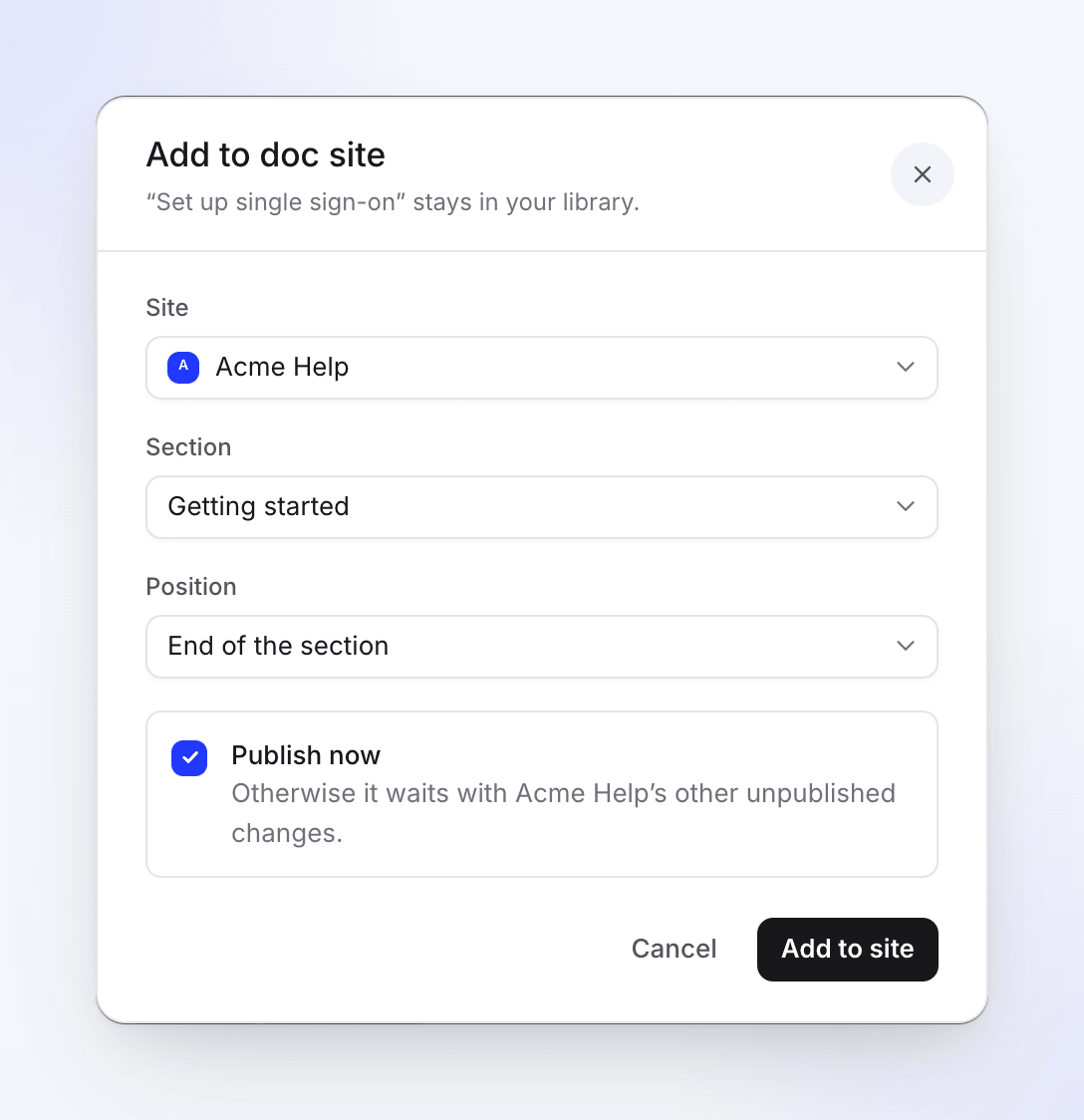
| ฟิลด์ | สิ่งที่ทำได้ |
|---|---|
| เว็บไซต์ | ไซต์ที่จะเพิ่มเข้าไป ไซต์ที่มีอยู่แล้วจะแสดง "อยู่ในไซต์นี้แล้ว" |
| ส่วน | ระดับบนสุด หรือส่วนต่างๆ |
| ตำแหน่ง | ท้ายรายการ, ท้ายส่วน หรือ หลัง “ติดตั้งแอป” |
| เผยแพร่ทันที | เผยแพร่ไซต์ทันทีหลังจากเพิ่ม หากเปิด เผยแพร่อัตโนมัติ ไว้ ตัวเลือกนี้จะปิด: "เปิดการเผยแพร่อัตโนมัติอยู่: ระบบจะใช้งานจริงในไม่กี่วินาที" หากไม่มีสิทธิ์เผยแพร่ คุณจะเห็น "ระบบจะใช้งานจริงเมื่อผู้ดูแลระบบหรือผู้แก้ไขเผยแพร่ไซต์" |
คลิก เพิ่มไปยังไซต์ บทความจะ "อยู่ในคลังของคุณ" และมีข้อความยืนยัน เช่น "เพิ่มไปยัง Acme Help › เริ่มต้นใช้งานแล้ว"
จากหน้าต่างแชร์
ในตัวแก้ไขบทความ ให้คลิก แชร์ → เผยแพร่ ไซต์เอกสาร Clevera ("ศูนย์ช่วยเหลือที่คุณโฮสต์") จะแสดงรายการแรก โดยมีหนึ่งแถวต่อหนึ่งไซต์: "ไม่อยู่ในไซต์นี้" พร้อม เพิ่มไปยังไซต์ หรือสถานะของหน้าเว็บพร้อมลิงก์ไปยังหน้านั้น
ดูว่าบทความใช้งานจริงที่ไหน
- ในเนื้อหา รูปโลกถัดจากชื่อบทความหมายความว่าบทความนั้นอยู่บนไซต์เอกสาร วางเมาส์เหนือรูปโลกเพื่อดู "ใช้งานจริงบน Acme Help" (หรือ "บน Acme Help" ก่อนการเผยแพร่ครั้งแรก) และที่อยู่ของหน้าเว็บ จุดสีเหลืองหมายความว่าการเผยแพร่จะทำให้เกิดการเปลี่ยนแปลง
- ในตัวแก้ไขบทความ ป้ายในแถบด้านบนจะระบุชื่อไซต์ เช่น "Acme Help · เปลี่ยนแล้วตั้งแต่เผยแพร่" พร้อมปุ่ม เผยแพร่ หากมีหลายไซต์ ระบบจะแสดงว่า "บน 2 ไซต์" และเปิดรายการขึ้นมา
ผู้ที่ไม่มีสิทธิ์เผยแพร่จะเห็นสถานะของป้ายโดยไม่มีปุ่ม
เขียนในมากกว่าหนึ่งภาษา
หน้าเว็บหนึ่งหน้าจะมีหนึ่งบทความต่อภาษา และแต่ละบทความจะถูกเขียนและเผยแพร่แยกกัน บน หน้าเว็บ ให้ใช้ตัวกรอง ภาษา เพื่อดูหน้าเว็บของภาษานั้นๆ หน้าเว็บที่เปิดในภาษาที่ยังไม่มีบทความจะแสดงว่า "ยังไม่มีบทความในภาษานี้" ผู้อ่านในภาษาที่ไม่มีการแปลจะเห็นหน้าเว็บภาษาเริ่มต้นพร้อมประกาศสั้นๆ ดู เพิ่มภาษาให้กับไซต์เอกสาร
การแก้ไขปัญหา
| ข้อความ | ความหมาย |
|---|---|
| "ตั้งชื่อบทความ" | ชื่อเรื่อง ว่างเปล่า |
| "ไม่สามารถสร้างบทความได้ ลองใหม่อีกครั้งในสักครู่" | ไม่สามารถสร้างบทความได้ ลองใหม่อีกครั้ง |
| "คุณไม่สามารถสร้างรายการในพื้นที่ทำงานนี้" | บทบาทของคุณไม่สามารถสร้างเนื้อหาได้ โปรดสอบถามเจ้าของ ผู้ดูแลระบบ หรือผู้สร้างเนื้อหา |
| "คุณยังไม่มีไซต์เอกสารที่คุณสามารถเพิ่มหน้าเว็บได้" | ไม่มีไซต์อยู่ หรือบทบาทของคุณไม่สามารถเปลี่ยนหน้าเว็บได้ คลิก เปิดไซต์เอกสาร |
| "ไม่สามารถเพิ่มได้ ลองใหม่อีกครั้ง" | การเพิ่มล้มเหลว ลองใหม่อีกครั้ง หากไซต์ถูกหยุดชั่วคราวหรือระงับไว้ จะเป็นแบบอ่านอย่างเดียว |