

บันทึกหน้าจอ iPhone หรือ iPad
บันทึกหน้าจอของ iPhone หรือ iPad ที่เชื่อมต่อกับ Mac ของคุณด้วยสาย USB: ข้อกำหนด, การอนุญาตให้เข้าถึงกล้อง, การเชื่อถือ Mac, แถบ iPhone/iPad, เสียง, การหมุนหน้าจอ, สิ่งที่จะถูกบันทึก, ข้อจำกัด และข้อความทั้งหมดที่คุณอาจพบ เฉพาะบน Mac เท่านั้น
ด้วย Clevera สำหรับ Mac คุณสามารถบันทึกหน้าจอของ iPhone หรือ iPad ที่เชื่อมต่อด้วยสาย USB และพูดบรรยายผ่านไมโครโฟนของ Mac ได้ การบันทึกจะอัปโหลดไปยังพื้นที่ทำงานของคุณเหมือนกับรายการอื่นๆ พร้อมที่จะกลายเป็นวิดีโอสอนการใช้งาน การสาธิตผลิตภัณฑ์ หรือบทความ
ก่อนที่คุณจะเริ่ม
| สิ่งที่คุณต้องมี | รายละเอียด |
|---|---|
| Mac ที่มี Clevera | macOS 12.3 หรือใหม่กว่า ลงชื่อเข้าใช้และตั้งค่าเรียบร้อยแล้ว ดู ติดตั้งแอปเดสก์ท็อป Clevera |
| สาย USB ที่รับส่งข้อมูลได้ | สายบางชนิดใช้ชาร์จไฟได้อย่างเดียว ให้เชื่อมต่ออุปกรณ์เข้ากับ Mac โดยตรง ไม่ผ่านฮับ Wi-Fi ไม่สามารถใช้งานได้ |
| การอนุญาตให้เข้าถึง กล้อง ของ Clevera | macOS จะมองว่า iPhone หรือ iPad ที่เชื่อมต่อเป็นกล้อง ดังนั้น Clevera จึงต้องได้รับอนุญาตให้เข้าถึงกล้องเพื่อดูหน้าจอของอุปกรณ์ macOS จะถามคุณในครั้งแรกที่คุณคลิก เริ่มการบันทึก ดู ให้สิทธิ์ที่ Clevera จำเป็นต้องใช้ในการบันทึก |
| อุปกรณ์ที่ปลดล็อกและเชื่อถือแล้ว | ปลดล็อกอุปกรณ์ หากมีข้อความถามว่า "เชื่อถือคอมพิวเตอร์เครื่องนี้หรือไม่?" ให้แตะ เชื่อถือ และป้อนรหัสผ่านของคุณ รักษาการปลดล็อกไว้ขณะที่คุณบันทึก |
| การอนุญาตให้เข้าถึง ไมโครโฟน (ไม่บังคับ) | เฉพาะในกรณีที่คุณต้องการพูดบรรยายระหว่างการบันทึก |
การบันทึกหน้าจอ, การเข้าถึง และ การตรวจสอบอินพุต ไม่จำเป็นสำหรับการบันทึก iPhone หรือ iPad: Clevera จะบันทึกหน้าจอของอุปกรณ์ ไม่ใช่หน้าจอ Mac ของคุณ
บันทึกหน้าจอ iPhone หรือ iPad ของคุณ
เชื่อมต่ออุปกรณ์
เชื่อมต่อ iPhone หรือ iPad เข้ากับ Mac ของคุณด้วยสายเคเบิลและปลดล็อกอุปกรณ์ หากมีข้อความถามว่าต้องการเชื่อถือ Mac เครื่องนี้หรือไม่ ให้แตะ เชื่อถือ และป้อนรหัสผ่านของคุณ
เลือก iPhone/iPad ในเครื่องมือบันทึก
เปิดเครื่องมือบันทึกและคลิก iPhone/iPad (⌘4) สักครู่การ์ดจะแสดงข้อความ "กำลังค้นหา iPhone หรือ iPad ของคุณ..." เมื่อพบอุปกรณ์แล้ว การ์ดจะแสดงชื่ออุปกรณ์และ "เชื่อมต่อด้วยสายเคเบิล" หากชื่ออุปกรณ์ไม่ได้ระบุว่าเป็น iPhone หรือ iPad Clevera จะเพิ่มชื่อให้ เช่น "โทรศัพท์ทำงาน · iPhone"
หากมีการเชื่อมต่ออุปกรณ์มากกว่าหนึ่งเครื่อง ให้คลิก เปลี่ยน เพื่อเลือกอุปกรณ์ที่ต้องการ Clevera จะจดจำอุปกรณ์ที่คุณใช้ล่าสุด
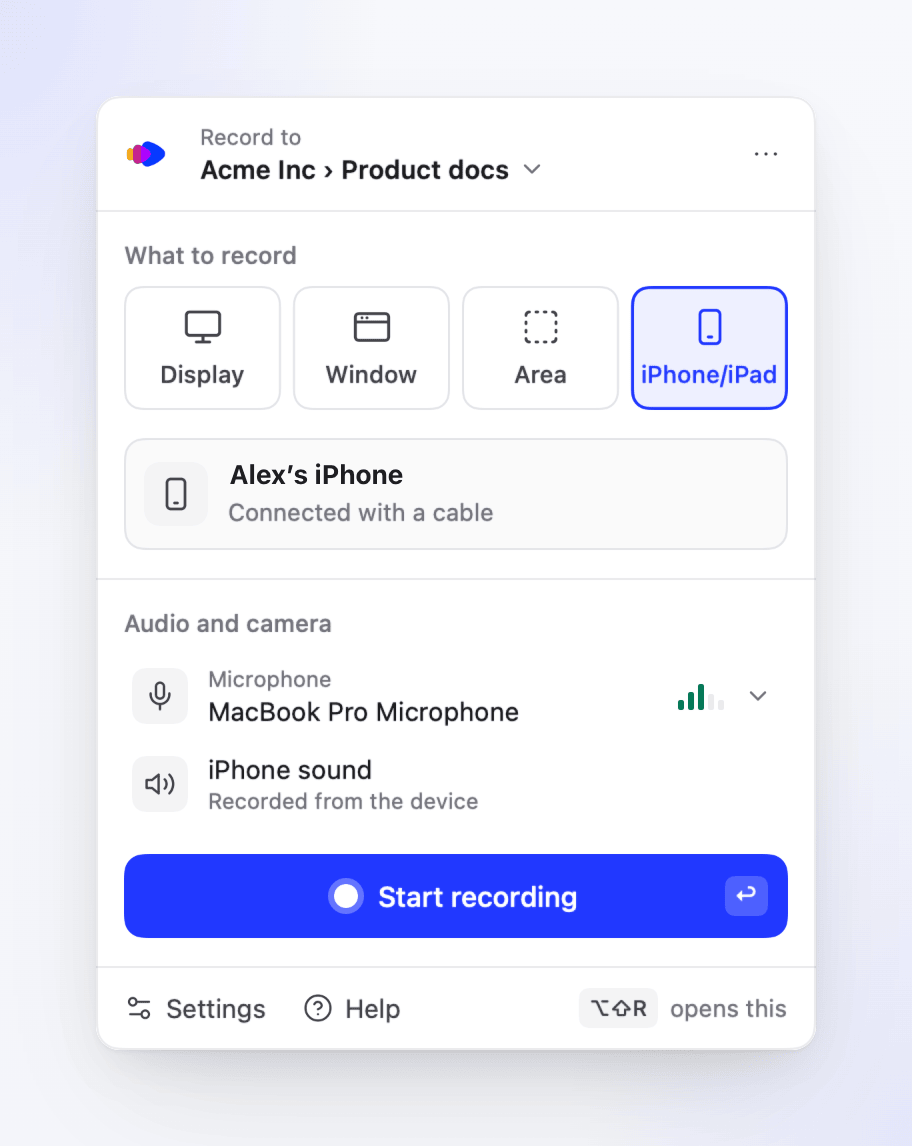
แถวเสียง iPhone จะเข้ามาแทนที่แถวกล้องและเสียงระบบ ตรวจสอบเสียง
ภายใต้ เสียงและกล้อง ให้เลือกไมโครโฟนของ Mac หากคุณต้องการพูดบรรยายระหว่างการบันทึก เสียงจากตัวอุปกรณ์เองจะถูกบันทึกเสมอเมื่อมีการเล่นเสียงใดๆ: แถว เสียง iPhone (หรือ เสียง iPad) จะแสดงข้อความ "บันทึกจากอุปกรณ์" และไม่สามารถปิดได้
เริ่มบันทึก
คลิก เริ่มการบันทึก การนับถอยหลังจะปรากฏบนหน้าจอที่คุณวางตัวชี้เมาส์ไว้ เช่น "กำลังบันทึก iPhone ของ Alex · ใช้งานได้เมื่อการนับถอยหลังสิ้นสุด" เมื่อสิ้นสุดการนับถอยหลัง ให้ใช้งาน iPhone หรือ iPad ของคุณตามปกติ หากตั้งค่า การตั้งค่า → การบันทึก → การนับถอยหลัง เป็น ปิด การบันทึกจะเริ่มทันที
หยุด
คลิก หยุด บนแถบการบันทึก หรือกด ⌥⇧S การ์ดอัปโหลดจะปรากฏขึ้น เช่น "การบันทึก iPhone จาก 26 ต.ค., 14:02" และการบันทึกจะอัปโหลดเหมือนรายการอื่นๆ ดู ค้นหาการบันทึกของคุณหลังจากอัปโหลดเสร็จสิ้น
สิ่งที่แตกต่างจากการบันทึกหน้าจอทั่วไป
| การบันทึก iPhone หรือ iPad | |
|---|---|
| รูปภาพ | หน้าจอของอุปกรณ์ตามความละเอียดจริง (สูงสุด 4096 พิกเซลในด้านยาว ดังนั้นแม้แต่ iPad รุ่นที่ใหญ่ที่สุดก็บันทึกได้เต็มขนาด) |
| เสียง | เสียงจากอุปกรณ์ รวมถึงไมโครโฟนของ Mac หากเปิดใช้งานอยู่ |
| การแตะและการพิมพ์ | ไม่ถูกบันทึก Clevera จะได้รับเฉพาะภาพจากอุปกรณ์เท่านั้น ดังนั้นจะไม่มีขั้นตอนการคลิก ไม่มีข้อความที่พิมพ์ และไม่มีการซูมตามการคลิกของคุณ AI จะทำงานจากวิดีโอและเสียงของคุณ |
| วงกลมกล้อง | ไม่สามารถใช้งานได้ |
| เสียงระบบ | ไม่สามารถใช้งานได้; เสียงจากอุปกรณ์จะเข้ามาแทนที่ |
| แถบการบันทึก | หยุดชั่วคราว, หยุด, ลบการบันทึก… และ โน้ต ใช้งานได้ และแถบจะแสดงชื่ออุปกรณ์ ไม่มีปุ่ม เริ่มใหม่… และทางลัดสำหรับการเริ่มใหม่จะไม่มีผลใดๆ |
| การหมุนหน้าจอ | วิดีโอจะคงรูปร่างตามการวางแนวที่คุณเริ่มบันทึก หากคุณหมุนอุปกรณ์ การวางแนวอื่นจะถูกปรับขนาดให้พอดีภายในกรอบนั้น โดยมีแถบสีดำปรากฏขึ้น |
| Mac ของคุณ | Clevera จะทำให้ Mac ของคุณตื่นอยู่เสมอขณะบันทึก |
หากอุปกรณ์ล็อกหรือหน้าจอดับระหว่างการบันทึก การบันทึกจะยังคงดำเนินต่อไปและแสดงภาพล่าสุดจนกว่าหน้าจอจะกลับมาติดอีกครั้ง โปรดรักษาการปลดล็อกไว้เพื่อไม่ให้วิดีโอค้าง
ข้อจำกัด
| ข้อจำกัด | สิ่งที่จะเกิดขึ้น |
|---|---|
| 60 นาที ของเวลาบันทึก | ที่เวลา 55:00 แถบจะแสดง "เหลืออีก 5 นาที การบันทึกจะหยุดและอัปโหลดที่ 60:00" ที่เวลา 60:00 Clevera จะหยุดและอัปโหลด ("หยุดที่ขีดจำกัด 60 นาที") เวลาที่หยุดชั่วคราวจะไม่ถูกนับรวม |
| น้อยกว่า 2.5 วินาที | การบันทึกจะถูกทิ้ง: "สั้นเกินกว่าจะบันทึกได้" |
| พื้นที่ดิสก์ | คำเตือนเดียวกับการบันทึกหน้าจอ ดู บันทึกหน้าจอหรือจอแสดงผลของคุณ |
หากการบันทึกถูกขัดจังหวะ
หากสายหลุด macOS หยุดการจับภาพ หรือ Mac ของคุณเข้าสู่โหมดพัก Clevera จะเก็บทุกอย่างที่บันทึกไว้จนถึงขณะนั้น วิดีโอจะถูกบันทึกลงใน Mac ของคุณในขณะที่คุณบันทึก ดังนั้นข้อมูลที่สูญหายจะมีเพียงช่วงเวลาสุดท้ายเท่านั้น การ์ดอัปโหลดจะแสดงข้อความ เราเก็บการบันทึกของคุณไว้ พร้อมเหตุผลว่า "ทุกอย่างที่บันทึกไว้ถูกบันทึกแล้ว อัปโหลดหรือลบทิ้งหากคุณไม่ต้องการ" พร้อมปุ่ม อัปโหลด
| เหตุผลบนการ์ด | ความหมาย |
|---|---|
| "iPhone ของคุณถูกตัดการเชื่อมต่อ การบันทึกจึงหยุดลง" | สายหลุดหรือการเชื่อมต่อขาดหาย ตรวจสอบสายและเชื่อมต่อเข้ากับ Mac โดยตรง |
| "Mac ของคุณเข้าสู่โหมดพัก การบันทึกจึงหยุดลง" | ให้ Mac ของคุณตื่นอยู่เสมอขณะบันทึก เช่น อย่าปิดฝาพับ |
| "macOS หยุดการบันทึก iPhone หรือ iPad ของคุณ (...)" | macOS สิ้นสุดการจับภาพ ให้ถอดอุปกรณ์ออก เชื่อมต่อใหม่ และบันทึกอีกครั้ง |
| "Clevera ไม่สามารถบันทึกวิดีโอต่อได้ (...)" | มักเกิดจากดิสก์เต็ม ให้เพิ่มพื้นที่ว่าง |
| "ไม่สามารถทำให้วิดีโอเสร็จสมบูรณ์ได้ ช่วงเวลาสุดท้ายอาจหายไป" | ช่วงท้ายของวิดีโออาจถูกตัดออก ส่วนที่เหลือจะอัปโหลดตามปกติ |
ดู กู้คืนการบันทึกที่อัปโหลดไม่เสร็จสิ้น
ข้อความในเครื่องมือบันทึก
| ข้อความบนการ์ด | สิ่งที่ต้องทำ |
|---|---|
| "เชื่อมต่อ iPhone หรือ iPad ของคุณด้วยสาย USB" | เชื่อมต่ออุปกรณ์ "หากเชื่อมต่ออยู่แล้ว ให้ลองใช้สายอื่น (บางสายชาร์จได้อย่างเดียว) และเชื่อมต่อเข้ากับ Mac โดยตรง ไม่ผ่านฮับ" |
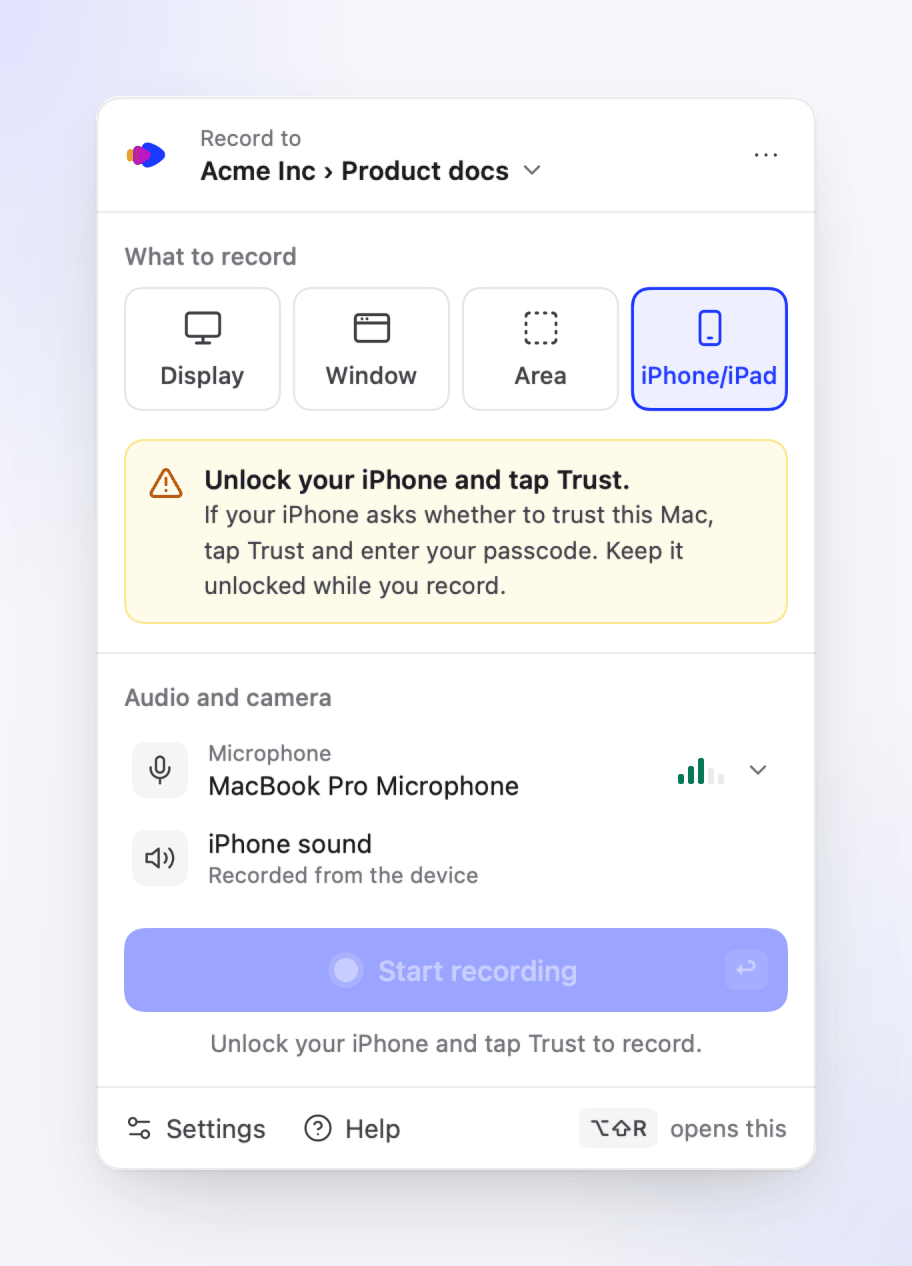
| "ปลดล็อก iPhone ของคุณและแตะเชื่อถือ" | ปลดล็อกอุปกรณ์ หากมีข้อความถามว่าเชื่อถือ Mac เครื่องนี้หรือไม่ ให้แตะ เชื่อถือ และป้อนรหัสผ่านของคุณ Clevera ไม่สามารถแยกแยะระหว่างอุปกรณ์ที่ล็อกอยู่กับอุปกรณ์ที่ยังไม่ได้เชื่อถือ Mac เครื่องนี้ได้ ดังนั้นข้อความเดียวจึงครอบคลุมทั้งสองกรณี |
| "การเข้าถึงกล้องถูกปิด" | "macOS มองว่า iPhone หรือ iPad ที่เชื่อมต่อเป็นกล้อง ให้เปิดใช้งาน Clevera ใน ความเป็นส่วนตัวและความปลอดภัย › กล้อง" คลิก เปิดการตั้งค่าระบบ |
ในขณะที่ยังขาดการตั้งค่าบางอย่าง ปุ่ม เริ่มบันทึก จะถูกปิดใช้งานและคำบรรยายด้านล่างจะระบุสาเหตุ เช่น "เชื่อมต่อ iPhone หรือ iPad เพื่อบันทึก", "ปลดล็อก iPhone ของคุณและแตะ เชื่อถือเพื่อบันทึก" หรือ "เปิดการเข้าถึงกล้องเพื่อบันทึก"
การแก้ไขปัญหา
หากการบันทึกไม่สามารถเริ่มได้ การ์ดนับถอยหลังจะแสดง ไม่สามารถเริ่มการบันทึกได้ พร้อมเหตุผลและ "ไม่มีการบันทึกข้อมูล ลองใหม่อีกครั้ง หรือคัดลอกรายละเอียดเพื่อขอรับการสนับสนุน" คลิก ลองใหม่อีกครั้ง หรือ คัดลอกรายละเอียด เพื่อส่งให้ ฝ่ายสนับสนุน
| เหตุผล | สิ่งที่ต้องทำ |
|---|---|
| "Clevera ไม่พบ iPhone หรือ iPad ของคุณ ตรวจสอบว่าเชื่อมต่อและปลดล็อกแล้ว" | เชื่อมต่อสายใหม่และปลดล็อกอุปกรณ์ |
| "Clevera ไม่ได้รับภาพจาก iPhone ของคุณ ปลดล็อกอุปกรณ์ เปิดหน้าจอไว้ และลองใหม่อีกครั้ง" | Clevera จะรอภาพแรกสูงสุด 10 วินาที ปลดล็อกอุปกรณ์ เปิดหน้าจอไว้ และเริ่มใหม่อีกครั้ง |
| "Clevera จำเป็นต้องเข้าถึงกล้องเพื่อบันทึก iPhone หรือ iPad ของคุณ ..." | เปิดใช้งาน Clevera ใน การตั้งค่าระบบ → ความเป็นส่วนตัวและความปลอดภัย → กล้อง |
| "Clevera ไม่สามารถเริ่มบันทึก iPhone หรือ iPad ของคุณ (...). ถอดอุปกรณ์ออก เชื่อมต่อใหม่ และลองอีกครั้ง" | ถอดอุปกรณ์ออก เสียบกลับเข้าไปใหม่ และเริ่มใหม่อีกครั้ง |
| "การบันทึก iPhone หรือ iPad ยังไม่พร้อมใช้งานสำหรับบัญชีของคุณ" | ตรวจสอบให้แน่ใจว่า Clevera เป็นเวอร์ชันล่าสุด (การตั้งค่า → อัปเดต) หากยังคงปรากฏข้อความนี้ ให้ ติดต่อฝ่ายสนับสนุน |
| "เสร็จสิ้นการบันทึกปัจจุบันก่อนเริ่มบันทึกใหม่" | หยุดการบันทึกที่กำลังทำงานอยู่ก่อน |
| ไม่พบอุปกรณ์ในรายการเลย | ลองใช้สายอื่น เชื่อมต่อเข้ากับ Mac โดยตรง ปลดล็อกอุปกรณ์ และแตะ เชื่อถือ |
| บางส่วนของหน้าจอเป็นสีดำ | แอปและวิดีโอบางอย่างบล็อกการบันทึกหน้าจอบน iPhone และ iPad ซึ่งจะแสดงเป็นสีดำในการบันทึก Clevera ไม่สามารถบันทึกส่วนนั้นได้ |
| ไม่มีเสียงจากอุปกรณ์ | เสียงจากอุปกรณ์จะถูกบันทึกเมื่อมีการเล่นเสียงเท่านั้น ตรวจสอบว่าไม่ได้ปิดเสียงและระดับเสียงดังพอ |
| ไม่มีการบรรยาย | การ์ดอัปโหลดแสดงข้อความ "ไม่สามารถบันทึกเสียงจากไมโครโฟนได้ การบันทึกนี้จึงไม่มีเสียงบรรยาย" ตรวจสอบไมโครโฟนของ Mac และการอนุญาตให้เข้าถึง ไมโครโฟน แล้วบันทึกใหม่อีกครั้ง |