

ลงชื่อเข้าใช้แอปเดสก์ท็อป
ลงชื่อเข้าใช้แอปเดสก์ท็อป Clevera ผ่านเบราว์เซอร์ของคุณ เลือกพื้นที่ทำงานที่จะบันทึกวิดีโอของคุณ สลับบัญชีหรือออกจากระบบ และแก้ไขปัญหาการลงชื่อเข้าใช้ที่ไม่สำเร็จ
แอปเดสก์ท็อป Clevera จะลงชื่อเข้าใช้ผ่านเว็บเบราว์เซอร์ของคุณ ดังนั้นคุณจึงไม่ต้องพิมพ์รหัสผ่าน Clevera ลงในแอปเลย เมื่อคุณลงชื่อเข้าใช้แล้ว คุณสามารถเลือกในเครื่องบันทึกได้ว่าต้องการอัปโหลดแต่ละวิดีโอไปยังพื้นที่ทำงานใด
ก่อนที่คุณจะเริ่ม
- ติดตั้งแอปเดสก์ท็อป
- ตรวจสอบให้แน่ใจว่าคุณสามารถลงชื่อเข้าใช้ Clevera ในเบราว์เซอร์ได้ การลงชื่อเข้าใช้ด้วย Google, การลงชื่อเข้าใช้แบบครั้งเดียว (SSO) และการยืนยันตัวตนแบบสองชั้นล้วนใช้งานได้ เนื่องจากคุณต้องดำเนินการให้เสร็จสิ้นในเบราว์เซอร์
- เชื่อมต่ออินเทอร์เน็ต หากไม่มีการเชื่อมต่อ แอปจะแจ้งว่า "ดูเหมือนคุณจะออฟไลน์ โปรดเชื่อมต่อเพื่อลงชื่อเข้าใช้"
ลงชื่อเข้าใช้
คุณสามารถลงชื่อเข้าใช้จากแถว บัญชี ในหน้าต่าง ตั้งค่า Clevera ในครั้งแรก หรือจากหน้าต่าง ลงชื่อเข้าใช้ Clevera ("Clevera จะเปิดเบราว์เซอร์เพื่อให้คุณลงชื่อเข้าใช้ จากนั้นคุณก็พร้อมที่จะบันทึกแล้ว") เมื่อใดก็ตามที่คุณออกจากระบบ
คลิก ลงชื่อเข้าใช้
ใน ตั้งค่า Clevera ให้คลิก ลงชื่อเข้าใช้ ในหน้าต่าง ลงชื่อเข้าใช้ Clevera ให้คลิก ลงชื่อเข้าใช้ด้วยเบราว์เซอร์ นอกจากนี้ คุณยังสามารถคลิก ลงชื่อเข้าใช้ ในเครื่องบันทึก หรือเลือก ลงชื่อเข้าใช้… จากเมนูของ Clevera
หากคุณยังไม่มีบัญชี ให้คลิก สร้างบัญชี ถัดจาก "เพิ่งเริ่มใช้ Clevera ใช่ไหม?" Clevera จะเปิดหน้าลงทะเบียนในเบราว์เซอร์ของคุณและดำเนินการลงชื่อเข้าใช้ในแอปให้เสร็จสิ้นทันทีที่บัญชีของคุณมีพื้นที่ทำงาน
ดำเนินการให้เสร็จสิ้นในเบราว์เซอร์ของคุณ
เบราว์เซอร์เริ่มต้นของคุณจะเปิด Clevera ขึ้นมา หากคุณยังไม่ได้ลงชื่อเข้าใช้ ให้ลงชื่อเข้าใช้ ตอนนี้แอปจะแสดง ดำเนินการลงชื่อเข้าใช้ในเบราว์เซอร์ให้เสร็จสิ้น — "เราเปิด … แล้ว หากเบราว์เซอร์ของคุณถามว่าจะเปิด Clevera หรือไม่ ให้เลือก เปิด"
หากคุณลงชื่อเข้าใช้บนเว็บอยู่แล้ว หน้าเว็บอาจถามว่า เลือกบัญชี: ให้คลิก ดำเนินการต่อในชื่อ อีเมลของคุณ หรือ ใช้บัญชีอื่น
อนุญาตให้เบราว์เซอร์เปิด Clevera
หน้าเว็บจะแสดง เปิดแอป Clevera และเบราว์เซอร์ของคุณจะถามว่าจะเปิด Clevera หรือไม่ ให้เลือก เปิด (ปุ่มที่แน่นอนจะขึ้นอยู่กับเบราว์เซอร์ของคุณ) หากคุณทำเครื่องหมายในช่องที่อนุญาตเสมอ คุณจะไม่ถูกถามอีกในครั้งถัดไป
กลับไปที่แอป
หน้าเว็บจะเปลี่ยนเป็น คุณลงชื่อเข้าใช้แล้ว และคุณสามารถปิดแท็บได้ด้วย ปิดแท็บนี้ แอปจะแสดง "ลงชื่อเข้าใช้ในชื่อ" อีเมลของคุณและดำเนินการตั้งค่าต่อ หรือเปิดเครื่องบันทึกหากการตั้งค่าเสร็จสิ้นแล้ว
ในขณะที่แอปกำลังรอ คุณมีสามตัวเลือก:
| ตัวเลือก | เมื่อใดที่ควรใช้ |
|---|---|
| เปิดเบราว์เซอร์อีกครั้ง | คุณปิดแท็บไปแล้ว หรือแท็บเปิดในหน้าต่างที่ไม่ถูกต้อง |
| คัดลอกลิงก์ลงชื่อเข้าใช้ | คุณต้องการลงชื่อเข้าใช้จากเบราว์เซอร์อื่นที่ไม่ใช่เบราว์เซอร์เริ่มต้น Clevera จะแจ้งว่า "คัดลอกลิงก์ลงชื่อเข้าใช้แล้ว" — "วางลิงก์ลงในเบราว์เซอร์ที่คุณใช้" |
| ยกเลิก | คุณต้องการหยุดและเริ่มใหม่ในภายหลัง |
ลิงก์ลงชื่อเข้าใช้ใช้งานได้เป็นเวลา 10 นาที และใช้ได้เพียงครั้งเดียว หลังจากรอไปหนึ่งนาที แอปจะเพิ่มข้อความว่า "ยังคงรออยู่ หากคุณลงชื่อเข้าใช้แล้ว ให้ตรวจสอบแท็บเบราว์เซอร์เพื่อหาปุ่มเปิด Clevera"
คุณจะยังคงลงชื่อเข้าใช้อยู่หลังจากนั้น Clevera จะรีเฟรชการลงชื่อเข้าใช้ของคุณในเบื้องหลัง และจะนำคุณออกจากระบบก็ต่อเมื่อเซิร์ฟเวอร์ของ Clevera ไม่ยอมรับการลงชื่อเข้าใช้นั้นอีกต่อไป ไม่ใช่เพราะปัญหาเครือข่าย
ข้อมูลการลงชื่อเข้าใช้ของคุณจะถูกจัดเก็บไว้ใน macOS Keychain บน Mac เครื่องนี้
ข้อมูลการลงชื่อเข้าใช้ของคุณจะถูกจัดเก็บไว้ใน Windows Credential Manager (ภายใต้ ข้อมูลรับรองเว็บ ในชื่อ Clevera.Credentials) สำหรับบัญชี Windows ของคุณเท่านั้น
เลือกตำแหน่งที่จะบันทึกวิดีโอของคุณ
วิดีโอทุกรายการจะอัปโหลดไปยังพื้นที่ทำงานที่แสดงอยู่ภายใต้ บันทึกไปยัง ที่ด้านบนของเครื่องบันทึก คลิกเพื่อเลือกพื้นที่ทำงานอื่น พื้นที่ทำงานที่บทบาทของคุณไม่สามารถบันทึกได้จะถูกทำให้เป็นสีเทาพร้อมข้อความ "คุณไม่สามารถบันทึกในพื้นที่ทำงานนี้ได้"
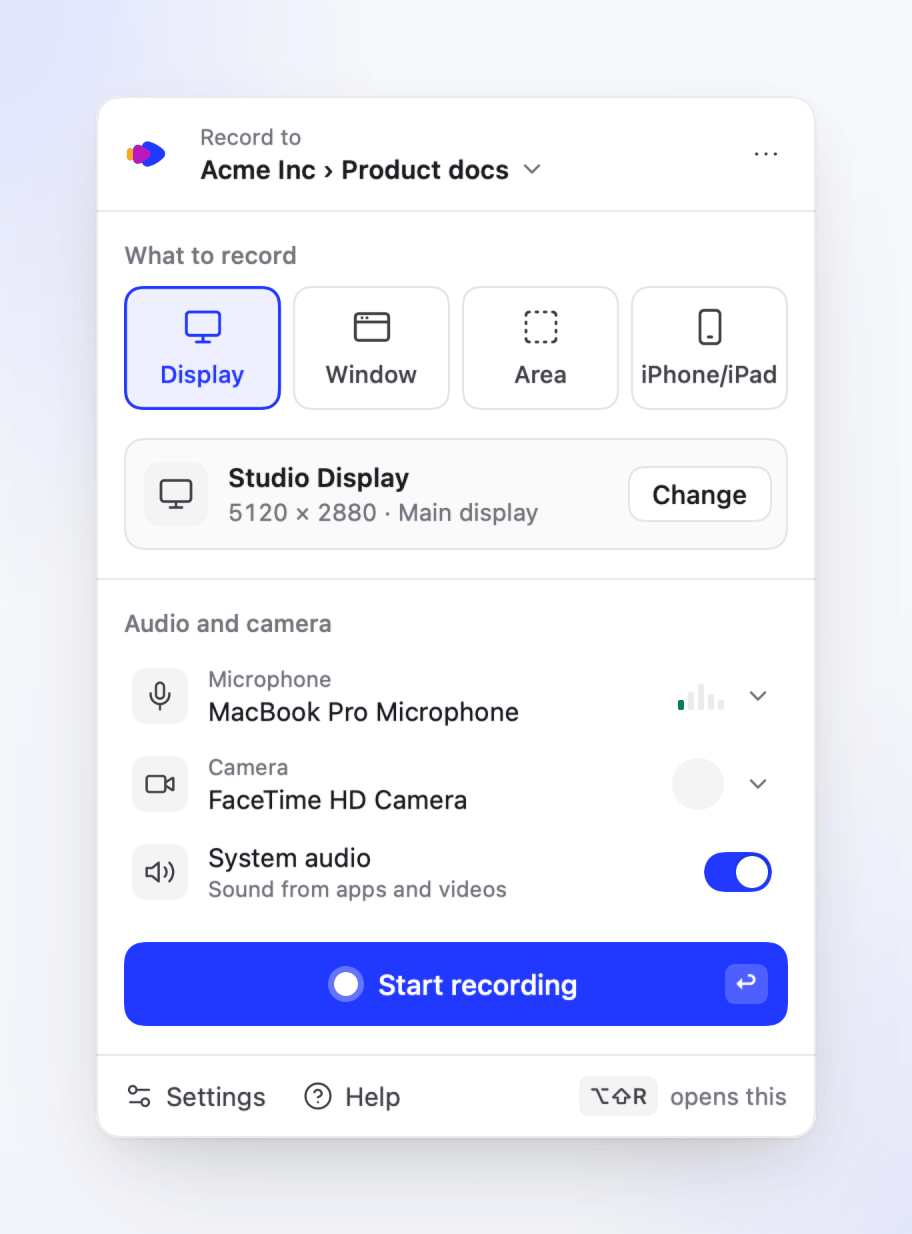
- เครื่องบันทึกจะจดจำตัวเลือกสุดท้ายของคุณ การบันทึกครั้งถัดไปจะไปยังพื้นที่ทำงานเดิม เว้นแต่คุณจะเปลี่ยน
- พื้นที่ทำงานเริ่มต้น ใน การตั้งค่า → บัญชี เมนู พื้นที่ทำงานเริ่มต้น จะกำหนดพื้นที่ทำงานที่ Clevera ใช้สำหรับวิดีโอของคุณ เพื่อให้ทีมของคุณค้นพบวิดีโอเหล่านั้นที่นั่น "เครื่องบันทึกยังคงจดจำพื้นที่ทำงานล่าสุดที่คุณใช้" ดังนั้นคุณจึงยังสามารถเลือกพื้นที่ทำงานอื่นก่อนเริ่มบันทึกได้
- เริ่มต้นจากเว็บ เมื่อคุณคลิก บันทึกหน้าจอของคุณ ในเว็บแอป เครื่องบันทึกจะเปิดขึ้นพร้อมกับพื้นที่ทำงานนั้นที่ถูกเลือกไว้แล้วภายใต้ บันทึกไปยัง และรวมถึงคอลเลกชันด้วยหากคุณเริ่มบันทึกจากภายในคอลเลกชัน (แสดงเป็น พื้นที่ทำงาน › คอลเลกชัน) จากนั้นวิดีโอจะถูกจัดเก็บไว้ในคอลเลกชันนั้น
เมื่อเบราว์เซอร์ใช้บัญชีอื่น
หากคุณคลิก บันทึกหน้าจอของคุณ ในเบราว์เซอร์ที่ลงชื่อเข้าใช้ด้วยบัญชี Clevera อื่นที่ไม่ใช่บัญชีในแอป Clevera จะถามว่า บัญชี Clevera อื่น — "เบราว์เซอร์ลงชื่อเข้าใช้ด้วยบัญชี Clevera อื่นที่ไม่ใช่แอปนี้ แอปนี้ลงชื่อเข้าใช้ในชื่อ …; วิดีโอที่บันทึกที่นี่จะไปยังบัญชีนั้น"
| ปุ่ม | สิ่งที่จะเกิดขึ้น |
|---|---|
| บันทึกต่อในชื่อ อีเมลของคุณ (บน Windows จะเป็น บันทึกต่อด้วยบัญชีนี้) | เครื่องบันทึกจะเปิดขึ้นด้วยบัญชีของแอป วิดีโอจะถูกบันทึกไปยังพื้นที่ทำงานของบัญชีนั้น |
| ลงชื่อเข้าใช้ด้วยบัญชีของเบราว์เซอร์ | แอปจะสลับไปใช้บัญชีที่เบราว์เซอร์ใช้อยู่ |
| ยกเลิก (Mac) | ไม่มีการเปลี่ยนแปลงใดๆ |
สลับบัญชีหรือออกจากระบบ
เปิด การตั้งค่า → บัญชี ซึ่งจะแสดงอีเมลและพื้นที่ทำงานของคุณ เมนู พื้นที่ทำงานเริ่มต้น และปุ่มสองปุ่ม
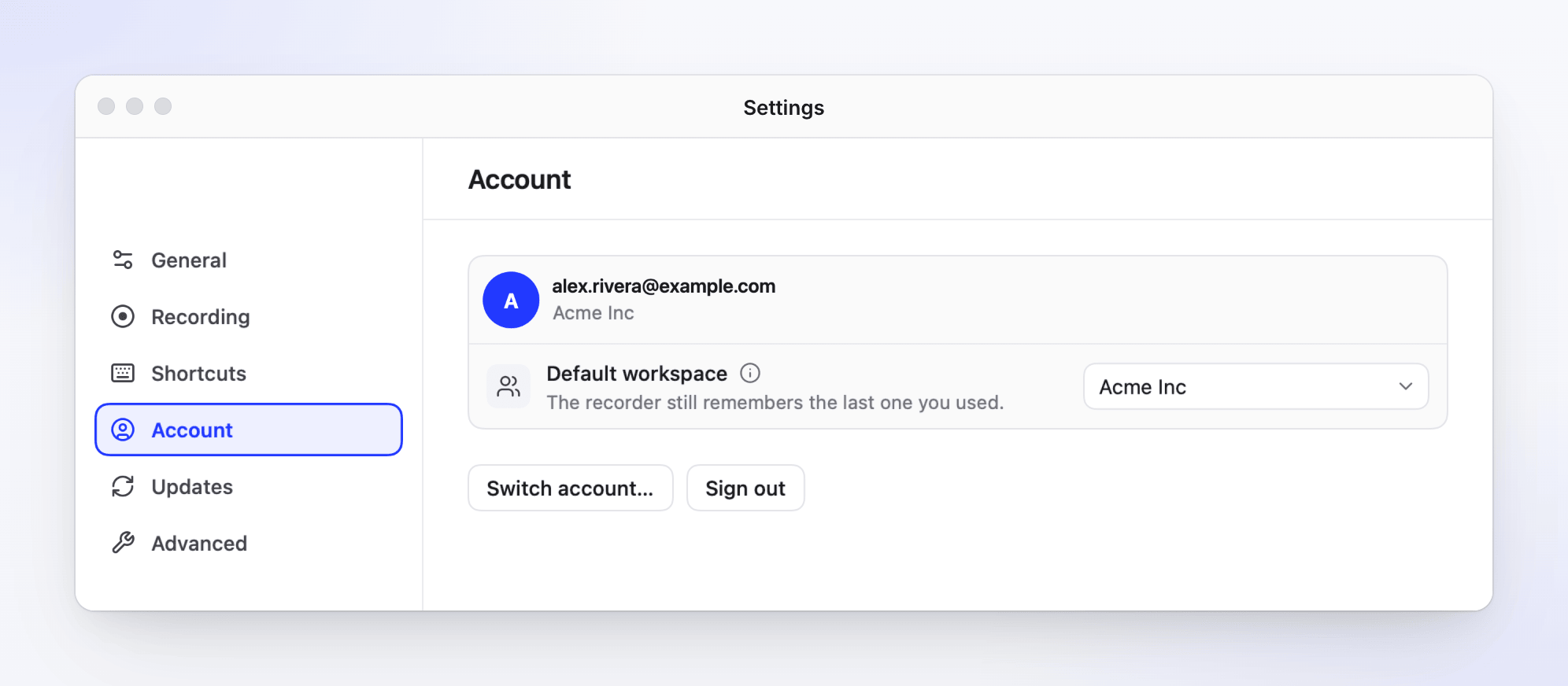
- สลับบัญชี… จะเปิดการลงชื่อเข้าใช้ในเบราว์เซอร์เพื่อให้คุณลงชื่อเข้าใช้เป็นบุคคลอื่น ใน ตั้งค่า Clevera ลิงก์ สลับบัญชี จะทำงานแบบเดียวกัน
- ออกจากระบบ จะลบข้อมูลการลงชื่อเข้าใช้ของคุณออกจากคอมพิวเตอร์เครื่องนี้และสิ้นสุดการใช้งานในฝั่งของ Clevera การตั้งค่า ทางลัด และบันทึกย่อของคุณจะยังคงอยู่
ปุ่มทั้งสองจะไม่สามารถใช้งานได้ในขณะที่คุณกำลังบันทึกหรืออัปโหลด ("ใช้งานได้หลังจากอัปโหลดเสร็จสิ้น") สลับบัญชี… ยังจำเป็นต้องมีการเชื่อมต่ออินเทอร์เน็ตด้วย
การสลับบัญชีหรือออกจากระบบจะล้างรายการ ล่าสุด ในเมนูของ Clevera
วิดีโอที่ยังไม่ได้อัปโหลด
วิดีโอจะอัปโหลดไปยังบัญชีที่สร้างวิดีโอนั้นเท่านั้น หากมีวิดีโอบางรายการที่ยังรอการอัปโหลด Clevera จะถามว่า สลับบัญชี? หรือ ออกจากระบบ? ก่อน:
"มี 2 วิดีโอที่ยังไม่ได้อัปโหลด วิดีโอเหล่านี้จะยังคงอยู่บน Mac เครื่องนี้และจะอัปโหลดในครั้งถัดไปที่คุณลงชื่อเข้าใช้ในชื่อ …"
"มี 2 วิดีโอที่ยังไม่ได้อัปโหลด วิดีโอเหล่านี้จะยังคงอยู่บน PC เครื่องนี้และจะอัปโหลดในครั้งถัดไปที่คุณลงชื่อเข้าใช้ในชื่อ …"
หากคุณดำเนินการต่อ วิดีโอเหล่านั้นจะรออยู่บนคอมพิวเตอร์เครื่องนี้ การ์ดการอัปโหลดจะแสดงข้อความ ลงชื่อเข้าใช้เพื่ออัปโหลด เมื่อคุณลงชื่อเข้าใช้ด้วยบัญชีที่สร้างวิดีโอเหล่านั้นอีกครั้ง วิดีโอจะอัปโหลดโดยอัตโนมัติ
การแก้ไขปัญหา
| สิ่งที่คุณเห็น | ตำแหน่ง | สิ่งที่ต้องทำ |
|---|---|---|
| "การลงชื่อเข้าใช้นี้หมดอายุแล้ว เริ่มต้นใหม่" | แอป | ลิงก์มีอายุเกิน 10 นาทีแล้ว คลิก ลงชื่อเข้าใช้ อีกครั้งเพื่อรับลิงก์ใหม่ |
| "เราไม่สามารถดำเนินการตามการลงชื่อเข้าใช้นี้ได้ เริ่มต้นใหม่จากที่นี่" | แอป | เบราว์เซอร์ส่งคืนการลงชื่อเข้าใช้ที่แอปนี้ไม่ได้เป็นผู้เริ่ม เช่น จากแท็บเก่า คลิก ลงชื่อเข้าใช้ ในแอปอีกครั้ง |
| "เราไม่สามารถบันทึกการลงชื่อเข้าใช้ของคุณบน Mac เครื่องนี้ได้ ลองใหม่อีกครั้ง" | แอป Mac | Clevera ไม่สามารถเขียนข้อมูลลงใน Keychain ได้ ลองใหม่อีกครั้ง หากยังเกิดปัญหาเดิม ให้รีสตาร์ท Mac |
| "ดูเหมือนคุณจะออฟไลน์ เชื่อมต่อแล้วลองใหม่อีกครั้ง" | แอป | เชื่อมต่ออินเทอร์เน็ตอีกครั้ง แล้วลงชื่อเข้าใช้ |
| เปิดไม่ได้ใช่ไหม? — "หากไม่มีอะไรเกิดขึ้น ให้เปิดแอปอีกครั้ง หรือดาวน์โหลดหากยังไม่ได้ติดตั้ง" | เบราว์เซอร์ | คลิก เปิด Clevera อีกครั้ง หากเบราว์เซอร์ไม่ถามว่าจะเปิด Clevera หรือไม่ ตรวจสอบให้แน่ใจว่าติดตั้งแอปแล้วและกำลังทำงานอยู่ |
| "เราไม่สามารถเปิดแอป Clevera ได้ ลองใหม่อีกครั้ง" | เบราว์เซอร์ | คลิก ลองใหม่อีกครั้ง หรือใช้ คัดลอกลิงก์ลงชื่อเข้าใช้ ในแอปแล้ววางลงในเบราว์เซอร์นี้ |
| "การลงชื่อเข้าใช้นี้หมดอายุแล้ว เริ่มต้นใหม่จากแอป Clevera" | เบราว์เซอร์ | คลิก ลงชื่อเข้าใช้ ในแอปอีกครั้ง |
| "การลงชื่อเข้าใช้นี้เป็นของบัญชีอื่น เริ่มต้นใหม่จากแอป Clevera" | เบราว์เซอร์ | คุณลงชื่อเข้าใช้บนเว็บเป็นบุคคลอื่นที่ไม่ใช่คนที่เริ่มการลงชื่อเข้าใช้ เริ่มต้นใหม่จากแอป |
| อัปเดต Clevera เพื่อลงชื่อเข้าใช้ | เบราว์เซอร์ | แอปของคุณเก่าเกินกว่าจะลงชื่อเข้าใช้ได้ คลิก ดาวน์โหลดเวอร์ชันล่าสุด และติดตั้ง |
| ลงชื่อเข้าใช้เพื่ออัปโหลด บนการ์ดอัปโหลด | แอป | วิดีโอนี้เป็นของบัญชีที่ยังไม่ได้ลงชื่อเข้าใช้ คลิก ลงชื่อเข้าใช้ และลงชื่อเข้าใช้ด้วยบัญชีนั้น |
| "Clevera ไม่สามารถยืนยันการลงชื่อเข้าใช้ของคุณได้" บนการ์ดอัปโหลด | แอป | คลิก ลองใหม่อีกครั้ง หรือออกจากระบบแล้วลงชื่อเข้าใช้ใหม่ |
| "การลงชื่อเข้าใช้ของคุณหมดอายุแล้ว ลงชื่อเข้าใช้ใหม่" เมื่อคุณเริ่มบันทึก | แอป | ลงชื่อเข้าใช้ใหม่จากเครื่องบันทึก |
| "คุณไม่สามารถบันทึกใน … เลือกพื้นที่ทำงานอื่น" | แอป | บทบาทของคุณในพื้นที่ทำงานนั้นไม่สามารถบันทึกได้ เลือกพื้นที่ทำงานอื่นภายใต้ บันทึกไปยัง หรือขอให้เจ้าของเปลี่ยนบทบาทของคุณ |