

หยุดชั่วคราว เริ่มต้นใหม่ หรือยกเลิกการบันทึก
ใช้แถบควบคุมการบันทึกของ Clevera เพื่อหยุดชั่วคราว ดำเนินการต่อ เริ่มต้นใหม่ ยกเลิก หรือเสร็จสิ้นการบันทึก และเรียนรู้วิธีการเริ่มต้นใหม่หรือยกเลิกแบบที่ไม่ต้องยืนยันบน Mac และ Windows
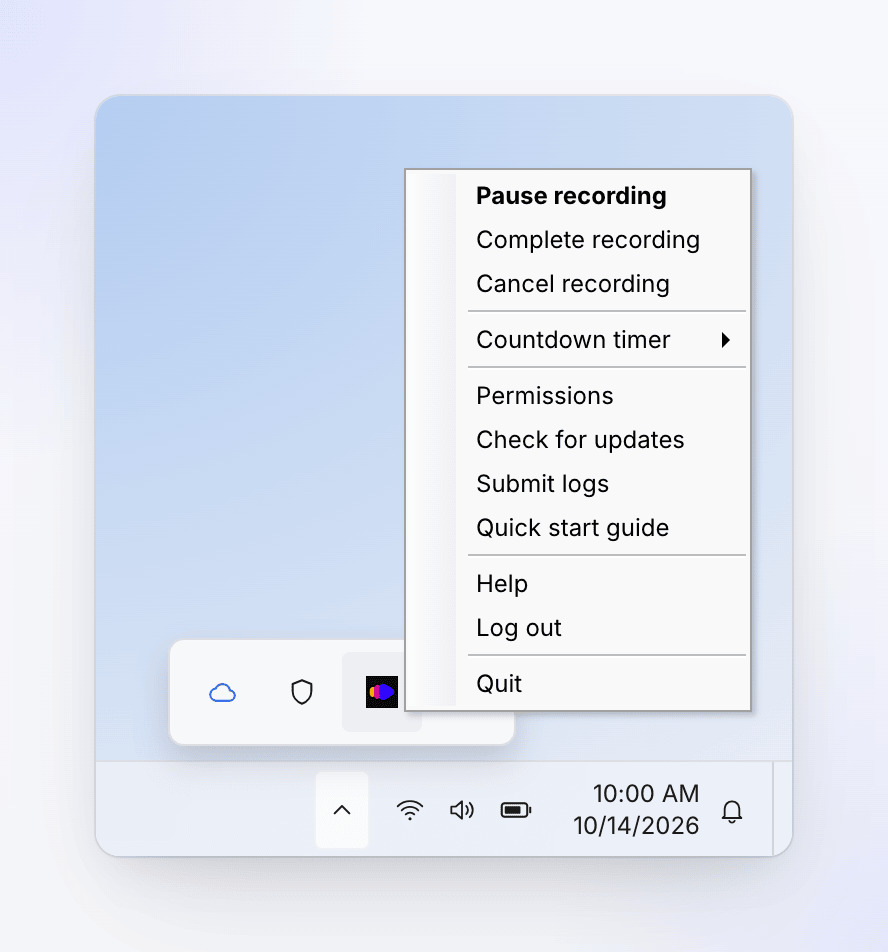
ในขณะที่คุณบันทึก จะมีแถบควบคุมขนาดเล็กสีเข้มปรากฏอยู่ที่ขอบด้านขวาของหน้าจอ คุณสามารถใช้แถบนี้, ปุ่มลัดบนคีย์บอร์ด หรือไอคอน Clevera ในแถบเมนู (Mac) หรือพื้นที่แจ้งเตือน (Windows) เพื่อหยุดชั่วคราว เริ่มต้นใหม่ ทิ้งการบันทึก หรือเสร็จสิ้นการบันทึก แถบควบคุมนี้จะไม่ปรากฏอยู่ในวิดีโอที่คุณบันทึก
แถบควบคุม
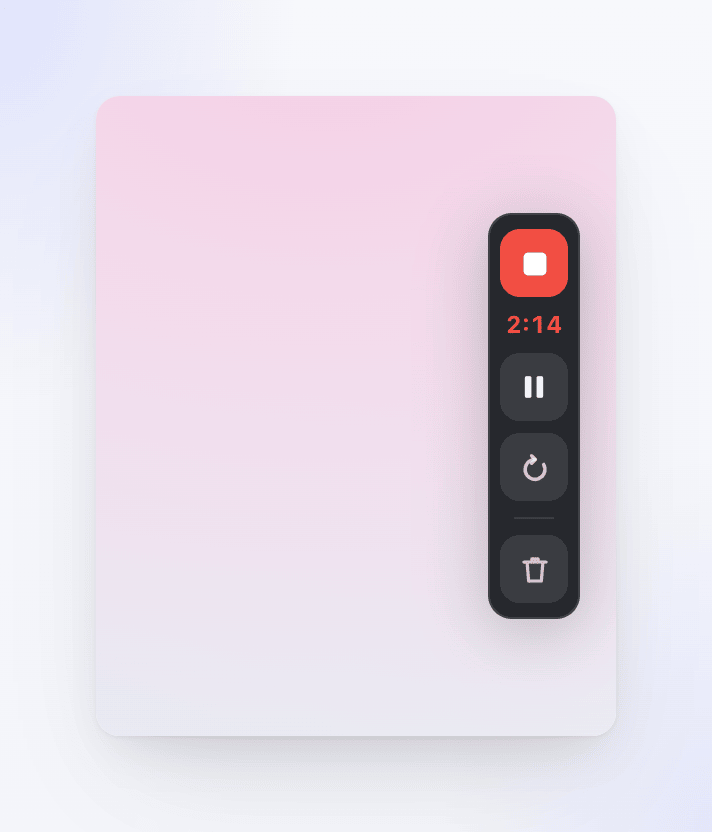
จากบนลงล่าง:
| การควบคุม | คำอธิบายเครื่องมือ | การทำงาน |
|---|---|---|
| สี่เหลี่ยมหยุด | เสร็จสิ้นการบันทึก | หยุดการบันทึกและอัปโหลดไฟล์ที่บันทึกไว้ |
| ตัวจับเวลา | — | เวลาที่บันทึกไปแล้ว (m:ss) แสดงสถานะ หยุดชั่วคราวแล้ว เป็นสีเหลืองขณะหยุดชั่วคราว |
| หยุดชั่วคราว / เล่น | หยุดการบันทึกชั่วคราว / ดำเนินการบันทึกต่อ | หยุดหรือดำเนินการบันทึกต่อ |
| ลูกศรวงกลม | เริ่มต้นการบันทึกใหม่ | ทิ้งไฟล์ที่บันทึกไว้และเริ่มใหม่ ต้องยืนยันก่อน |
| ถังขยะ | ยกเลิกการบันทึก | ลบไฟล์ที่บันทึกไว้ ต้องยืนยันก่อน |
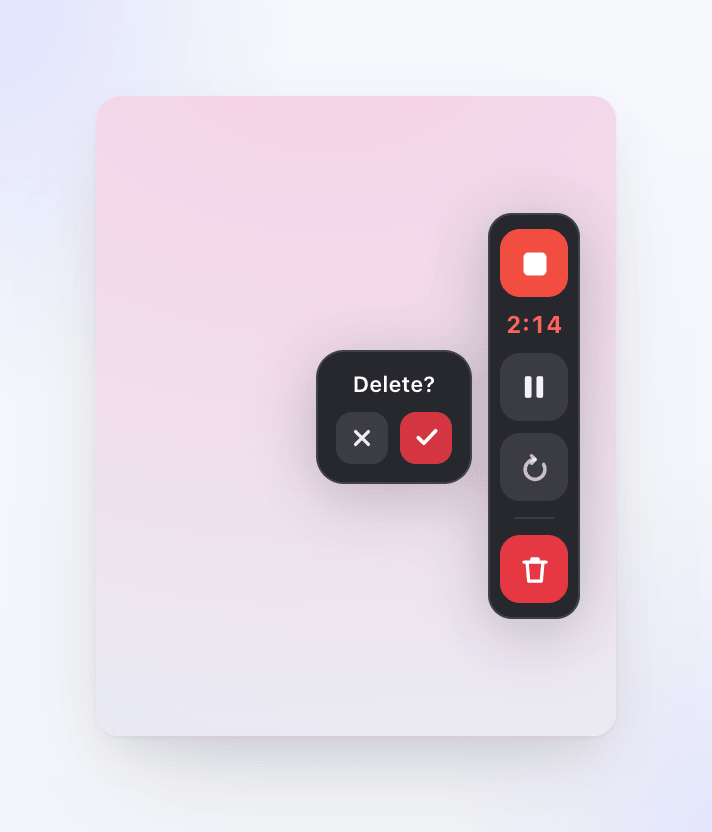
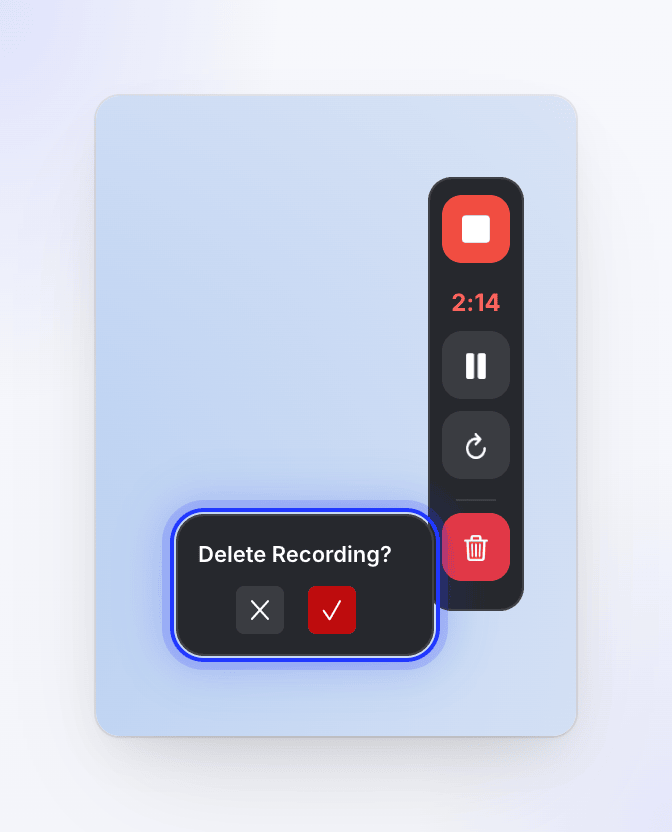
ข้อความยืนยันจะแสดงเป็น Restart? และ Delete? บน Mac และ Restart Recording? และ Delete Recording? บน Windows ยืนยันด้วย ✓ หรือคลิก ✕ เพื่อบันทึกต่อ
หยุดชั่วคราวและดำเนินการต่อ
คลิกที่ปุ่มหยุดชั่วคราวบนแถบควบคุม หรือกด ⌘ ⌥ ⇧ P บน Mac (Ctrl Alt Shift P บน Windows) Clevera จะหยุดทุกอย่างพร้อมกัน: วิดีโอหน้าจอ, ไมโครโฟน, กล้อง, เสียงระบบ รวมถึงการคลิกและการกดแป้นพิมพ์ของคุณ ตัวจับเวลาจะแสดงสถานะ หยุดชั่วคราวแล้ว
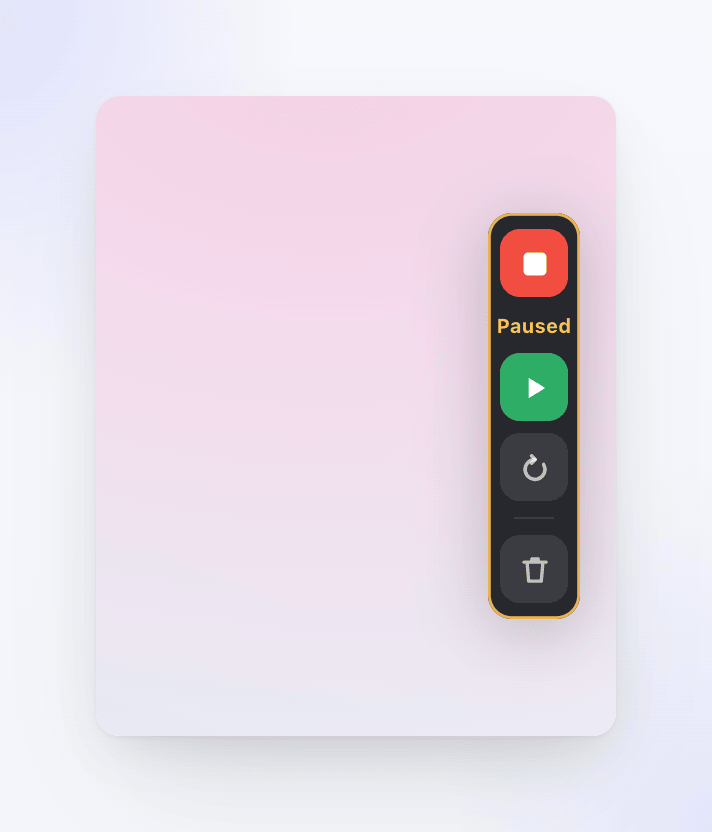
คลิกที่ปุ่มเล่นหรือกดปุ่มลัดเดิมเพื่อดำเนินการต่อ เวลาที่หยุดชั่วคราวจะไม่ถูกรวมอยู่ในการบันทึก ดังนั้นคุณสามารถหยุดชั่วคราวเพื่อค้นหาข้อมูล พิมพ์รหัสผ่าน หรือพักเบรกได้
เริ่มต้นการบันทึกใหม่
การเริ่มต้นใหม่จะเป็นการทิ้งทุกอย่างที่บันทึกไว้จนถึงตอนนี้และเริ่มบันทึกใหม่ทันทีโดยไม่มีการนับถอยหลัง ไฟล์ใหม่จะเข้ามาแทนที่ไฟล์เดิม โดยจะไม่มีข้อมูลใดจากไฟล์ที่ทิ้งไปถูกเก็บไว้
- แถบควบคุม: คลิกที่ลูกศรวงกลม จากนั้นยืนยันด้วย ✓ ข้าง Restart?
- คีย์บอร์ด: กด ⌘ ⌥ ⇧ R
- แถบเมนู: คลิกไอคอน Clevera → Restart Recording
@tab Windows
- แถบควบคุม: คลิกที่ลูกศรวงกลม จากนั้นยืนยันด้วย ✓ ข้าง Restart Recording?
- คีย์บอร์ด: กด Ctrl Alt Shift R
เมนูในถาดระบบไม่มีตัวเลือกสำหรับการเริ่มต้นใหม่
ยกเลิกการบันทึก
การยกเลิกจะเป็นการหยุดการบันทึกและลบไฟล์ที่บันทึกไว้ ทั้งบนคอมพิวเตอร์ของคุณและใน Clevera โดยจะไม่มีการอัปโหลดข้อมูลใดๆ ไปยังคลังของคุณ
- แถบควบคุม: คลิกที่ถังขยะ จากนั้นยืนยันด้วย ✓ ข้าง Delete?
- คีย์บอร์ด: กด ⌘ ⌥ ⇧ X
- แถบเมนู: คลิกไอคอน Clevera → Cancel Recording
- แถบควบคุม: คลิกที่ถังขยะ จากนั้นยืนยันด้วย ✓ ข้าง Delete Recording?
- คีย์บอร์ด: กด Ctrl Alt Shift X
- ถาดระบบ: คลิกขวาที่ไอคอน Clevera ในพื้นที่แจ้งเตือน → Cancel recording
เสร็จสิ้นการบันทึก
- แถบควบคุม: คลิกที่สี่เหลี่ยมหยุด (Complete Recording)
- คีย์บอร์ด: กด ⌘ ⌥ ⇧ Return
- แถบเมนู: คลิกไอคอน Clevera → Complete Recording
@tab Windows
- แถบควบคุม: คลิกที่สี่เหลี่ยมหยุด (Complete Recording)
- คีย์บอร์ด: กด Ctrl Alt Shift Enter
- ถาดระบบ: คลิกขวาที่ไอคอน Clevera → Complete recording
เมนูในถาดระบบยังมีตัวเลือก Pause recording และ Resume recording ในขณะที่คุณบันทึกด้วย
หน้าต่างการอัปโหลดจะเปิดขึ้น และเบราว์เซอร์ของคุณจะเปิดไฟล์ที่บันทึกไว้เมื่อเสร็จสิ้น ดู Find your recording after it uploads
ซ่อนแถบควบคุม
หากแถบควบคุมเกะกะ ให้กด ⌘ ⌥ ⇧ C (Ctrl Alt Shift C บน Windows) เพื่อซ่อน และกดอีกครั้งเพื่อแสดง แถบควบคุมจะไม่ปรากฏในวิดีโอไม่ว่ากรณีใดๆ การซ่อนแถบนี้เป็นเพียงการช่วยให้คุณมองเห็นหน้าจอได้ชัดเจนขึ้นเท่านั้น
หยุดก่อนการบันทึกจะเริ่ม
ระหว่างการนับถอยหลัง ให้คลิก Cancel เพื่อหยุดก่อนที่จะมีการบันทึกใดๆ หรือคลิก Start now เพื่อข้ามการนับถอยหลังที่เหลือ
อย่าปิดโปรแกรมระหว่างการบันทึก
การปิด Clevera จะไม่มีการถามยืนยัน หากคุณปิดโปรแกรมขณะบันทึก ไฟล์ที่บันทึกไว้จะถูกลบ หากคุณปิดโปรแกรมขณะที่ไฟล์ยังอัปโหลดอยู่ หรือขณะที่หน้าต่างอัปโหลดแสดงข้อผิดพลาด การบันทึกนั้นจะไม่ถูกส่งไปยัง Clevera และจะไม่สามารถอัปโหลดในภายหลังได้ โปรดเสร็จสิ้นหรือยกเลิกการบันทึกและรอให้ขึ้นสถานะ Upload Complete ก่อนที่คุณจะปิดโปรแกรม