

ทำความรู้จักกับโปรแกรมตัดต่อวิดีโอ
ทัวร์ชมโปรแกรมตัดต่อวิดีโอสำหรับวิดีโอสาธิตวิธีการใช้งาน วิดีโอแนะนำผลิตภัณฑ์ และวิดีโอขัดเกลา: แถบด้านบน, แท็บสคริปต์ (Script), สไตล์ (Style), เสียง (Audio), การซูม (Zoom) และองค์ประกอบ (Elements), ไทม์ไลน์, ใครแก้ไขได้บ้าง และการแก้ไขแบบใดที่ต้องใช้เครดิต
โปรแกรมตัดต่อวิดีโอจะเปิดขึ้นเมื่อวิดีโอของคุณพร้อมใช้งาน ทัวร์นี้จะครอบคลุมโปรแกรมตัดต่อสำหรับวิดีโอที่สร้างจากการบันทึกของคุณ (วิดีโอสาธิตวิธีการใช้งาน วิดีโอแนะนำผลิตภัณฑ์ และวิดีโอขัดเกลา): แถบด้านบน, แท็บในแผงด้านข้างทั้งห้า, ไทม์ไลน์ และสิ่งที่แต่ละคนในทีมของคุณสามารถทำได้ คลิปโซเชียลจะใช้เลย์เอาต์ที่แตกต่างออกไป ดู แก้ไขคลิปโซเชียล
มุมมองแรก
เมื่อคุณเปิดวิดีโอทันทีหลังจากสร้างเสร็จ โปรแกรมตัดต่อจะแสดงเฉพาะตัวเล่นวิดีโอ โดยที่แผงด้านข้างและไทม์ไลน์จะถูกซ่อนไว้ เพื่อให้คุณรับชมผลลัพธ์ก่อน แถบตัวเล่น แบบบางใต้ตัววิดีโอจะทำหน้าที่เล่นและเลื่อนวิดีโอ คลิก แก้ไข ในแถบด้านบนเพื่อเปิดแผงด้านข้างและไทม์ไลน์
แถบด้านบน

| ส่วนควบคุม | การทำงาน |
|---|---|
| หน้าหลักและชื่อคอลเลกชัน | กลับไปยังเนื้อหาของคุณ หรือไปยังคอลเลกชันที่วิดีโอนั้นอยู่ |
| ชื่อเรื่อง | คลิกเพื่อเปลี่ยนชื่อวิดีโอ (สูงสุด 255 ตัวอักษร) Enter เพื่อบันทึก, Esc เพื่อยกเลิก |
| ⓘ (เกี่ยวกับวิดีโอนี้) | ใครเป็นผู้สร้างวิดีโอ, สร้างจากอะไร, ภาษา, ยอดวิว และเครดิต ดู เกี่ยวกับวิดีโอนี้ |
| สถานะการบันทึก | กำลังบันทึก…, ยังไม่ได้บันทึก ("การเปลี่ยนแปลงของคุณจะถูกบันทึกในอีกสักครู่") หรือ บันทึกแล้ว ("บันทึกการเปลี่ยนแปลงทั้งหมดแล้ว") โปรแกรมตัดต่อจะบันทึกโดยอัตโนมัติ |
| วิดีโอ / บทความ | สลับระหว่างวิดีโอกับบทความของวิดีโอนั้น สำหรับวิดีโอที่มีทั้งสองอย่าง |
| เลิกทำ / ทำซ้ำ | ย้อนกลับและไปข้างหน้าผ่านการแก้ไขการซูม, องค์ประกอบ, เพลง และสไตล์ของคุณ (⌘ Z / ⇧ ⌘ Z หรือ Ctrl Z / Ctrl Shift Z) การเปลี่ยนแปลงขั้นตอนและฉากจะย้อนกลับผ่าน ประวัติการแก้ไข |
| ปุ่มนาฬิกา | ประวัติการแก้ไข (H): เวอร์ชันก่อนหน้าทั้งหมด ดู กู้คืนวิดีโอเวอร์ชันก่อนหน้า |
| ความช่วยเหลือและการสนับสนุน (เครื่องหมายคำถาม) | เปิดแชทสนับสนุน จุดจะแสดงเมื่อฝ่ายสนับสนุนตอบกลับ |
| ภาษา | ภาษาที่คุณกำลังแก้ไข, ภาษาอื่นๆ และ แปล… ไม่แสดงสำหรับวิดีโอขัดเกลา แต่ละภาษาจะถูกแก้ไขแยกกัน ดู ทำความเข้าใจเวอร์ชันภาษาของวิดีโอ |
| ผู้ช่วย | เปิดแชทที่ช่วยเปลี่ยนวิดีโอให้คุณ ไม่สามารถใช้ได้กับวิดีโอขัดเกลา ดู ขอให้ผู้ช่วยเปลี่ยนวิดีโอของคุณ |
| แชร์ | ลิงก์, ฝัง, เผยแพร่ และดาวน์โหลด MP4 (การดาวน์โหลด MP4 มีในแผนชำระเงิน) จะแสดง "กำลังส่งออก N%" ระหว่างการส่งออก ดู ส่งออกวิดีโอเป็น MP4 |
| ⋯ | การวิเคราะห์, เพิ่มไปยังคอลเลกชัน (หรือ เปลี่ยนคอลเลกชัน), ดูบันทึกต้นฉบับ, เนื้อหาที่เกี่ยวข้อง, ลบ ภาษา การแปล (ในการแปล), ย้ายไปที่ถังขยะ |
บนโทรศัพท์ เลิกทำ, ทำซ้ำ, ประวัติการแก้ไข และภาษาจะย้ายไปอยู่ในเมนู ⋯ และ ความช่วยเหลือและการสนับสนุน จะกลายเป็นแถวในนั้น
เกี่ยวกับวิดีโอนี้
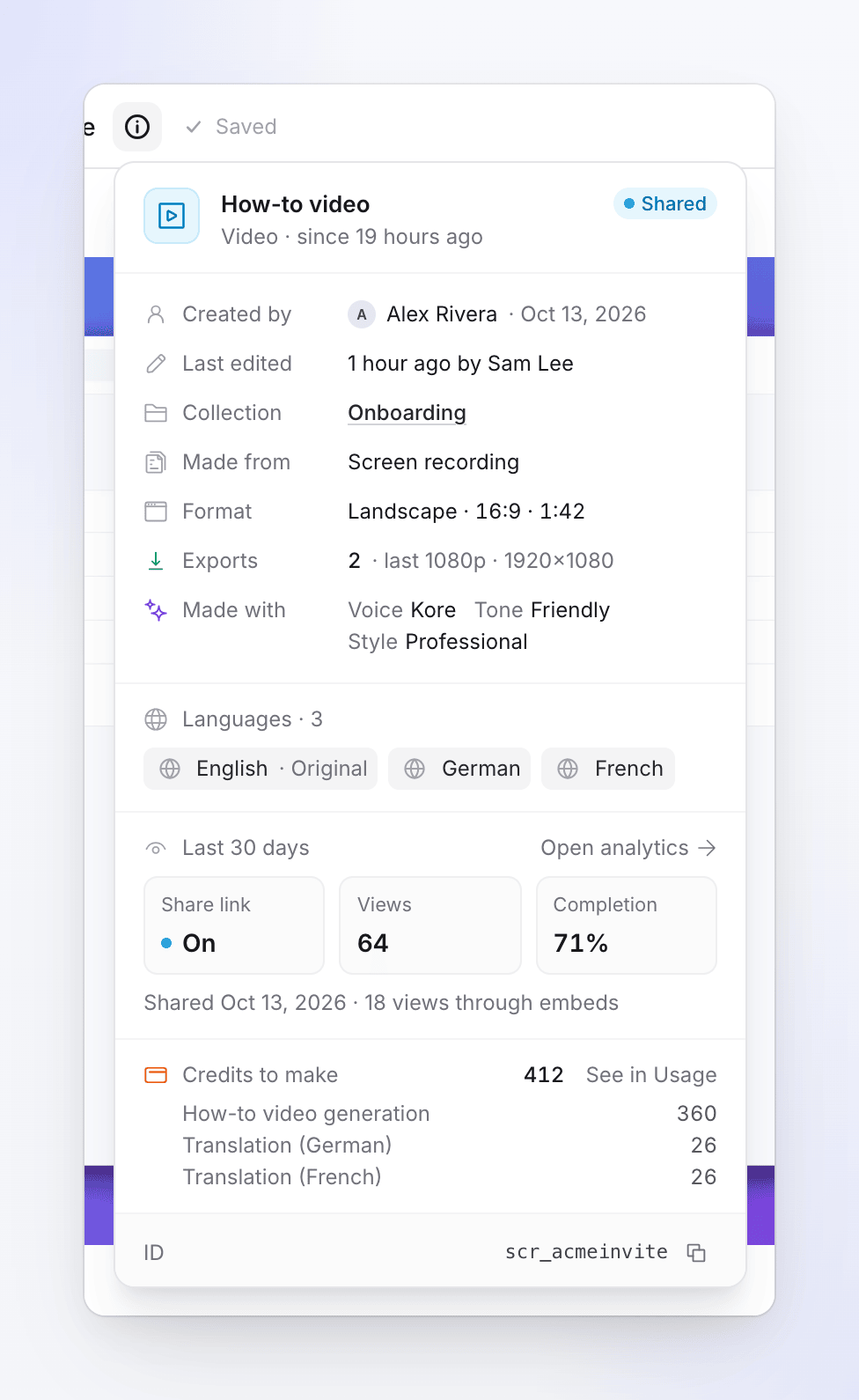
ปุ่ม ⓘ ข้างชื่อเรื่องจะเปิด เกี่ยวกับวิดีโอนี้ (เกี่ยวกับคลิปโซเชียลนี้ หรือ เกี่ยวกับบทความนี้ สำหรับรายการเหล่านั้น): ข้อมูลทั้งหมดเกี่ยวกับชิ้นงานในบัตรเดียว ใครก็ตามที่เปิดวิดีโอได้จะสามารถเห็นข้อมูลนี้ กด Esc หรือคลิกด้านนอกเพื่อปิด
| ส่วน | สิ่งที่แสดง |
|---|---|
| ส่วนหัว | ประเภทของวิดีโอ เช่น "วิดีโอสาธิตวิธีการใช้งาน" และสถานะ: ฉบับร่าง, กำลังสร้าง, พร้อม, แชร์แล้ว (ลิงก์แชร์เปิดอยู่) หรือ ไม่สำเร็จ พร้อมระยะเวลาที่อยู่ในสถานะนั้น |
| สร้างโดย | ใครเป็นผู้สร้าง และวันที่ |
| แก้ไขล่าสุด | แก้ไขครั้งล่าสุดเมื่อใด และโดยใคร (หากทราบ) |
| คอลเลกชัน | คอลเลกชันที่วิดีโออยู่ ในรูปแบบลิงก์ (ไม่มี หากไม่ได้อยู่ในคอลเลกชัน) |
| สร้างจาก | แหล่งที่มา: การบันทึกหน้าจอ, วิดีโอที่อัปโหลดแล้ว, การบันทึกโดย AI หรือวัสดุที่ใช้สร้างคลิปโซเชียล เช่น เว็บไซต์ หรือ เอกสาร |
| รูปแบบ | รูปร่างและความยาว เช่น "แนวนอน · 16:9 · 1:42" |
| การส่งออก | จำนวนการส่งออก MP4 ที่เสร็จสมบูรณ์ และความละเอียดของรายการล่าสุด หรือ ไม่ได้ส่งออก |
| สร้างด้วย | ตัวเลือกที่ใช้สร้าง เช่น เสียง, น้ำเสียง และ สไตล์ (คลิปโซเชียล: เสียง, น้ำเสียง, รูปลักษณ์ และ อวตาร) |
| ภาษา / ภาษา | ภาษาต้นฉบับและการแปลแต่ละภาษา คลิกเพื่อเปิดในโปรแกรมตัดต่อ จุดที่กะพริบหมายความว่ากำลังแปลอยู่ |
| 30 วันล่าสุด | ลิงก์แชร์ (เปิด, ปิด หรือ ไม่ได้แชร์), ยอดวิว ("ผู้ชมที่ดูอย่างน้อย 25%") และ การดูจนจบ ("ยอดวิวที่ดูจนจบ"), บวกยอดวิวผ่านการฝัง เปิดการวิเคราะห์ จะเปิดหน้า การวิเคราะห์ เต็มรูปแบบ |
| เครดิตที่ใช้สร้าง | เครดิตที่วิดีโอนี้ใช้ไปจนถึงปัจจุบัน แยกตามสิ่งที่ใช้ (การสร้าง, การแปล และอื่นๆ) ดูในการใช้งาน จะเปิด หน้าการใช้งาน ของคุณที่กรองเฉพาะวิดีโอนี้ เฉพาะผู้ที่สามารถดูการเรียกเก็บเงินของพื้นที่ทำงานเท่านั้นที่จะเห็นบรรทัดนี้ |
| ID และ ID การบันทึก | ID ของวิดีโอและ ID ของการบันทึก พร้อมปุ่มคัดลอก ฝ่ายสนับสนุนอาจขอข้อมูลเหล่านี้ |
หากรายละเอียดไม่โหลด บัตรจะแสดงข้อความ "ไม่สามารถโหลดรายละเอียดได้" พร้อมปุ่ม ลองอีกครั้ง
แท็บแผงด้านข้าง
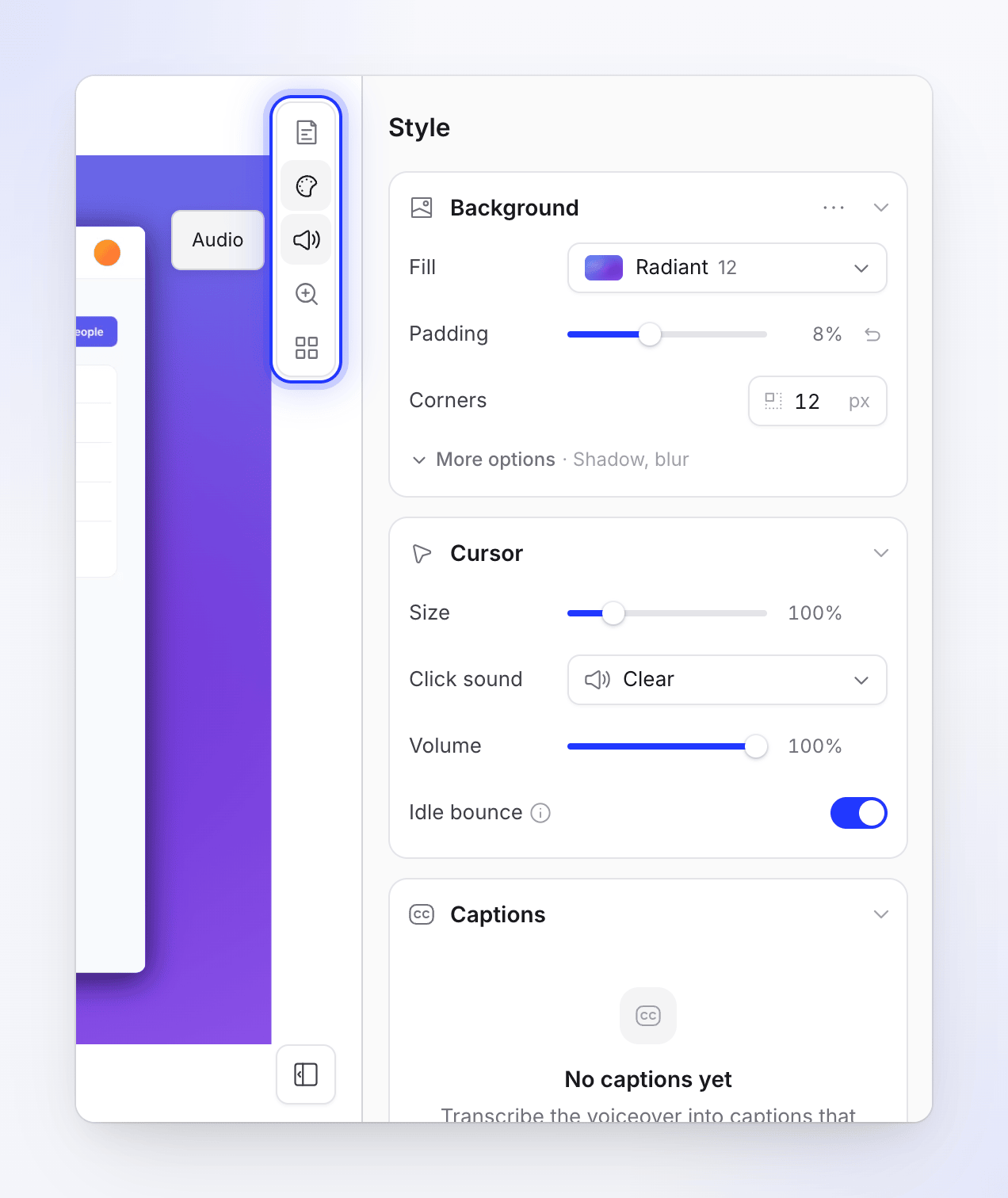
แผงด้านข้างจะอยู่ทางด้านขวา พร้อมแถบไอคอนสำหรับสลับแท็บ การเลือกบางอย่างบนไทม์ไลน์จะเป็นการเปิดแท็บที่ใช้แก้ไขรายการนั้น
| แท็บ | สิ่งที่คุณเปลี่ยนได้ที่นั่น | แสดงสำหรับ |
|---|---|---|
| สคริปต์ | ขั้นตอนการบรรยายและบรรทัดเสียงพากย์, บัตรแนะนำ, บท และส่วนใดของการบันทึกที่เล่นภายใต้แต่ละขั้นตอน | วิดีโอสาธิตวิธีการใช้งานและวิดีโอแนะนำผลิตภัณฑ์ |
| สไตล์ | พื้นหลัง, เคอร์เซอร์, คำบรรยาย และการซ้อนทับกล้อง | ทั้งหมด |
| เสียง | เสียงพากย์, เพลงประกอบ และเสียงจากการบันทึกของคุณ | ทั้งหมด (ส่วนต่างๆ แตกต่างกันไป) |
| การซูม | การซูมอัตโนมัติและแบบกำหนดเอง | ทั้งหมด |
| องค์ประกอบ | ข้อความ, รูปภาพ, การเบลอ, ไฮไลท์, รูปร่าง, อีโมจิ และเสียงที่อยู่เหนือวิดีโอ | ทั้งหมด |
โปรแกรมตัดต่อจะเปิดที่แท็บ สคริปต์ หรือ สไตล์ สำหรับวิดีโอขัดเกลาซึ่งไม่มีเสียงพากย์ คลิก ซ่อนแผงด้านข้าง เพื่อให้พื้นที่ตัวเล่นวิดีโอกว้างขึ้น
แต่ละแท็บมีบทความของตัวเอง:
ไทม์ไลน์
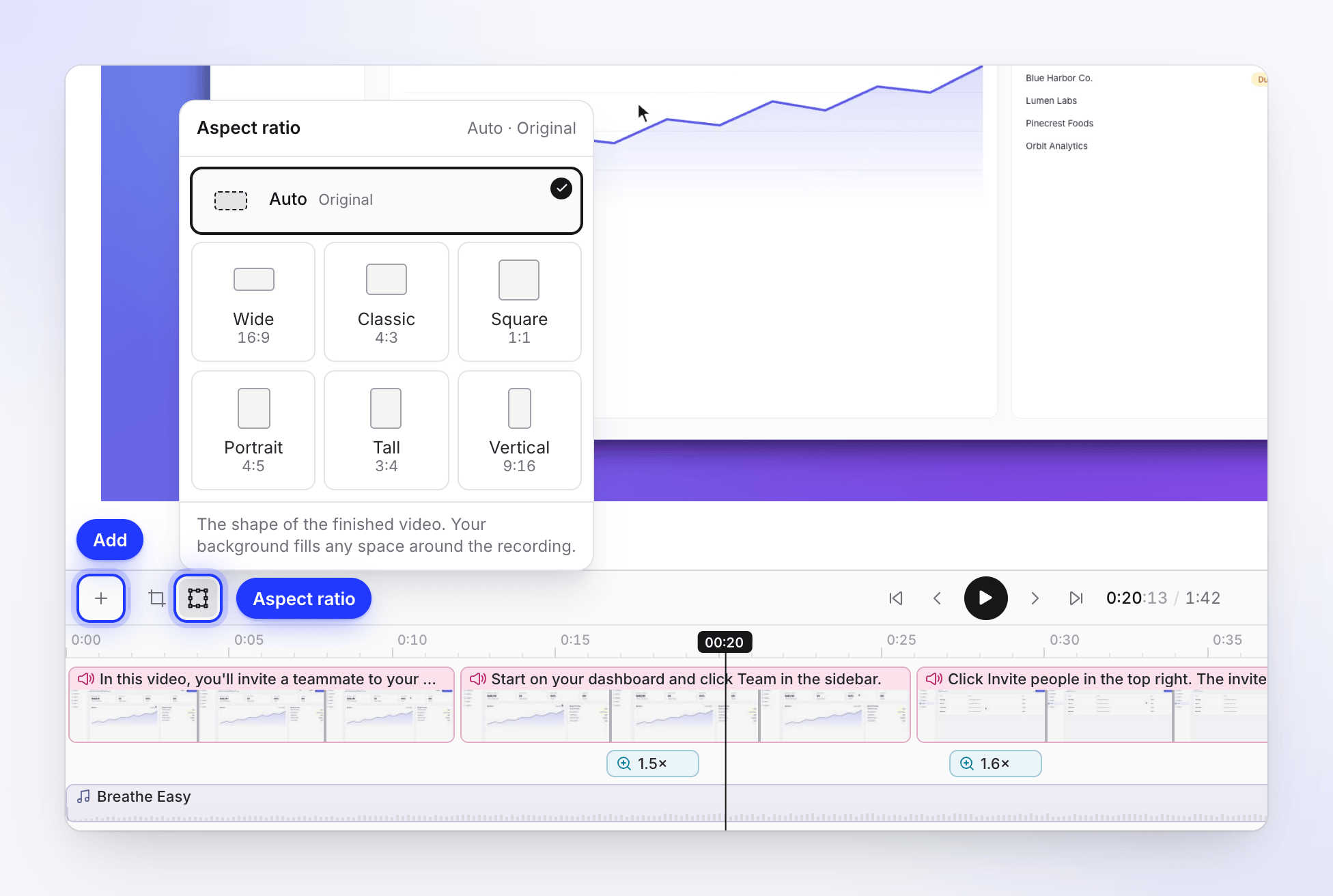
ไทม์ไลน์ใต้ตัวเล่นวิดีโอจะแสดงทุกส่วนของวิดีโอตามลำดับเวลา: ขั้นตอนและฉาก, การซูม, องค์ประกอบ และเพลง การซูมและองค์ประกอบสามารถลากและตัดแต่งได้ แต่ขั้นตอนและฉากไม่สามารถทำได้ เนื่องจากความยาวมาจากคำบรรยาย ฟุตเทจ หรือ ระยะเวลา ของขั้นตอนนั้นๆ ดับเบิลคลิกที่ขั้นตอนเพื่อเปิด การซิงค์และจังหวะ, บัตรเพื่อเปิดโปรแกรมแก้ไข หรือการซูมเพื่อเปิดการตั้งค่า ดู ทำความเข้าใจไทม์ไลน์ สำหรับทุกเลนและสิ่งที่เคลื่อนที่ไปพร้อมกัน
แถบเครื่องมือด้านบน:
| ปุ่ม | การทำงาน | ใช้ได้สำหรับ |
|---|---|---|
| + (เพิ่มไปยังไทม์ไลน์ที่ตำแหน่งเล่น) | เพิ่มเสียงพากย์, บัตรชื่อเรื่อง, วิดีโอ, การเปิดตัวโลโก้, รายการ, จังหวะข้อความ, คลิปหรือรูปภาพจากการบันทึกของคุณ หรือบท ดู แก้ไขฉากและบัตร | ทั้งหมด |
| แยกคลิปที่ตำแหน่งเล่น | ตัดการบันทึกออกเป็นสองส่วนที่ตำแหน่งเล่น | วิดีโอขัดเกลา |
| ครอบตัดวิดีโอ | "เก็บส่วนของการบันทึกที่คุณต้องการแสดง การครอบตัดจะมีผลกับทุกภาษา" อัตราส่วน: อิสระ, ต้นฉบับ, 16:9, 1:1, 9:16, 4:5 | การบันทึกจากแอปเดสก์ท็อปและวิดีโอที่อัปโหลด |
| อัตราส่วนภาพ | รูปร่างของวิดีโอ: อัตโนมัติ (ต้นฉบับ), กว้าง 16:9, จัตุรัส 1:1, คลาสสิก 4:3, แนวตั้ง 9:16, สูง 3:4, แนวตั้ง 4:5 | ทั้งหมด |
| ตัวควบคุมการเล่น | เล่น / หยุดชั่วคราว (Space), ไปที่จุดเริ่มต้น, เฟรมก่อนหน้า, เฟรมถัดไป, ไปที่จุดสิ้นสุด | ทั้งหมด |
| มุมมอง | ปิดเสียง, ซูมเข้า (Ctrl + เลื่อนเมาส์) และ ซูมออก บนไทม์ไลน์, พอดีกับวิดีโอทั้งหมด, เต็มหน้าจอ, ยุบไทม์ไลน์ | ทั้งหมด |
ระหว่างสองฉาก ปุ่ม เพิ่มการเปลี่ยนผ่าน จะช่วยเพิ่มการเปลี่ยนผ่าน (จาง, เลื่อน, กวาด และอื่นๆ)
แถบตัวเล่นแบบกะทัดรัด
เมื่อไทม์ไลน์ถูกยุบ แถบตัวเล่นแบบเดี่ยวจะเข้ามาแทนที่ คุณจะเห็นแถบนี้ในมุมมองแรกของวิดีโอใหม่ และเมื่อใดก็ตามที่คุณคลิก ยุบไทม์ไลน์ โปรแกรมตัดต่อจะจดจำว่าคุณได้ยุบไทม์ไลน์ไว้หรือไม่ในเบราว์เซอร์นี้

| การควบคุม | การทำงาน |
|---|---|
| เล่น / หยุดชั่วคราว | เล่นหรือหยุดวิดีโอชั่วคราว (พื้นที่) |
| ปิดเสียง / เปิดเสียง | วางเมาส์เหนือไอคอนเพื่อดูแถบเลื่อนระดับเสียง การตั้งค่านี้จะเปลี่ยนเฉพาะสิ่งที่คุณได้ยินในโปรแกรมแก้ไขเท่านั้น ไม่ใช่ตัววิดีโอ |
| เวลา | ตำแหน่งปัจจุบันและความยาวรวม เช่น "0:30 / 1:53" |
| แถบเลื่อน (Scrubber) | คลิกหรือลากเพื่อข้ามไปยังจุดที่ต้องการ วางเมาส์เหนือแถบเพื่อดูเวลาใต้ตัวชี้ เครื่องหมายเล็กๆ จะแสดงจุดเริ่มต้นของแต่ละขั้นตอนและฉาก เมื่อแถบเลื่อนอยู่ในสถานะโฟกัส (Tab) ให้ใช้ ← / → เพื่อเลื่อนทีละหนึ่งวินาที (Shift: ห้าวินาที), Page Up / Page Down เพื่อเลื่อนทีละหนึ่งในสิบของวิดีโอ, หน้าหลัก / End เพื่อไปยังจุดเริ่มต้นหรือจุดสิ้นสุด |
| ไทม์ไลน์ | แสดงไทม์ไลน์: เรียกไทม์ไลน์แบบเต็มและแถบเครื่องมือกลับมา |
| เต็มหน้าจอ | เล่นวิดีโอแบบเต็มหน้าจอ |
แป้นพิมพ์ลัด
| ปุ่ม | การดำเนินการ |
|---|---|
| พื้นที่ | เล่น / หยุดชั่วคราว |
| ⌘ Z / Ctrl Z | เลิกทำ |
| ⇧ ⌘ Z / Ctrl Shift Z (หรือ ⌘ Y / Ctrl Y) | ทำซ้ำ |
| H | ประวัติการแก้ไข |
| G | แสดงหรือซ่อน ตารางจัดวาง |
| ← / → | เลื่อนองค์ประกอบที่เลือกทีละหนึ่งเฟรม (Shift: หนึ่งวินาที) |
| ลบ / Backspace | ลบองค์ประกอบที่เลือก |
| ⌘ Enter / Ctrl Enter | บันทึกบรรทัดคำบรรยาย |
| / | เพิ่มแท็กเสียงขณะเขียนคำบรรยาย ดู ใช้แท็กเสียงในคำบรรยาย |
ใครทำอะไรได้บ้าง
สิ่งที่คุณสามารถทำได้ขึ้นอยู่กับบทบาทของคุณในพื้นที่ทำงานและคอลเลกชันที่วิดีโอนั้นอยู่
| คุณคือ | ในโปรแกรมแก้ไข |
|---|---|
| เจ้าของพื้นที่ทำงานหรือผู้ดูแลระบบ, ผู้สร้างวิดีโอ, หรือเพื่อนร่วมทีมที่มีบทบาทอนุญาตให้แก้ไขและมีสิทธิ์แก้ไขคอลเลกชันของวิดีโอนั้น | ทุกอย่าง: ทุกแท็บ, ผู้ช่วย, แปลภาษา, แชร์ และประวัติ |
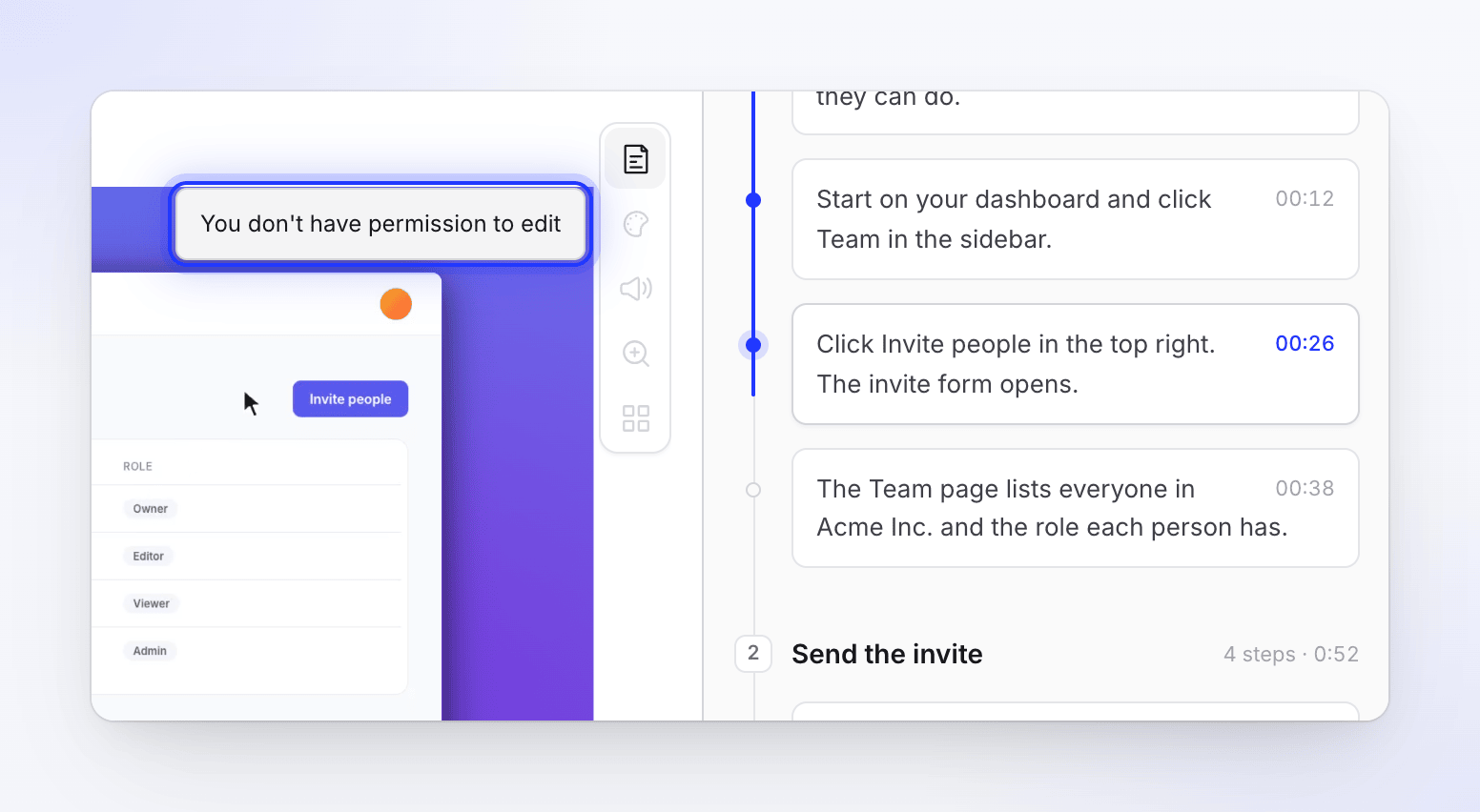
| บุคคลอื่นที่สามารถเปิดวิดีโอนี้ได้ | อ่านได้อย่างเดียว: สามารถอ่านแท็บ สคริปต์ ได้ ส่วนแท็บอื่นๆ, ผู้ช่วย, แชร์ และ ประวัติการแก้ไข จะแสดงข้อความ "คุณไม่มีสิทธิ์แก้ไข" |
ผู้แก้ไขสามารถแก้ไขวิดีโอที่มีอยู่ได้ฟรี โดยไม่จำเป็นต้องมีสิทธิ์ผู้สร้าง (creator seat) พวกเขาไม่สามารถสร้างเนื้อหาใหม่ได้: ปุ่ม ลองใหม่อีกครั้ง สำหรับการสร้างที่ล้มเหลวจะถูกปิดใช้งาน รวมถึงการเริ่มสร้างใหม่จากการบันทึกด้วย
ดู ทำความเข้าใจเกี่ยวกับพื้นที่ทำงาน บทบาท และสิทธิ์ผู้สร้าง
การบันทึกและการเปลี่ยนแปลงของผู้อื่น
โปรแกรมแก้ไขจะบันทึกข้อมูลโดยอัตโนมัติหลังจากที่คุณทำการเปลี่ยนแปลงไปไม่กี่วินาที หากเพื่อนร่วมทีม ผู้ช่วย หรือระบบสร้างวิดีโอมีการเปลี่ยนแปลงวิดีโอในขณะที่คุณกำลังแก้ไขอยู่ การบันทึกของคุณจะถูกระงับไว้และจะมีแบนเนอร์แจ้งว่า "มีคนเปลี่ยนวิดีโอนี้" ให้เลือก โหลดล่าสุดใหม่ เพื่อดูการเปลี่ยนแปลงของพวกเขา (การแก้ไขที่ยังไม่ได้บันทึกของคุณจะถูกละทิ้ง) หรือเลือก บันทึกของฉันอยู่ดี ข้อมูลจะไม่สูญหายไม่ว่าคุณจะเลือกทางใด เนื่องจากทั้งสองเวอร์ชันจะถูกเก็บไว้ใน ประวัติการแก้ไข
หากการชำระเงินล้มเหลว โปรแกรมแก้ไขจะแสดงข้อความ "การชำระเงินล้มเหลว — การแก้ไขและการสร้างวิดีโอถูกระงับไว้" เจ้าของพื้นที่ทำงานสามารถแก้ไขปัญหานี้ได้จาก การเรียกเก็บเงิน
ค่าใช้จ่ายในการแก้ไข
การแก้ไขส่วนใหญ่ไม่มีค่าใช้จ่าย เช่น การย้าย, การตัดต่อ, การปรับสไตล์, การซูม, การเพิ่มองค์ประกอบ, เพลง, สไตล์คำบรรยาย, การซิงค์และจังหวะ, การครอบตัด และอัตราส่วนภาพ การแก้ไขที่สร้างสิ่งใหม่ด้วย AI จะต้องใช้เครดิต:
| ใช้เครดิต | บทความ |
|---|---|
| การบันทึกเสียงบรรยายใหม่, การเพิ่มบรรทัด, การเปลี่ยนเสียง | แก้ไขสคริปต์และเสียงบรรยาย |
| การสร้างคำบรรยาย (ใช้จำนวนน้อยมาก) | เปลี่ยนสไตล์ พื้นหลัง และคำบรรยาย |
| คำขอจากผู้ช่วย: การแก้ไขเล็กน้อยไม่มีค่าใช้จ่ายจนถึงขีดจำกัดรายวัน ส่วนการเปลี่ยนแปลงขนาดใหญ่จะแสดงแผนพร้อมการประเมินราคาก่อน | ตรวจสอบและยืนยันแผนของผู้ช่วย |
| การแปลภาษา | แปลวิดีโอที่เสร็จสมบูรณ์ |
การส่งออกไฟล์ MP4 ไม่มีการใช้เครดิต (การดาวน์โหลด MP4 มีให้สำหรับแผนชำระเงิน) หากต้องการดูว่าวิดีโอหนึ่งรายการใช้เครดิตไปเท่าใดแล้ว ให้เปิด เกี่ยวกับวิดีโอนี้