

เผยแพร่บทความไปยัง GitBook
เชื่อมต่อ GitBook ด้วยคีย์การเข้าถึงส่วนบุคคลและเผยแพร่บทความจาก Clevera ให้เป็นหน้าในพื้นที่ GitBook ของคุณ เรียนรู้วิธีสร้างคีย์ การเลือกไซต์ วิธีการแปลงคำแนะนำ ขั้นตอน และแท็บ สิ่งที่เกิดขึ้นเมื่ออัปเดต และข้อผิดพลาดที่พบบ่อย
เผยแพร่บทความ Clevera เป็นหน้าในพื้นที่ GitBook โดย GitBook จะเชื่อมต่อด้วยคีย์การเข้าถึงส่วนบุคคลแทนการลงชื่อเข้าใช้ และหน้าดังกล่าวจะปรากฏที่ระดับบนสุดของพื้นที่ที่คุณเลือก
ก่อนที่คุณจะเริ่ม
- ใน Clevera: เวิร์กสเปซต้องอยู่ในแผน Pro หรือ กำหนดเอง และคุณต้องเป็นเจ้าของหรือผู้ดูแลระบบเพื่อเชื่อมต่อ GitBook เมื่อเชื่อมต่อแล้ว ใครก็ตามที่สามารถแก้ไขบทความได้จะสามารถเผยแพร่บทความนั้นได้ ดู เผยแพร่บทความไปยังเครื่องมืออื่นๆ ของคุณ
- ใน GitBook: ใช้ได้ทุกแผน คีย์จะทำหน้าที่เสมือนผู้ใช้ GitBook ที่สร้างคีย์นั้นขึ้นมา ดังนั้นบุคคลดังกล่าวจึงจำเป็นต้องมีสิทธิ์แก้ไขพื้นที่ที่คุณต้องการเผยแพร่
- บทความ: สร้างบทความก่อน การเผยแพร่จะส่งเฉพาะบทความเท่านั้น หากต้องการรวมวิดีโอ ให้วางวิดีโอไว้ภายในบทความ ดู แสดงวิดีโอในบทความ
สร้างคีย์การเข้าถึง GitBook
- ใน GitBook ให้เปิดการตั้งค่าบัญชีของคุณและไปที่ Developer (
app.gitbook.com/account/developer) - สร้างโทเค็นการเข้าถึงส่วนบุคคลใหม่ ตั้งชื่อ เช่น "Clevera" แล้วคัดลอกคีย์นั้นไว้ GitBook จะแสดงคีย์เพียงครั้งเดียวเท่านั้น
เชื่อมต่อ GitBook
เปิดหน้าต่างการเชื่อมต่อ
ใน Clevera ให้คลิกชื่อเวิร์กสเปซของคุณในแถบด้านข้าง เลือก การเชื่อมต่อ ค้นหา GitBook แล้วคลิก เชื่อมต่อ หน้าต่าง เชื่อมต่อ GitBook จะแสดงข้อความ "วางคีย์ เราจะตรวจสอบคีย์ก่อนบันทึกข้อมูลใดๆ" และมีลิงก์ เปิด GitBook ไปยังหน้า Developer
วางและตรวจสอบคีย์
วางคีย์ลงใน คีย์การเข้าถึง แล้วคลิก ตรวจสอบคีย์ เมื่อ GitBook ยอมรับคีย์ คุณจะเห็นข้อความ "ยอมรับคีย์แล้ว"
เลือกเว็บไซต์
ภายใต้ เว็บไซต์สำหรับเผยแพร่ Clevera จะแสดงรายการเว็บไซต์เอกสาร (หรือพื้นที่) ของคุณและเลือกไว้ทั้งหมด ให้เปิดรายการเพื่อยกเลิกการเลือกเว็บไซต์ที่คุณไม่ต้องการ เช่น "เลือก 2 จาก 3 รายการ" จากนั้นคลิก เชื่อมต่อ คุณจะเห็นข้อความ "เชื่อมต่อ GitBook แล้ว"
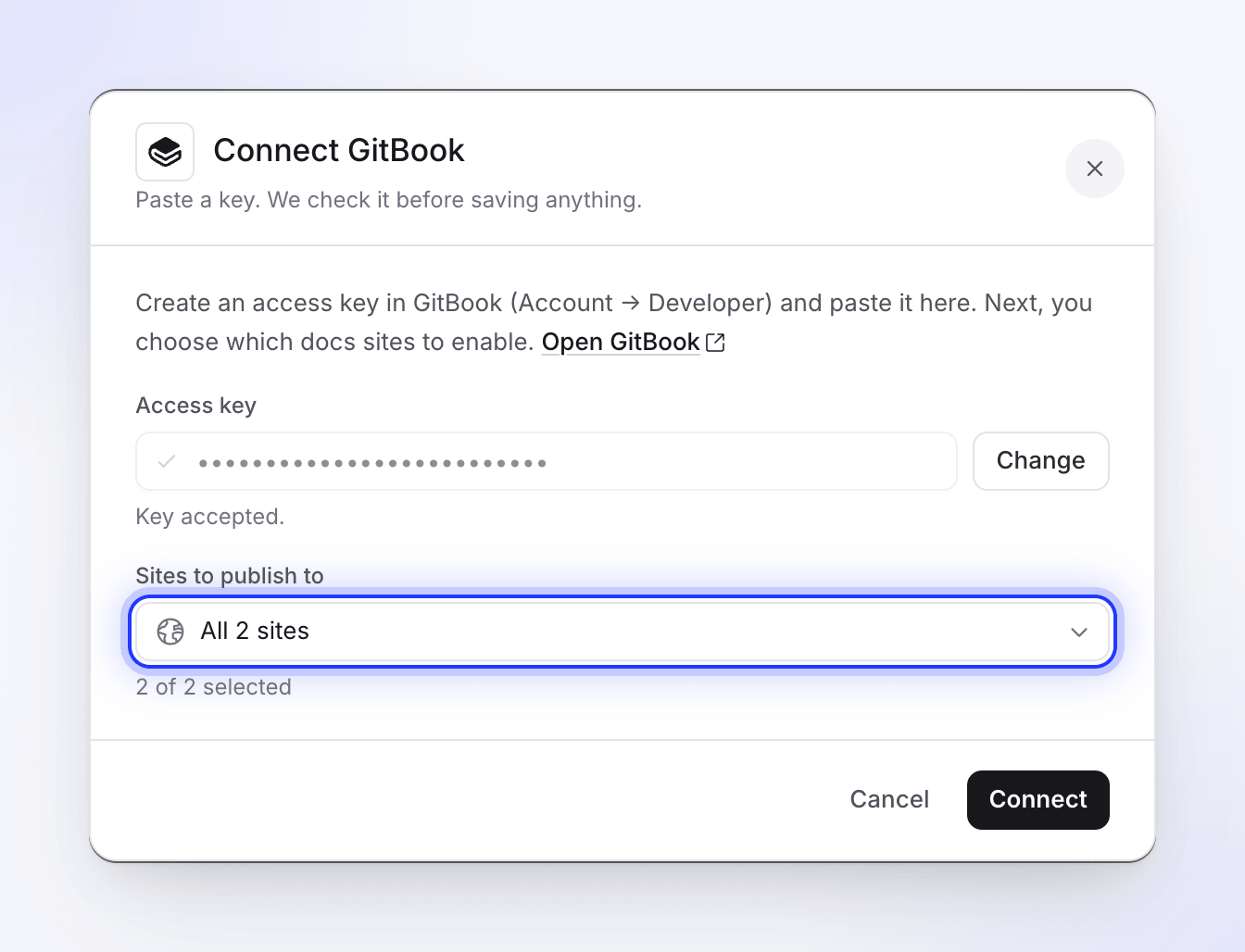
Clevera ตรวจสอบคีย์ก่อนที่จะบันทึกข้อมูลใดๆ
หากบัญชี GitBook ของคุณไม่มีพื้นที่เลย Clevera จะสร้างพื้นที่ชื่อ "Clevera" ในองค์กรแรกของคุณเพื่อให้คุณสามารถเผยแพร่ได้ทันที
คีย์จะไม่มีวันหมดอายุในฝั่งของ Clevera หากต้องการเปลี่ยนคีย์หรือเว็บไซต์ ให้เปิดเมนู ⋯ บนการเชื่อมต่อ GitBook เลือก เชื่อมต่อใหม่ แล้วทำตามขั้นตอนในหน้าต่างเดิม คีย์ใหม่และตัวเลือกใหม่จะแทนที่ของเดิม
เผยแพร่บทความไปยัง GitBook
เปิดแท็บเผยแพร่
ในตัวแก้ไข ให้คลิก แชร์ → เผยแพร่ และคลิกไทล์ GitBook ภายใต้ พร้อมเผยแพร่
เลือกพื้นที่
ภายใต้ ปลายทาง รายการจะแสดงพื้นที่ที่อยู่เบื้องหลังเว็บไซต์ที่คุณเลือก พร้อมด้วยไอคอนของพื้นที่เหล่านั้น
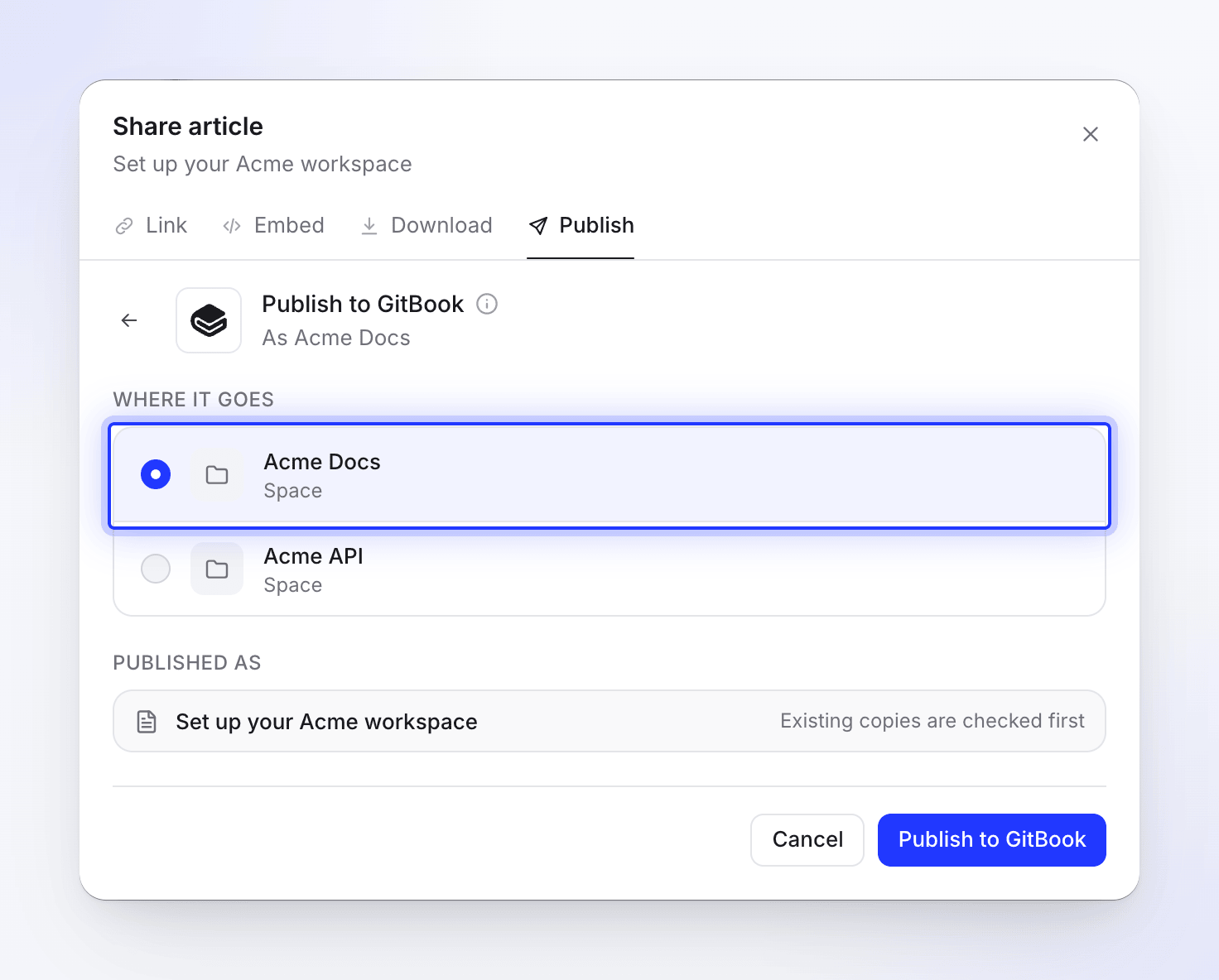
เผยแพร่
คลิก เผยแพร่ไปยัง GitBook Clevera จะค้นหาสำเนาที่มีอยู่ก่อน หากมีหน้าที่มีชื่อเดียวกันอยู่ในพื้นที่นั้นแล้ว ให้เลือกสิ่งที่ต้องการทำ (ดู อัปเดตหน้าที่คุณเผยแพร่แล้ว) เมื่อเสร็จสิ้น คุณจะเห็นข้อความ "เผยแพร่ไปยัง GitBook แล้ว" คลิก เปิดใน GitBook เพื่อดูหน้านั้น
คุณสามารถปิดหน้าต่างแชร์ในขณะที่ระบบกำลังทำงานได้ โดยจะมีข้อแจ้งเตือนบอกคุณเมื่อเสร็จสิ้น
หน้าดังกล่าวจะถูกเพิ่มที่ระดับบนสุดของพื้นที่ และที่อยู่ของหน้าจะมาจากชื่อเรื่อง: "Set up billing" จะกลายเป็น /set-up-billing ชื่อเรื่องในภาษาอื่นหรือที่มีเครื่องหมายกำกับเสียงจะถูกสะกดด้วยตัวอักษรละตินก่อน หากชื่อเรื่องไม่มีส่วนใดให้สะกดได้อีก จะได้รับรหัสสั้นๆ ที่กำหนดไว้ คุณสามารถย้ายหรือเปลี่ยนชื่อหน้าใน GitBook ได้ในภายหลังหากต้องการ
หน้าตาของหน้าใน GitBook
ชื่อหน้าคือชื่อของบทความ หน้านั้นจะมีเฉพาะบทความเท่านั้น วิดีโอที่เป็นต้นทางของบทความจะไม่ถูกเพิ่มเข้าไป
| ใน Clevera | ใน GitBook |
|---|---|
| หัวข้อ, ย่อหน้า | หัวข้อและข้อความ |
| ตัวหนา, ตัวเอียง, ขีดฆ่า, โค้ดในบรรทัด, ลิงก์ | คงไว้ |
| ไฮไลต์, ตัวยก, ตัวห้อย | คงไว้ |
| รายการแบบสัญลักษณ์และตัวเลข, รายการตรวจสอบ | รายการและรายการงาน |
| คำคม | คำคม |
| บล็อกโค้ด | บล็อกโค้ดพร้อมภาษาและชื่อโค้ด |
| เส้นแบ่ง | เส้นแบ่ง |
| ตาราง | ตารางพร้อมข้อความของแต่ละเซลล์ |
| กล่องข้อความ (Callouts) | บล็อกคำแนะนำ: info → Info, note → Info, tip → Success, success → Success, warning → Warning, danger → Danger |
| ขั้นตอนแบบตัวเลข | GitBook stepper, หนึ่งขั้นตอนต่อหนึ่งขั้น |
| แท็บ | แท็บ GitBook |
| ส่วนที่ยุบได้ | บล็อกที่ขยายได้ |
| การ์ด | รายการลิงก์พร้อมคำอธิบาย; ไอคอนการ์ดจะถูกละไว้ |
| สมการ | GitBook math |
| ภาพหน้าจอ | รูปภาพที่อัปโหลดไปยังพื้นที่ พร้อมคำบรรยาย |
| วิดีโอและสิ่งที่ฝังในบทความ | บล็อกฝัง วิดีโอ Clevera จะถูกรวมไว้เฉพาะเมื่อเปิดลิงก์แชร์ของวิดีโอนั้นไว้เท่านั้น |
ภาพหน้าจอจะถูกอัปโหลดไปยังพื้นที่ในรูปแบบไฟล์ ดังนั้นภาพจะยังคงใช้งานได้แม้ว่าคุณจะลบบทความใน Clevera ไปแล้วก็ตาม ไฟล์วิดีโอที่อัปโหลดลงในบทความจะยังคงเป็นลิงก์ไปยัง Clevera ซึ่งจะหมดอายุหลังจากผ่านไปสักระยะ ให้เผยแพร่อีกครั้งเพื่อต่ออายุ
อัปเดตหน้าที่คุณเผยแพร่แล้ว
การเผยแพร่เป็นแบบทางเดียว หน้า GitBook จะไม่อัปเดตเมื่อคุณแก้ไขบทความใน Clevera และการแก้ไขที่ทำใน GitBook จะไม่กลับมาที่ Clevera หลังจากที่คุณแก้ไขบทความแล้ว ให้เผยแพร่อีกครั้งไปยังพื้นที่เดิม Clevera จะค้นหาหน้าที่มีชื่อเดียวกัน (ไม่คำนึงถึงตัวพิมพ์ใหญ่-เล็ก) หรือที่อยู่เดียวกัน และแสดงข้อความ "บทความนี้อยู่ใน GitBook แล้ว"
- อัปเดตบทความที่มีอยู่ จะเขียนทับเนื้อหาและชื่อเรื่องของหน้านั้น ที่อยู่จะยังคงเดิม การเปลี่ยนแปลงที่ทำใน GitBook หลังจากนั้นจะถูกเขียนทับ ประวัติของ GitBook ช่วยให้คุณกู้คืนข้อมูลเหล่านั้นกลับมาได้ คลิก อัปเดตใน GitBook
- สร้างบทความใหม่ จะเพิ่มหน้าที่สองภายใต้ ชื่อเรื่องใหม่ ที่คุณป้อน (Clevera จะแนะนำชื่อ เช่น "Set up billing (2)") พร้อมที่อยู่ของหน้าเอง คลิก สร้างบทความใหม่
ยกเลิกการเชื่อมต่อและเพิกถอนสิทธิ์การเข้าถึง
- ใน Clevera ให้เปิด การเชื่อมต่อ คลิก GitBook จากนั้นคลิก ยกเลิกการเชื่อมต่อ และยืนยัน หน้าที่คุณเผยแพร่ไปแล้วจะยังคงอยู่ใน GitBook
- ใน GitBook ให้ลบคีย์การเข้าถึงในหน้า Developer เพื่อไม่ให้สามารถนำไปใช้ได้อีก
การแก้ไขปัญหา
| สิ่งที่คุณเห็น | สิ่งที่ควรทำ |
|---|---|
| "วางคีย์ก่อน" | ช่องคีย์ว่างเปล่า |
| "คีย์การเข้าถึง GitBook ไม่ถูกต้อง โปรดตรวจสอบและลองใหม่อีกครั้ง" | คีย์ไม่ถูกต้องหรือถูกลบไปแล้ว สร้างคีย์ใหม่แล้ววางลงไป |
| "ไม่สามารถตรวจสอบคีย์การเข้าถึง GitBook ได้" หรือ "เราไม่สามารถตรวจสอบคีย์นั้นได้ ลองใหม่อีกครั้ง" | GitBook ไม่ตอบสนอง ลองใหม่อีกครั้งในภายหลัง |
| "เลือกอย่างน้อยหนึ่งเว็บไซต์" | เลือกอย่างน้อยหนึ่งเว็บไซต์ก่อนคลิก เชื่อมต่อ |
| "ไม่พบพื้นที่ GitBook หรือเว็บไซต์เอกสาร และเราไม่สามารถสร้างพื้นที่โดยอัตโนมัติได้ โปรดสร้างพื้นที่ใน GitBook แล้วลองใหม่อีกครั้ง" | สร้างพื้นที่ใน GitBook แล้วเชื่อมต่ออีกครั้ง |
| "ไม่สามารถเชื่อมต่อกับ GitBook ได้ โปรดตรวจสอบคีย์การเข้าถึงของคุณ" | ตรวจสอบคีย์และเชื่อมต่ออีกครั้ง |
| "ไม่สามารถโหลดพื้นที่ GitBook ของคุณได้ โปรดลองใหม่อีกครั้ง" | คลิก ลองใหม่อีกครั้ง หากยังคงเกิดขึ้น ให้เชื่อมต่อ GitBook ใหม่ |
| "โปรดเลือกพื้นที่ที่จะเผยแพร่" | เลือกพื้นที่ก่อน |
| พื้นที่หายไปจากรายการ | พื้นที่นั้นไม่ได้เป็นส่วนหนึ่งของเว็บไซต์ที่คุณเลือก หรือผู้ใช้ของคีย์นั้นไม่สามารถมองเห็นพื้นที่ดังกล่าวได้ ให้เชื่อมต่อใหม่และเลือกเว็บไซต์นั้น |
| "GitBook ปฏิเสธเนื้อหาของหน้า" หรือ "GitBook ไม่สามารถรวมคำขอเปลี่ยนแปลงได้" พร้อมเหตุผลจาก GitBook | ผู้ใช้ของคีย์ไม่สามารถแก้ไขพื้นที่นั้นได้ หรือ GitBook ปฏิเสธการเปลี่ยนแปลง ตรวจสอบสิทธิ์การเข้าถึงใน GitBook แล้วคลิก ลองใหม่อีกครั้ง |
| "ไม่พบคีย์การเข้าถึง โปรดเชื่อมต่อ GitBook ใหม่" | เชื่อมต่อ GitBook ใหม่ด้วยคีย์ |
| "เนื้อหาบทความว่างเปล่าหรือไม่ถูกต้อง" | บทความยังไม่มีเนื้อหา เปิดบทความ ตรวจสอบ แล้วเผยแพร่ |
| "ไม่พบหน้าที่ต้องการแทนที่ใน GitBook อาจมีการย้ายหรือลบไปแล้ว" | เลือก สร้างบทความใหม่ แทน |
| "ไม่สามารถเผยแพร่ไปยัง GitBook ได้ โปรดลองใหม่อีกครั้ง" หรือ "ไม่สามารถอัปเดตหน้าใน GitBook ได้ โปรดลองใหม่อีกครั้ง" | คลิก ลองใหม่อีกครั้ง หากยังคงล้มเหลว ให้เชื่อมต่อใหม่ด้วยคีย์ใหม่ |