

ตอบคำถามของ AI ระหว่างการสร้างวิดีโอ
บางครั้ง AI ต้องการข้อมูลหรือการตัดสินใจจากคุณในระหว่างที่กำลังสร้างวิดีโอ เรียนรู้ว่า AI จะถามคำถามอะไรบ้าง วิธีตอบการ์ดคำถามแต่ละประเภท กำหนดเวลา 10 นาที และสิ่งที่จะเกิดขึ้นหากคุณไม่ตอบคำถาม
วิดีโอส่วนใหญ่จะถูกสร้างขึ้นโดยไม่มีการถามคำถามใดๆ เมื่อ AI ไม่สามารถดำเนินการต่อได้หากขาดข้อมูลที่คุณเท่านั้นที่ทราบ เช่น ข้อเสนอในโปรโมชันข้อเสนอ AI จะหยุดชั่วคราวและสอบถามคุณ คำถามจะปรากฏบนหน้าการสร้างวิดีโอ ในกล่องข้อความของคุณ และเป็นการแจ้งเตือนในแท็บ
เมื่อ AI ถามคำถาม
คำถามมีอยู่สองประเภท
| คำถาม | เมื่อใดที่ถูกถาม | หากคุณไม่ตอบภายในเวลาที่กำหนด |
|---|---|---|
| ข้อมูลที่ขาดหายไป เรื่องราวของลูกค้า: "วิดีโอนี้สร้างขึ้นจากคำพูดหรือผลลัพธ์ของลูกค้าของคุณ พวกเขาพูดว่าอะไร หรือพวกเขาประสบความสำเร็จอะไร และพวกเขาคือใคร?" โปรโมชันข้อเสนอ: "ข้อเสนอคืออะไร?" โปรโมชันกิจกรรม: "กิจกรรมจัดขึ้นเมื่อใดและที่ไหน และทำไมผู้คนถึงควรเข้าร่วม?" | คลิปโซเชียลทั้งสามประเภทนี้ เมื่อบรีฟและเนื้อหาไม่มีข้อมูลดังกล่าว จะถูกถามหนึ่งครั้งในขณะที่ กำลังวางแผนเนื้อเรื่อง | การทำงานจะ หยุดลง AI จะไม่คิดคำพูด ข้อเสนอ หรือกิจกรรมขึ้นมาเอง |
| รูปภาพที่จะแสดง "ควรแสดงสิ่งนี้ในวิดีโอหรือไม่?" หรือ "รูปภาพใดต่อไปนี้ควรแสดงในวิดีโอ?" พร้อมรูปขนาดย่อ | วิดีโอประเภท How-to และสาธิตผลิตภัณฑ์ เมื่อรูปภาพหรือไฟล์ PDF ยังไม่ได้ถูกกำหนดในหน้า Compose | วิดีโอจะดำเนินต่อไปโดยใช้ไฟล์ทั้งหมดตามที่คุณตั้งค่าไว้ในหน้า Compose |
ตอบคำถาม
เปิดหน้าการสร้างวิดีโอ
คลิกที่การแจ้งเตือน การแจ้งเตือนในกล่องข้อความ (":title ต้องการคำตอบจากคุณ" พร้อมปุ่ม ตอบกลับ) หรือวิดีโอภายใต้ กำลังดำเนินการ ที่ระบุว่า ต้องการคำตอบจากคุณ หน้าเว็บจะแสดงข้อความว่า "เราต้องการคำตอบด่วนจากคุณ" และการ์ดคำถามจะอยู่ใต้ขั้นตอนต่างๆ
อ่านคำถาม
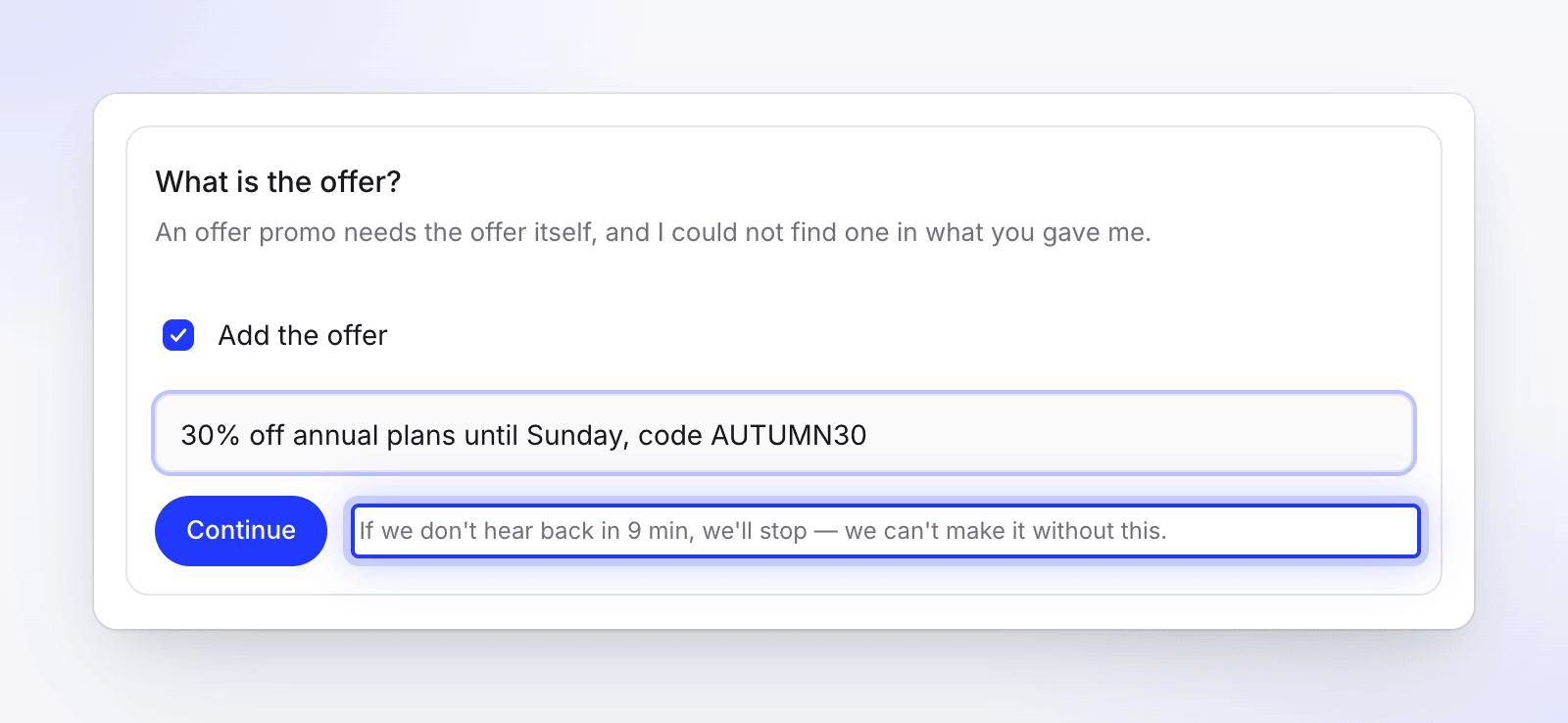
การ์ดจะแสดงคำถาม บรรทัดบริบท (ตัวอย่างเช่น "โปรโมชันข้อเสนอต้องการตัวข้อเสนอเอง และฉันไม่พบข้อมูลในสิ่งที่คุณให้มา") และรูปขนาดย่อที่เกี่ยวข้อง
ให้คำตอบของคุณ
วิธีที่คุณตอบขึ้นอยู่กับการ์ด ดูตารางด้านล่าง
ส่งคำตอบ
คลิก ดำเนินการต่อ คำตอบของคุณจะปรากฏในบันทึกของขั้นตอนนั้นด้วยข้อความที่เข้มขึ้น และวิดีโอจะดำเนินต่อไป
ประเภทของการ์ดคำถาม
| การ์ด | วิธีตอบ |
|---|---|
| ข้อมูลที่ขาดหายไป | การ์ดจะมีตัวเลือกเดียว เช่น เพิ่มข้อเสนอ พร้อมช่องให้กรอกข้อมูลด้านล่าง พิมพ์ข้อมูลลงไป (เช่น ข้อเสนอ ราคา และวันหมดเขต) แล้วคลิก ดำเนินการต่อ |
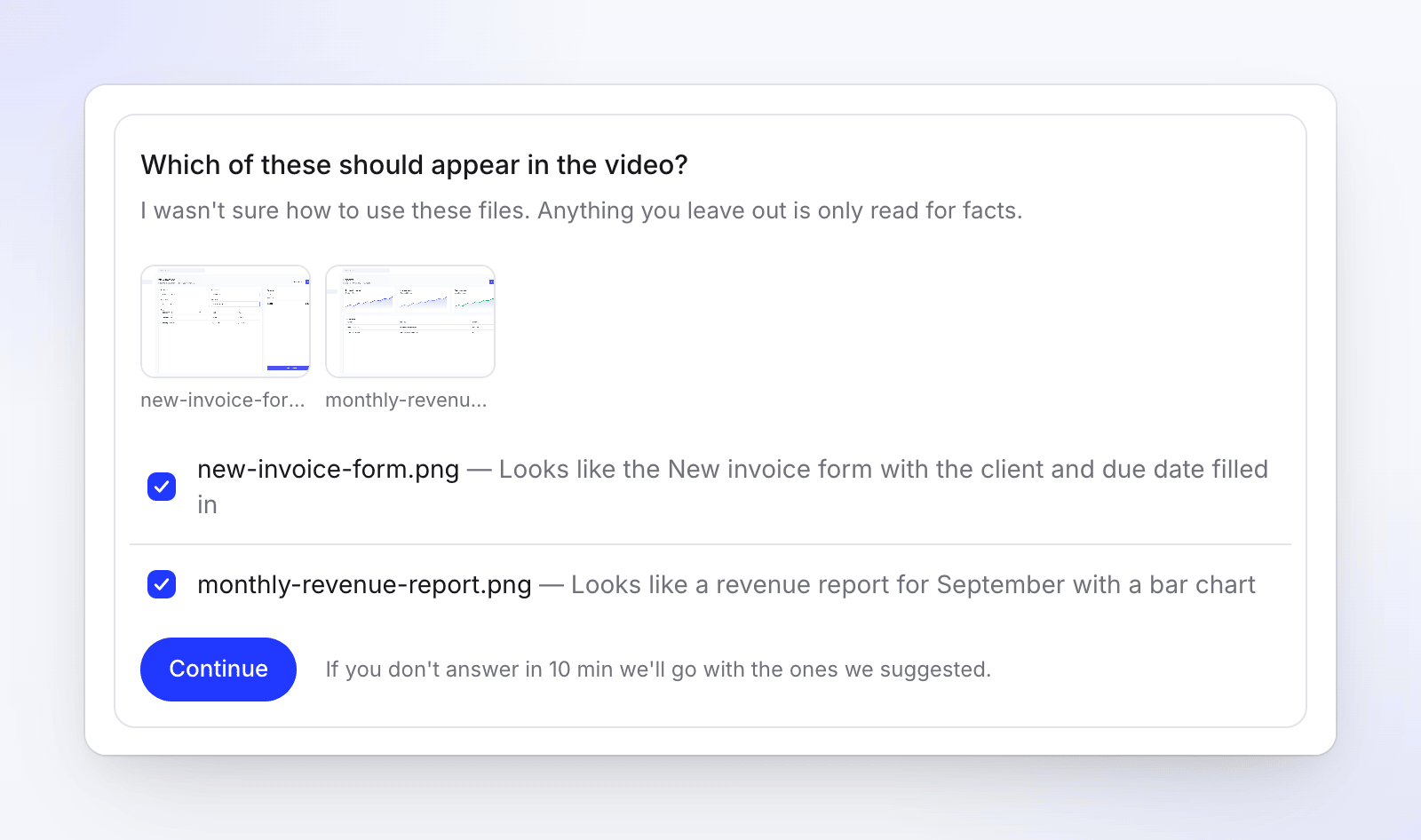
| รูปภาพที่จะแสดง | ไฟล์แต่ละไฟล์จะแสดงรายการพร้อมรูปขนาดย่อและการคาดการณ์ของ AI ให้ติ๊กเลือกทุกไฟล์ที่ควรปรากฏในวิดีโอ (ไฟล์ที่แนะนำจะถูกติ๊กไว้ให้แล้ว) จากนั้นคลิก ดำเนินการต่อ ไฟล์ใดที่คุณไม่ได้ติ๊กเลือกจะถูกอ่านเพื่อนำไปใช้เป็นข้อมูลเท่านั้น |
กำหนดเวลา
คำถามทั้งสองประเภทมีเวลารอ 10 นาที การ์ดจะแสดงเวลาที่เหลืออยู่และสิ่งที่จะเกิดขึ้นเมื่อหมดเวลา:
| สิ่งที่การ์ดระบุ | สิ่งที่จะเกิดขึ้น |
|---|---|
| "หากเราไม่ได้รับคำตอบภายใน 10 นาที เราจะหยุดทำงาน — เราไม่สามารถสร้างวิดีโอได้หากไม่มีข้อมูลนี้" | ข้อมูลที่ขาดหายไป การทำงานจะหยุดลงและระบุว่า เช่น "ฉันขอข้อมูลข้อเสนอแต่ไม่ได้รับคำตอบภายในเวลาที่กำหนด จึงหยุดทำงาน โปรดเริ่มใหม่อีกครั้งโดยใส่ข้อเสนอ ราคา และวันหมดเขตลงในบรีฟ" |
| "หากคุณไม่ตอบภายใน 10 นาที เราจะใช้รูปภาพที่เราแนะนำ" | รูปภาพที่จะแสดง จะมีการใช้รูปภาพที่แนะนำไว้ |
เมื่อหมดเวลา การ์ดจะระบุว่า "หมดเวลาสำหรับคำถามนี้แล้ว — เราได้ดำเนินการต่อโดยไม่มีข้อมูลดังกล่าว" การทำงานที่หยุดลงเนื่องจากข้อมูลขาดหายไปไม่สามารถดำเนินการต่อด้วยปุ่ม ลองใหม่อีกครั้ง ได้: ให้เพิ่มข้อมูลลงในบรีฟและสร้างวิดีโออีกครั้งด้วยปุ่ม สร้างอีกอัน
การตอบคำถามจากที่อื่น
- จาก เนื้อหา → กำลังดำเนินการ: การทำงานที่รอคุณอยู่จะแสดงสถานะ ต้องการคำตอบจากคุณ และคำถาม เลือก ตอบกลับ ในเมนู ⋯ เพื่อตอบในหน้าต่าง ("Clevera มีคำถามสำหรับคุณ") โดยไม่ต้องเปิดหน้าการทำงานนั้น หลังจากนั้น: "ขอบคุณ — Clevera กำลังดำเนินการต่อ" หากคำถามถูกปิดไปแล้วในระหว่างนั้น: "คำถามนี้ไม่เปิดให้ตอบแล้ว" ดู ติดตามการทำงานที่กำลังดำเนินการ
- หากคุณตอบในแท็บอื่น การ์ดจะระบุว่า "ตอบกลับแล้ว — ขอบคุณ เราได้รับคำตอบของคุณแล้ว"
- หากคุณตอบหลังจากหมดเวลา: "คำถามนี้หมดอายุแล้ว — เราดำเนินการต่อด้วย “…”"
- หากคำตอบของคุณไม่ถูกส่ง: "ส่งคำตอบไม่สำเร็จ โปรดลองใหม่อีกครั้ง"
คำถามไม่ใช้เครดิต และวิดีโอที่รอคำตอบของคุณก็ไม่ใช้เครดิตเช่นกัน