

วิดีโอของฉันไม่มีเสียง ไม่มีเพลง หรือไม่มีอวตาร
วิดีโอของคุณเสร็จสมบูรณ์แล้ว แต่หน้าการสร้างวิดีโอแสดงข้อความแจ้งเตือนสีเหลืองว่า: ไม่มีเสียงพากย์ ไม่มีเพลง ไม่มีอวตาร เว็บไซต์ที่อ่านไม่ได้ หรือการบันทึกที่ตรวจสอบอย่างละเอียดไม่ได้ ต่อไปนี้คือความหมายของแต่ละข้อความแจ้งเตือนและวิธีแก้ไขวิดีโอ
บางครั้งวิดีโอสร้างเสร็จแล้ว แต่มีบางส่วนที่ไม่เป็นไปตามแผน AI จะไม่หยุดทำงานสำหรับกรณีเหล่านี้ แต่จะสร้างวิดีโอให้เสร็จและแจ้งให้คุณทราบว่าต้องตรวจสอบอะไรบ้างในข้อความแจ้งเตือน Heads-up สีเหลืองบนหน้าการสร้างวิดีโอ หน้านี้จะอธิบายข้อความแจ้งเตือนทุกรายการ สาเหตุที่เกิดขึ้น และวิธีแก้ไขวิดีโอ
การตรวจสอบเบื้องต้น
ก่อนที่คุณจะมองหาข้อความแจ้งเตือน ให้ตรวจสอบการตั้งค่าที่คุณเลือกไว้ก่อน:
| สิ่งที่คุณพบ | ตรวจสอบก่อน |
|---|---|
| ไม่มีเสียงพากย์ | ช่อง เสียง ถูกตั้งค่าเป็น ไม่มีเสียงพากย์ หรือไม่? ประเภทคลิปที่เน้นเพลง (คลิปดึงดูดความสนใจ, เพลงและการเคลื่อนไหว, ทีเซอร์เปิดตัว, ทีเซอร์ปริศนา, ข้อเสนอโปรโมชัน และ โปรโมชันงานอีเวนต์) จะเริ่มต้นโดยไม่มีเสียงพากย์โดยตั้งใจ เพื่อให้สามารถอ่านได้โดยไม่ต้องเปิดเสียง |
| ไม่มีเพลง | ช่อง เพลง ถูกตั้งค่าเป็น ไม่มีเพลง ("มีเฉพาะเสียงพากย์และเอฟเฟกต์เสียง") หรือไม่? |
| ไม่มีอวตาร | คุณได้คลิก ใช้อวตาร ในหน้าต่าง AI อวตาร หรือไม่? ช่องนี้จะแสดงชื่อและใบหน้าของอวตารเมื่อมีการใช้งาน อวตารมีไว้สำหรับคลิปโซเชียลในแผนแบบชำระเงิน |
| ไม่มีคำบรรยาย | มีการเลือก ไม่มีคำบรรยาย ("มีเฉพาะเสียงพากย์") หรือไม่? คำบรรยายจำเป็นต้องมีเสียงพากย์ด้วยเช่นกัน |
หากการตั้งค่าถูกต้องแล้วแต่ส่วนนั้นยังหายไป ให้มองหาข้อความแจ้งเตือน
วิธีค้นหาข้อความแจ้งเตือน
- บนหน้าการสร้างวิดีโอ ในกล่องสีเหลืองที่ขึ้นต้นด้วย Heads-up ใต้ขั้นตอนที่เกิดปัญหา ขั้นตอนที่เสร็จสิ้นแล้วจะถูกพับไว้ ให้คลิก แสดง เพื่อเปิดดู
- ในกล่องข้อความของคุณ การแจ้งเตือนว่าวิดีโอพร้อมแล้วจะเพิ่มข้อความว่า "มีหนึ่งสิ่งที่ควรตรวจสอบก่อนแชร์" (หรือ "มี 2 สิ่งที่ควรตรวจสอบ…")

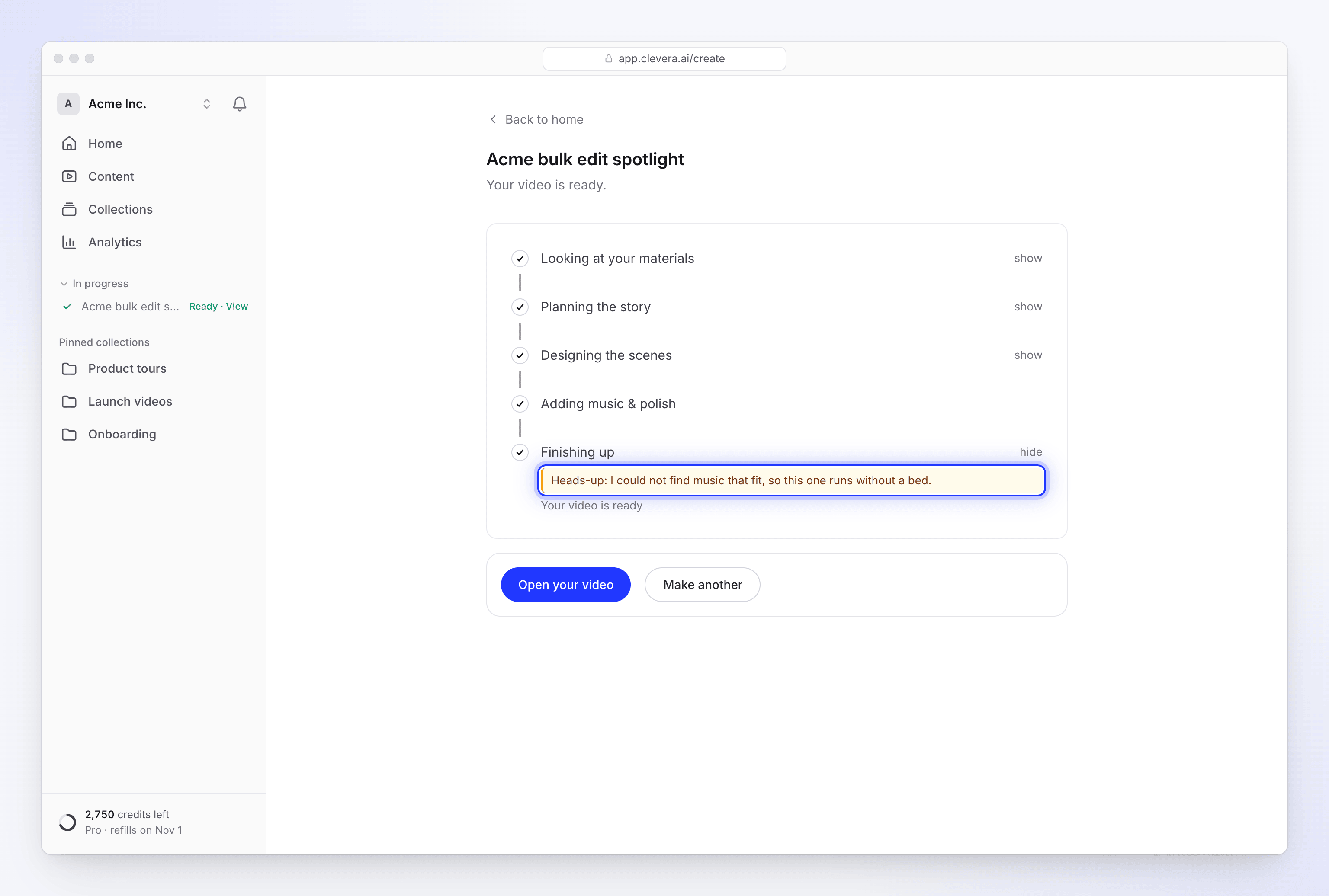
ดู ติดตามวิดีโอของคุณในขณะที่กำลังสร้าง
ข้อความแจ้งเตือนทั้งหมดและวิธีแก้ไข
เสียงและเสียงพากย์
| ข้อความแจ้งเตือน | สาเหตุที่เกิดขึ้น | วิธีแก้ไข |
|---|---|---|
| "Heads-up: เสียงพากย์ไม่ออกมาเลย วิดีโอนี้จึงไม่มีเสียง" | เปิดเสียงพากย์ไว้ แต่ไม่มีการบันทึกเสียงลงในวิดีโอ | เปิดคลิปและขอให้ผู้ช่วยบันทึกเสียงพากย์ใหม่อีกครั้ง หรือเปิด การตั้งค่า ของคลิป: การ์ด คำบรรยาย จะแสดงรายการทุกบรรทัด คลิก แก้ไขบรรทัด ในบรรทัดนั้น แล้วคลิก บันทึกและพูด เพื่อบันทึกใหม่ ส่วน ไปยังบรรทัดนี้ จะพาคุณไปยังตำแหน่งนั้นในวิดีโอ หากคลิปไม่มีบรรทัดเสียงพากย์ ให้สร้างคลิปใหม่ ดู แก้ไขคลิปโซเชียล |
| "Heads-up: ฉันไม่พบเพลงที่เหมาะสม วิดีโอนี้จึงไม่มีเพลงประกอบ" | AI ไม่สามารถเลือกเพลงสำหรับวิดีโอนี้ได้ | เพิ่มเพลงด้วยตัวเอง: ใน การตั้งค่า ของคลิป ให้คลิก เพลงประกอบ (จะแสดงเป็น เพิ่มเพลง หากยังไม่มีเพลง) จากนั้นเลือกเพลงหรืออัปโหลดเพลงของคุณเอง หรือขอให้ผู้ช่วยเลือกเพลงในอารมณ์ที่คุณต้องการ ดู แก้ไขคลิปโซเชียล |
AI อวตาร
| ข้อความแจ้งเตือน | สาเหตุที่เกิดขึ้น | วิธีแก้ไข |
|---|---|---|
| "Heads-up: ฉันไม่ได้ใส่อวตารในคลิปนี้" | ไม่สามารถสร้างอวตารได้เมื่อถึงขั้นตอนนั้น เช่น พื้นที่ทำงานมีเครดิตไม่เพียงพอสำหรับเวลาแสดงผลของอวตาร วิดีโอจึงใช้การบรรยายเหนือผลิตภัณฑ์ของคุณแทน | ตรวจสอบให้แน่ใจว่าพื้นที่ทำงานมีเครดิตเพียงพอ แล้วสร้างคลิปใหม่โดยใช้อวตาร คุณยังสามารถเพิ่มอวตารลงในคลิปที่เสร็จแล้วได้โดยไปที่ + → สื่อ → ตัวละคร UGC |
| "Heads-up: เสียงของอวตารใช้งานไม่ได้ วิดีโอนี้จึงใช้เสียงพากย์ในตัวแทน โดยไม่มีอวตาร" | เสียงของอวตารล้มเหลวก่อนถึงบรรทัดแรก คลิปจึงเปลี่ยนไปใช้เสียงพากย์ในตัวโดยไม่มีผู้นำเสนอ | ไม่สามารถเปลี่ยนเสียงของคลิปที่เสร็จสิ้นแล้วได้ ให้สร้างคลิปใหม่หากคุณต้องการอวตาร |
อวตารที่ไม่สามารถสร้างได้จะไม่ถูกหักเครดิต ดู เพิ่ม AI อวตารและกำหนดเวลาแสดงผล
เว็บไซต์และลิงก์
| ข้อความแจ้งเตือน | สาเหตุที่เกิดขึ้น | วิธีแก้ไข |
|---|---|---|
| "Heads-up: มีข้อมูลบนหน้านั้นน้อยมาก วิดีโอจึงอ้างอิงจากสิ่งที่คุณเขียนแทน" | หน้านั้นมีข้อความหรือรูปภาพน้อยเกินกว่าที่ AI จะใช้ได้ หรือ AI เรียนรู้ได้เพียงที่อยู่และชื่อของเว็บไซต์เท่านั้น | ตรวจสอบข้อเท็จจริงในวิดีโอ ครั้งต่อไปให้ลิงก์ไปยังหน้าที่สมบูรณ์กว่านี้ (เช่น หน้าผลิตภัณฑ์หรือหน้าฟีเจอร์ แทนที่จะเป็นหน้าเข้าสู่ระบบ) หรือเพิ่มรูปภาพและข้อมูลสรุปที่ครบถ้วนกว่าเดิม |
| "Heads-up: ฉันไม่สามารถอ่าน example.com ได้ จึงทำงานจากสิ่งที่คุณเขียนแทน" | ลิงก์ที่ไม่จำเป็นต่อวิดีโอ เช่น ลิงก์ที่ให้ไว้เพื่ออ้างอิงสไตล์ ไม่สามารถเปิดได้ | ตรวจสอบรูปลักษณ์และข้อเท็จจริงของวิดีโอ หากเว็บไซต์นั้นสำคัญ โปรดดู แก้ไขเว็บไซต์ที่ AI อ่านไม่ได้ |
| "Heads-up: เว็บไซต์นั้นไม่อนุญาตให้ฉันเข้าดู จึงทำงานจากสิ่งที่คุณเขียนแทน" | ที่อยู่เว็บไซต์ถูกปฏิเสธก่อนที่จะถูกอ่าน เช่น เป็นที่อยู่ส่วนตัวหรือที่อยู่ภายใน หรือพอร์ตที่ไม่ปกติ | ใช้ที่อยู่ https:// สาธารณะที่ทุกคนสามารถเปิดได้ |
| "ฉันอ่าน example.com แล้ว แต่ไม่สามารถใช้เนื้อหาบนนั้นได้ เนื่องจากเนื้อหาอยู่นอกเหนือสิ่งที่ AI ของเราทำงานได้ ลองใช้ลิงก์อื่น หรือเพิ่มรูปภาพและคำอธิบายแทน" | เว็บไซต์เปิดได้ แต่เนื้อหาเป็นสิ่งที่ AI ไม่สามารถทำงานด้วยได้ | ใช้ลิงก์อื่น หรือแนบรูปภาพและอธิบายผลิตภัณฑ์ในข้อมูลสรุปแทน |
หากวิดีโอจำเป็นต้องใช้ลิงก์ที่อ่านไม่ได้ การทำงานจะหยุดลงแทน ดู วิดีโอของฉันสร้างไม่เสร็จ ลิงก์ที่ Clevera ปฏิเสธโดยตรง เช่น ลิงก์ YouTube จะถูกปฏิเสธก่อนเริ่มสร้างวิดีโอ: ดู ทำไม Clevera ถึงเปิดลิงก์ไม่ได้
การบันทึกและวิดีโอที่แนบมา
| ข้อความแจ้งเตือน | สาเหตุที่เกิดขึ้น | วิธีแก้ไข |
|---|---|---|
| "Heads-up: ฉันไม่สามารถดูการบันทึกของคุณอย่างละเอียดได้ วิดีโอจึงใช้เป็นช็อตยาวช็อตเดียว" | AI ไม่สามารถระบุช่วงเวลาในการบันทึกของคุณได้ จึงไม่สามารถเลือกส่วนที่ดีที่สุดได้ | ตรวจสอบการตัดต่อและมุมกล้องในโปรแกรมแก้ไข หรือขอให้ผู้ช่วยเน้นช่วงเวลาที่เฉพาะเจาะจง หากการบันทึกยังคงประมวลผลอยู่ ให้รอจนกว่าจะเสร็จแล้วสร้างวิดีโอใหม่ การบันทึกที่สั้นลงจะช่วยได้เช่นกัน |
| "Heads-up: ฉันไม่สามารถดูวิดีโอที่คุณแนบมาได้ วิดีโอนี้จึงถูกสร้างขึ้นโดยไม่ได้เห็นหรือได้ยินสิ่งที่พูดในวิดีโอนั้น" | วิดีโอที่แนบมาไม่สามารถอ่านได้เลย AI จึงวางแผนคลิปโดยไม่มีวิดีโอนั้น | ตรวจสอบวิธีการใช้ฟุตเทจ ตรวจสอบให้แน่ใจว่าไฟล์เล่นได้และอยู่ในขีดจำกัดใน เพิ่มสื่อ จากนั้นสร้างคลิปใหม่ |
ข้อความที่ไม่ใช่ข้อความแจ้งเตือน
คลิปโซเชียลอาจจบลงด้วยข้อความนี้ในรายการอัปเดตปกติ: "ฉันไม่ได้ดูการเปลี่ยนฉากทุกครั้ง ดังนั้นลองตรวจสอบรอยต่อดู" ผู้กำกับ AI จะตรวจสอบฉากของตัวเองในขณะที่สร้าง ซึ่งหมายความว่า AI ไม่ได้ตรวจสอบการเปลี่ยนผ่านทุกจุด ให้เล่นคลิปและดูช่วงเวลาที่ฉากหนึ่งเปลี่ยนไปสู่อีกฉากหนึ่ง แล้วขอให้ผู้ช่วยแก้ไขจุดที่ดูสะดุด
ฉันต้องจ่ายเงินอีกครั้งเพื่อแก้ไขหรือไม่?
การแก้ไขด้วยตนเองนั้นฟรี การแก้ไขเล็กน้อยที่คุณขอให้ผู้ช่วยทำนั้นฟรีตามขีดจำกัดการใช้งานที่เหมาะสมต่อวัน ส่วนการเปลี่ยนแปลงที่ใหญ่กว่าจะแสดงค่าใช้จ่ายก่อนที่คุณจะยืนยัน การบันทึกเสียงพากย์ใหม่และการสร้างวิดีโอใหม่จะใช้เครดิต เช่นเดียวกับงาน AI อื่นๆ ดู รู้ว่าเมื่อใดที่เครดิตถูกหัก
เมื่อใดที่ควรติดต่อฝ่ายสนับสนุน
ติดต่อฝ่ายสนับสนุนผ่านแชทในแอปหาก:
- ข้อความแจ้งเตือนเดิมปรากฏขึ้นทุกครั้งที่คุณสร้างวิดีโอเดิม,
- เสียงพากย์ของคุณยังคงเงียบหลังจากที่คุณบันทึกใหม่แล้ว,
- อวตารไม่ปรากฏขึ้นแม้ว่าพื้นที่ทำงานจะมีเครดิตเหลือเฟือ
โปรดระบุชื่อวิดีโอและข้อความแจ้งเตือนที่แน่นอน