

เข้าถึงการใช้งาน Autopilot
Autopilot มาพร้อมกับแผน Pro, Business และ Custom และเปิดให้ใช้งานผ่านการเชิญเท่านั้น คุณสามารถขอสิทธิ์เข้าถึงได้จากหน้า Autopilot โดยทีมงาน Clevera จะตรวจสอบคำขอของคุณ และคุณจะได้รับอีเมลรวมถึงการแจ้งเตือนในกล่องข้อความเมื่อคำขอได้รับการอนุมัติหรือปฏิเสธ
Autopilot มาพร้อมกับแผน Pro, Business และ Custom และเปิดให้ใช้งานผ่านการเชิญเท่านั้น เวิร์กสเปซที่ใช้แผนเหล่านี้สามารถขอสิทธิ์เข้าใช้งานได้จากหน้า Autopilot แล้วทีมงาน Clevera จะเป็นผู้เปิดใช้งานให้ บทความนี้จะอธิบายถึงสิ่งที่คุณจะเห็นก่อนหน้านั้น วิธีการขอสิทธิ์ และสิ่งที่เกิดขึ้นหลังจากนั้น
ใครสามารถใช้งาน Autopilot ได้บ้าง
| เวิร์กสเปซของคุณ | สิ่งที่หน้า Autopilot แสดง |
|---|---|
| ใช้แผน Free, Starter หรือช่วงทดลองใช้งาน | ป้าย Pro plan และข้อความ "Autopilot มาพร้อมกับแผน Pro ขึ้นไป โดยการเชิญเท่านั้น" ผู้ที่สามารถเปลี่ยนแผนได้จะเห็นปุ่ม อัปเกรดเป็น Pro ส่วนคนอื่นๆ จะเห็นข้อความ "ขอให้เจ้าของเวิร์กสเปซอัปเกรด" แถบด้านข้างจะแสดงป้าย Pro ถัดจาก Autopilot |
| ใช้แผน Pro, Business หรือ Custom แต่ยังไม่ได้เปิดใช้งาน | ป้าย By invitation และปุ่ม Get an invitation |
| มีคำขอที่รอการอนุมัติ | ข้อความ We have your request และ "Sent on" ตามด้วยวันที่ พร้อมข้อความ "We will email you when we have looked at it." |
| เปิดใช้งานแล้ว | หน้าหลักของ Autopilot: What should Autopilot do?, สูตรการทำงาน (recipes) และเมนู Autopilot |
ด้านล่างนั้น หน้าเว็บจะอธิบายว่างานทำงานอย่างไรและแสดงรายการสิ่งที่คุณจะสามารถมอบหมายให้ทำได้
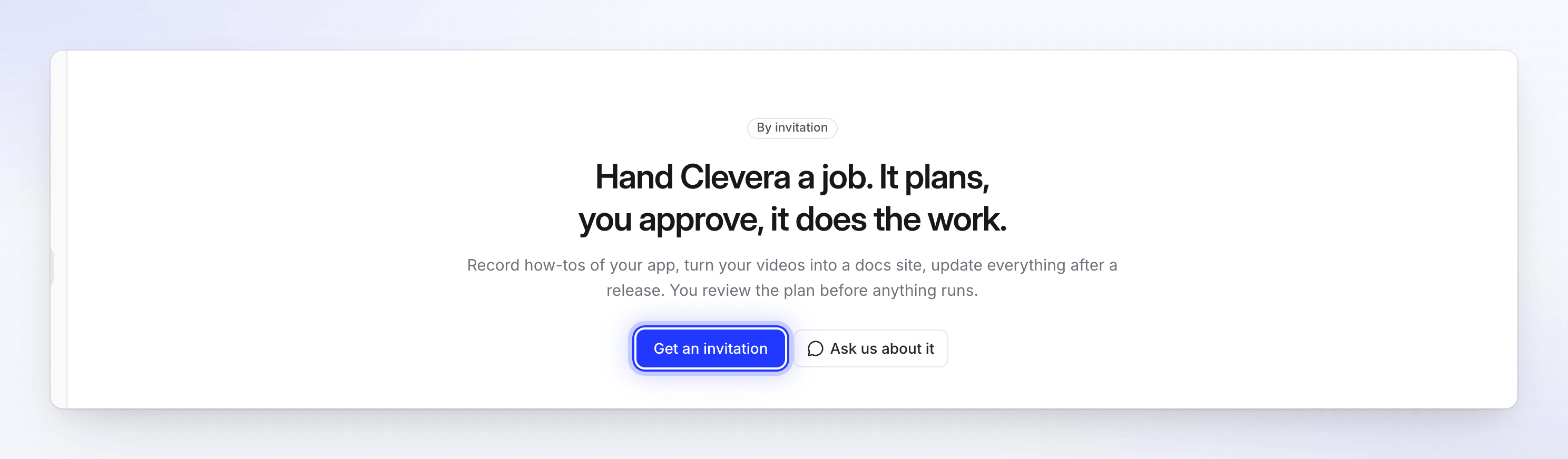
ขอรับคำเชิญ
ทุกคนในเวิร์กสเปซแบบ Pro, Business หรือ Custom สามารถส่งคำขอได้ โดยสามารถมีคำขอที่รอการดำเนินการได้ครั้งละหนึ่งรายการต่อเวิร์กสเปซ
เปิด Autopilot
คลิก Autopilot ในแถบด้านข้าง จากนั้นคลิก Get an invitation
บอกเราว่าคุณต้องการให้เราช่วยงานอะไร
กรอกข้อมูลในช่องทั้งสาม
ฟิลด์ สิ่งที่ต้องกรอก Your use case คุณเป็นใครและงานที่คุณต้องการมอบหมายให้ Clevera ทำ เช่น "เราจัดส่งสินค้าทุกสองสัปดาห์และวิดีโอช่วยเหลือของเราทำไม่ทัน" What you want to make วิดีโอแนะนำการใช้งาน, ศูนย์ช่วยเหลือ, อัปเดตหลังการเปิดตัว: อะไรก็ตามที่คุณต้องการให้ทำ Your app’s address เว็บแอปที่ Autopilot จะเข้าไปทำงาน เช่น https://app.example.comหน้าเข้าสู่ระบบก็สามารถใช้ได้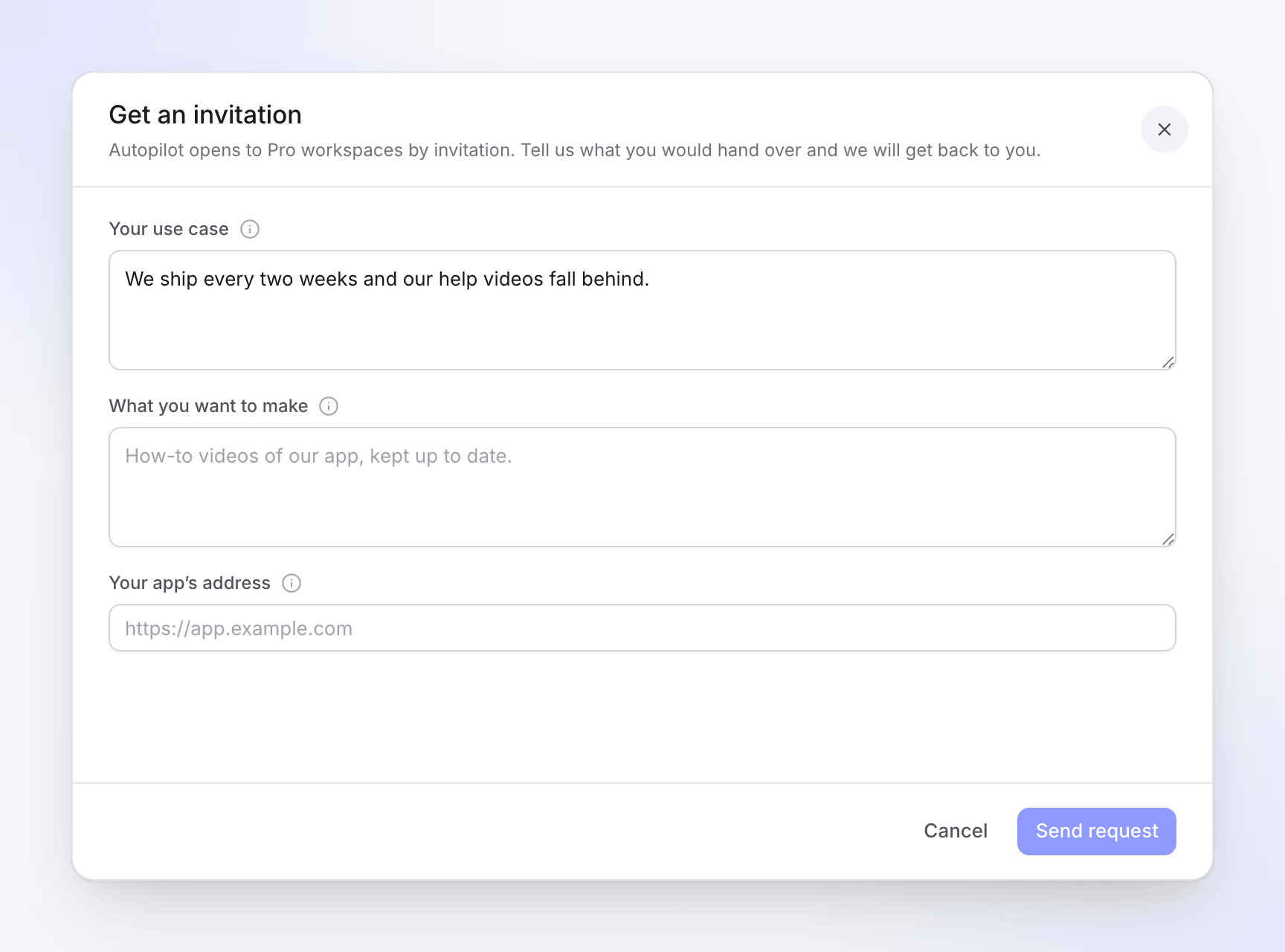
ส่งคำขอ
คลิก Send request จากนั้นหน้าเว็บจะแสดงข้อความ We have your request พร้อมกับวันที่ที่คุณส่งคำขอ
หากมีคนในเวิร์กสเปซของคุณส่งคำขอไปแล้ว คุณจะเห็นข้อความ "Your workspace already has a request waiting. We’ll let you know." หากต้องการสอบถามข้อมูลก่อน ให้คลิก สอบถามเราเกี่ยวกับเรื่องนี้ เพื่อเปิดแชทสนับสนุน
สิ่งที่จะเกิดขึ้นต่อไป
ทีมงาน Clevera จะตรวจสอบคำขอแต่ละรายการ คุณจะได้รับแจ้งผลทางอีเมลและในกล่องข้อความ Clevera ของคุณ โดยทั้งผู้ที่ส่งคำขอและเจ้าของเวิร์กสเปซจะได้รับแจ้ง
| คำตอบ | สิ่งที่คุณได้รับ | สิ่งที่ต้องทำ |
|---|---|---|
| อนุมัติแล้ว | "Autopilot is ready for" เวิร์กสเปซของคุณ, "Your invitation request was accepted. Hand Clevera your first job.", พร้อมปุ่ม Open Autopilot | เปิด Autopilot, พิมพ์งานใน What should Autopilot do? หรือคลิกที่สูตรการทำงาน ดู ตั้งค่างาน Autopilot |
| ปฏิเสธ | "Your Autopilot request for" เวิร์กสเปซของคุณ "wasn’t accepted this time" บางครั้งอาจมีหมายเหตุจากเรา | ส่งคำขอใหม่จากหน้า Autopilot โดยระบบจะแสดงข้อความ "Your last request wasn’t accepted. You can send a new one." |
การแจ้งเตือนเหล่านี้จะแสดงรายการเป็น Autopilot access approved และ Autopilot request declined ในการตั้งค่าการแจ้งเตือนของคุณ
เมื่อคุณเข้าใช้งานได้แล้ว: ใครทำอะไรได้บ้าง
ทุกคนในเวิร์กสเปซสามารถเปิด Autopilot ได้ เจ้าของ (Owners), ผู้ดูแลระบบ (Administrators) และผู้สร้างเนื้อหา (Content Creators) สามารถตั้งค่างานได้ ส่วนบรรณาธิการ (Editors) สามารถดูงานทั้งหมดและสิ่งที่งานนั้นสร้างขึ้นได้ แต่ไม่สามารถเริ่มหรือแก้ไขงานได้ เฉพาะเจ้าของและผู้ดูแลระบบเท่านั้นที่สามารถเปลี่ยนการตั้งค่า การเชื่อมต่อ และการเข้าสู่ระบบแอปของ Autopilot ได้ ดู ใครทำอะไรได้บ้าง