

ติดตั้งและใช้งาน Clevera บน Linux
ติดตั้ง Clevera สำหรับ Linux (Intel/AMD หรือ ARM64) ทำการตั้งค่าสั้นๆ ให้เสร็จสิ้นด้วยส่วนขยาย GNOME แล้วบันทึกหน้าจอ เสียง และกล้องของคุณ ครอบคลุมถึงข้อกำหนด ข้อความที่พิมพ์ ทางลัด การอัปเดต และการแก้ไขปัญหา
Clevera สำหรับ Linux จะบันทึกหน้าจอ การคลิก และเสียงของคุณบนคอมพิวเตอร์ Linux และอัปโหลดการบันทึกไปยังพื้นที่ทำงาน Clevera ของคุณ ซึ่งคุณสามารถเปลี่ยนให้เป็นวิดีโอแนะนำ วิธีการใช้งาน หรือบทความได้ บทความนี้ครอบคลุมถึงสิ่งที่คุณต้องมี วิธีการติดตั้งแอป การตั้งค่าสั้นๆ ในครั้งแรกที่คุณเปิดใช้งาน และวิธีที่การบันทึกบน Linux แตกต่างจากแอปบน Mac และ Windows
ก่อนที่คุณจะเริ่มต้น
- บัญชี Clevera และบทบาทที่สามารถบันทึกได้: เจ้าของพื้นที่ทำงาน, ผู้ดูแลระบบ และ ผู้สร้างเนื้อหา ผู้แก้ไข ไม่สามารถเริ่มการบันทึกได้ ดู ทำความเข้าใจเกี่ยวกับพื้นที่ทำงาน บทบาท และที่นั่งของผู้สร้าง
- การเชื่อมต่ออินเทอร์เน็ต Clevera จำเป็นต้องเข้าถึงพื้นที่ทำงานของคุณเพื่อเริ่มการบันทึก หากการอัปโหลดขาดการเชื่อมต่อในภายหลัง ระบบจะรอและดำเนินการต่อโดยอัตโนมัติ
- บัญชีผู้ใช้ของคุณเอง Clevera ไม่ทำงานในฐานะ root หากคุณเริ่มการทำงานในฐานะ root ระบบจะแจ้งว่า "Clevera ไม่สามารถทำงานในฐานะ root ได้ โปรดเปิดใช้งานในฐานะผู้ใช้ของคุณเอง"
ความต้องการของระบบ
| ข้อกำหนด | Linux |
|---|---|
| โปรเซสเซอร์ | 64-bit Intel หรือ AMD (x86_64) หรือ 64-bit ARM (ARM64 หรือที่เรียกว่า aarch64) แต่ละแบบมีไฟล์ดาวน์โหลดแยกกัน |
| เดสก์ท็อป | Linux เดสก์ท็อปปัจจุบันที่ใช้ GNOME 46 หรือใหม่กว่า หรือ KDE Plasma 6 บน Wayland หรือ X11 Clevera ได้รับการทดสอบบน Ubuntu ที่ใช้ GNOME |
| แพ็กเกจ | ไฟล์ AppImage หนึ่งไฟล์ ไม่จำเป็นต้องใช้ตัวจัดการแพ็กเกจและสิทธิ์ผู้ดูแลระบบ |
| อินเทอร์เน็ต | จำเป็นสำหรับการเริ่มการบันทึกและการอัปโหลด |
ไม่แน่ใจว่าคุณใช้โปรเซสเซอร์รุ่นใด? เปิดเทอร์มินัลและรัน uname -m ระบบจะแสดง x86_64 สำหรับ Intel หรือ AMD และ aarch64 สำหรับ ARM64
ดาวน์โหลดและติดตั้งแอป
ดาวน์โหลด Clevera สำหรับ Linux
ดาวน์โหลดไฟล์สำหรับโปรเซสเซอร์ของคุณ:
- Intel หรือ AMD (x86_64):
https://app.clevera.ai/download/app/linux - ARM64 (aarch64):
https://app.clevera.ai/download/app/linux?arch=aarch64
ไฟล์ที่ลงท้ายด้วย
.appimageจะถูกดาวน์โหลด- Intel หรือ AMD (x86_64):
ย้ายไฟล์ไปยังโฟลเดอร์ในโฮมของคุณ
ย้ายไฟล์ไปยังโฟลเดอร์ในโฟลเดอร์โฮมของคุณ เช่น
~/Applicationsและเก็บไว้ที่นั่น Clevera จะอัปเดตตัวเองโดยการแทนที่ไฟล์นี้ ดังนั้นจึงไม่สามารถอัปเดตจากโฟลเดอร์ที่อ่านได้อย่างเดียวหรือจาก USB แฟลชไดรฟ์ได้อนุญาตให้เรียกใช้งาน
ใน ไฟล์ ให้คลิกขวาที่ไฟล์ เลือก คุณสมบัติ และเปิดใช้งาน อนุญาตให้เรียกใช้งานเป็นโปรแกรม ในเทอร์มินัล คุณสามารถรัน
chmod +xบนไฟล์แทนได้เปิด Clevera
ดับเบิลคลิกที่ไฟล์ ในการเริ่มใช้งานครั้งแรก Clevera จะเพิ่มตัวเองลงในรายการแอปของคุณ ดังนั้นในครั้งถัดไปคุณสามารถเปิดจากที่นั่นได้เหมือนแอปอื่นๆ หน้าต่าง การตั้งค่า Clevera จะเปิดขึ้น
ทำการตั้งค่าให้เสร็จสิ้นในครั้งแรก
หน้าต่าง การตั้งค่า Clevera ("ไม่กี่ขั้นตอน คุณก็พร้อมที่จะบันทึกแล้ว") จะแสดงรายการทุกอย่างที่ Clevera ต้องการ แถบความคืบหน้าจะแสดงจำนวนขั้นตอนที่จำเป็นที่ทำเสร็จแล้ว และส่วนท้ายจะระบุขั้นตอนถัดไป เช่น ถัดไป: ลงชื่อเข้าใช้
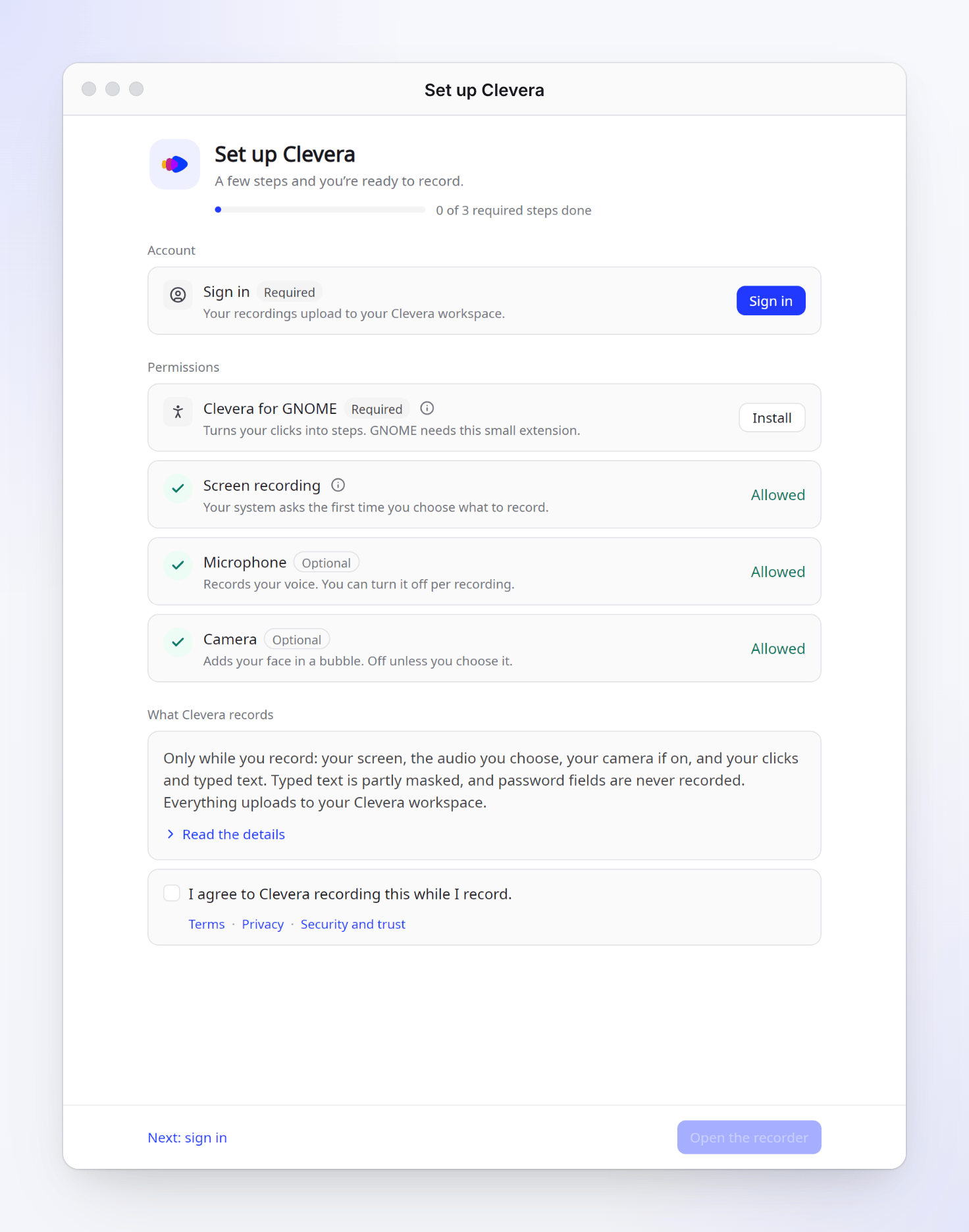
| แถว | สิ่งที่คุณต้องทำ | จำเป็น |
|---|---|---|
| ลงชื่อเข้าใช้ | คลิก ลงชื่อเข้าใช้ และดำเนินการให้เสร็จสิ้นในเบราว์เซอร์ของคุณ หากเบราว์เซอร์ถามว่าจะเปิด Clevera หรือไม่ ให้เลือก เปิด ดู ลงชื่อเข้าใช้แอปเดสก์ท็อป | ใช่ |
| Clevera สำหรับ GNOME | คลิก ติดตั้ง ส่วนขยาย GNOME Shell ขนาดเล็กนี้จะ "เปลี่ยนการคลิกของคุณให้เป็นขั้นตอน" และเก็บแถบบันทึกไม่ให้ปรากฏในวิดีโอของคุณ GNOME จะโหลดส่วนขยายนี้หลังจากที่คุณออกจากระบบและเข้าสู่ระบบใหม่หนึ่งครั้ง: แถวจะแสดง "ติดตั้งแล้ว ออกจากระบบและเข้าสู่ระบบใหม่เพื่อดำเนินการให้เสร็จสิ้น" และเสนอตัวเลือก ออกจากระบบ… | ใช่ บน GNOME |
| การบันทึกหน้าจอ | ไม่ต้องทำอะไรในตอนนี้ "ระบบของคุณจะถามในครั้งแรกที่คุณเลือกสิ่งที่จะบันทึก" | ใช่ |
| ไมโครโฟน, กล้อง | อนุญาตหากคุณต้องการบันทึกเสียงหรือใช้กล้องของคุณ | ไม่บังคับ |
| ข้อความที่พิมพ์ | คลิก เปิดใช้งาน เพื่อเพิ่มสิ่งที่คุณพิมพ์ลงในคู่มือของคุณ Clevera จะเปิดใช้งานการสนับสนุนการเข้าถึงของเดสก์ท็อป ซึ่งแอปต่างๆ ใช้เพื่อแชร์สิ่งที่คุณพิมพ์ รีสตาร์ทเบราว์เซอร์และแอปอื่นๆ ที่เปิดอยู่หลังจากนั้น | ไม่บังคับ |
| สิ่งที่ Clevera บันทึก | อ่านสรุป (หรือ อ่านรายละเอียด) และทำเครื่องหมายที่ ฉันตกลงให้ Clevera บันทึกสิ่งนี้ในขณะที่ฉันบันทึก ดู ทำความเข้าใจสิ่งที่แอปเดสก์ท็อปบันทึก | ใช่ |
เมื่อทำตามขั้นตอนที่จำเป็นทั้งหมดเสร็จสิ้น ส่วนท้ายจะแสดงว่า คุณพร้อมที่จะบันทึกแล้ว คลิก เปิดเครื่องมือบันทึก ในครั้งแรกจะมีทัวร์แนะนำสั้นๆ เล่นขึ้นมา คุณสามารถดูอีกครั้งได้จาก การตั้งค่า → ขั้นสูง → ทัวร์
หากคุณปิดหน้าต่างก่อนกำหนด เครื่องมือบันทึกจะแสดงรายการสิ่งที่ขาดหายไปภายใต้ ทำการตั้งค่า Clevera ให้เสร็จสิ้น คุณสามารถรันการตั้งค่าทั้งหมดอีกครั้งได้จาก การตั้งค่า → ขั้นสูง → การตั้งค่า → รันการตั้งค่าอีกครั้ง
บันทึก
เปิดเครื่องมือบันทึก
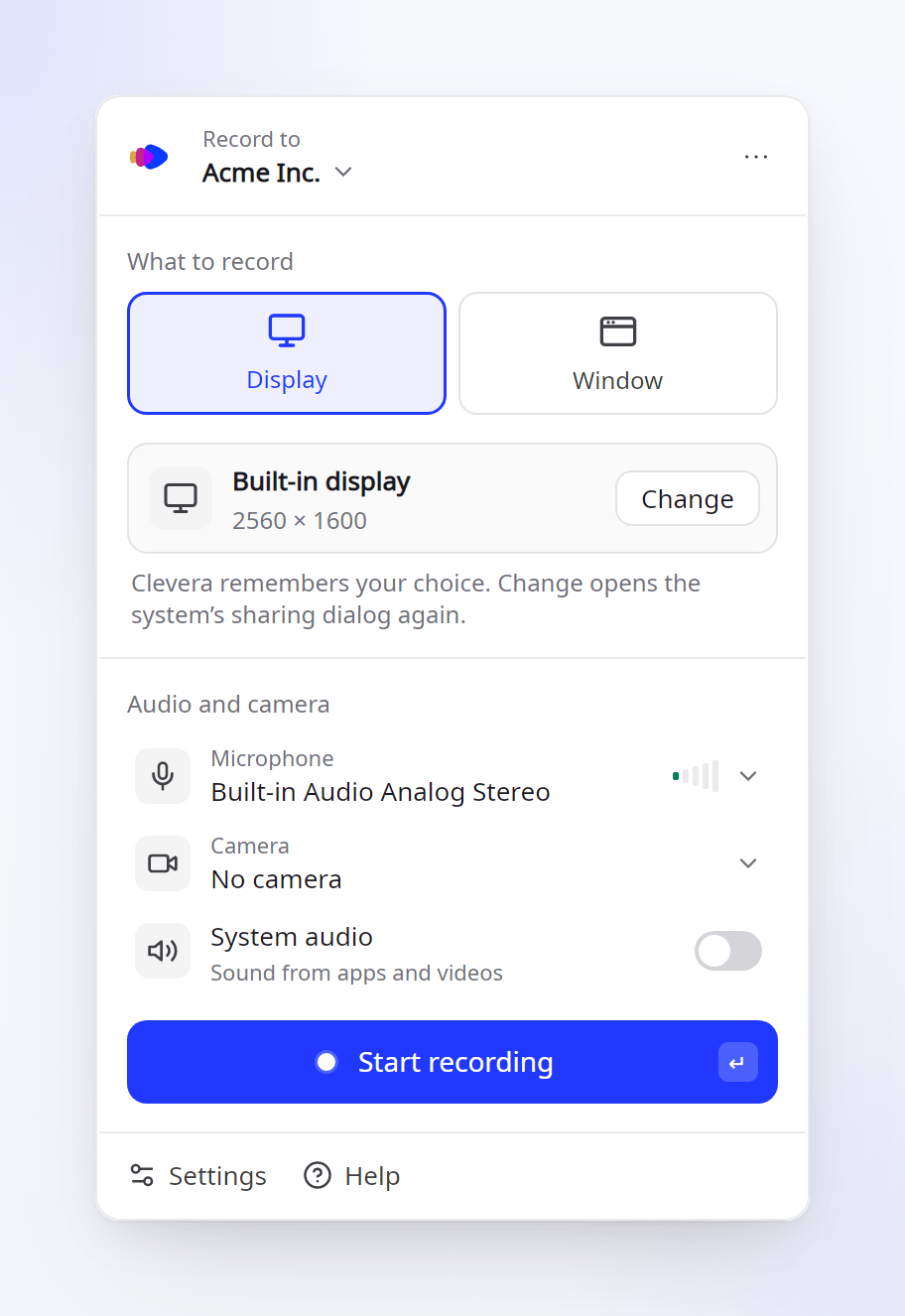
เปิด Clevera จากรายการแอปของคุณ หากเดสก์ท็อปของคุณแสดงไอคอนในถาดระบบ (Ubuntu ทำได้) คุณยังสามารถคลิกไอคอนของ Clevera และเลือก การบันทึกใหม่ หรือกดทางลัดเมื่อคุณเพิ่มแล้ว (ดู ทางลัดแป้นพิมพ์)
เลือกปลายทางและสิ่งที่จะบันทึก
ภายใต้ บันทึกไปยัง ให้เลือกพื้นที่ทำงาน ภายใต้ สิ่งที่จะบันทึก ให้เลือก การแสดงผล หรือ หน้าต่าง ในครั้งแรก กล่องโต้ตอบการแชร์ของเดสก์ท็อปจะถามว่าต้องการแชร์จอแสดงผลหรือหน้าต่างใด Clevera จะจดจำตัวเลือกของคุณ ดังนั้นคุณจะไม่ถูกถามอีก คลิก เปลี่ยน เพื่อเลือกรายการอื่น
เลือกเสียงและกล้องของคุณ
ภายใต้ เสียงและกล้อง ให้เลือก ไมโครโฟน และ กล้อง ของคุณ และเปิดใช้งาน เสียงระบบ สำหรับเสียงจากแอปและวิดีโอ ใช้หูฟังเมื่อคุณบันทึกเสียงระบบ เพื่อไม่ให้ไมโครโฟนรับเสียงเดียวกัน ดู เพิ่มไมโครโฟน กล้อง หรือเสียงระบบของคุณ
เริ่มการบันทึก
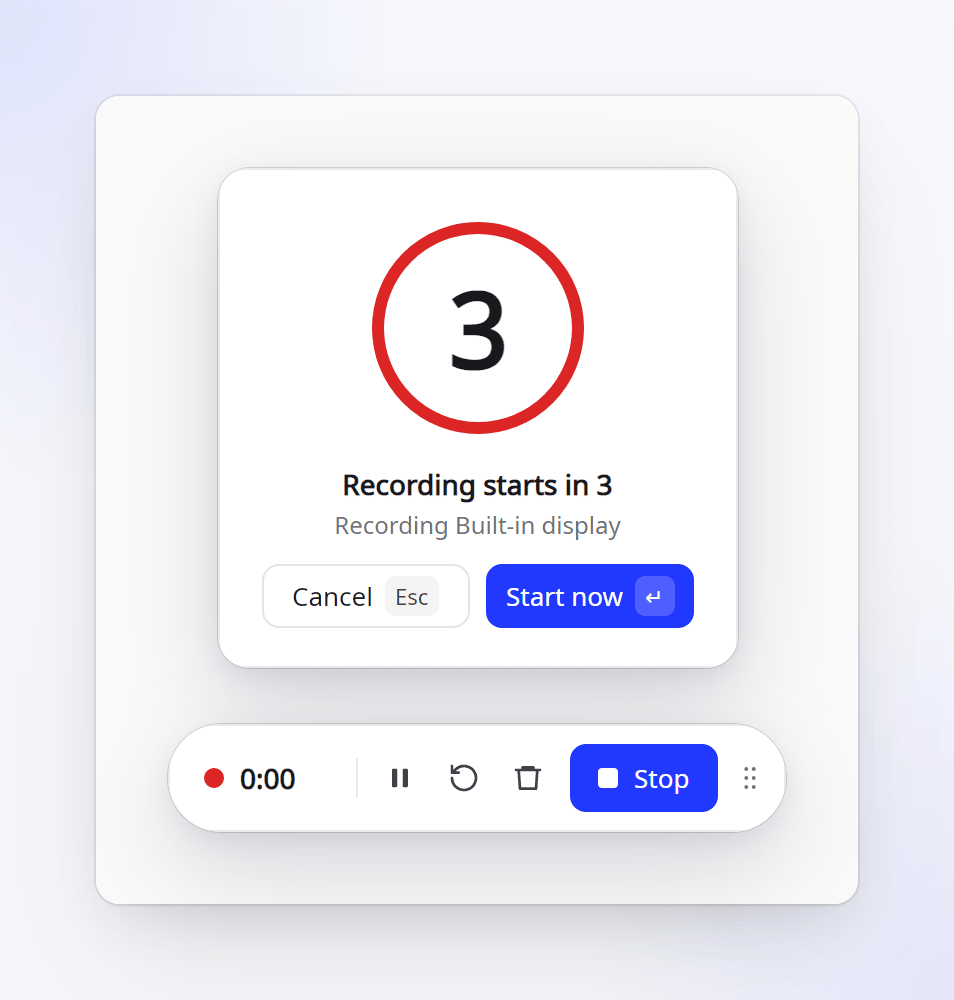
คลิก เริ่มการบันทึก ระบบจะแสดงการนับถอยหลัง ("การบันทึกจะเริ่มใน 3") คลิก เริ่มเลย เพื่อข้าม หรือ ยกเลิก เพื่อหยุด
ในขณะที่คุณบันทึก แถบบันทึกจะแสดงเวลาและมีปุ่ม หยุดชั่วคราว, รีสตาร์ท…, ลบ… และ หยุด บน GNOME แถบจะถูกวาดโดยส่วนขยายของ Clevera ดังนั้นจึงไม่ปรากฏในวิดีโอของคุณ การบันทึกจะหยุดและอัปโหลดที่ 60 นาที พร้อมคำเตือนล่วงหน้า 5 นาที ดู หยุดชั่วคราว รีสตาร์ท หรือยกเลิกการบันทึก
หลังจากที่คุณคลิกหยุด
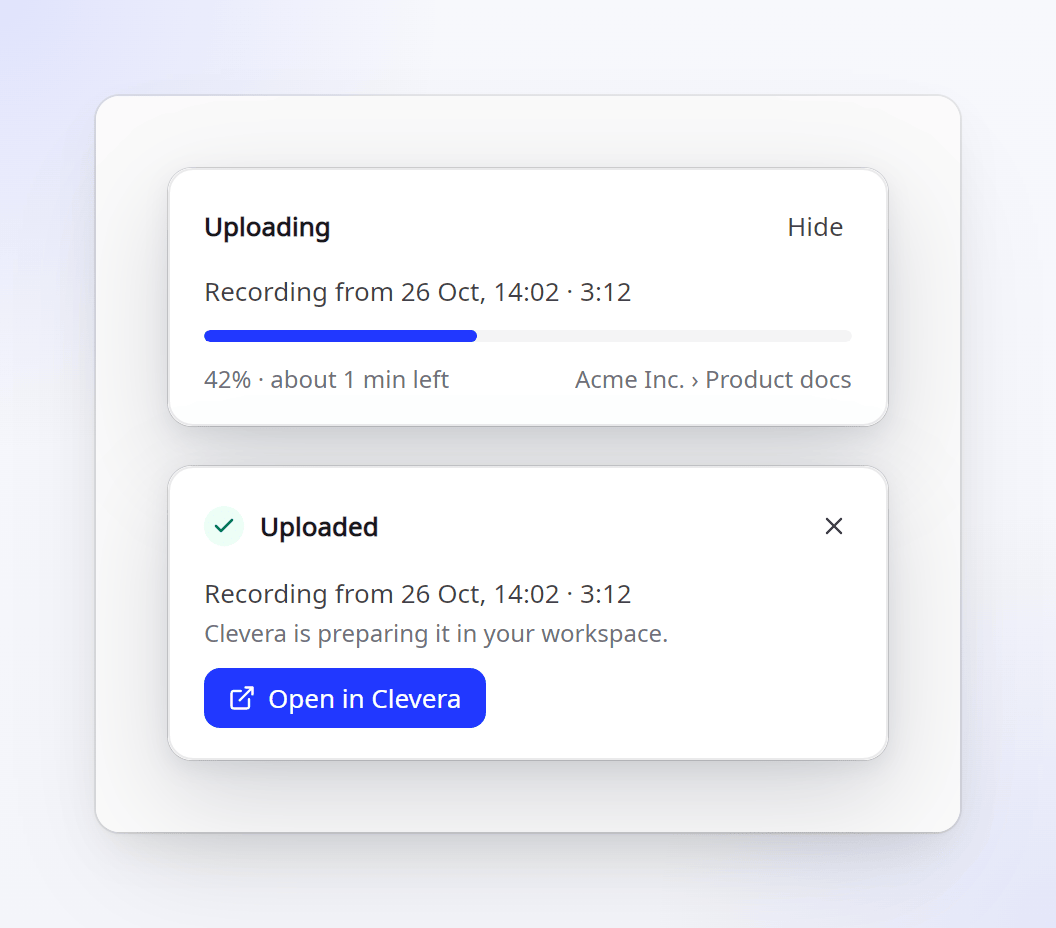
Clevera จะบันทึกการบันทึกไว้ในคอมพิวเตอร์ของคุณก่อน จากนั้นจึงอัปโหลด การ์ดที่มุมหน้าจอจะแสดงความคืบหน้าและเวลาที่เหลือ เมื่อแสดงว่า อัปโหลดแล้ว ให้คลิก เปิดใน Clevera เพื่อเปิดในเบราว์เซอร์ของคุณ
- สำเนาในเครื่องจะถูกลบออกเมื่อการอัปโหลดเสร็จสิ้นเท่านั้น หากการเชื่อมต่อหลุด Clevera ปิดตัวลง หรือคอมพิวเตอร์ของคุณขัดข้อง การบันทึกจะถูกเก็บไว้และอัปโหลดในครั้งถัดไปที่ Clevera เริ่มทำงาน ดู กู้คืนการบันทึกที่อัปโหลดไม่เสร็จ
- การตั้งค่า → ทั่วไป → เปิดการบันทึกใน Clevera เมื่ออัปโหลดแล้ว จะเปิดใช้งานโดยค่าเริ่มต้น ปิดใช้งานหากต้องการอยู่ที่เดิม
- ดู ค้นหาการบันทึกของคุณหลังจากอัปโหลดแล้ว
สิ่งที่ Clevera บันทึกบน Linux
| สิ่งที่บันทึก | บน Linux |
|---|---|
| หน้าจอของคุณ | จอแสดงผลหรือหน้าต่างที่คุณเลือกในกล่องโต้ตอบการแชร์ของเดสก์ท็อป |
| การคลิกและแอปที่ใช้งานอยู่ | บน GNOME ผ่านส่วนขยาย Clevera สำหรับ GNOME ซึ่งจะกลายเป็นขั้นตอนในคู่มือของคุณและขับเคลื่อนการซูมอัตโนมัติ |
| ข้อความที่พิมพ์ | เฉพาะเมื่อเปิดใช้งาน ข้อความที่พิมพ์ เท่านั้น ข้อความที่พิมพ์จะถูกปิดบังบางส่วนก่อนอัปโหลด และช่องรหัสผ่านจะไม่ถูกบันทึก บน GNOME ที่ใช้ Wayland ปุ่มที่ไม่พิมพ์อะไรเลย (Enter, ทางลัด) จะไม่สามารถบันทึกได้ |
| ไมโครโฟน, กล้อง, เสียงระบบ | เฉพาะเมื่อคุณเปิดใช้งานเท่านั้น กล้องจะแสดงเป็นฟองอากาศที่คุณสามารถปรับขนาดเป็นเล็ก กลาง หรือใหญ่ได้ (การตั้งค่า → การบันทึก → ขนาดฟองอากาศของกล้อง) |
ไม่มีการรวบรวมข้อมูลใดๆ เมื่อคุณไม่ได้บันทึก ดู ทำความเข้าใจสิ่งที่แอปเดสก์ท็อปบันทึก
การเข้ารหัสวิดีโอ
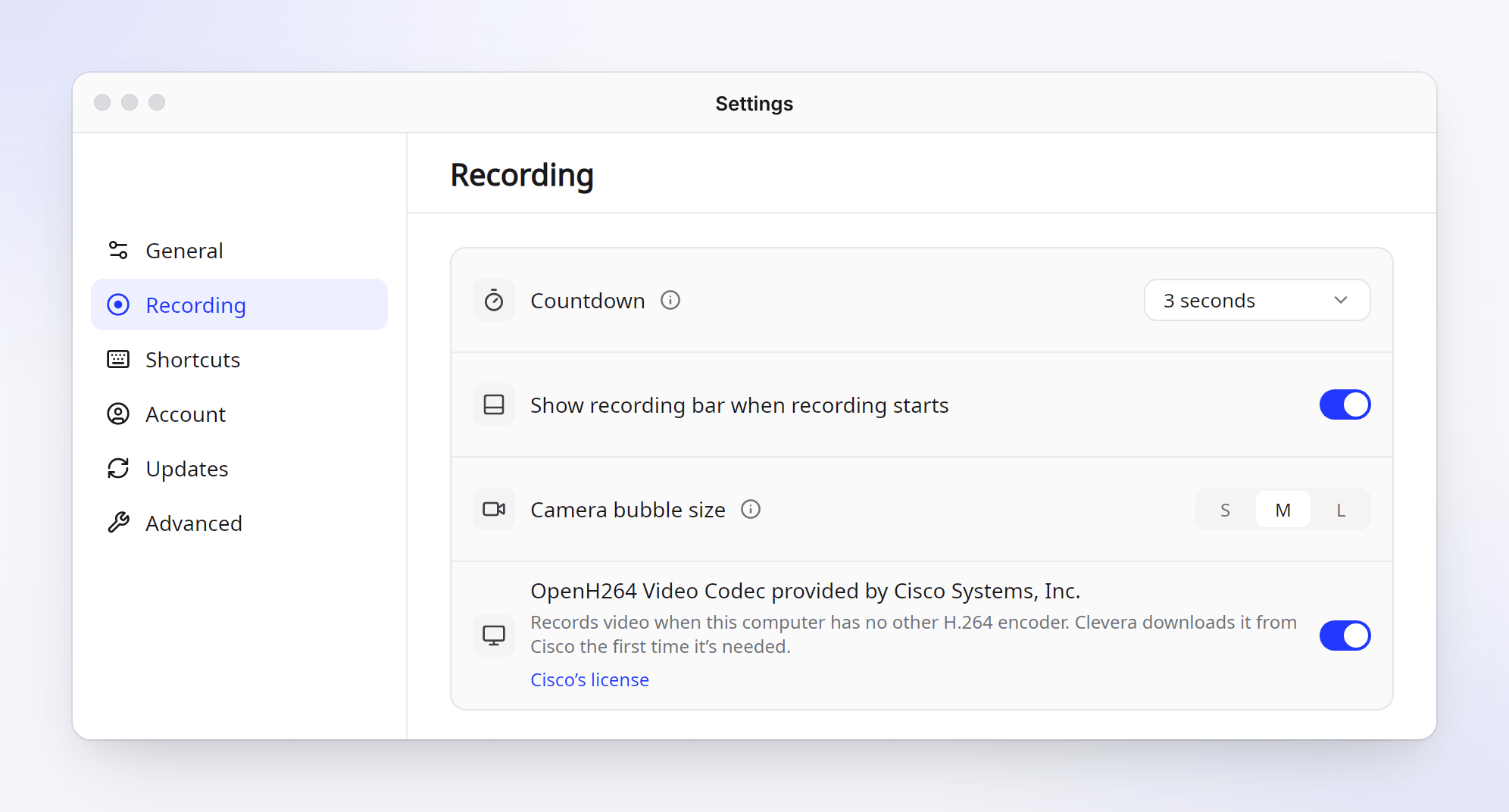
Clevera บันทึกวิดีโอด้วยการ์ดจอของคุณเมื่อทำได้ เมื่อคอมพิวเตอร์ของคุณไม่มีตัวเข้ารหัส H.264 อื่น Clevera จะดาวน์โหลดตัวแปลงสัญญาณ OpenH264 ของ Cisco ในครั้งแรกที่จำเป็นต้องใช้ คุณสามารถปิดใช้งานได้ใน การตั้งค่า → การบันทึก
ทางลัดแป้นพิมพ์
ทางลัดจะถูกจัดการโดยเดสก์ท็อปของคุณ ไม่ใช่ Clevera เปิด การตั้งค่า → ทางลัด และคลิก เพิ่มทางลัด… เดสก์ท็อปของคุณจะถามหนึ่งครั้งก่อนที่ Clevera จะใช้งานได้ หลังจากนั้นคุณสามารถเปลี่ยนปุ่มได้ในการตั้งค่าของเดสก์ท็อปเอง
| การดำเนินการ | ค่าเริ่มต้น |
|---|---|
| เปิดเครื่องมือบันทึก / เริ่ม (กดอีกครั้งเพื่อเริ่มบันทึก) | Alt+Shift+R |
| หยุดและอัปโหลด | Alt+Shift+S |
| หยุดชั่วคราว / ดำเนินการต่อ | Alt+Shift+P |
| แสดง / ซ่อนแถบบันทึก | Alt+Shift+H |
| รีสตาร์ทการบันทึก, ลบการบันทึก | ไม่ได้ตั้งค่า |
ทางลัดสำหรับการบันทึกจะทำงานเฉพาะในขณะที่คุณกำลังบันทึกเท่านั้น ดังนั้นจึงไม่ไปแย่งการใช้ปุ่มจากแอปอื่น หากเดสก์ท็อปของคุณไม่อนุญาตให้แอปเพิ่มทางลัด การตั้งค่า → ทางลัด จะแสดงคำสั่งสำหรับแต่ละการกระทำที่คุณสามารถกำหนดค่าในส่วนการตั้งค่าแป้นพิมพ์ของเดสก์ท็อปได้ ดู ใช้ทางลัดแป้นพิมพ์
การอัปเดต
Clevera จะตรวจสอบการอัปเดตในเบื้องหลังและติดตั้งเมื่อแอปไม่ได้ใช้งาน โดยจะไม่ติดตั้งในระหว่างการบันทึกหรือการอัปโหลดเด็ดขาด การอัปเดตจะมีการลงนามกำกับไว้ โปรเซสเซอร์แต่ละตัวจะได้รับบิลด์ของตัวเอง และหากเวอร์ชันใหม่ไม่สามารถเริ่มทำงานได้ Clevera จะย้อนกลับไปใช้เวอร์ชันที่ใช้งานได้ การตั้งค่า → การอัปเดต จะแสดงเวอร์ชันของคุณและมีปุ่ม ตรวจสอบทันที ดู อัปเดตแอปเดสก์ท็อป
การแก้ไขปัญหา
| สิ่งที่คุณพบ | สิ่งที่ควรทำ |
|---|---|
| ไม่มีอะไรเกิดขึ้นเมื่อดับเบิลคลิกที่ไฟล์ | ทำให้ไฟล์สามารถเรียกใช้งานได้: คุณสมบัติ → เรียกใช้งานเป็นโปรแกรม หรือ chmod +x |
| "Clevera ไม่สามารถอัปเดตตัวเองจากโฟลเดอร์นี้ได้" | ย้าย AppImage ไปยังโฟลเดอร์ในโฮมของคุณ เช่น ~/Applications แล้วเปิดจากที่นั่น |
| "ติดตั้งแล้ว ออกจากระบบแล้วเข้าสู่ระบบใหม่เพื่อดำเนินการให้เสร็จสิ้น" | GNOME จะโหลดส่วนขยายหลังจากที่คุณออกจากระบบและเข้าสู่ระบบใหม่หนึ่งครั้ง คลิก ออกจากระบบ… หรือออกจากระบบจากเมนูของระบบ |
| "ออกจากระบบแล้วเข้าสู่ระบบใหม่เพื่อให้แถบบันทึกไม่ปรากฏในวิดีโอของคุณ" | เช่นเดียวกับด้านบน: ส่วนขยายยังไม่ได้โหลด |
| ข้อความที่พิมพ์หายไปจากการบันทึก | ตรวจสอบว่า ข้อความที่พิมพ์ เปิดอยู่ในการ การตั้งค่า → การบันทึก จากนั้นรีสตาร์ทเบราว์เซอร์และแอปที่คุณพิมพ์ข้อความ |
| "ไม่มีพวงกุญแจรหัสผ่านทำงานอยู่ คุณจึงต้องลงชื่อเข้าใช้ใหม่ในครั้งถัดไปที่ Clevera เริ่มทำงาน" | เดสก์ท็อปของคุณไม่มีพวงกุญแจรหัสผ่านทำงานอยู่ Clevera ยังคงทำงานได้ แต่คุณจะต้องลงชื่อเข้าใช้ทุกครั้งที่แอปเริ่มทำงาน |
| "คุณออฟไลน์อยู่" ในเครื่องบันทึก | เชื่อมต่ออินเทอร์เน็ต Clevera ไม่สามารถเริ่มการบันทึกได้หากไม่มีการเชื่อมต่อ |
หากต้องการส่งรายละเอียดเกี่ยวกับปัญหาให้เรา โปรดใช้ การตั้งค่า → ขั้นสูง → รายงานปัญหา ดู รายงานปัญหาจากแอปเดสก์ท็อป