

สร้างการสาธิตผลิตภัณฑ์จากการบันทึก
การสาธิตผลิตภัณฑ์จะแสดงให้เห็นว่าผลิตภัณฑ์ของคุณทำงานอย่างไร โดยมีการบรรยายสำหรับผู้ซื้อ การเปิดตัว หรือบันทึกประจำรุ่น เลือกประเภทจากห้าแบบ เพิ่มการบันทึก แล้ว AI จะเขียนบทบรรยายที่กระชับ เน้นผลประโยชน์ พร้อมการ์ดชื่อเรื่องและคำกระตุ้นการตัดสินใจในช่วงท้าย
การสาธิตผลิตภัณฑ์จะแสดงให้เห็นว่าผลิตภัณฑ์ของคุณทำงานอย่างไร โดยมีการบรรยายสำหรับกลุ่มเป้าหมายที่คุณต้องการดึงดูด ไม่ว่าจะเป็นผู้ซื้อ ผู้ใช้ใหม่ในช่วงเปิดตัว หรือลูกค้าที่กำลังอ่านข้อมูลเกี่ยวกับรุ่นที่ปล่อยออกมา Clevera จะสร้างวิดีโอนี้จากการบันทึกหน้าจอในลักษณะเดียวกับวิดีโอแนะนำวิธีใช้ แต่ AI จะเขียนบทเพื่อเน้นการขายผลลัพธ์แทนที่จะสอนทุกขั้นตอน
วิดีโอแนะนำวิธีใช้หรือการสาธิตผลิตภัณฑ์?
| วิดีโอแนะนำวิธีใช้ | การสาธิตผลิตภัณฑ์ | |
|---|---|---|
| เป้าหมาย | ผู้ชมสามารถทำตามขั้นตอนได้ | ผู้ชมต้องการผลิตภัณฑ์ |
| การบรรยาย | ทุกขั้นตอน พร้อมเหตุผลและเคล็ดลับที่คุณให้ไว้ | เน้นผลประโยชน์และผลลัพธ์ โดยใช้หน้าจอเป็นหลักฐาน ไม่ใช่การคลิกทีละขั้นตอน |
| ความยาว | ตามการบันทึกของคุณเมื่อตัดต่อแล้ว | ตามการบันทึกของคุณเช่นกัน แต่ AI จะตัดต่อให้กระชับขึ้นเพื่อคงไว้เพียงช่วงเวลาที่ช่วยในการขาย |
| ฉากเพิ่มเติม | การ์ดแนะนำ และการ์ดชื่อบทสูงสุดสองบทในวิดีโอที่ยาวขึ้น | การ์ดแนะนำ การ์ดชื่อเรื่องแบบไม่มีเสียงสั้นๆ ระหว่างส่วนต่างๆ และการ์ดคำกระตุ้นการตัดสินใจในช่วงท้าย |
| การซูม | ติดตามทุกการคลิกและการพิมพ์ | เน้นช่วงเวลาสำคัญสั้นๆ |
หากผู้ชมของคุณจำเป็นต้องทำตามขั้นตอน ให้สร้าง วิดีโอแนะนำวิธีใช้ แทน
สร้างการสาธิตผลิตภัณฑ์
เจ้าของพื้นที่ทำงาน ผู้ดูแลระบบ และผู้สร้างเนื้อหา (Content Creators) สามารถสร้างการสาธิตได้ ส่วนบรรณาธิการ (Editors) จะพบว่าปุ่ม สร้าง และ สร้างวิดีโอ ถูกปิดใช้งาน พร้อมข้อความ "บทบาทของคุณสามารถแก้ไขเนื้อหาที่มีอยู่ได้ แต่ไม่สามารถสร้างเนื้อหาใหม่ได้"
เลือกโอกาสในการใช้งาน
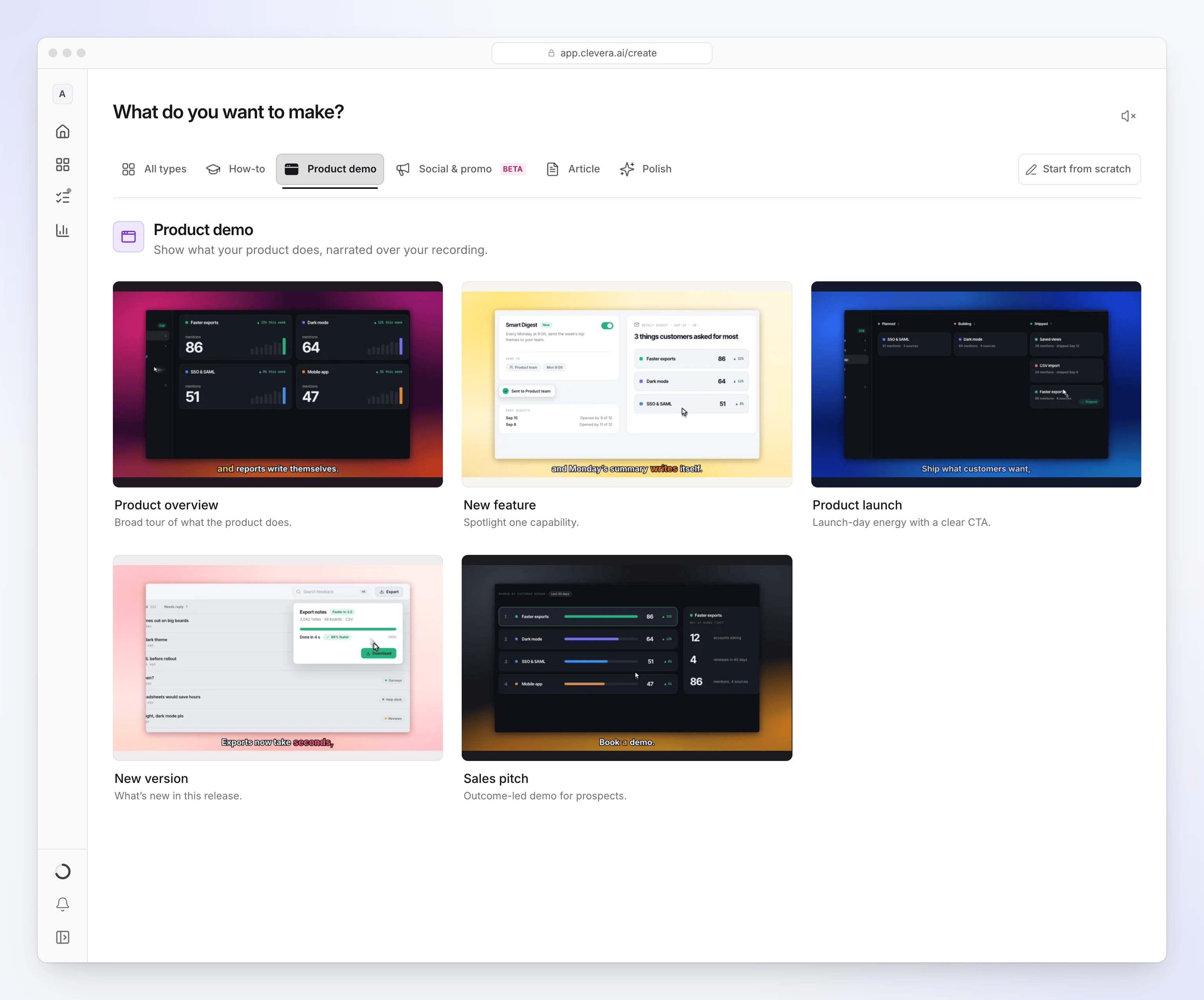
คลิก สร้าง เปิดกลุ่ม การสาธิตผลิตภัณฑ์ แล้วเลือกหนึ่งในห้าประเภท ดู ประเภทของการสาธิตผลิตภัณฑ์ทั้งห้าแบบ
เพิ่มการบันทึกของคุณ
คลิก + และเลือก บันทึกหน้าจอของคุณ (เปิดแอปเดสก์ท็อป Clevera), อัปโหลดวิดีโอ (MP4 สูงสุด 250 MB) หรือ เลือกจากคลัง คุณสามารถเพิ่มวิดีโอได้สูงสุด 3 รายการ รูปภาพ 20 รายการ และ PDF 3 รายการ ดู ใช้การบันทึก รูปภาพ และ PDF หลายรายการในวิดีโอเดียว เราแนะนำให้ใช้การบันทึกที่ยาวไม่เกิน 30 นาที หากยังไม่มีการบันทึก คุณสามารถ สร้างการสาธิตจากรูปภาพหรือ PDF เพียงอย่างเดียว ได้
ระบุว่าวิดีโอนี้สำหรับใคร
บทสรุป (Brief) เป็นตัวเลือกเสริม แต่การสาธิตจะดียิ่งขึ้นหากมีบทสรุป ระบุกลุ่มเป้าหมาย ปัญหาที่คุณแก้ไข สิ่งที่ควรจดจำ และคำกระตุ้นการตัดสินใจ ตัวอย่างเช่น: "สำหรับหัวหน้าฝ่ายปฏิบัติการที่บริษัทโลจิสติกส์ แสดงให้เห็นว่ารายงานที่เคยใช้เวลาทำทั้งวัน ตอนนี้ใช้เวลาเพียงหนึ่งนาที ปิดท้ายด้วย 'จองการสาธิตที่ example.com'"
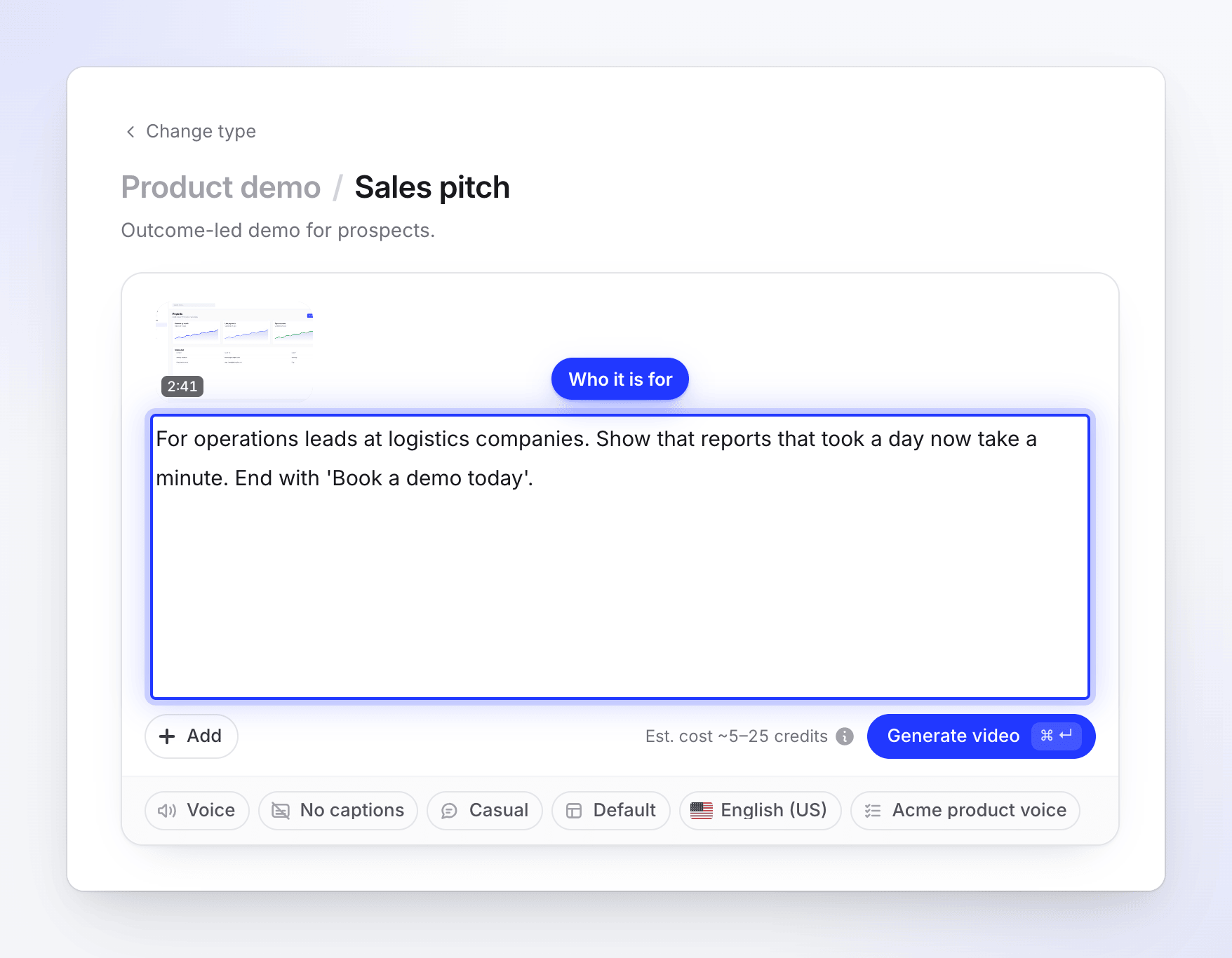
ระบุกลุ่มเป้าหมาย ผลลัพธ์ และคำกระตุ้นการตัดสินใจ ตรวจสอบตัวเลือกและสร้างวิดีโอ
เลือกเสียง โทน เทมเพลต และภาษาในแถบตัวเลือก จากนั้นคลิก สร้างวิดีโอ ตัวเลือกต่างๆ จะเหมือนกับวิดีโอแนะนำวิธีใช้ ดู ตัวเลือกสำหรับวิดีโอแนะนำวิธีใช้
การสาธิตจะดำเนินไปตามรูปแบบของการบันทึกของคุณ คุณสามารถเปลี่ยนอัตราส่วนภาพในโปรแกรมแก้ไขหลังจากสร้างวิดีโอเสร็จแล้ว
ประเภทของการสาธิตผลิตภัณฑ์ทั้งห้าแบบ
| ประเภท | ใช้สำหรับ | วิธีที่ AI เขียนบท |
|---|---|---|
| ภาพรวมผลิตภัณฑ์ | การแนะนำภาพรวมว่าผลิตภัณฑ์ทำอะไรได้บ้าง | เปิดด้วยคำมั่นสัญญาของผลิตภัณฑ์ ตามด้วยความสามารถทีละส่วน จนถึงผลลัพธ์ที่แข็งแกร่งที่สุด ตัดขั้นตอนการตั้งค่าและการกำหนดค่าออก |
| ฟีเจอร์ใหม่ | เน้นความสามารถเฉพาะอย่าง | เปิดด้วยประโยชน์ของฟีเจอร์และเริ่มที่พฤติกรรมใหม่ทันที: เส้นทางที่ราบรื่น ตามด้วยหลักฐานว่ามันใช้งานได้จริง ตัดหน้าจอที่ไม่เกี่ยวข้องออก |
| เปิดตัวผลิตภัณฑ์ | พลังงานในช่วงวันเปิดตัวพร้อมคำกระตุ้นการตัดสินใจที่ชัดเจน | เปิดด้วยปัญหาและคำมั่นสัญญาที่กระชับ จังหวะที่เน้นผลกระทบสูงของผลิตภัณฑ์ขณะทำงาน ประโยคที่สั้นและมั่นใจ พร้อมคำกระตุ้นการตัดสินใจตอนท้าย |
| เวอร์ชันใหม่ | สิ่งใหม่ในรุ่นนี้ | เปิดด้วยการปรับปรุงที่น่าประทับใจที่สุด ตามด้วยการปรับปรุงทีละส่วน โดยเปรียบเทียบ ("รายงานตอนนี้โหลดเสร็จในไม่กี่วินาที") ข้ามหน้าจอที่ไม่มีการเปลี่ยนแปลง |
| การนำเสนอขาย | การสาธิตที่เน้นผลลัพธ์สำหรับผู้ที่สนใจ | เปิดด้วยปัญหาของผู้ซื้อ จากนั้นสลับระหว่างการกล่าวอ้างกับผลิตภัณฑ์ที่พิสูจน์ให้เห็นจริง จบด้วยคำกระตุ้นการตัดสินใจที่เฉพาะเจาะจง |
ไม่มีความยาวที่กำหนดตายตัวสำหรับการสาธิต ประเภทของวิดีโอจะเป็นตัวกำหนดว่า AI จะตัดต่อกระชับเพียงใด: การสาธิตการเปิดตัวหรือเวอร์ชันใหม่มักจะสั้นกว่าภาพรวมหรือการนำเสนอขายที่สร้างจากการบันทึกเดียวกัน
สิ่งที่ AI เพิ่มให้กับการสาธิต
- บทบรรยายเปิด เหนือเฟรมหลักหรือช่วงตัวอย่างจากการบันทึกของคุณ
- การ์ดชื่อเรื่องระหว่างส่วนต่างๆ การ์ดแบบไม่มีเสียงสั้นๆ ในดีไซน์การ์ดชื่อเรื่องของเทมเพลตของคุณ เพื่อระบุการเปลี่ยนไปสู่ความสามารถใหม่
- การ์ดคำกระตุ้นการตัดสินใจ หลังจากประโยคปิดท้าย AI จะเขียนขึ้นจากบทสรุปและการบันทึกของคุณ ดังนั้นโปรดใส่คำกระตุ้นการตัดสินใจในบทสรุปหากคุณต้องการใช้คำเฉพาะ
- ความเร็วและการตัดต่อ การนำทาง การโหลด และการพิมพ์ที่ยาวนานจะถูกเร่งความเร็วหรือตัดออกเพื่อให้การสาธิตเน้นเฉพาะสิ่งที่สำคัญ
- การเน้นด้วยการซูม การซูมในการสาธิตจะเป็นแบบสั้น (สูงสุด 12 วินาที) และไม่ครอบคลุมส่วนใหญ่ของฉาก เพื่อให้ผู้ชมยังคงเห็นหน้าจอทั้งหมด ดู ทำความเข้าใจการซูมอัตโนมัติและเอฟเฟกต์เคอร์เซอร์
- เพลง พื้นหลัง และโลโก้ จาก เทมเพลตวิดีโอ ของคุณ
ค่าใช้จ่าย
การสาธิตผลิตภัณฑ์มีค่าใช้จ่ายเท่ากับวิดีโอแนะนำวิธีใช้: โดยปกติคือ 5–25 เครดิต สำหรับการบันทึกสูงสุด 5 นาที และมากขึ้นสำหรับการบันทึกที่ยาวกว่านั้น ค่าประมาณข้างปุ่ม สร้างวิดีโอ ไม่ใช่ขีดจำกัด: คุณจะถูกเรียกเก็บตามจำนวนที่ใช้จริง การส่งออกวิดีโอไม่มีค่าใช้จ่าย