

บันทึกวิดีโอไปยัง OneDrive
เชื่อมต่อ OneDrive ส่วนตัวหรือของที่ทำงานเพื่อบันทึกวิดีโอ Clevera ที่เสร็จสมบูรณ์เป็นไฟล์ MP4 ลงในโฟลเดอร์ Clevera โดยตั้งชื่อตามวิดีโอและมีโฟลเดอร์ย่อยสำหรับคอลเลกชันนั้นๆ จะไม่มีการโพสต์หรือแชร์เนื้อหาใดๆ
บันทึกวิดีโอ Clevera ที่เสร็จสมบูรณ์ลงใน OneDrive ของคุณเป็นไฟล์ MP4 โดยรองรับทั้งบัญชี Microsoft ส่วนตัวและบัญชีของที่ทำงานหรือสถานศึกษา Clevera จะตั้งชื่อไฟล์ตามชื่อวิดีโอและจัดเก็บไว้ในโฟลเดอร์ย่อยที่ตั้งชื่อตามคอลเลกชันของวิดีโอนั้น จะไม่มีการโพสต์หรือแชร์เนื้อหาใดๆ
สำหรับวิธีการทำงานของการเผยแพร่ในแต่ละแพลตฟอร์ม โปรดดู เผยแพร่วิดีโอไปยังแพลตฟอร์มของคุณ
สิ่งที่จะถูกบันทึกไว้ที่ไหน
| ปลายทาง | Clevera / <collection name> / <video title>.mp4 ใน OneDrive ของคุณโดยค่าเริ่มต้น คุณสามารถเลือกโฟลเดอร์อื่นได้ |
| การแชร์ | ไม่มี ไฟล์จะเป็นส่วนตัวสำหรับคุณเว้นแต่จะมีการแชร์โฟลเดอร์นั้น |
| สิ่งที่ Clevera กรอกให้ | ชื่อไฟล์ (ชื่อวิดีโอ) และ โฟลเดอร์ย่อย (คอลเลกชัน) ไม่มีการใช้ AI เขียน |
| ค่าใช้จ่าย | ไม่มีค่าธรรมเนียมต่อการส่ง |
| หลังจากที่คุณส่ง | สถานะจะเปลี่ยนเป็น บันทึกลงใน OneDrive แล้ว ทันที เปิดใน OneDrive จะเปิดไฟล์นั้นขึ้นมา |
ก่อนที่คุณจะเริ่มต้น
- แผน. การเผยแพร่เป็นส่วนหนึ่งของแผน ระดับโปร ขึ้นไป
- บทบาท. เฉพาะ เจ้าของ และ ผู้ดูแล เวิร์กสเปซเท่านั้นที่สามารถเชื่อมต่อหรือยกเลิกการเชื่อมต่อบัญชีได้ ใครก็ตามที่สามารถแก้ไขวิดีโอได้สามารถบันทึกไปยังบัญชีที่เชื่อมต่อไว้แล้วได้
- บัญชี. บัญชี Microsoft ส่วนตัว หรือบัญชีของที่ทำงานหรือสถานศึกษาที่มี OneDrive Clevera จะบันทึกลงใน OneDrive ของคุณเอง ไม่รองรับไซต์ SharePoint และไลบรารีที่แชร์
- บัญชีของที่ทำงาน. บางองค์กรไม่อนุญาตให้บุคคลอนุมัติแอปด้วยตนเอง หาก Microsoft แจ้งว่า ต้องการการอนุมัติจากผู้ดูแล โปรดขอให้ผู้ดูแลระบบ IT ของคุณอนุมัติ Clevera สำหรับองค์กรของคุณ จากนั้นจึงเชื่อมต่อใหม่อีกครั้ง
เชื่อมต่อ OneDrive
เปิดการเชื่อมต่อ
เปิด การเชื่อมต่อ จากแถบด้านข้าง OneDrive จะอยู่ภายใต้ พื้นที่จัดเก็บ และแถวของมันจะแสดงว่า ลงชื่อเข้าใช้ด้วย Microsoft

ลงชื่อเข้าใช้ด้วย Microsoft
คลิก เชื่อมต่อ Microsoft จะขอให้คุณเลือกบัญชี ซึ่งคุณสามารถเลือกระหว่างบัญชีส่วนตัวและบัญชีของที่ทำงาน จากนั้นระบบจะแสดงสิ่งที่ Clevera ต้องการเข้าถึง:
- มีสิทธิ์เข้าถึงไฟล์ของคุณอย่างเต็มรูปแบบ จำกัดเฉพาะ OneDrive ของคุณเอง Clevera ต้องการสิทธิ์นี้เพื่อสร้างโฟลเดอร์ Clevera แสดงรายการโฟลเดอร์ของคุณในตัวเลือก และอัปโหลดวิดีโอ
- ลงชื่อเข้าใช้และอ่านโปรไฟล์ของคุณ เพื่อแสดงบัญชีใน Clevera
- รักษาการเข้าถึงข้อมูลที่คุณได้ให้สิทธิ์ไว้ เพื่อที่คุณจะได้ไม่ต้องลงชื่อเข้าใช้ใหม่ทุกชั่วโมง
Clevera ไม่ได้ขอสิทธิ์เข้าถึงไฟล์ของผู้อื่นหรือ SharePoint
ยอมรับ
คลิก ยอมรับ คุณจะกลับมาที่หน้าการเชื่อมต่อพร้อมกับบัญชีที่ปรากฏบนการ์ด OneDrive
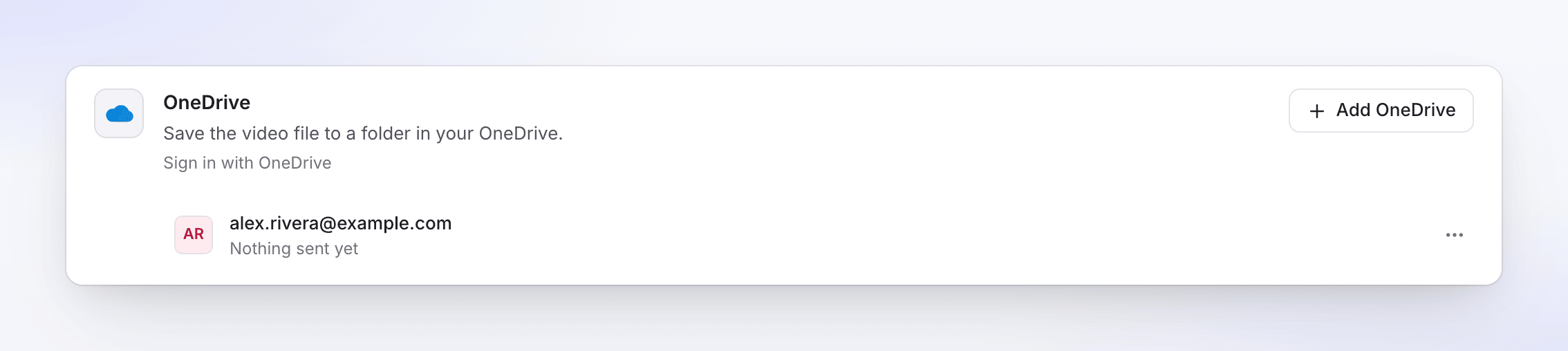
หากบัญชีไม่เคยใช้ OneDrive มาก่อน การเชื่อมต่อจะล้มเหลวโดยแจ้งว่า "บัญชี Microsoft นี้ไม่มี OneDrive โปรดเปิด OneDrive หนึ่งครั้งเพื่อตั้งค่า จากนั้นเชื่อมต่อใหม่อีกครั้ง"
บันทึกวิดีโอไปยัง OneDrive
เปิดแท็บเผยแพร่
เปิดวิดีโอ คลิก แชร์ จากนั้นคลิก เผยแพร่ คลิก เผยแพร่… (หรือ เผยแพร่อีกครั้ง)
เลือกบัญชี OneDrive
ภายใต้ ส่งไปยัง → พื้นที่จัดเก็บ ให้เลือกบัญชี OneDrive
ตรวจสอบชื่อไฟล์และโฟลเดอร์
รายละเอียดจะถูกกรอกไว้ให้แล้ว คุณสามารถเปลี่ยนได้หากต้องการ การเปลี่ยนแปลงจะถูกบันทึกในขณะที่คุณพิมพ์ ตัวอย่างจะแสดงเส้นทางแบบเต็ม
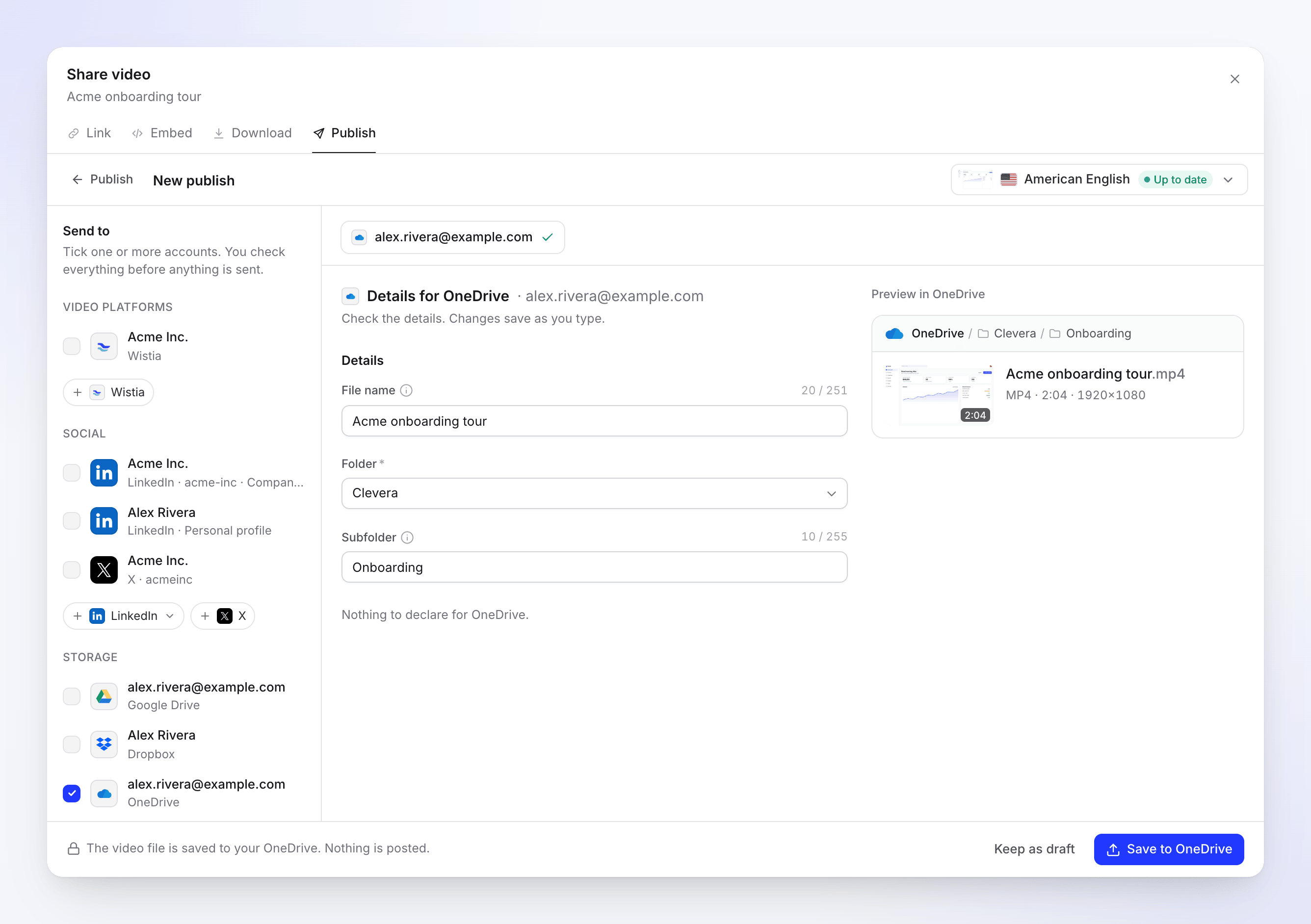
ตัวอย่างแสดงเส้นทาง: OneDrive / Clevera / Onboarding / Acme onboarding tour.mp4 บันทึก
คลิก บันทึกไปยัง OneDrive หมายเหตุจะระบุว่า "ไฟล์วิดีโอถูกบันทึกลงใน OneDrive ของคุณแล้ว จะไม่มีการโพสต์เนื้อหาใดๆ" หากต้องการทำต่อในภายหลัง ให้คลิก เก็บเป็นฉบับร่าง
ชื่อไฟล์และโฟลเดอร์
ชื่อไฟล์ จะเริ่มต้นด้วยชื่อวิดีโอ ในภาษาของการเรนเดอร์ที่เลือกไว้ ปล่อยว่างไว้เพื่อใช้ชื่อวิดีโอ Clevera จะเพิ่ม .mp4 เสมอ
โฟลเดอร์ เป็นตัวกำหนดว่าไฟล์จะไปอยู่ที่ไหน:
| ตัวเลือก | ปลายทางของไฟล์ |
|---|---|
| Clevera (ค่าเริ่มต้น) | โฟลเดอร์ชื่อ Clevera ที่ด้านบนสุดของ OneDrive ของคุณ Clevera จะใช้โฟลเดอร์นี้หากมีอยู่ และจะสร้างขึ้นหากยังไม่มี |
| OneDrive | ด้านบนสุดของ OneDrive ของคุณ |
| โฟลเดอร์อื่นๆ | โฟลเดอร์ระดับบนสุดของคุณและโฟลเดอร์ภายใน Clevera เรียงตามชื่อ |
โฟลเดอร์ย่อย จะเริ่มต้นด้วยชื่อคอลเลกชันของวิดีโอและจะถูกสร้างขึ้นภายในโฟลเดอร์ที่เลือกหากยังไม่มีอยู่ ล้างค่านี้ออกเพื่อบันทึกลงในโฟลเดอร์โดยตรง วิดีโอที่ไม่ได้อยู่ในคอลเลกชันจะไม่มีโฟลเดอร์ย่อย
รายการโฟลเดอร์จะรีเฟรชประมาณชั่วโมงละครั้ง ดังนั้นโฟลเดอร์ที่คุณเพิ่งสร้างอาจต้องใช้เวลาสักพักกว่าจะปรากฏ
ฟิลด์และข้อจำกัด
| ฟิลด์ | ขีดจำกัด | หมายเหตุ |
|---|---|---|
| ชื่อไฟล์ | 251 ตัวอักษร (255 พร้อม .mp4) |
ไม่บังคับ ตัวนับจะแสดงจำนวนตัวอักษร เช่น "20 / 251" อีโมจิจะนับเป็น 2 ดังนั้นเมื่อใกล้ถึงขีดจำกัดจะมีหมายเหตุว่า "อีโมจิจะนับเป็น 2" |
| โฟลเดอร์ | หนึ่งในโฟลเดอร์ที่แสดงรายการไว้ จำเป็นต้องระบุ | ระบบจะจดจำไว้สำหรับบัญชีนั้นในครั้งถัดไป |
| โฟลเดอร์ย่อย | 255 ตัวอักษร | ไม่บังคับ ระบบจะสร้างขึ้นหากไม่มีอยู่ นับจำนวนด้วยวิธีเดียวกัน |
ชื่อที่ยาวเกินไปจะถูกทำเครื่องหมายว่า "ยาวเกินไป: ขีดจำกัดคือ 251 ตัวอักษร (อีโมจิจะนับเป็น 2)" (255 สำหรับโฟลเดอร์ย่อย)
OneDrive ไม่อนุญาตให้ใช้ " * : < > ? / \ | ในชื่อไฟล์ Clevera จะแทนที่อักขระเหล่านี้เมื่อบันทึก: " จะกลายเป็น ' และตัวอื่นๆ จะกลายเป็น - นอกจากนี้ยังจัดการกับชื่อที่ OneDrive สงวนไว้: ชื่อเช่น CON หรือ desktop.ini จะถูกเพิ่มขีดล่าง และ ~$ ที่อยู่หน้าสุดจะถูกตัดออก
OneDrive ยังจำกัดความยาวของเส้นทางทั้งหมด (โฟลเดอร์รวมกับชื่อไฟล์) ไว้ที่ 400 ตัวอักษร โปรดตั้งชื่อโฟลเดอร์ให้สั้นหากคุณมีการซ้อนโฟลเดอร์หลายชั้น
ชื่อซ้ำกัน? Clevera จะไม่เขียนทับไฟล์เดิม หากชื่อนั้นถูกใช้ไปแล้ว OneDrive จะเก็บไว้ทั้งสองไฟล์และเพิ่มตัวเลขต่อท้ายไฟล์ใหม่
ข้อกำหนดของวิดีโอ
| ขีดจำกัด | |
|---|---|
| ขนาดไฟล์ | สูงสุด 250 GB |
| รูปแบบ | MP4 |
สถานะที่คุณจะเห็น
| สถานะ | ความหมาย |
|---|---|
| กำลังรอการเรนเดอร์ | บันทึกทันทีที่การเรนเดอร์เสร็จสิ้น โดยจะอยู่ภายใต้ ส่งหลังจากเรนเดอร์ และอยู่เหนือ ส่งแล้ว |
| อยู่ในคิว / กำลังอัปโหลด N% | ไฟล์กำลังถูกส่งไปยัง OneDrive |
| กำลังบันทึกลงใน OneDrive | ไฟล์เพิ่งมาถึงและกำลังถูกจัดเก็บ อาจแสดงสถานะนี้เพียงครู่เดียว โดยไม่มีขั้นตอนการประมวลผลแยกต่างหาก |
| บันทึกลงใน OneDrive แล้ว | "บันทึกลงใน OneDrive ของคุณแล้ว" เปิดใน OneDrive จะเปิดไฟล์นั้นขึ้นมา |
| ล้มเหลว | ไม่มีการบันทึกไฟล์ หรือการบันทึกไม่เสร็จสมบูรณ์ ข้อความจะระบุสาเหตุไว้ |
| ลบแล้ว | ไฟล์ถูกลบใน OneDrive แล้ว |
ใน OneDrive หลังจากนั้น
ไฟล์จะเป็นไฟล์ MP4 ปกติใน OneDrive ของคุณ คุณสามารถแชร์ ย้าย หรือเปลี่ยนชื่อไฟล์ได้ที่นั่น Clevera จะไม่สร้างลิงก์แชร์และไม่เปลี่ยนแปลงไฟล์หลังจากบันทึกแล้ว
การแก้ไขปัญหา
| ข้อความ | สิ่งที่ต้องทำ |
|---|---|
| ต้องการการอนุมัติจากผู้ดูแลระบบ (บนหน้าของ Microsoft) | องค์กรของคุณกำหนดให้ผู้ดูแลระบบต้องอนุมัติแอป โปรดขอให้ผู้ดูแลระบบ IT ของคุณอนุมัติ Clevera จากนั้นเชื่อมต่อใหม่อีกครั้ง ติดต่อฝ่ายสนับสนุนหากผู้ดูแลระบบของคุณต้องการลิงก์อนุมัติโดยตรง |
| "บัญชี Microsoft นี้ไม่มี OneDrive โปรดเปิด OneDrive หนึ่งครั้งเพื่อตั้งค่า จากนั้นเชื่อมต่อใหม่อีกครั้ง" | เปิด onedrive.com ด้วยบัญชีนั้นหนึ่งครั้ง จากนั้นเชื่อมต่อใหม่อีกครั้ง |
| "ยาวเกินไป: ขีดจำกัดคือ 251 ตัวอักษร (อีโมจิจะนับเป็น 2)" | ทำให้ชื่อไฟล์สั้นลง (หรือโฟลเดอร์ย่อย ขีดจำกัดคือ 255) |
| "พื้นที่ว่างใน OneDrive ของคุณไม่เพียงพอ โปรดเพิ่มพื้นที่ว่างแล้วลองใหม่" | เพิ่มพื้นที่ว่างหรือเพิ่มพื้นที่จัดเก็บ จากนั้นคลิก ลองใหม่ |
| "OneDrive ไม่ยอมรับรายละเอียดบางอย่าง โปรดตรวจสอบและส่งอีกครั้ง" | โฟลเดอร์ถูกลบหรือคุณสูญเสียสิทธิ์การเข้าถึง หรือมีไฟล์ที่ใช้ชื่อเดียวกับโฟลเดอร์ย่อยอยู่แล้ว หรือพาธยาวเกินไป เลือกโฟลเดอร์อื่นหรือทำให้ชื่อสั้นลง จากนั้นบันทึกอีกครั้ง |
| "เชื่อมต่อบัญชี OneDrive ของคุณอีกครั้งเพื่อส่งรายการนี้" | การเชื่อมต่อสิ้นสุดลง เช่น หลังจากที่คุณลบ Clevera ออกจากบัญชี Microsoft ของคุณ คลิก เชื่อมต่อใหม่ จากนั้นคลิก ลองใหม่ |
| "OneDrive ปฏิเสธวิดีโอนี้: ไฟล์มีขนาดใหญ่เกินกว่าที่อนุญาต" | เรนเดอร์ด้วยความละเอียดที่ต่ำลง |
| "การอัปโหลดถูกขัดจังหวะ คลิก ลองใหม่ เพื่อดำเนินการต่อจากจุดที่ค้างไว้" | คลิก ลองใหม่ |
| "เกิดข้อผิดพลาดขณะส่งรายการนี้ไปยัง OneDrive โปรดลองอีกครั้ง อ้างอิง: …" | คลิก ลองใหม่ หากยังคงล้มเหลว โปรดติดต่อฝ่ายสนับสนุนพร้อมแจ้งรหัสอ้างอิง |
ยกเลิกการเชื่อมต่อ OneDrive
- เปิด การเชื่อมต่อ ค้นหาบัญชีบนการ์ด OneDrive แล้วคลิก ⋯ → ยกเลิกการเชื่อมต่อ
- ยืนยัน การบันทึกที่กำลังดำเนินการอยู่จะหยุดลง และไฟล์ที่บันทึกไว้แล้วจะยังคงอยู่ใน OneDrive ของคุณ
- ลบ Clevera ออกจากฝั่ง Microsoft ด้วย Microsoft ไม่มีวิธีให้แอปยกเลิกสิทธิ์การเข้าถึงของตัวเอง ดังนั้น Clevera จึงทำได้เพียงลืมข้อมูลการลงชื่อเข้าใช้เท่านั้น การยืนยันจะเตือนคุณว่า: "โปรดลบ Clevera ออกจากแอปที่เชื่อมต่อในการตั้งค่า OneDrive ของคุณด้วย"
- บัญชีส่วนตัว: ไปที่
account.live.com/consent/Manageและลบ Clevera - บัญชีของที่ทำงานหรือสถานศึกษา: ไปที่
myapps.microsoft.comค้นหา Clevera แล้วเลือกที่จะลบออก หรือขอให้ผู้ดูแลระบบ IT ของคุณดำเนินการ
- บัญชีส่วนตัว: ไปที่
คำถามที่พบบ่อย
ฉันสามารถบันทึกลงในไซต์ SharePoint หรือไลบรารีที่แชร์ได้หรือไม่? ไม่ได้ Clevera บันทึกลงใน OneDrive ของคุณเองเท่านั้น
ฉันสามารถเชื่อมต่อบัญชีของที่ทำงานและบัญชีส่วนตัวพร้อมกันได้หรือไม่? ได้ คลิก เพิ่มบัญชี และเลือกบัญชีอื่นบนหน้าของ Microsoft แต่ละบัญชีจะแสดงเป็นแถวของตัวเอง
Clevera แชร์ไฟล์ให้หรือไม่? ไม่ คุณสามารถแชร์ไฟล์ได้จาก OneDrive
การบันทึกใช้เครดิตหรือไม่? ไม่ ไม่มีค่าธรรมเนียมต่อการส่งสำหรับการจัดเก็บข้อมูล
ทำไมไฟล์ของฉันถึงอยู่ในโฟลเดอร์ย่อย? โฟลเดอร์ย่อยคือคอลเลกชันของวิดีโอ ล้างค่า โฟลเดอร์ย่อย ก่อนบันทึกเพื่อจัดเก็บลงในโฟลเดอร์หลักโดยตรง